Гайди
Jak skonfigurować zdarzenia w Google Analytics 4: kompletny przewodnik 2026

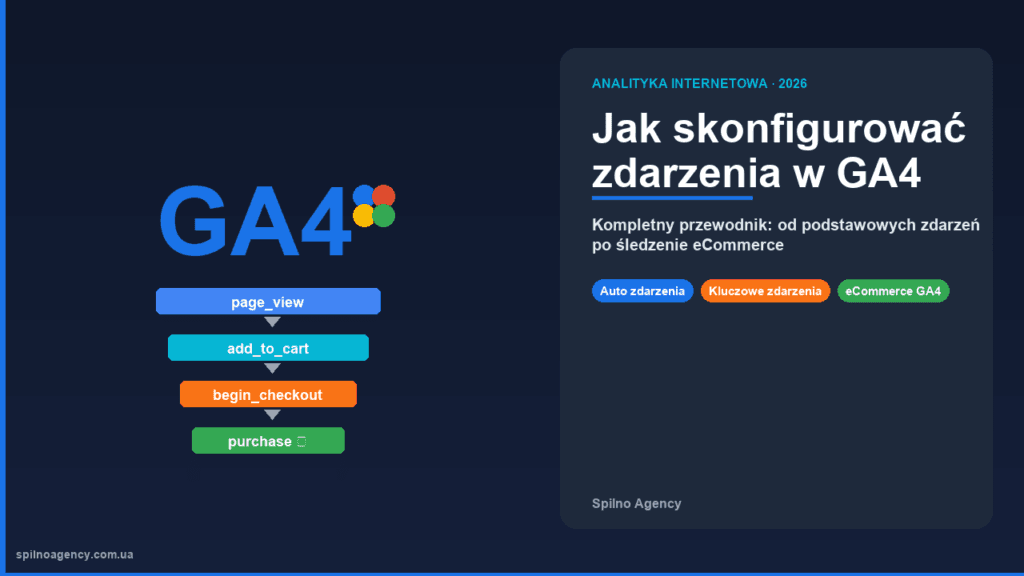
Zdarzenie w Google Analytics 4 to każda interakcja użytkownika na stronie: kliknięcie, wyświetlenie strony, zakup czy wysłanie formularza. GA4 jest w całości oparty na modelu zdarzeń. Ten przewodnik opisuje krok po kroku konfigurację zdarzeń GA4 — od podstawowych pojęć po śledzenie eCommerce dla sklepów internetowych w 2026 roku.
Czym jest zdarzenie w Google Analytics 4
W Google Analytics 4 zdarzenie (event) to podstawowa jednostka pomiaru każdej interakcji użytkownika ze stroną internetową lub aplikacją. GA4 rejestruje każdą akcję jako osobne zdarzenie z własnymi parametrami.
W odróżnieniu od Universal Analytics, gdzie podstawowymi metrykami były sesje i odsłony, GA4 stawia zdarzenia w centrum całej analityki:
- Każde wyświetlenie strony to zdarzenie
page_view - Każde kliknięcie w link to zdarzenie
click - Każdy zakup to zdarzenie
purchase - Każde pobranie pliku to zdarzenie
file_download - Interakcje z wideo generują zdarzenia
video_start,video_progress,video_complete
Każde zdarzenie może zawierać do 25 parametrów — dodatkowych właściwości opisujących szczegóły interakcji. Na przykład zdarzenie purchase zawiera: transaction_id, value, currency, items.
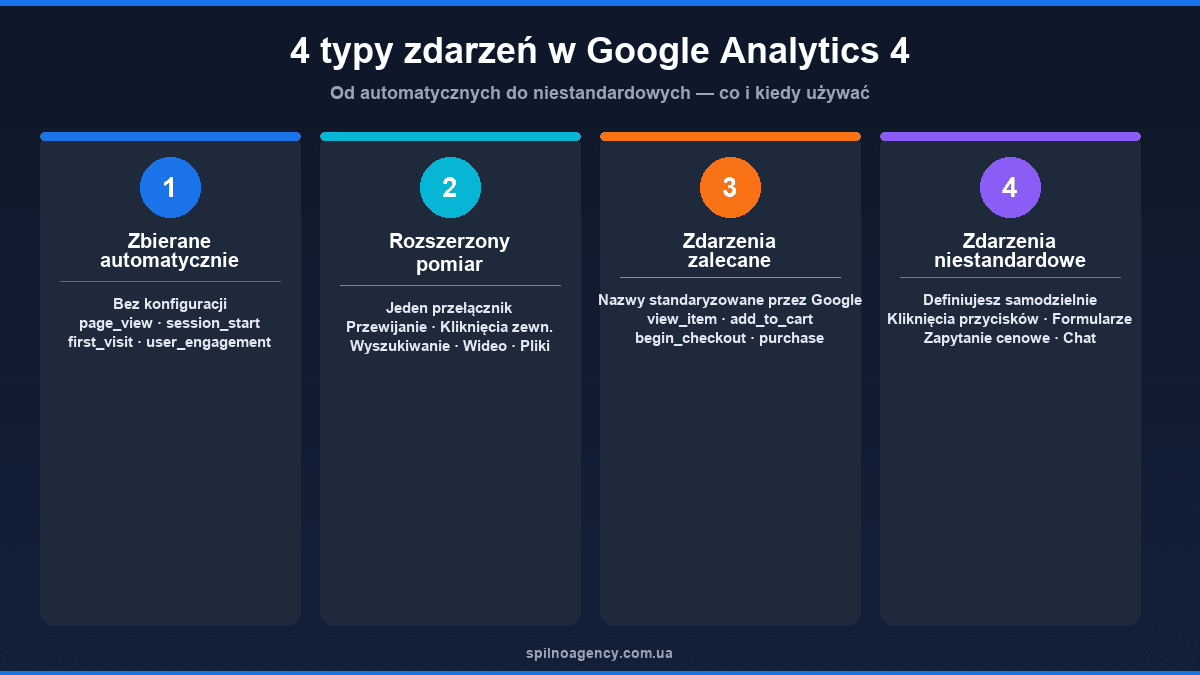
Cztery typy zdarzeń w GA4
- Zdarzenia zbierane automatycznie — GA4 rejestruje je bez żadnej konfiguracji. Przykłady:
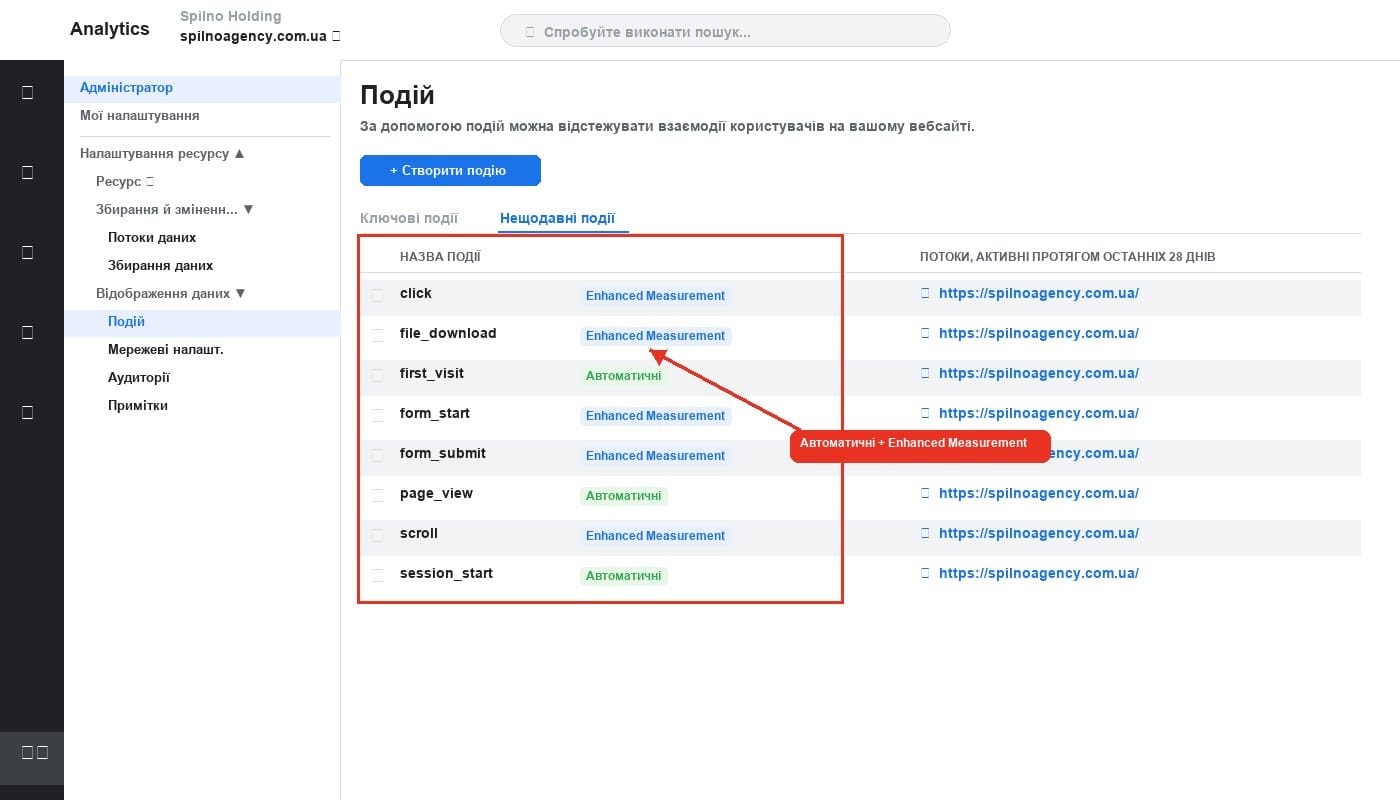
session_start,first_visit,page_view. - Zdarzenia rozszerzonego pomiaru (Enhanced Measurement) — aktywowane jednym przełącznikiem w ustawieniach GA4. Śledzą: przewijanie strony, kliknięcia w zewnętrzne linki, wyszukiwanie w witrynie, interakcje z filmami YouTube, pobieranie plików.
- Zdarzenia zalecane (Recommended events) — Google przygotował standardowe nazwy zdarzeń dla e-commerce, gier i mediów. Implementujesz je samodzielnie (przez GTM lub kod), ale zgodność z nazewnictwem odblokowuje dodatkowe wbudowane raporty.
- Zdarzenia niestandardowe (Custom events) — definiowane przez Ciebie dla unikalnych potrzeb biznesowych: kliknięcia konkretnego przycisku, interakcje z kalkulatorem, wysyłanie zapytania ofertowego.
Czym jest kluczowe zdarzenie w GA4
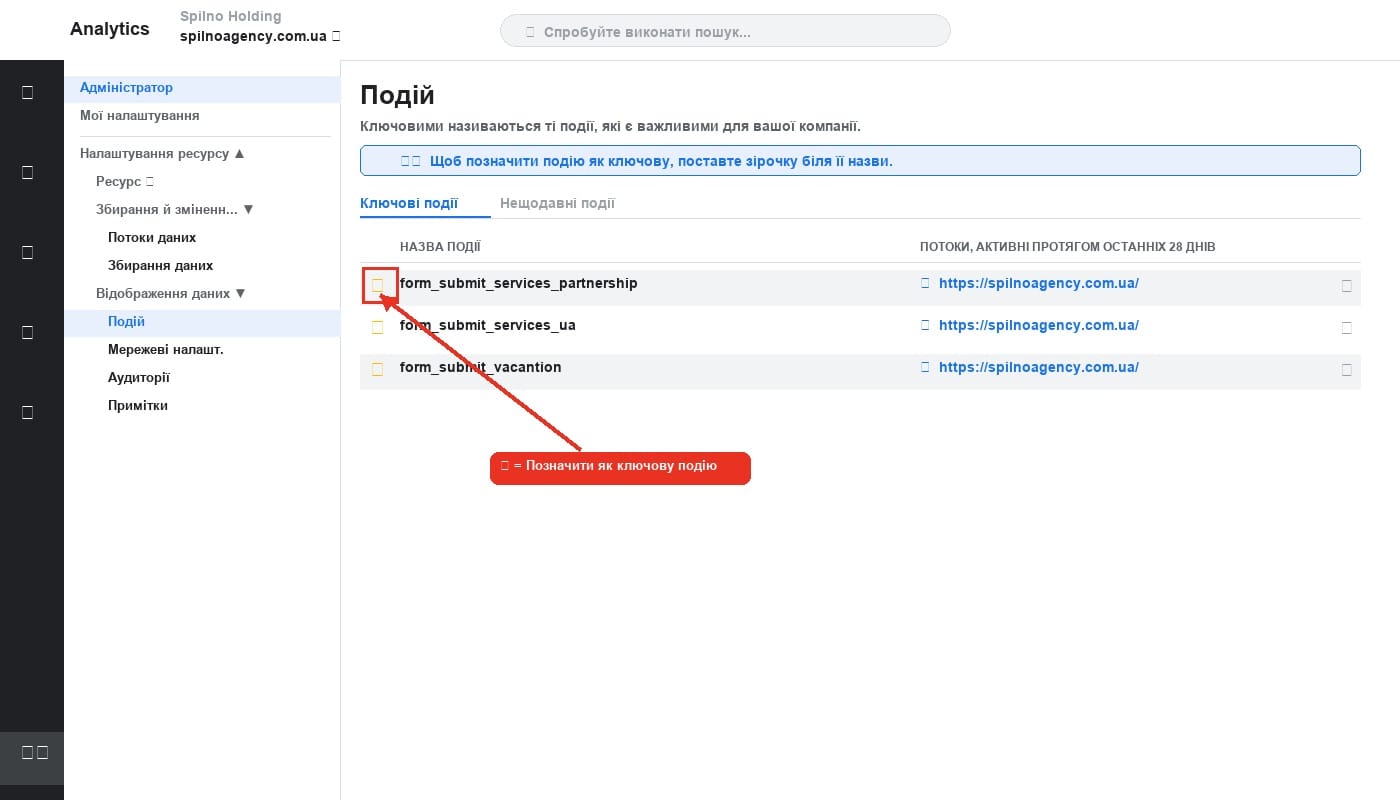
Kluczowe zdarzenie (Key Event) to zdarzenie oznaczone jako najważniejsze dla Twojego biznesu. W raportach GA4 kluczowe zdarzenia wyświetlają się osobno i wpływają na wskaźnik konwersji.
- Zdarzenie (Event) — dowolna zarejestrowana interakcja. GA4 śledzi tysiące zdarzeń dziennie.
- Kluczowe zdarzenie (Key Event) — zdarzenie, które oznaczyłeś jako cel lub konwersję:
purchase,lead_form_submit,phone_call.
W listopadzie 2023 roku Google przemianowało „konwersje” na „kluczowe zdarzenia” w GA4, aby wyraźniej odróżnić metryki analityczne od konwersji w Google Ads.
Po co śledzić zdarzenia w GA4
Bez prawidłowej konfiguracji zdarzeń Google Analytics staje się zwykłym licznikiem odwiedzin — widzisz ruch, ale nie rozumiesz co dzieje się na stronie. Śledzenie zdarzeń pozwala:
- Mierzyć ROI reklam — wiedzieć ile zakupów lub leadów przyniosła każda kampania Google Ads lub Meta Ads.
- Analizować lejek konwersji — zobaczyć dokładnie gdzie użytkownicy porzucają proces zakupu.
- Optymalizować UX — rozumieć które elementy strony generują interakcje, a które są ignorowane.
- Budować spersonalizowane grupy odbiorców — tworzyć segmenty użytkowników na podstawie zachowań dla kampanii remarketingowych.
- Zasilać Smart Bidding w Google Ads — kluczowe zdarzenia z GA4 importowane do Google Ads optymalizują stawki automatycznie.
Jak zdecydować, które zdarzenia śledzić
Najczęstszy błąd — próba śledzenia wszystkiego naraz. Prowadzi to do przeciążenia danymi bez praktycznej wartości. Podejście Spilno Agency: zacznij od celów biznesowych, nie od możliwości technicznych.
Krok 1: Określ kluczowe cele biznesowe
- Dla e-commerce — zakup (
purchase) - Dla B2B — wysłanie formularza lub telefon (
form_submit,phone_click) - Dla SaaS — rejestracja lub start okresu próbnego (
sign_up,trial_start) - Dla mediów — zapis do newslettera lub obejrzenie wideo (
newsletter_signup,video_complete)
Krok 2: Zmapuj lejek konwersji
Standardowy lejek dla sklepu internetowego:
- Wyświetlenie produktu →
view_item - Dodanie do koszyka →
add_to_cart - Rozpoczęcie zamówienia →
begin_checkout - Podanie danych dostawy →
add_shipping_info - Podanie danych płatności →
add_payment_info - Zakończenie zakupu →
purchase
Zdarzenia, których NIE musisz śledzić
- Wszystkich kliknięć bez filtrowania — zbyt dużo szumu
- Zdarzeń technicznych (żądania AJAX, zdarzenia service worker)
- Zdarzeń na stronach niezwiązanych z konwersjami
- Duplikatów — jeśli Enhanced Measurement już śledzi przewijanie, nie dodawaj tego samego przez GTM
Konfiguracja zdarzeń GA4 krok po kroku
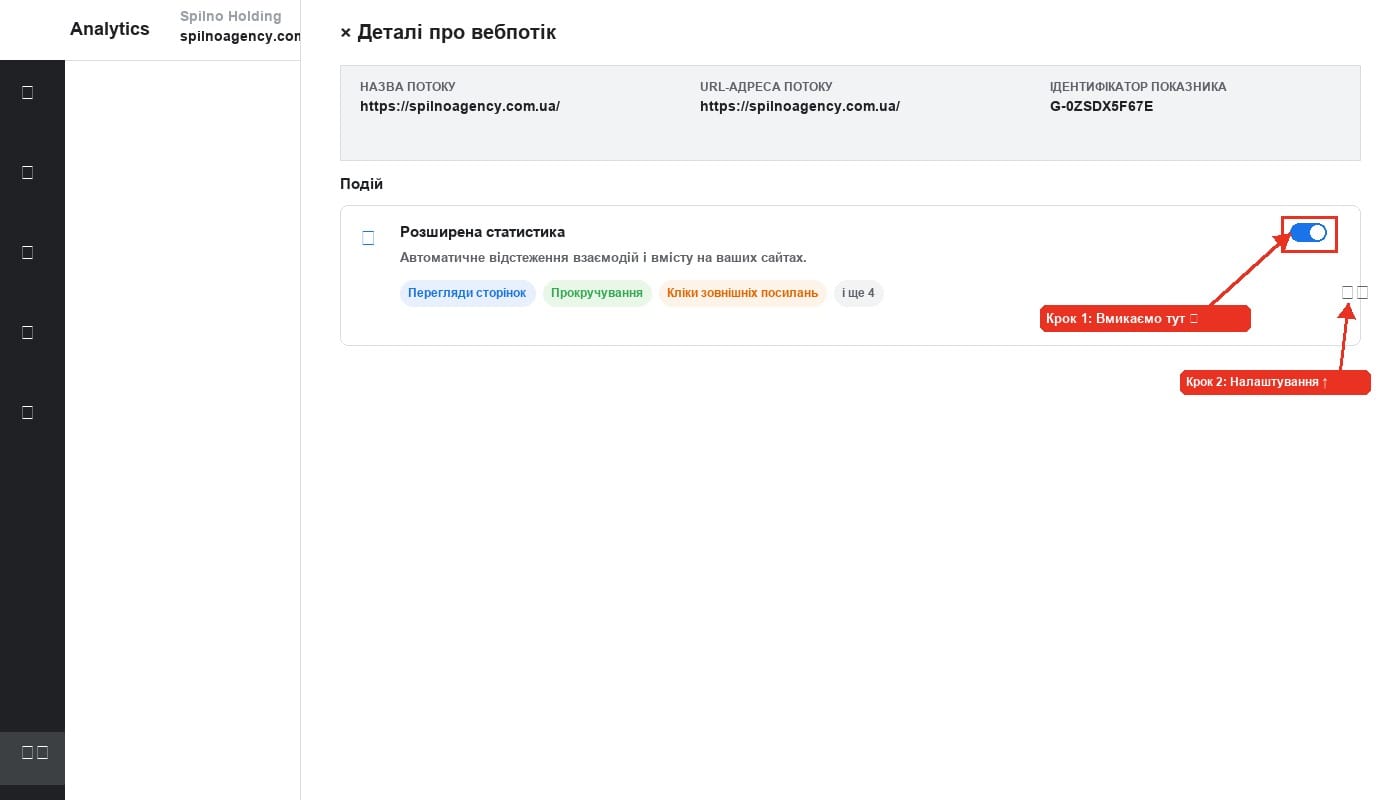
Krok 1: Włącz rozszerzony pomiar (Enhanced Measurement)
- Otwórz Google Analytics i przejdź do swojej usługi
- Kliknij Administracja (ikona ⚙️ w lewym dolnym rogu)
- W kolumnie Usługa wybierz Strumienie danych
- Kliknij na swój strumień internetowy
- Włącz przełącznik Rozszerzony pomiar
- Kliknij ⚙️ obok przełącznika, aby skonfigurować, które interakcje śledzić
Krok 2: Sprawdź zbierane zdarzenia
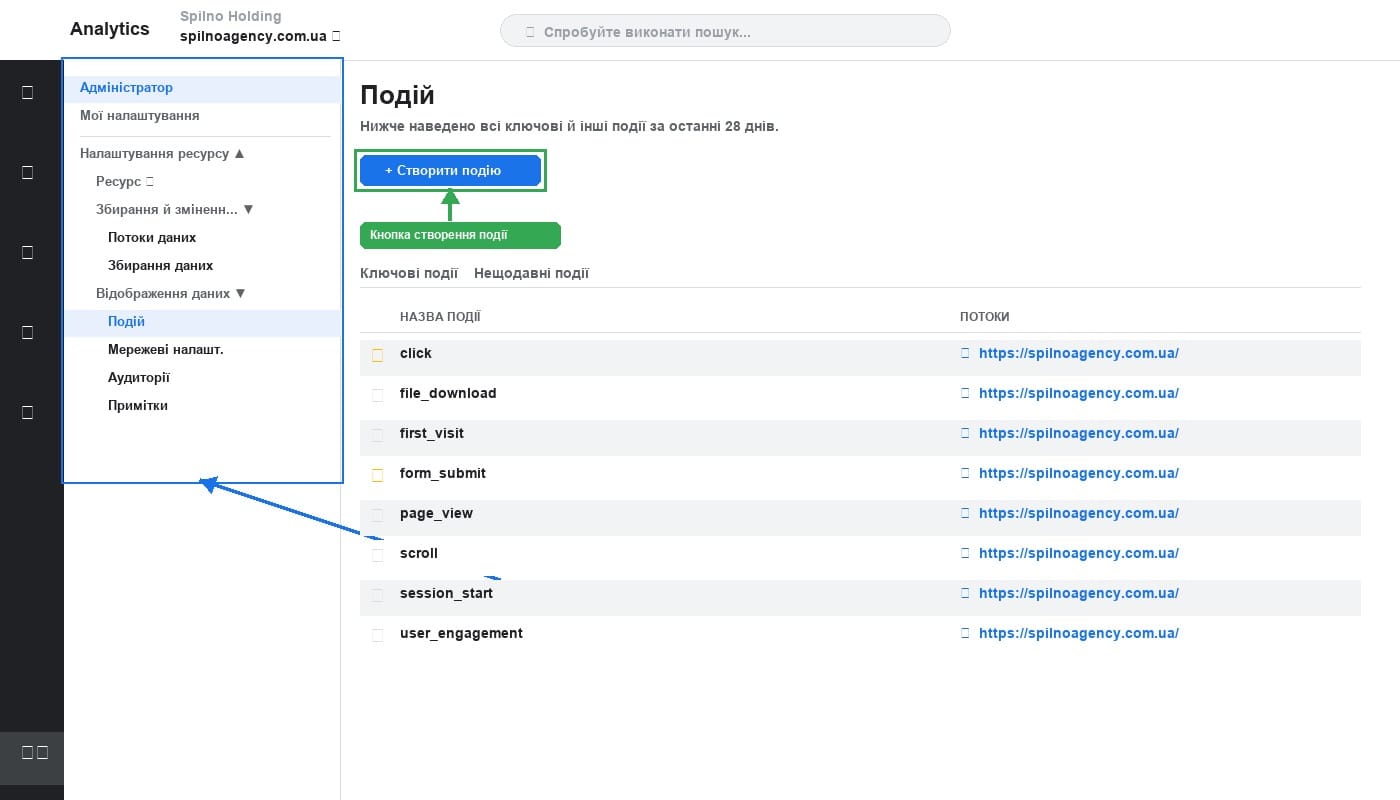
- Przejdź do Administracja
- W kolumnie Usługa otwórz Zdarzenia
- Wyświetlone są wszystkie zdarzenia z wolumenami za ostatnie 28 dni
Krok 3: Oznacz zdarzenia jako kluczowe
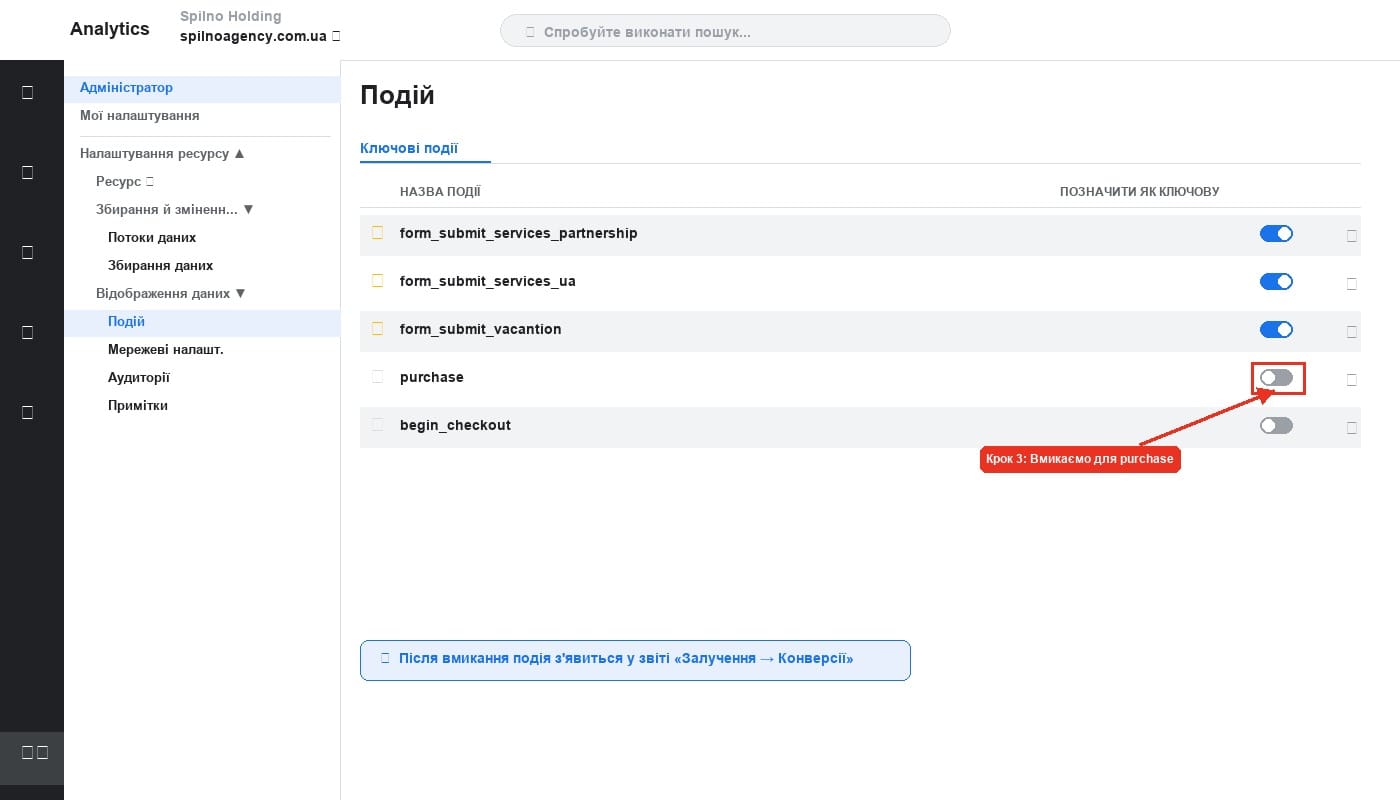
- W sekcji Administracja → Zdarzenia znajdź odpowiednie zdarzenie
- Włącz przełącznik „Oznacz jako kluczowe zdarzenie” po prawej stronie nazwy
- Potwierdź działanie
Krok 4: Utwórz zdarzenie niestandardowe w interfejsie GA4
- Przejdź do Administracja → Zdarzenia
- Kliknij Utwórz zdarzenie
- Podaj nazwę nowego zdarzenia
- Dodaj warunki dopasowania (np.
event_name equals page_viewipage_location contains /dziekujemy) - W razie potrzeby skopiuj parametry ze zdarzenia źródłowego
- Kliknij Zapisz
Krok 5: Weryfikacja zdarzeń przez DebugView
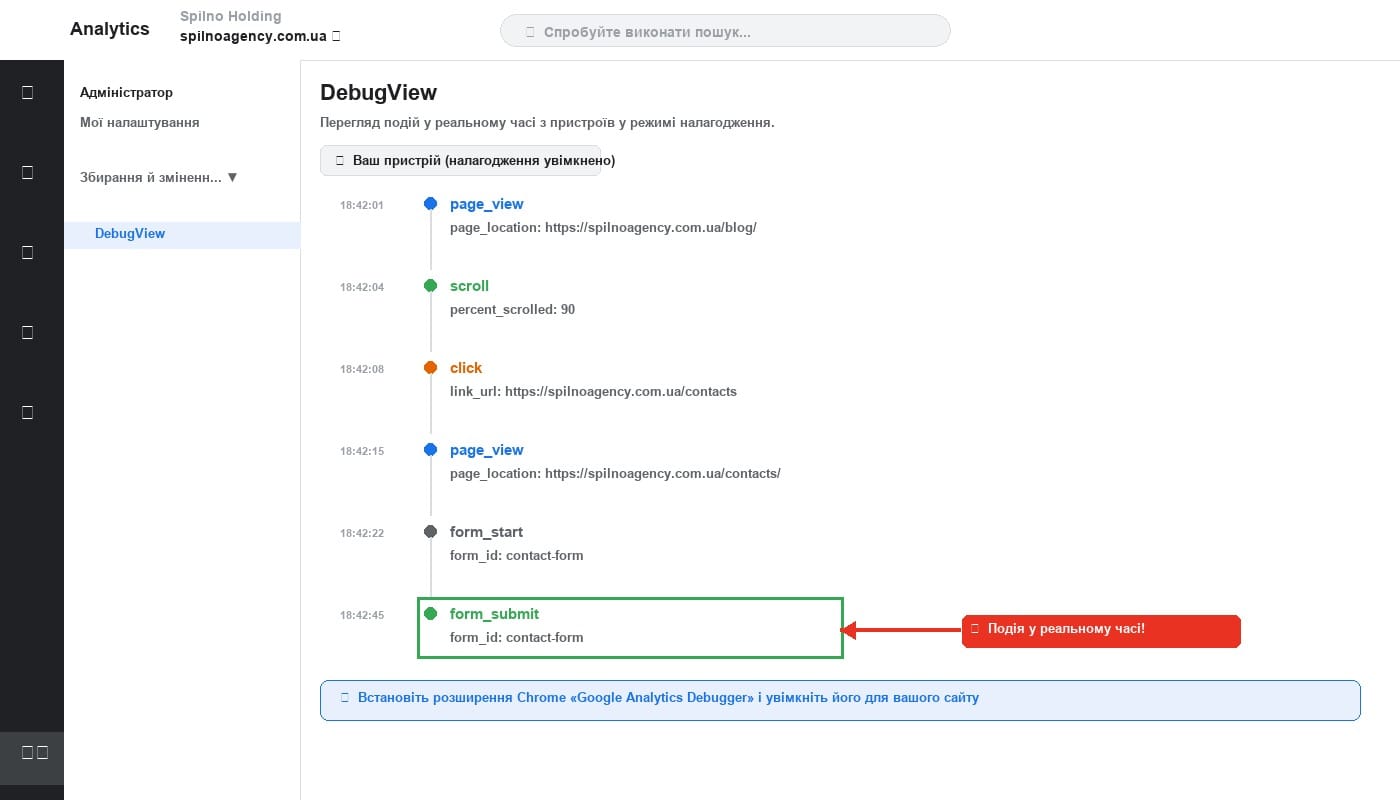
- Zainstaluj rozszerzenie Chrome Google Analytics Debugger
- Włącz je (ikona zmienia kolor)
- W GA4: Administracja → DebugView
- Otwórz swoją stronę w tej samej przeglądarce i wykonaj docelowe akcje
- Obserwuj zdarzenia pojawiające się w czasie rzeczywistym w DebugView
Śledzenie zdarzeń eCommerce w Google Analytics 4
Dla sklepów internetowych GA4 oferuje standardowy zestaw zalecanych zdarzeń eCommerce. Ich prawidłowa implementacja odblokowuje wbudowane raporty Monetyzacja i Zakupy.
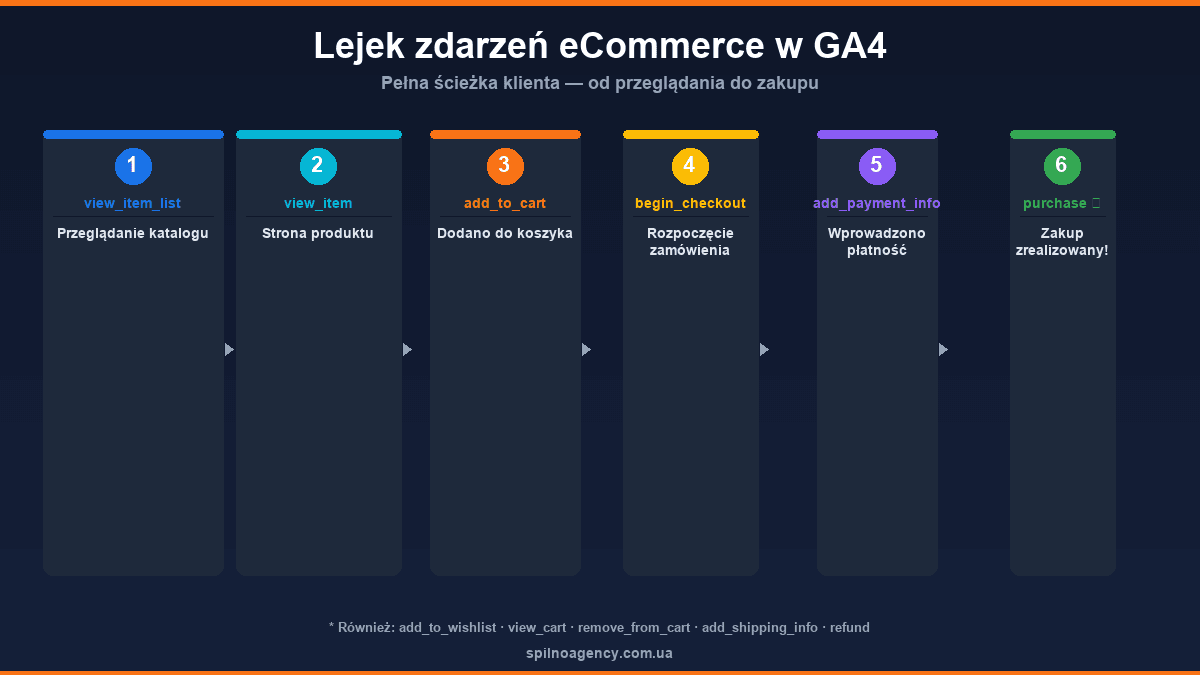
Pełny lejek zdarzeń eCommerce w GA4
view_item_list— użytkownik wyświetlił listę produktów (katalog, kategoria, wyniki wyszukiwania)select_item— kliknął produkt na liścieview_item— otworzył stronę produktuadd_to_wishlist— dodał do listy życzeńadd_to_cart— dodał produkt do koszykaview_cart— wyświetlił koszykremove_from_cart— usunął produkt z koszykabegin_checkout— rozpoczął składanie zamówieniaadd_shipping_info— podał informacje o dostawieadd_payment_info— podał dane płatnościpurchase— pomyślnie zrealizował zakup ✅refund— zwrot produktu
Wymagane parametry zdarzeń eCommerce
gtag('event', 'purchase', {
  transaction_id: 'T12345',
  value: 299.99,
  currency: 'PLN',
  items: [{
    item_id: 'SKU-001',
    item_name: 'Samsung Galaxy S25',
    item_brand: 'Samsung',
    item_category: 'Smartfony',
    price: 299.99,
    quantity: 1
  }]
});
Gotowe integracje dla popularnych platform
- WooCommerce — wtyczka „WooCommerce Google Analytics Integration” lub „GTM4WP”
- Shopify — wbudowana integracja GA4 przez aplikację Google & YouTube
- PrestaShop — moduł Google Analytics z marketplace
- Magento / Adobe Commerce — oficjalny moduł Google Tag
- Platformy niestandardowe — implementacja
dataLayer.push()na każdym kroku lejka, następnie konfiguracja tagów GA4 w GTM
Typowe błędy przy konfiguracji zdarzeń GA4
- Duplikowanie zdarzeń — Enhanced Measurement i GTM jednocześnie śledzą to samo. Rozwiązanie: wyłącz duplikat lub przejrzyj logikę tagów.
- Brak pola currency — bez
currencyGA4 nie wyświetli wartości pieniężnych w raportach. - Nazwy zdarzeń ze spacjami lub wielkimi literami — GA4 rozróżnia wielkość liter.
Purchaseipurchaseto różne zdarzenia. Zawsze używaj małych liter z podkreśleniami. - Publikacja kontenera GTM tylko w trybie podglądu — zdarzenia w Preview Mode widzi tylko Ty. Pamiętaj o opublikowaniu kontenera.
- Brak filtrowania ruchu wewnętrznego — Twoje własne wizyty zaburzają dane. Skonfiguruj wykluczenia przez IP.
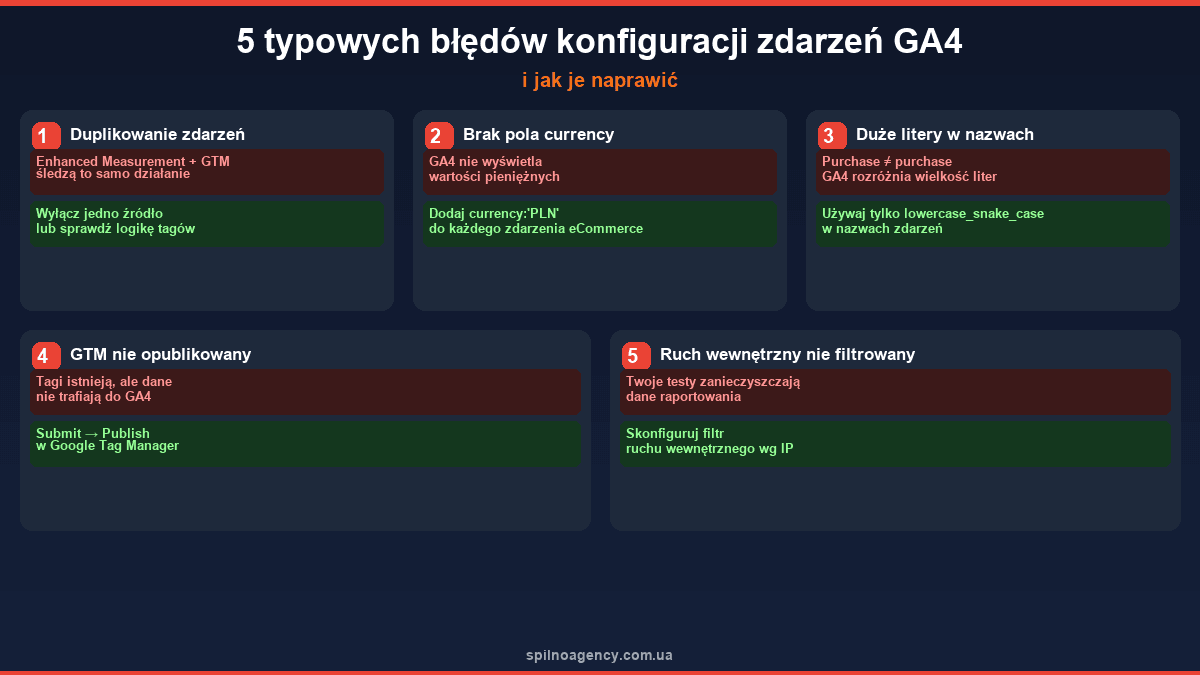
FAQ: Często zadawane pytania o zdarzenia GA4
Ile czasu mija, zanim zdarzenia pojawią się w raportach?
Standardowe raporty GA4 aktualizują się z opóźnieniem 24–48 godzin. W raportach czasu rzeczywistego i DebugView zdarzenia pojawiają się natychmiast.
Jaka jest różnica między kluczowymi zdarzeniami GA4 a konwersjami Google Ads?
Kluczowe zdarzenia GA4 to metryki analityczne. Konwersje Google Ads to działania, które optymalizuje algorytm reklamowy. Kluczowe zdarzenia GA4 możesz zaimportować do Google Ads jako konwersje — to jednak osobny krok konfiguracji.
Ile zdarzeń niestandardowych może mieć GA4?
Bezpłatna wersja GA4 obsługuje do 500 unikalnych nazw zdarzeń na usługę. Parametry są ograniczone do 50 dla zdarzeń i 25 dla właściwości użytkownika.
Potrzebujesz pomocy przy konfiguracji śledzenia eCommerce lub audycie bieżących zdarzeń GA4? Skontaktuj się z zespołem Spilno Agency.
