Гайди
Як налаштувати події в Google Analytics 4: повний гайд 2026

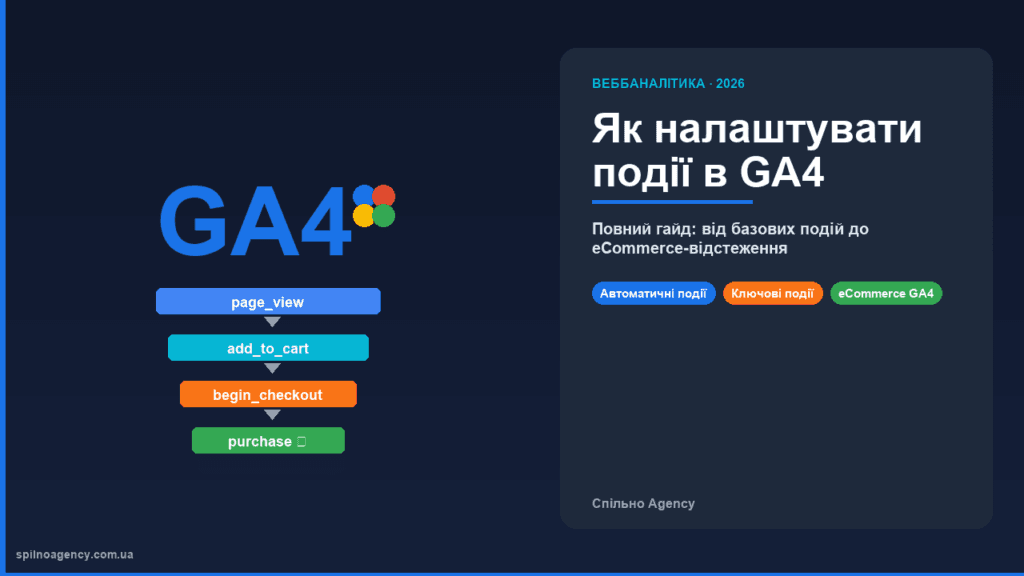
Подія в Google Analytics 4 — це будь-яка дія користувача на сайті: клік, перегляд сторінки, покупка, відправлення форми. GA4 повністю побудований на моделі подій. У цьому гайді — покрокова інструкція налаштування подій GA4: від базових концепцій до eCommerce-відстеження для інтернет-магазинів у 2026 році.
Що таке подія в Google Analytics 4
У Google Analytics 4 подія (event) — це одиниця виміру будь-якої взаємодії користувача з вашим сайтом або додатком. GA4 фіксує кожну дію як окрему подію з власними параметрами.
На відміну від Universal Analytics, де основними метриками були сесії та перегляди сторінок, GA4 ставить події у центр всієї аналітики. Це означає, що:
- Кожен перегляд сторінки — це подія
page_view - Кожен клік по посиланню — це подія
click - Кожна покупка — це подія
purchase - Завантаження файлу — це подія
file_download - Перегляд відео — це подія
video_start,video_progress,video_complete
Кожна подія може мати до 25 параметрів — додаткових характеристик, які уточнюють деталі взаємодії. Наприклад, подія purchase містить параметри: transaction_id, value, currency, items.
Чотири типи подій у GA4
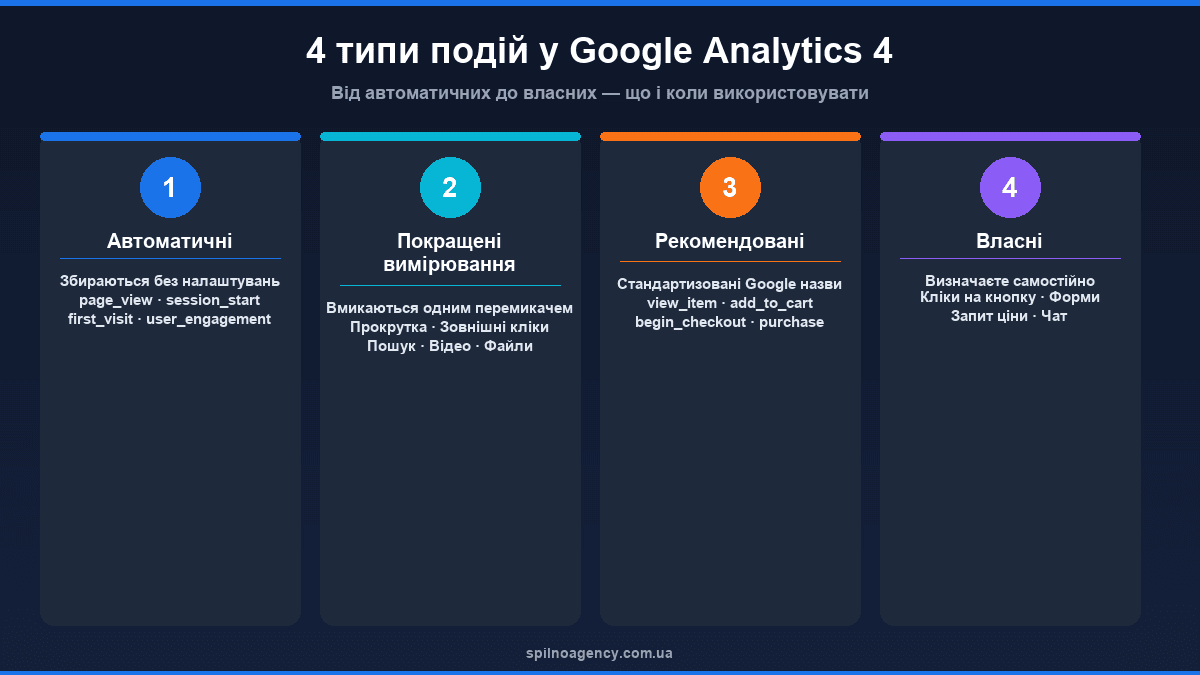
GA4 розподіляє всі події на 4 категорії:
- Автоматично зібрані події (Automatically collected events) — GA4 фіксує їх автоматично без будь-яких додаткових налаштувань. Наприклад:
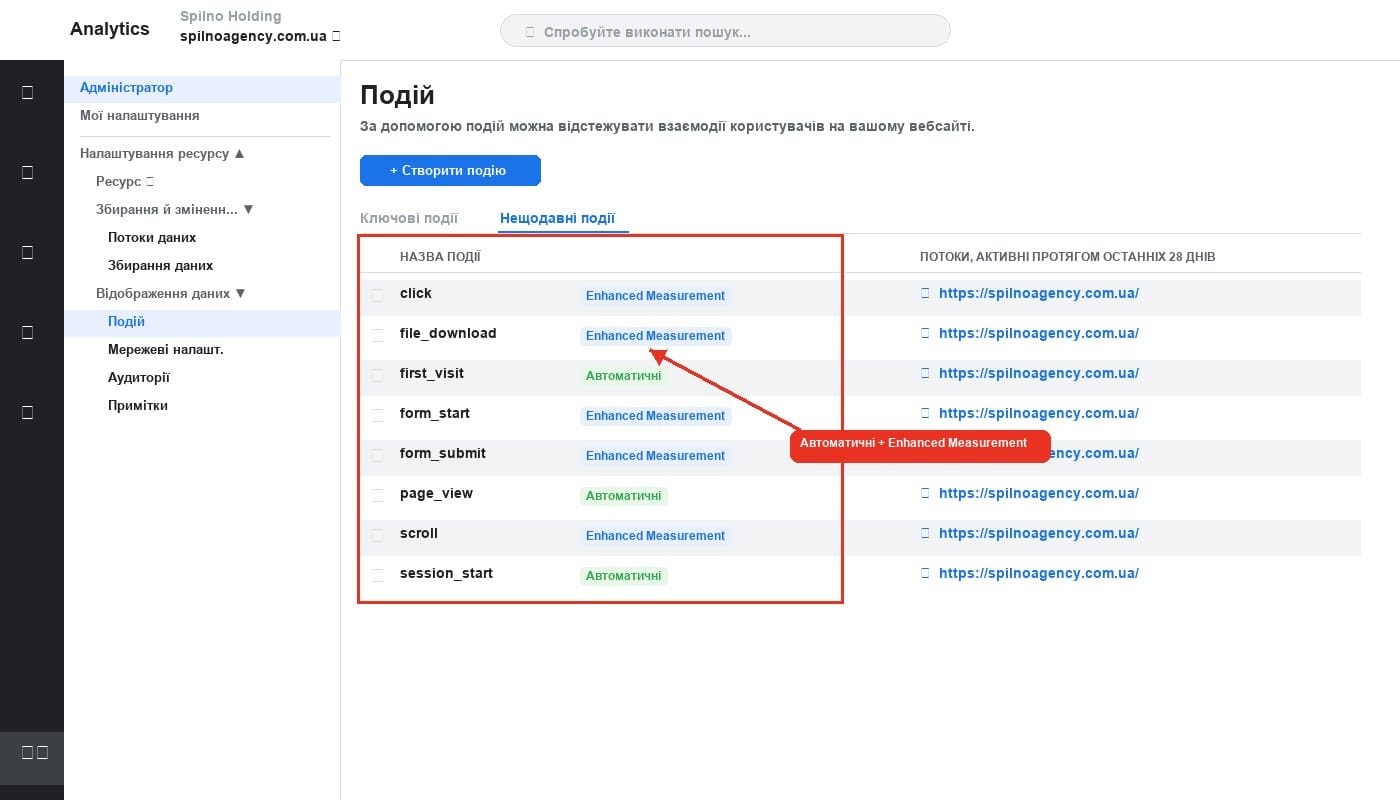
session_start,first_visit,page_view. - Покращені вимірювання (Enhanced measurement events) — активуються одним перемикачем в налаштуваннях GA4. Дають змогу відстежувати: прокрутку сторінки, кліки по зовнішніх посиланнях, пошук по сайту, взаємодії з відео, завантаження файлів.
- Рекомендовані події (Recommended events) — Google підготував список стандартних назв подій для e-commerce, ігор та медіа. Їх потрібно реалізовувати самостійно (через GTM або код), але при дотриманні рекомендованих назв і параметрів GA4 надає додаткові звіти.
- Власні події (Custom events) — події, які ви визначаєте самостійно для специфічних потреб бізнесу. Корисні для відстеження унікальної поведінки: кліків на специфічну кнопку, взаємодій з калькулятором, відправлення заявки.
Що таке ключова подія в GA4
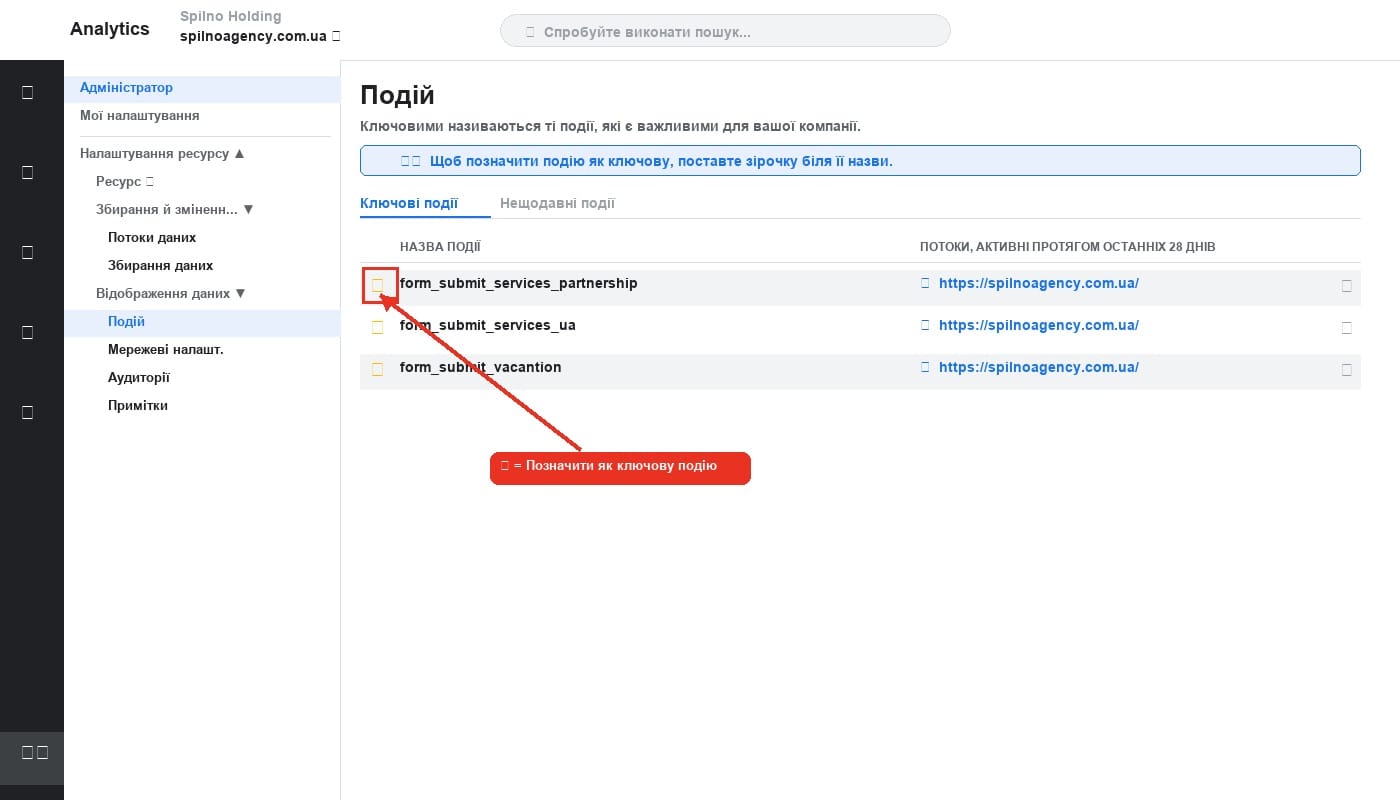
Ключова подія (Key Event) — це подія, яку ви позначили як найважливішу для бізнесу. У звітах GA4 ключові події показуються окремо і впливають на розрахунок показника конверсій.
Важливо розуміти різницю:
- Подія (Event) — будь-яка зафіксована дія. В GA4 є тисячі подій за день.
- Ключова подія (Key Event) — вибрана вами подія, яка є метою або конверсією. Наприклад:
purchase,lead_form_submit,phone_call.
У листопаді 2023 року Google перейменував «конверсії» (conversions) на «ключові події» (key events) в GA4. Це зроблено, щоб чіткіше розмежувати аналітику GA4 від конверсій у Google Ads (де вони так і залишились «конверсіями»).
Скільки ключових подій можна мати? Технічно GA4 дозволяє позначити будь-яку кількість подій як ключові, але практично рекомендується мати не більше 5–10 для чіткості аналітики.
Навіщо відстежувати події в GA4
Без коректного налаштування подій Google Analytics перетворюється на лічильник відвідувачів — ви бачите трафік, але не розумієте, що відбувається на сайті. Відстеження подій дає змогу:
- Вимірювати ROI реклами — знати скільки покупок або заявок принесла кожна кампанія Google Ads, Facebook Ads або інше джерело трафіку.
- Аналізувати воронку конверсій — бачити де саме відвідувачі залишають процес оформлення замовлення або реєстрації.
- Оптимізувати UX — розуміти які елементи сайту викликають взаємодію, а які ігноруються.
- Персоналізувати аудиторії — створювати сегменти користувачів на основі їх дій для ремаркетингу.
- Отримувати прогнозні сигнали — GA4 використовує події для передбачення ймовірності покупки та відтоку.
- Автоматично оптимізувати Google Ads — ключові події з GA4 імпортуються в Google Ads і використовуються для Smart Bidding.
Реальний приклад: інтернет-магазин витрачав ₴50 000/місяць на рекламу, але не знав, які оголошення приносять продажі. Після налаштування purchase події з’ясувалось, що 80% продажів йшло з однієї кампанії, яка отримувала лише 20% бюджету. Перерозподіл бюджету збільшив ROAS втричі.
Як зрозуміти — які події потрібно відстежувати
Найчастіша помилка — намагатися відстежити все одразу. Це призводить до перевантаження даними без практичної цінності. Підхід Spilno Agency: починати з бізнес-цілей, а не з технічних можливостей.
Крок 1: Визначте ключові цілі бізнесу
Запитайте себе: «Яка дія користувача на сайті є найціннішою для бізнесу?» Типові відповіді:
- Для e-commerce — покупка (
purchase) - Для B2B — відправлення форми або дзвінок (
form_submit,phone_click) - Для SaaS — реєстрація або початок пробного periodу (
sign_up,trial_start) - Для медіа — підписка на розсилку або перегляд відео (
newsletter_signup,video_complete)
Крок 2: Побудуйте воронку конверсій
Для кожної ключової цілі визначте кроки, які веде до неї користувач. Для інтернет-магазину це типово:
- Переглянув товар →
view_item - Додав до кошика →
add_to_cart - Розпочав оформлення →
begin_checkout - Ввів дані доставки →
add_shipping_info - Ввів дані оплати →
add_payment_info - Здійснив покупку →
purchase
Крок 3: Додайте події для розуміння поведінки
Після ключових цілей додайте події, які допоможуть зрозуміти поведінку між кроками воронки:
- Взаємодія з фільтрами та пошуком — розуміти що шукають користувачі
- Кліки на кнопки call-to-action — наскільки ефективні ваші заклики до дії
- Додавання до списку бажань — сигнал інтересу без покупки
- Помилки форм — де виникають труднощі при оформленні
- Взаємодія з чатом або підтримкою — потреба у допомозі на певних сторінках
Які події НЕ потрібно відстежувати
- Усі кліки підряд (без фільтрації) — надто багато шуму
- Технічні події (AJAX запити, service worker events) — не несуть бізнес-цінності
- Події на сторінках, де немає конверсій — якщо сторінка не впливає на мету, відстеження не потрібне
- Дублікати подій — якщо Enhanced Measurement вже відстежує прокрутку, не потрібно додавати таке саме через GTM
Покрокове налаштування подій у GA4
Крок 1: Увімкніть Enhanced Measurement
Перший і найпростіший крок — активація покращених вимірювань. Це безкоштовна функція GA4, яка дає миттєвий результат.
- Відкрийте Google Analytics і перейдіть до вашого ресурсу
- Натисніть «Адміністрування» (шестерня ⚙️ внизу ліворуч)
- У колонці «Ресурс» виберіть «Потоки даних»
- Натисніть на ваш веб-потік
- Увімкніть перемикач «Розширене вимірювання»
- Натисніть значок ⚙️ поруч з перемикачем і налаштуйте, які саме дії відстежувати
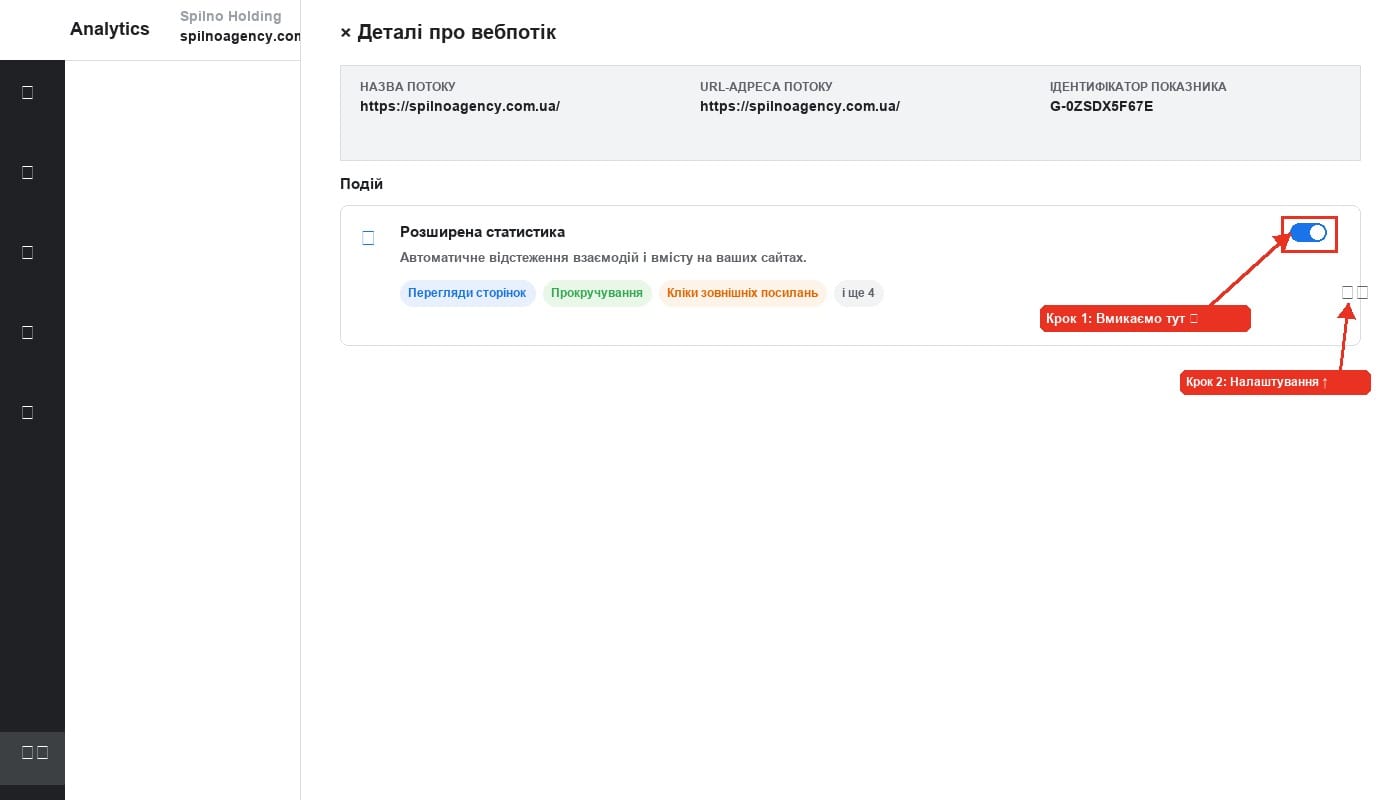
Enhanced Measurement автоматично відстежує:
- Page views — перегляди сторінок (вкл. SPA/AJAX)
- Scrolls — прокрутка до 90% сторінки
- Outbound clicks — кліки на зовнішні сайти
- Site search — пошук по сайту
- Video engagement — взаємодія з вбудованими YouTube відео
- File downloads — завантаження файлів (PDF, ZIP, DOC тощо)
- Form interactions — взаємодії з формами
Крок 2: Перевірте автоматичні події
Щоб переглянути всі події, які вже збираються:
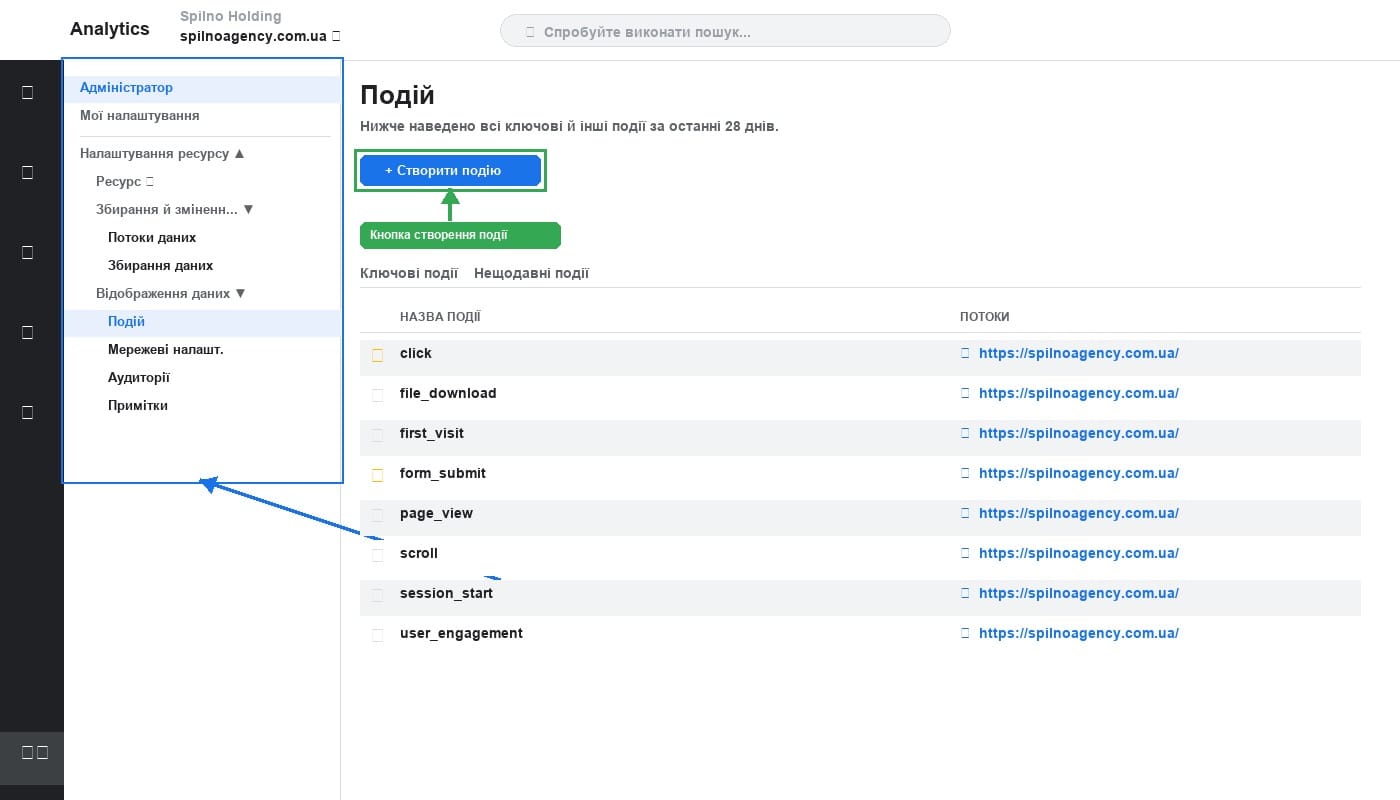
- Перейдіть до «Адміністрування»
- У колонці «Ресурс» відкрийте «Події»
- Тут відображаються всі події з їх обсягами за останні 28 днів
Крок 3: Позначте події як ключові
Щоб зробити подію ключовою (конверсійною):
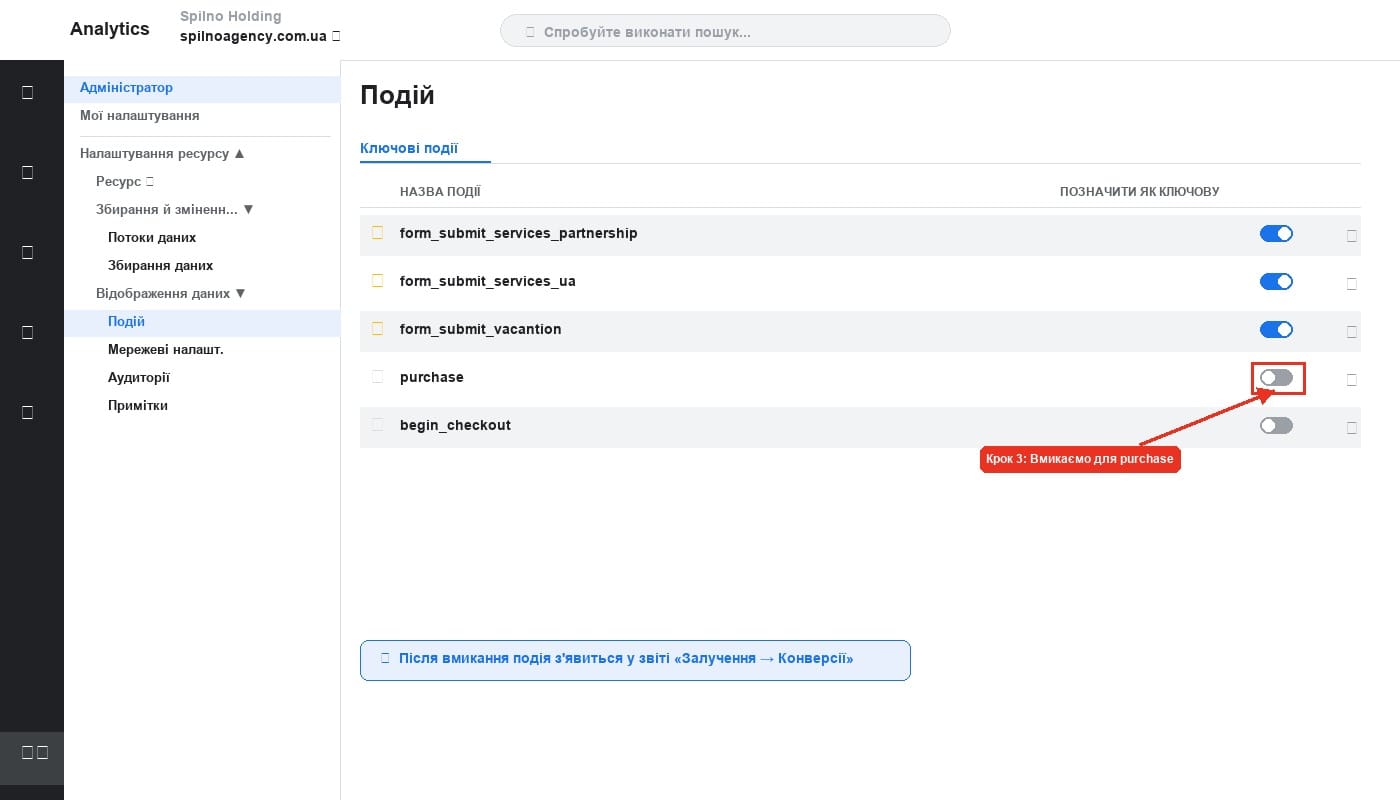
- У розділі «Адміністрування → Події» знайдіть потрібну подію
- Увімкніть перемикач «Позначити як ключову подію» праворуч від назви
- Підтвердіть дію
Після позначення ключова подія почне відображатись у звіті «Залучення → Конверсії» та в розрізі кожного каналу у звіті «Залучення → Залучення трафіку».
Крок 4: Створення власної події через інтерфейс GA4
GA4 дозволяє створювати нові події прямо в інтерфейсі — без коду і без GTM. Це корисно для перейменування існуючих подій або комбінування умов.
- Перейдіть до «Адміністрування → Події»
- Натисніть «Створити подію»
- Вкажіть назву нової події
- Додайте умови збігу (наприклад:
event_name equals page_viewіpage_location contains /thank-you) - За потреби скопіюйте параметри з вихідної події
- Натисніть «Зберегти»
Приклад: якщо хочете відстежувати перегляд сторінки /thank-you як окрему подію thank_you_page — саме так це і робиться.
Крок 5: Перевірка подій через DebugView
Перед тим як довіряти даним, перевірте налаштування в режимі реального часу.
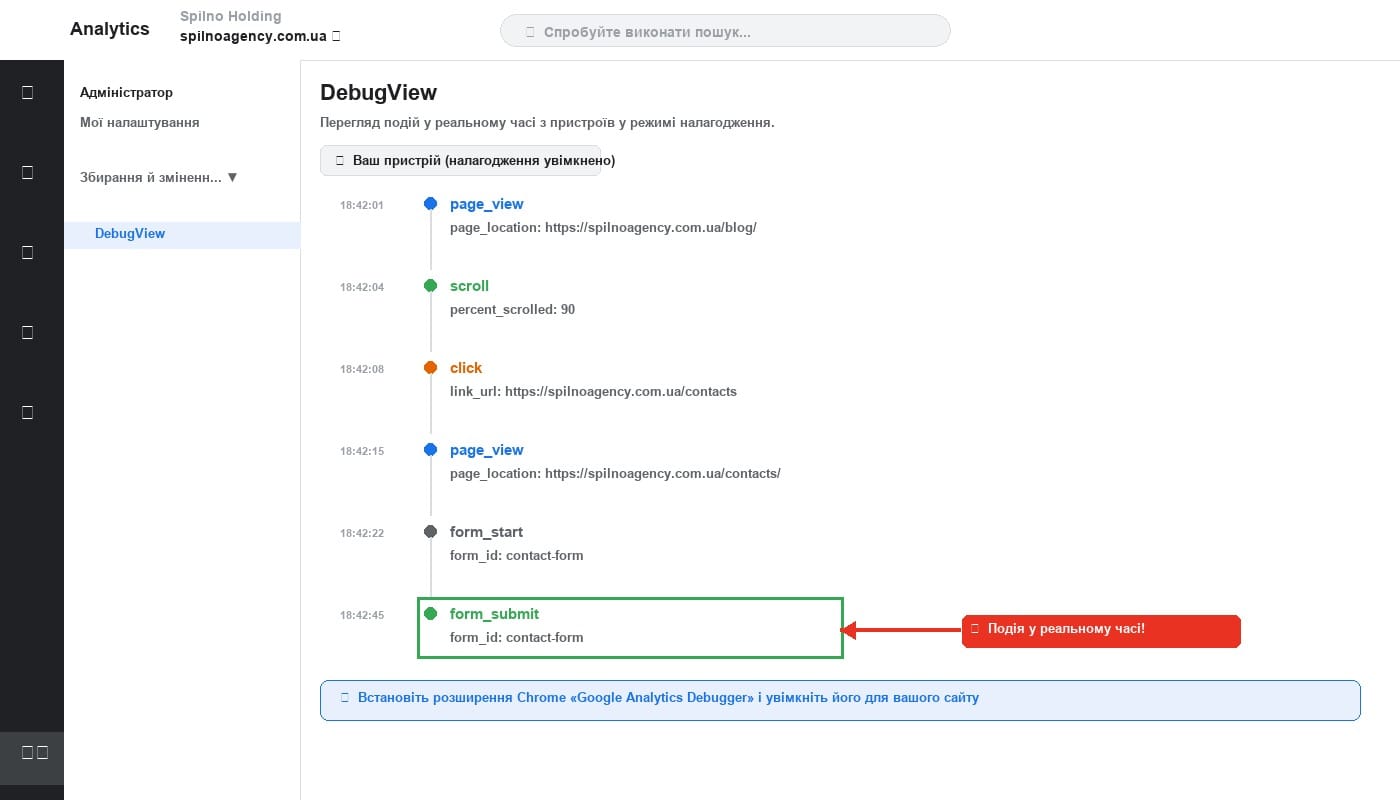
- Встановіть розширення Chrome Google Analytics Debugger
- Увімкніть його (іконка стає кольоровою)
- У GA4: «Адміністрування → DebugView»
- Відкрийте ваш сайт в тому ж браузері та виконайте потрібні дії
- Спостерігайте за подіями в реальному часі у DebugView
DebugView показує кожну подію з її параметрами. Якщо подія не з’являється або параметри пусті — є помилка у налаштуванні.
Відстеження eCommerce подій у Google Analytics 4
Для інтернет-магазинів GA4 пропонує стандартний набір рекомендованих eCommerce подій. Їх правильна реалізація дає доступ до вбудованих звітів «Монетизація» та «Покупки».
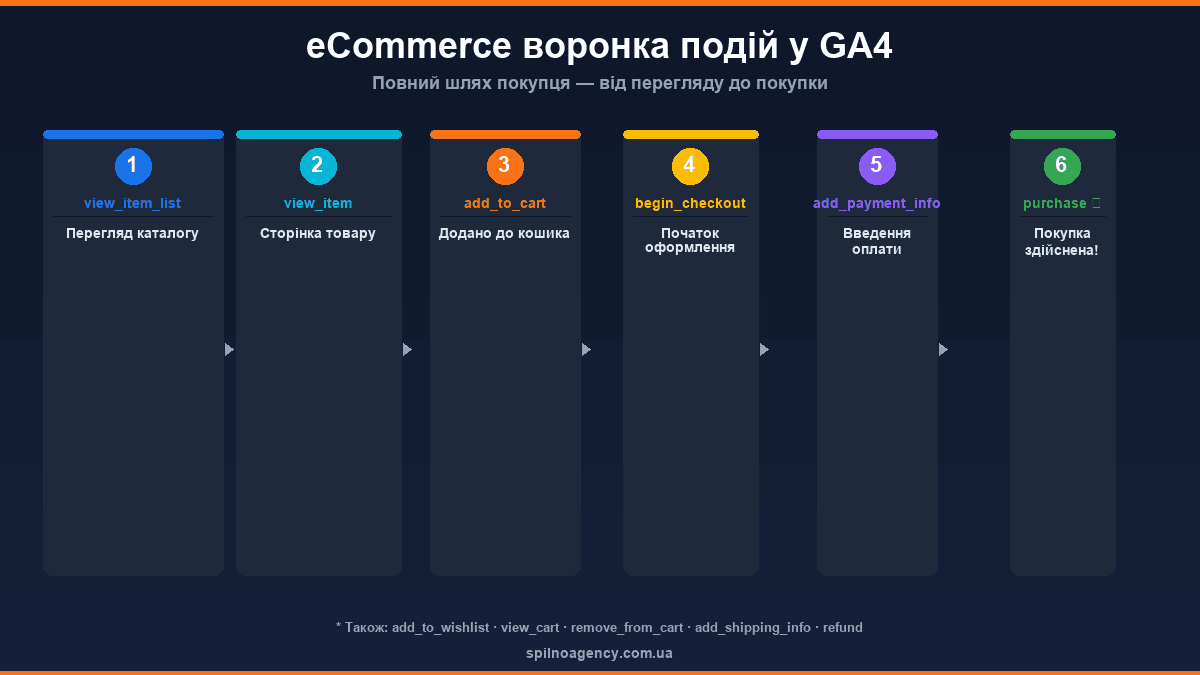
Повна воронка eCommerce подій GA4
view_item_list— користувач переглянув список товарів (каталог, категорія, результати пошуку)select_item— натиснув на товар у спискуview_item— відкрив сторінку товаруadd_to_wishlist— додав до списку бажаньadd_to_cart— додав товар до кошикаview_cart— переглянув кошикremove_from_cart— видалив товар з кошикаbegin_checkout— розпочав оформлення замовленняadd_shipping_info— ввів інформацію про доставкуadd_payment_info— ввів дані для оплатиpurchase— успішно завершив покупку ✅refund— повернення товару
Що потрібно передавати в параметрах
Для корректної роботи eCommerce звітів кожна подія повинна містити масив items з даними про товари:
gtag('event', 'purchase', {
  transaction_id: 'T12345',
  value: 1499.00,
  currency: 'UAH',
  items: [{
    item_id: 'SKU-001',
    item_name: 'Смартфон Samsung Galaxy S25',
    item_brand: 'Samsung',
    item_category: 'Смартфони',
    price: 1499.00,
    quantity: 1
  }]
});
Налаштування через Google Tag Manager (GTM)
Для більшості інтернет-магазинів рекомендовано налаштовувати eCommerce події через GTM з Data Layer — це дає більше гнучкості без змін у коді кожного разу.
- Розробники додають
dataLayer.push()на кожному кроці воронки - GTM зчитує дані з dataLayer і відправляє події в GA4
- Змінити логіку можна в GTM без деплою нового коду
Готові рішення для популярних платформ
- WooCommerce — плагін «WooCommerce Google Analytics Integration» або сторонній «GTM4WP»
- Shopify — вбудована інтеграція GA4 через Google & YouTube app
- Prom.ua / Rozetka — передається через GTM та кастомний dataLayer
- OpenCart — розширення GA4 eCommerce tracking
- Magento/Adobe Commerce — офіційний Google Tag модуль
Типові помилки при налаштуванні подій GA4
- Дублювання подій — Enhanced Measurement і GTM одночасно відстежують одне і те саме (наприклад,
page_viewфіксується двічі). Рішення: вимкнути дублікат або перевірити логіку тегів. - Відсутність currency в eCommerce — без поля
currencyGA4 не показує монетарні значення у звітах. - Назви подій з пробілами або великими літерами — GA4 чутливий до регістру.
Purchaseіpurchase— різні події! Завжди використовуйте нижній регістр і підкреслення. - Запуск у режимі превью GTM, а не у продакшні — події у Preview Mode видно тільки вам. Не забудьте опублікувати контейнер GTM.
- Фільтрація власного трафіку вимкнена — ваші власні відвідування сайту засмічують дані. Налаштуйте виключення через IP або GA4 Debug Mode.
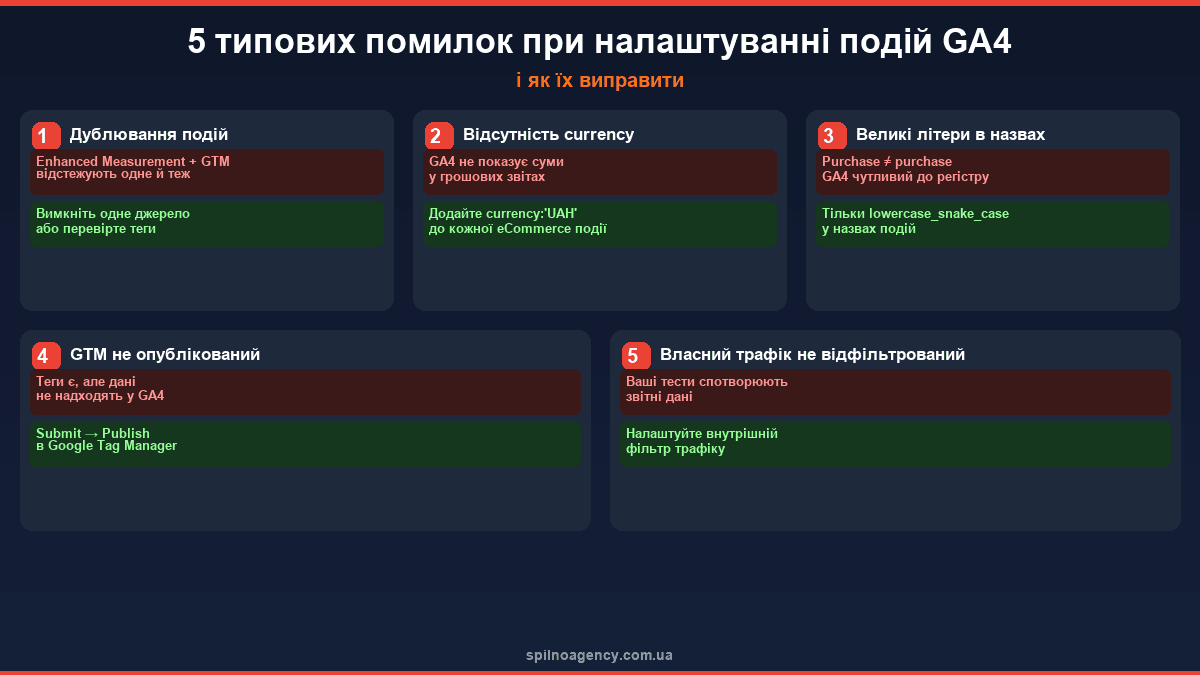
Як переглядати дані про події у стандартних звітах GA4
Адміністрування → Events — це лише налаштування. Самі дані ви знайдете у стандартних звітах GA4.
Звіт «Залучення трафіку»
Перейдіть: Звіти → Залучення → Залучення трафіку. За замовчуванням тут є 4 колонки, пов’язані з подіями:
- Кількість подій — загальна кількість тригерів будь-якої події з кожного каналу.
- Основні події — кількість ключових подій (конверсій). Натисніть
Усі події ▼щоб відфільтрувати по конкретній події:purchase,form_submit_services_uaтощо. - Коефіцієнт ключової події — частка сеансів, у яких відбулась ключова подія.
- Частка сеансів із ключовими подіями — порівняння між каналами.
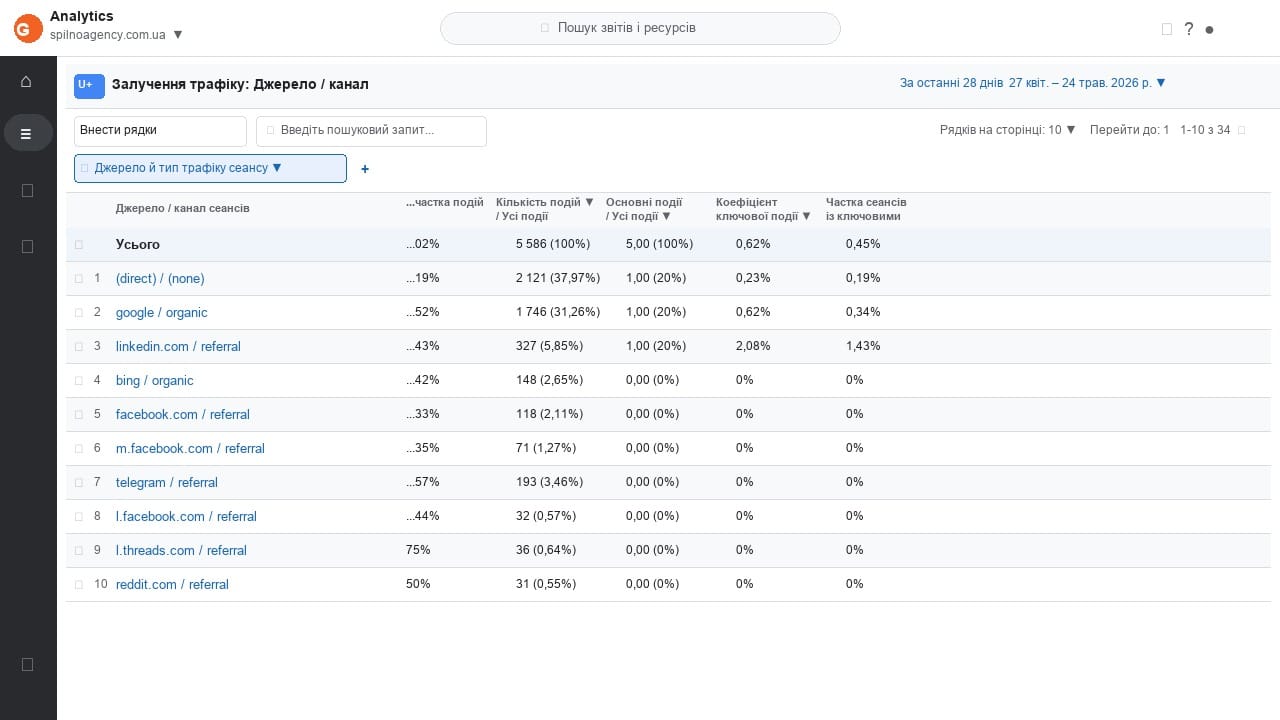
Дроп-даун Усі події ▼ у колонці «Основні події» — це найзручніший спосіб порівняти, яка конверсія краще спрацьовує по кожному каналу. Наприклад: LinkedIn дає вищий коефіцієнт ключової події (2,08%), ніж google/organic (0,62%) — значить реферальний трафік з LinkedIn конвертується краще для форм послуг.
Інші звіти, де видно події
- Звіти → Залучення → Огляд — зведена картка «Основні події» з топ-конверсіями за тиждень.
- Звіти → Монетизація → Огляд — якщо налаштовано
purchase, тут буде дохід по каналах. - Дослідження (Explore) → Таблиця вільної форми — найгнучкіший інструмент: будуйте будь-які розрізи подій з будь-якими вимірами.
- Реклама → Атрибуція → Огляд конверсій — шляхи до ключових подій по каналах з урахуванням вибраної моделі атрибуції.
Налаштування атрибуції подій у GA4
Атрибуція визначає, якому каналу зараховується ключова подія (конверсія), якщо користувач взаємодіяв з сайтом через кілька каналів перед конверсією. Відкрити налаштування: Адміністрування → Відображення даних → Події → кнопка «Налаштування атрибуції».
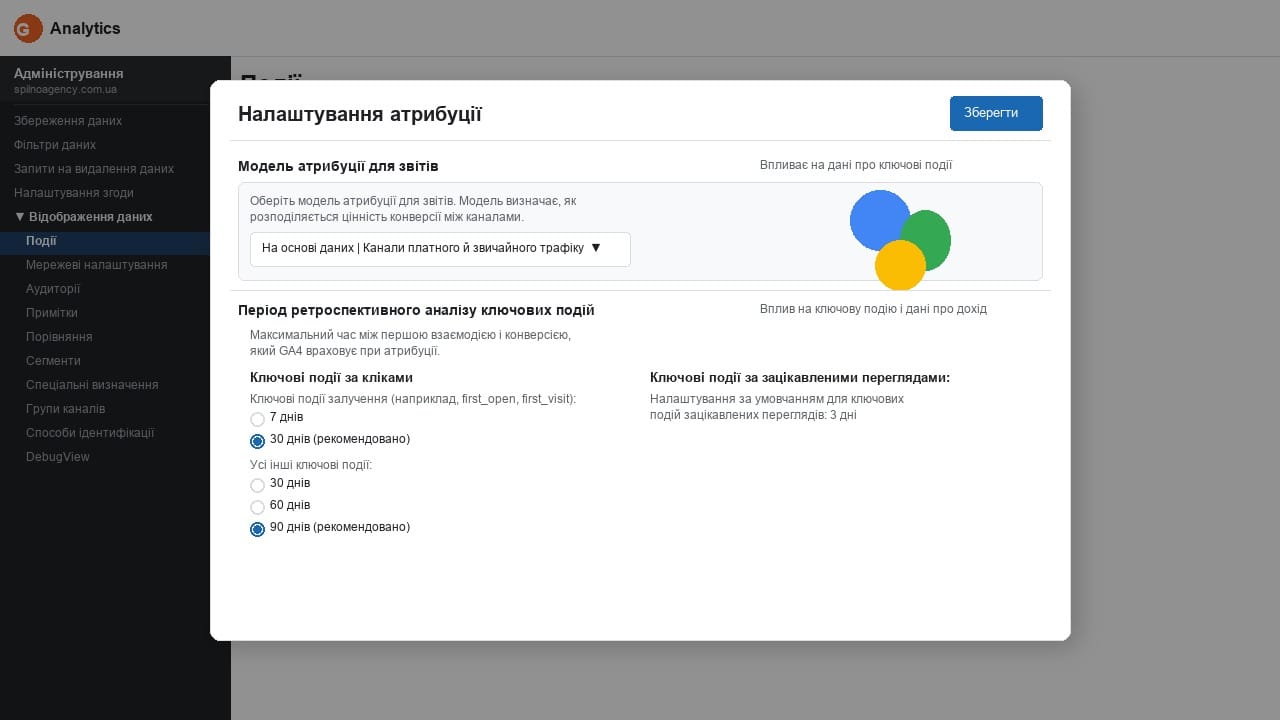
Модель атрибуції
GA4 пропонує дві моделі для звітів:
- На основі даних (Data-driven) — рекомендована. Алгоритм ML розподіляє цінність між каналами пропорційно до їх фактичного внеску у конверсію. Доступна при >1 000 конверсій на місяць.
- За останнім кліком — уся цінність дістається останньому каналу перед конверсією. Проста, але ігнорує асистуючі канали.
⚠️ Зміна моделі атрибуції впливає на всі ретроспективні дані у звіті «Реклама». Дані про події й сеанси в інших звітах не змінюються.
Вікно ретроспективного аналізу
Це максимальний проміжок часу між першою взаємодією і конверсією, який GA4 бере до уваги:
- Ключові події залучення (
first_visit,first_open): 7 або 30 днів (рекомендовано). Зазвичай 30 днів — оптимально. - Усі інші ключові події (форми, покупки): 30, 60 або 90 днів (рекомендовано). Для B2B із довгим циклом угоди варто ставити 90 днів.
Практика: для сервісного B2B-сайту встановлюйте 30 + 90 днів — це дозволяє відстежити конверсію навіть від SEO-трафіку, який клієнт читав місяць тому.
Гігієна подій: як не заплутатись у GA4
З часом у GA4 накопичуються десятки подій. Без системи — важко зрозуміти що активне, що застаріле, а що взагалі дублює інше. Ось 5 правил, які допоможуть підтримувати порядок.
Правило 1. Єдина угода про іменування
Завжди використовуйте snake_case і структуру дія_об'єкт_уточнення. Приклади з практики:
- ✅
form_submit_services_ua— чітко: форма, послуги, мова - ✅
newsletter_signup— дія + об’єкт - ❌
FormSubmit— camelCase не підтримується GA4 - ❌
click1— нічого не говорить - ❌
submit form services— пробіли в назві події — джерело багів
Правило 2. Максимум 10 ключових подій
GA4 дозволяє до 30 ключових подій, але більше 10 — ознака того, що немає пріоритетів. Визначте головні бізнес-конверсії (для агентства: заявка з форми, підписка на розсилку) і позначайте зірочкою лише їх.
Правило 3. Документуйте події в таблиці
Ведіть Google Sheets із колонками: Назва події | Тригер | Де відправляється | Параметри | Хто налаштував | Дата | Статус. Це критично важливо, коли до аналітики доторкується більше однієї людини.
Правило 4. Архівуйте застарілі події
Якщо подія більше не актуальна — вимкніть тригер у GTM і позначте статус «Архів» у таблиці. У GA4 видалити подію з інтерфейсу не можна — але можна відфільтрувати і ігнорувати. Якщо подія захаращує звіти — використайте Фільтри даних в Адмініструванні щоб виключити тестовий трафік.
Правило 5. Тестуйте через DebugView перед публікацією
Кожна нова подія проходить через DebugView (Адміністрування → DebugView) де видно в реальному часі чи спрацьовує подія, з якими параметрами, і чи нема дублів. Тільки після успішної перевірки — позначайте як ключову.
FAQ: Відповіді на поширені запитання про події GA4
Скільки часу потрібно щоб події з’явились у звітах?
Стандартний звіт у GA4 оновлюється з затримкою 24–48 годин. Але в режимі реального часу (Realtime report) та в DebugView події з’являються миттєво. Для оперативної перевірки використовуйте DebugView або звіт «В реальному часі».
Чим відрізняються ключові події GA4 від конверсій Google Ads?
Ключові події GA4 — це метрики аналітики. Конверсії Google Ads — це дії, які оптимізує алгоритм рекламних кампаній. Ви можете імпортувати ключові події GA4 до Google Ads як конверсії, але це окремий крок налаштування.
Скільки власних подій можна створити у GA4?
Безкоштовна версія GA4 підтримує до 500 унікальних назв подій на ресурс. Параметрів може бути до 50 для подій і до 25 для користувача.
Чи можна налаштувати події GA4 без Google Tag Manager?
Так. Можна відправляти події напряму через gtag.js або через Measurement Protocol (серверна відправка). GTM — зручний, але не обов’язковий інструмент.
Як перевірити що подія purchase коректно налаштована?
Зробіть тестову покупку (або використайте режим preview в GTM) і перевірте в DebugView: чи з’явилась подія purchase, чи є параметри value, currency, чи заповнений масив items. Потім порівняйте суму в GA4 з фактичними замовленнями в CRM протягом 48 годин.
Якщо вам потрібна допомога з налаштуванням eCommerce-відстеження або аудит поточних подій GA4 — зверніться до команди Spilno Agency.

Залишились питання?
Розкажіть про задачу — відповімо по темі статті
Читайте також
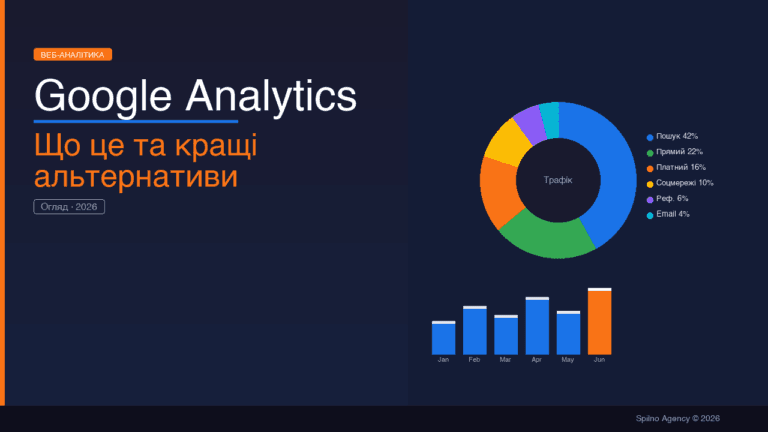
Google Analytics: що це за сервіс та які альтернативи існують
Google Analytics — це безкоштовний сервіс веб-аналітики від Google, який збирає дані про відвідувачів сайту, їх поведінку та…
Міждоменне відстеження в Google Analytics 4: як налаштувати в 2026 році
Міждоменне відстеження GA4 — це механізм, який об’єднує сеанс користувача в Google Analytics, коли він переходить між двома…

Google Keyword Planner: що це таке та як працює
Google Keyword Planner (Планувальник ключових слів Google) — безкоштовний інструмент у Google Ads для підбору ключових слів, аналізу…