Mapa cieplna strony: jak używać w SEO i reklamie

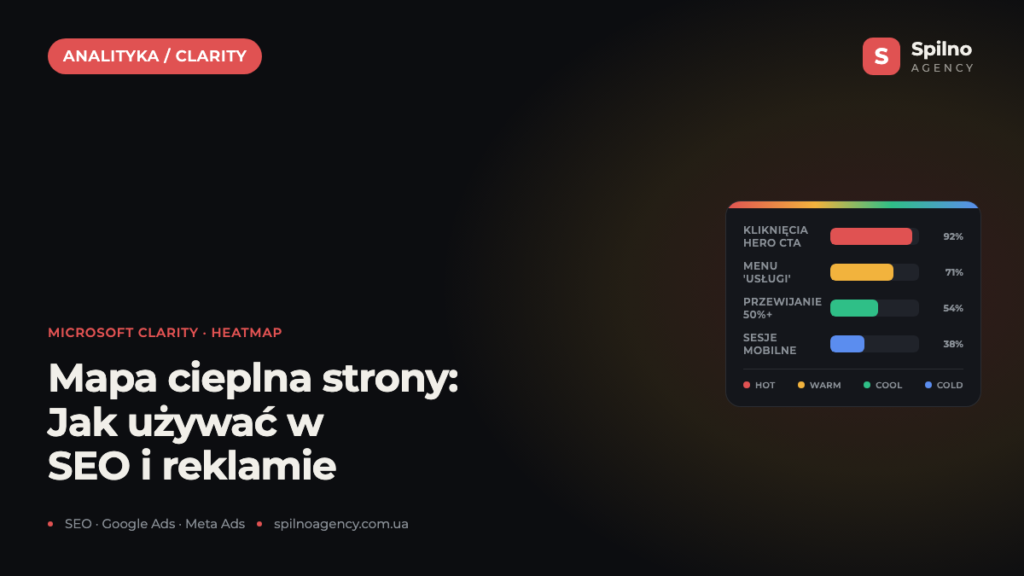
Mapa cieplna strony pokazuje, gdzie użytkownicy klikają, jak daleko przewijają i na co zwracają uwagę. Microsoft Clarity to bezpłatne narzędzie od Microsoft, które dostarcza tych danych bez limitu sesji. W tym przewodniku — jak czytać mapy cieplne i wykorzystywać je w SEO, Google Ads oraz kampaniach w mediach społecznościowych.
Czym jest mapa cieplna strony
Mapa cieplna (heatmap) to wizualny raport pokazujący aktywność użytkowników na stronie. Czerwone strefy to miejsca z największą aktywnością, niebieskie i zielone — z najmniejszą. Nazwa pochodzi od termografii: im „gorętsza” strefa, tym więcej interakcji tam wystąpiło.
Mapy cieplne odpowiadają na pytania, na które Google Analytics nie jest w stanie odpowiedzieć: dokładnie gdzie na stronie użytkownicy klikają, jak daleko przewijają i co ignorują. To analityka behawioralna — uzupełnienie ilościowych metryk.
Trzy typy map cieplnych
- Mapa kliknięć (Click Map) — pokazuje, gdzie użytkownicy klikają. Wykrywa niefunkcjonalne elementy wyglądające jak linki oraz rzeczywiste strefy CTA;
- Mapa przewijania (Scroll Map) — pokazuje, do jakiego procentu strony docierają użytkownicy. Pomaga określić, gdzie umieścić kluczowe treści i CTA;
- Mapa uwagi (Attention Map) — wskaźnik złożony pokazujący, gdzie użytkownicy zatrzymywali się najdłużej. Identyfikuje strefy prawdziwego zainteresowania.
Microsoft Clarity — bezpłatne narzędzie do map cieplnych
Microsoft Clarity to bezpłatne narzędzie analityczne od Microsoft, które dostarcza map cieplnych i nagrań sesji bez ograniczeń liczby wyświetleń i bez planów płatnych. W przeciwieństwie do Hotjara czy Crazy Egg, Clarity jest całkowicie bezpłatny nawet dla stron z dużym ruchem.
Co oferuje Microsoft Clarity
- Trzy typy map cieplnych — kliknięcia, przewijanie, uwaga — dla dowolnej strony witryny;
- Nagrania sesji — nagrania wideo zachowania użytkowników: ruchy myszy, kliknięcia, przewijanie;
- Segmentacja — filtrowanie według urządzenia, źródła ruchu, URL, daty i zachowania;
- Automatyczne wykrywanie problemów — Clarity automatycznie oznacza rage clicks, dead clicks i nadmierne przewijanie;
- Integracja z Google Analytics 4 — przesyłanie danych Clarity do GA4 jako wymiary niestandardowe;
- AI Copilot — wbudowany asystent AI do analizy nagrań i wyszukiwania wzorców.
Jak podłączyć Microsoft Clarity do strony
- Zarejestruj się na clarity.microsoft.com — bezpłatnie, przez konto Microsoft;
- Utwórz nowy projekt: podaj nazwę i URL swojej witryny;
- Uzyskaj kod śledzący i wstaw go w sekcję
<head>strony — lub skorzystaj z wtyczki WordPress lub GTM; - Poczekaj na pojawienie się pierwszych danych — zazwyczaj 1–4 godziny po aktywacji śledzenia;
- Przejdź do sekcji Heatmaps i wybierz adres URL do analizy.
Podłączenie przez GTM (Google Tag Manager) to najwygodniejsza opcja: nie wymaga dostępu do kodu strony, a tag Clarity jest już dostępny w bibliotece szablonów GTM.
Jak czytać mapy cieplne w Microsoft Clarity
Poniższe zrzuty ekranu pokazują trzy tryby wyświetlania map cieplnych dla strony głównej spilnoagency.com.ua, zebrane przez 3 dni. Oto co pokazują dane:
Mapa kliknięć: gdzie klikają użytkownicy
Na mapie kliknięć widoczne są oznaczenia liczbowe na każdym elemencie interaktywnym — liczba kliknięć i procent wszystkich kliknięć. Na stronie głównej najwięcej kliknięć otrzymują:
- Przycisk „Skontaktuj się z nami” w nagłówku (15% wszystkich kliknięć);
- Elementy menu nawigacyjnego — Usługi, Branże, Case studies;
- Przycisk „Umów konsultację” w sekcji hero.
Mapa kliknięć pomaga zidentyfikować martwe elementy — przyciski lub obrazy, w które użytkownicy klikają, ale które nie prowadzą nigdzie. To bezpośredni sygnał do optymalizacji UX.
Mapa przewijania: gdzie odwiedzający rezygnują
Na mapie przewijania czerwony oznacza górne strefy (100% użytkowników je widzi), żółty i zielony — niżej na stronie (mniej niż 50%), niebieski — najniższe sekcje (mniej niż 20%). Znacznik „Średnie położenie zgięcia strony” pokazuje, gdzie znajduje się średnia dolna krawędź widocznego ekranu — to kluczowy punkt do umieszczenia CTA.
Mapa uwagi: gdzie koncentruje się prawdziwe zainteresowanie
Mapa uwagi używa gradientu niebiesko-zielono-żółtego, aby pokazać, gdzie użytkownicy zatrzymywali się najdłużej. W przeciwieństwie do mapy kliknięć uwzględnia czas przebywania — nawet bez kliknięć. Pomaga to zidentyfikować strefy, gdzie treść wzbudza zainteresowanie, ale nie konwertuje.
Mapa cieplna dla SEO: praktyczne zastosowania
Specjaliści SEO używają map cieplnych do dwóch kluczowych zadań: poprawy czynników behawioralnych i optymalizacji struktury treści.
Redukcja współczynnika odrzuceń
Jeśli mapa przewijania pokazuje, że 70% użytkowników wychodzi po pierwszym ekranie — to sygnał, że sekcja hero nie spełnia oczekiwań lub wezwanie do działania jest niewystarczająco jasne. Zmiany w strukturze pierwszego ekranu bezpośrednio wpływają na czas przebywania i głębokość przeglądania.
Optymalizacja linkowania wewnętrznego
Mapa kliknięć pokazuje, które linki w artykułach są naprawdę klikane. Jeśli link wewnętrzny do ważnej strony nie otrzymuje kliknięć — warto zmienić jego pozycję, tekst kotwicy lub wyróżnienie wizualne. Linki wewnętrzne, w które się klika, przekazują autorytet strony efektywniej.
Optymalizacja struktury artykułów
Mapa przewijania dla artykułów blogowych pokazuje, jak daleko czytelnicy przechodzą przez treść. Jeśli 80% czytelników zatrzymuje się na drugim H2 — rozważ przeniesienie kluczowego argumentu lub sekcji FAQ wyżej. Dla SEO oznacza to silniejszy sygnał E-E-A-T przez głębsze czytanie.
Wykrywanie problemów w wersji mobilnej
Clarity pozwala przełączać mapę cieplną między desktopem a telefonem. Jeśli mobilna mapa kliknięć pokazuje chaotyczne tapnięcia — przyciski są prawdopodobnie zbyt blisko siebie lub nieprawidłowo skalowane. To typowy problem obniżający wyniki Core Web Vitals.
- Mapa przewijania → określa, gdzie umieścić kluczowy link lub blok FAQ dla maksymalnego zasięgu;
- Mapa kliknięć → identyfikuje, które linki kotwiczne faktycznie działają;
- Filtr „Organic search” → analiza wyłącznie ruchu organicznego, bez zakłócenia danymi z reklam;
- Porównanie przed/po — Clarity przechowuje migawki map cieplnych do porównywania zmian.
Mapa cieplna dla Google Ads: optymalizacja konwersji
Specjaliści PPC używają map cieplnych do analizy stron docelowych — stron, do których prowadzi reklama. Kluczowa zasada: jeśli płatny ruch nie konwertuje, problem często nie leży w reklamie, lecz na stronie docelowej.
Analiza strony docelowej przez segmentację ruchu
W Clarity możesz segmentować mapę cieplną według parametrów UTM: na przykład wyświetlić tylko sesje z utm_source=google i utm_medium=cpc. Pozwala to zobaczyć, jak zachowuje się właśnie płatny ruch — czy istnieje zgodność komunikatu między obietnicą reklamy a treścią strony.
Kluczowe scenariusze dla Google Ads
- Zgodność komunikatu (Message Match) — jeśli reklama mówi „bezpłatny audyt”, mapa uwagi powinna pokazywać aktywność wokół tej oferty na stronie docelowej;
- Pozycja CTA — mapa przewijania pokazuje, jaki procent płatnego ruchu dociera do przycisku konwersji. Jeśli mniej niż 30% — przesuń CTA wyżej;
- Formularze i elementy interaktywne — mapa kliknięć ujawnia, czy użytkownicy klikają w pola formularza i czy są rage clicks na przycisk wysyłania;
- Testowanie A/B stron docelowych — porównanie map cieplnych dwóch wersji strony pokazuje, która wersja lepiej utrzymuje uwagę.
Mapa cieplna dla specjalisty ds. reklam społecznościowych
Specjaliści od Meta Ads i TikTok Ads stają przed tym samym problemem co specjaliści PPC: reklamy przynoszą ruch, ale nie ma konwersji. Mapy cieplne pomagają zlokalizować problem po stronie witryny.
- Analiza ruchu z mediów społecznościowych — filtrowanie po utm_source=facebook lub utm_source=instagram pokazuje, jak zachowuje się publiczność Meta Ads;
- Optymalizacja mobilna — ruch z Meta i TikTok jest głównie mobilny; mobilna mapa cieplna ujawnia problemy z UX;
- Zgodność kreacji z landing page — jeśli reklama pokazuje produkt, mapa uwagi powinna wykazywać aktywność wokół obrazu tego produktu na stronie;
- Rage clicks — automatyczna funkcja Clarity; rage clicks na landing page wskazują na uszkodzoną funkcjonalność lub niejasny UI;
- Nagrania sesji — obejrzenie kilku sesji z ruchu reklamowego, aby zobaczyć rzeczywistą ścieżkę użytkownika od kliknięcia reklamy.
Najczęstsze błędy przy analizie map cieplnych
- Zbyt mała próba — mapa cieplna z 30 sesjami nie jest reprezentatywna. Dla istotności statystycznej potrzeba minimum 200–500 sesji na stronę;
- Ignorowanie segmentacji — ogólna mapa cieplna miesza różne grupy odbiorców. Ruch organiczny i płatny zachowuje się inaczej;
- Analiza bez kontekstu — wysoka aktywność w pewnej strefie nie zawsze oznacza sukces. Jeśli kliknięcia koncentrują się na FAQ zamiast CTA — to problem;
- Pomijanie urządzeń — zawsze analizuj desktop i mobile osobno. Zachowanie różni się diametralnie;
- Jednorazowe sprawdzenie — mapa cieplna pokazuje stan w momencie zbierania danych. Po zmianach na stronie potrzebna jest ponowna analiza.
FAQ: najczęstsze pytania o mapy cieplne
Czy Microsoft Clarity jest bezpłatny?
Tak, Microsoft Clarity jest całkowicie bezpłatny. Nie ma ograniczeń liczby sesji, nagrań ani stron. Microsoft monetyzuje narzędzie pośrednio — przez promocję Azure i innych produktów firmy.
Jak długo Clarity przechowuje dane?
Dane w Microsoft Clarity są przechowywane przez 13 miesięcy. Po tym czasie nagrania sesji i mapy cieplne są usuwane. Jeśli potrzebujesz długoterminowego przechowywania — eksportuj dane lub skorzystaj z integracji z GA4.
Czy Clarity spełnia wymogi RODO?
Microsoft Clarity spełnia wymogi RODO. Narzędzie automatycznie maskuje wrażliwe pola (hasła, numery kart). Jednak dla stron obsługujących użytkowników z UE zaleca się dodanie Clarity do Consent Mode v2 i aktualizację Polityki prywatności z informacją o zbieraniu danych behawioralnych.
Jaka jest różnica między mapą cieplną a testem A/B?
Mapa cieplna pokazuje zachowanie przy istniejącym projekcie — gdzie ludzie teraz klikają i przewijają. Test A/B porównuje dwie wersje strony i mierzy różnicę w konwersjach. Te narzędzia uzupełniają się: mapa cieplna generuje hipotezę do zmian, test A/B weryfikuje jej skuteczność.
Podsumowanie
Mapa cieplna strony to niezbędne narzędzie dla każdego specjalisty pracującego ze stroną internetową: specjalisty SEO, menedżera PPC lub specjalisty od reklam społecznościowych. Microsoft Clarity dostarcza tych danych bezpłatnie i bez ograniczeń, a głębokość wglądów jest porównywalna z płatnymi narzędziami.
Konfiguracja Clarity zajmuje 10–15 minut. Pierwsze wnioski pojawiają się w ciągu 24–48 godzin od uruchomienia. Zacznij od mapy przewijania strony docelowej otrzymującej płatny ruch — i prawie na pewno znajdziesz punkt optymalizacji, który GA4 pomijał.
Tutaj pojawią się Twoje komentarze
Dołącz do dyskusji — rejestracja zajmie chwilę.
Zarejestruj sięMasz już konto? Zaloguj się

Czytaj również
Doświadczenie Spilno Agency: jak sprawdzamy zdarzenia przed startem pracy
Zanim uruchomimy kampanię w Google Ads czy Meta Ads albo zabierzemy się za SEO, w Spilno Agency zawsze…
DebugView w GA4: jak sprawdzić, czy zdarzenie Google Analytics zadziałało
DebugView to sekcja Google Analytics 4, która pokazuje zdarzenia na Twojej stronie w czasie rzeczywistym — kilka sekund…

Najpopularniejsze skille Claude dla specjalisty TikTok Ads (2026)
9 sprawdzonych skilli Claude i serwerów MCP dla TikTok Ads: audyt Pixel/Smart+, Spark Ads, dobór twórców, dane konta…