DebugView w GA4: jak sprawdzić, czy zdarzenie Google Analytics zadziałało


DebugView to sekcja Google Analytics 4, która pokazuje zdarzenia na Twojej stronie w czasie rzeczywistym — kilka sekund po ich wywołaniu, zamiast zwykłego opóźnienia raportowania rzędu 24–48 godzin. Ten artykuł to nie streszczenie dokumentacji Google, lecz praktyczny test: na własnej stronie wpisaliśmy testowy komentarz pod artykułem i pokazujemy krok po kroku, jak zdarzenie form_submit pojawia się w DebugView zaraz po jego wysłaniu. Wyjaśniamy też, dlaczego DebugView nie działa bez Google Tag Manager ani Tag Assistant, i co zrobić, gdy zdarzenie się nie pojawia.
Czym jest DebugView i po co jest potrzebny
DebugView to raport wewnątrz Google Analytics 4, dostępny w sekcji Administracja → Wyświetlanie danych → DebugView. W przeciwieństwie do zwykłych raportów GA4, gdzie dane są przetwarzane i agregowane z opóźnieniem, DebugView pokazuje strumień zdarzeń z jednego konkretnego urządzenia debugowania w czasie rzeczywistym — jako chronologiczny podgląd, dokładnie jak na prawdziwych zrzutach ekranu w dalszej części artykułu.
Główny powód, by otworzyć właśnie DebugView zamiast czekać na zwykły raport, to szybkość informacji zwrotnej. Gdy właśnie skonfigurowałeś nowe zdarzenie w GTM albo zmieniłeś coś w kodzie strony, czekanie dzień czy dwa, by dowiedzieć się, czy zadziałało poprawnie, jest po prostu zbyt długie. DebugView odpowiada na to pytanie w kilka sekund.
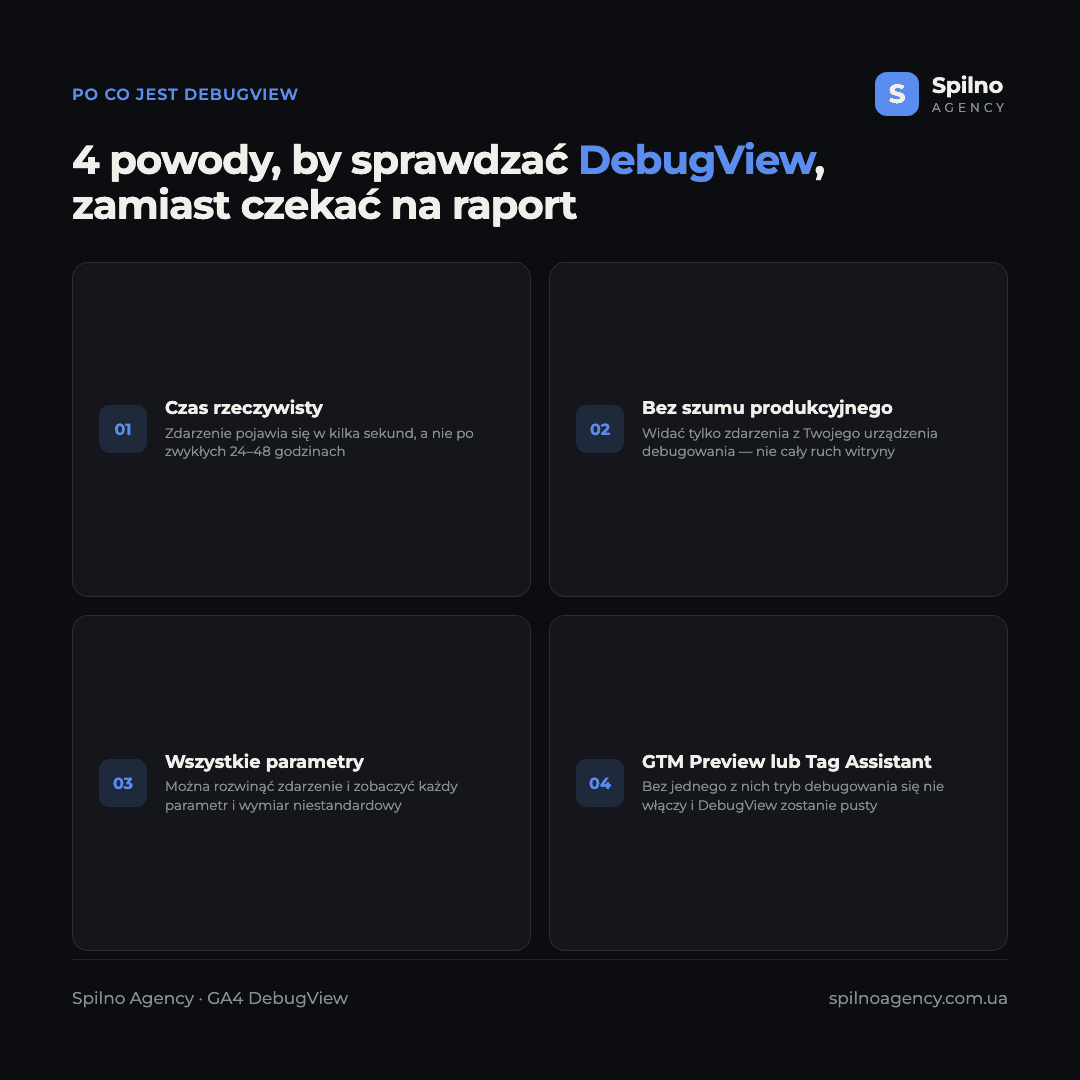
DebugView i Google Tag Manager — wymagana para
Szczegół, który myli większość początkujących: DebugView sam z siebie niczego nie włącza. Pokazuje tylko zdarzenia wysyłane z urządzenia jawnie oznaczonego jako źródło debugowania. Jeśli żadne urządzenie nie ma takiej flagi, raport pozostaje pusty — nawet jeśli strona ma tysiące realnych odwiedzających co minutę.
Tryb debugowania włącza się na jeden z trzech sposobów, a w większości realnych wdrożeń GA4 działa w parze właśnie z Google Tag Manager:
- Tryb podglądu GTM (Preview) — najczęstsza droga. Wchodzisz do kontenera Google Tag Manager, klikasz „Podgląd”, a GTM automatycznie dodaje parametr
debug_mode: truedo wszystkich tagów GA4 w tej sesji. - Rozszerzenie Google Tag Assistant do Chrome — włącza ten sam tryb debugowania bez wchodzenia do GTM, wygodne do szybkiego sprawdzenia dowolnej strony, także cudzej.
- Ręczny parametr w kodzie — jeśli GA4 jest podłączony bezpośrednio przez
gtag.js, bez GTM, debug_mode można włączyć ręcznie.
Dla trzeciej opcji kod wygląda tak:
gtag('config', 'G-XXXXXXXXXX', {
  'debug_mode': true
});
Dlatego właśnie w założeniach tego artykułu celowo podkreślamy: DebugView trzeba testować razem z Google Tag Manager, a nie osobno. Jeśli tag GA4 Configuration w GTM nie jest opublikowany — albo w ogóle nie istnieje — DebugView niczego nie pokaże, a realny problem tkwi w kontenerze GTM, który do niego prowadzi, nie w samym GA4.
Sprawdzone w praktyce: testujemy wysłanie komentarza
Zamiast po prostu streszczać dokumentację Google, przeprowadziliśmy test na żywo na własnej stronie spilnoagency.com.ua — z prawdziwym kontenerem GTM i prawdziwym artykułem na blogu. Cel: sprawdzić, czy GA4 rejestruje zdarzenie wysłania komentarza pod artykułem, i zobaczyć cały łańcuch w DebugView.
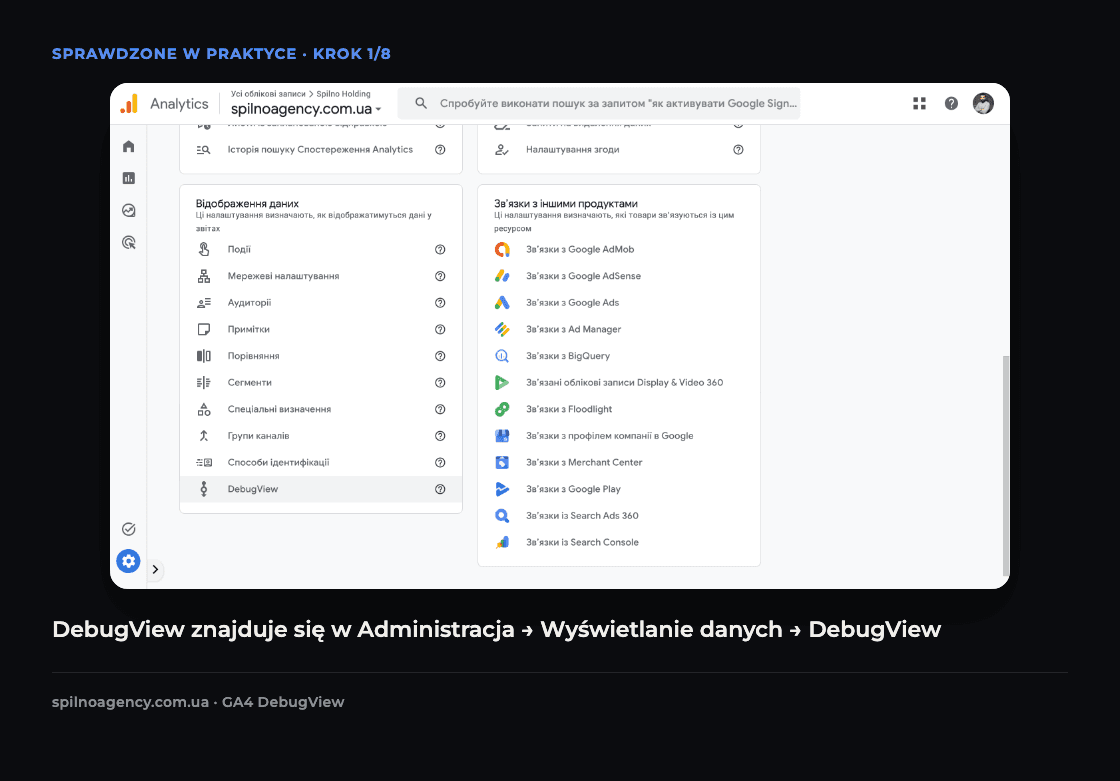
Pierwszy krok to znalezienie samego raportu. Znajduje się w lewym dolnym menu administratora usługi, w bloku „Wyświetlanie danych”, obok „Odbiorców” i „Metod identyfikacji”.
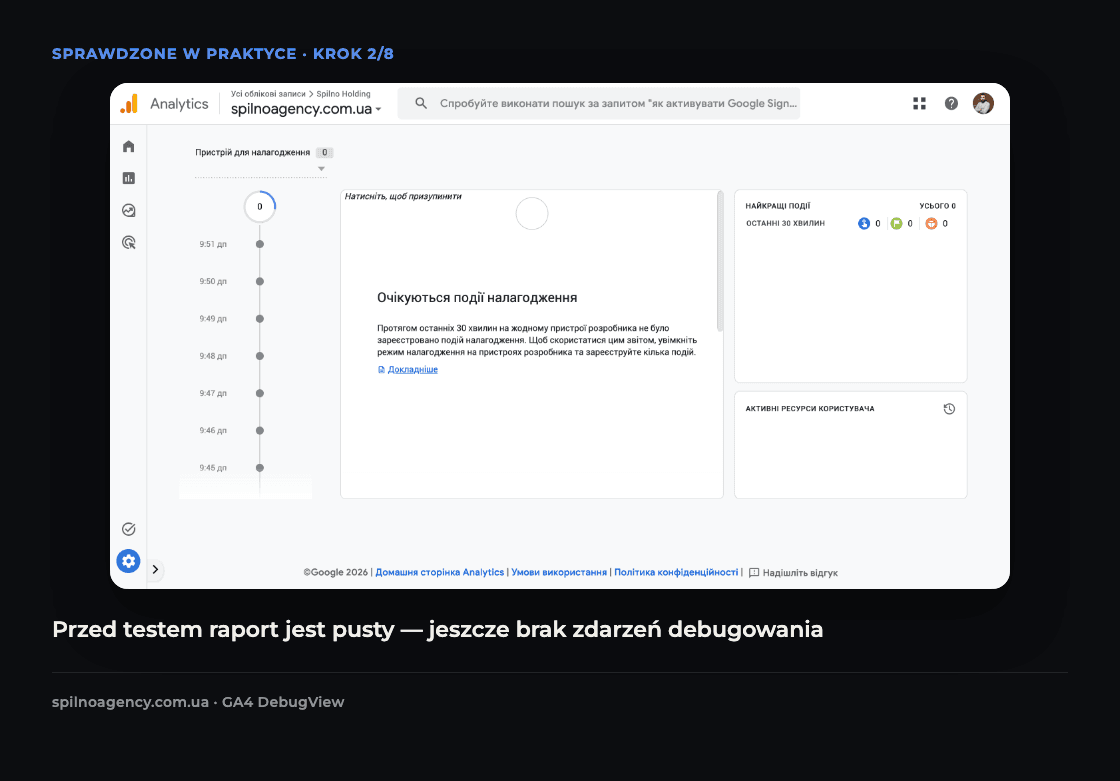
Przed jakimkolwiek działaniem raport jest pusty: „Oczekiwanie na zdarzenia debugowania. W ciągu ostatnich 30 minut na żadnym urządzeniu programisty nie zarejestrowano zdarzeń debugowania”. To normalny stan początkowy — DebugView nie widział jeszcze żadnego urządzenia debugowania.
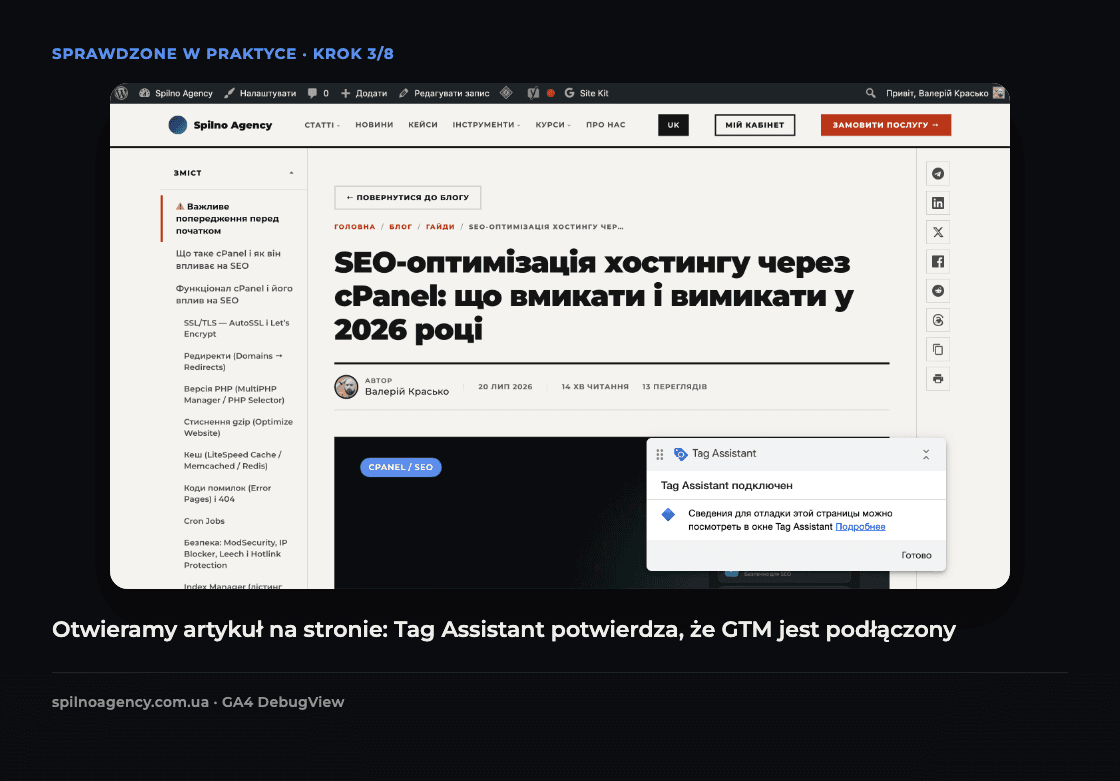
Następnie otwieramy docelową stronę z włączonym Tag Assistant — rozszerzenie potwierdza napis „Tag Assistant podłączony”, co oznacza, że bieżąca karta jest teraz oznaczona jako urządzenie debugowania.
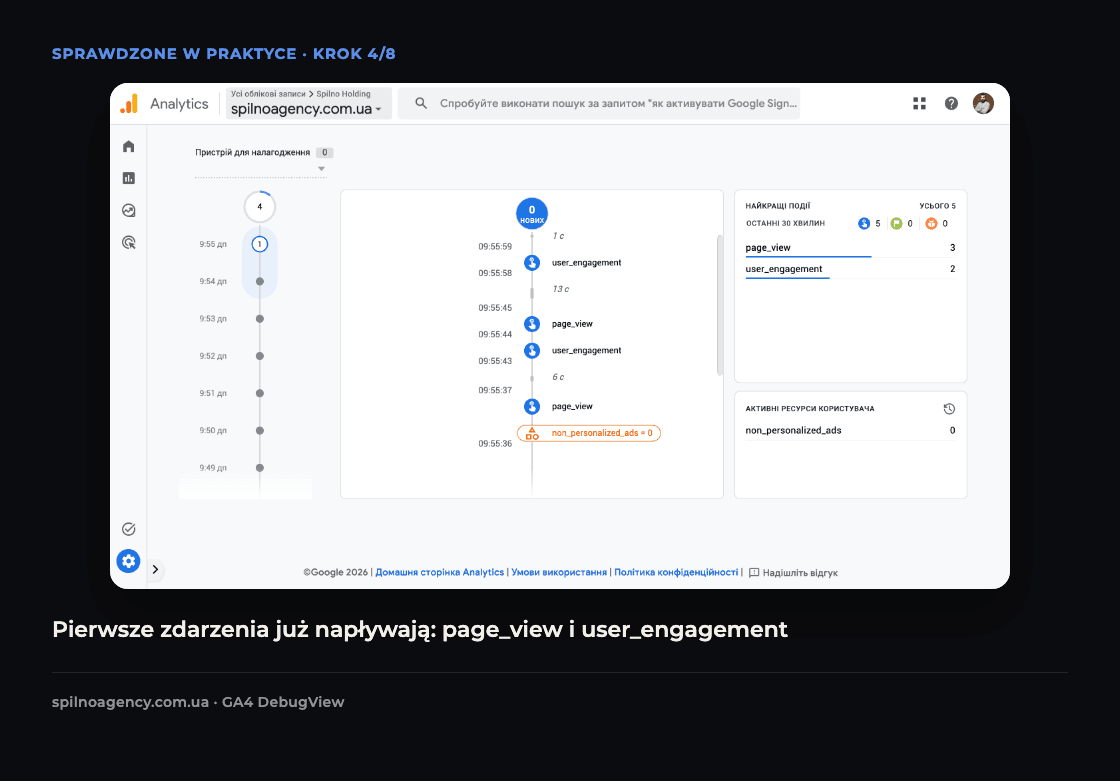
Już po kilku sekundach DebugView ożywa: w strumieniu zdarzeń pojawiają się standardowe zdarzenia automatyczne — page_view i user_engagement. To potwierdza, że łańcuch „strona → GTM → GA4 → DebugView” działa poprawnie, jeszcze zanim przeprowadzimy własny test.
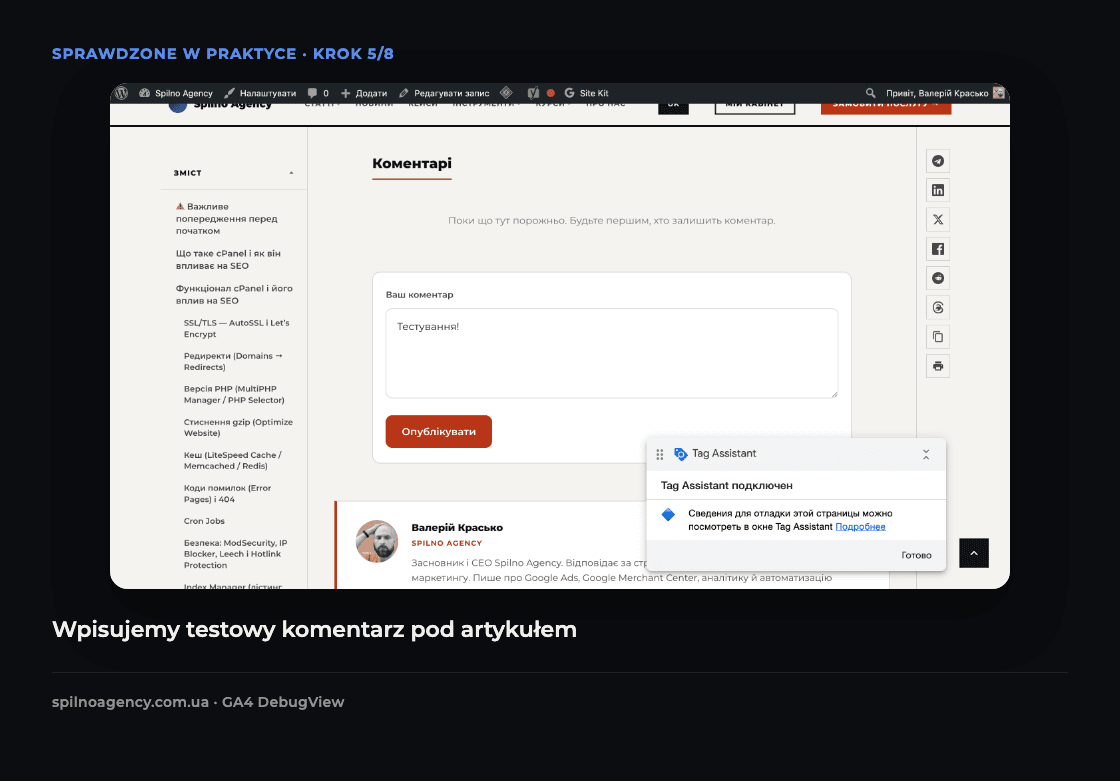
Teraz sam test: w polu komentarzy pod artykułem wpisujemy testowy tekst i publikujemy go — dokładnie tę czynność, której zdarzenie chcemy sprawdzić.
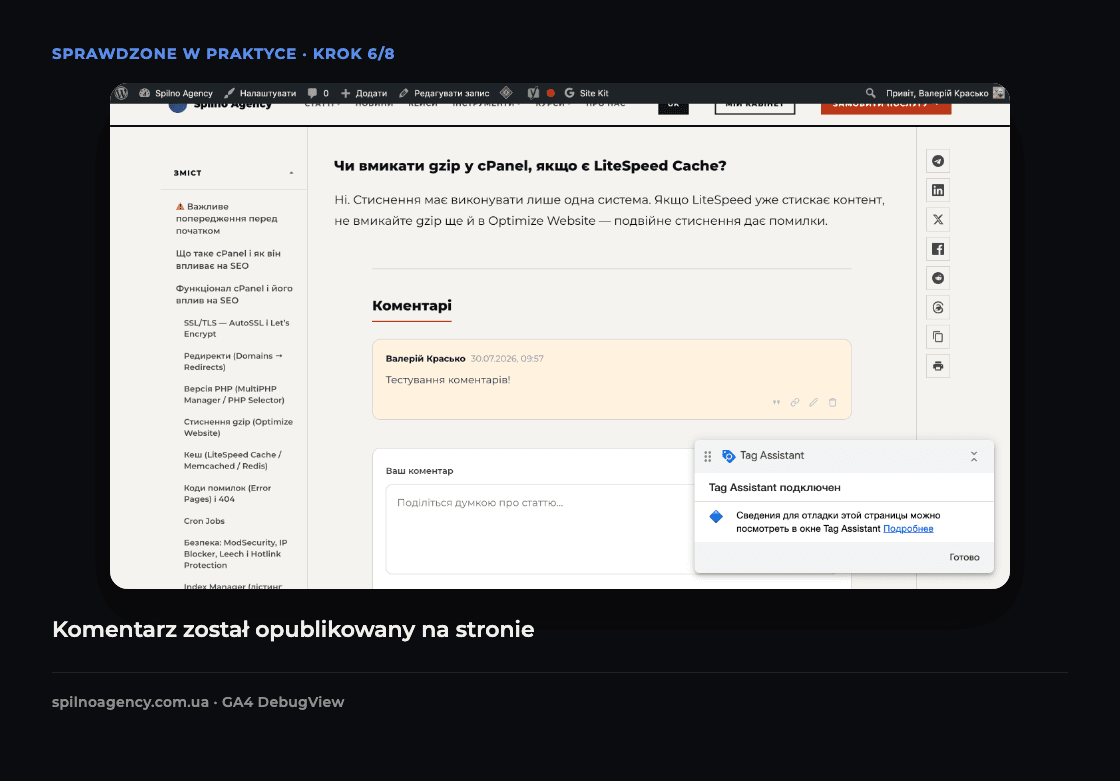
Komentarz zostaje pomyślnie opublikowany i od razu widoczny na stronie. Z punktu widzenia użytkownika zadanie wykonane — ale interesuje nas, co dokładnie w tym momencie stało się po stronie analityki.
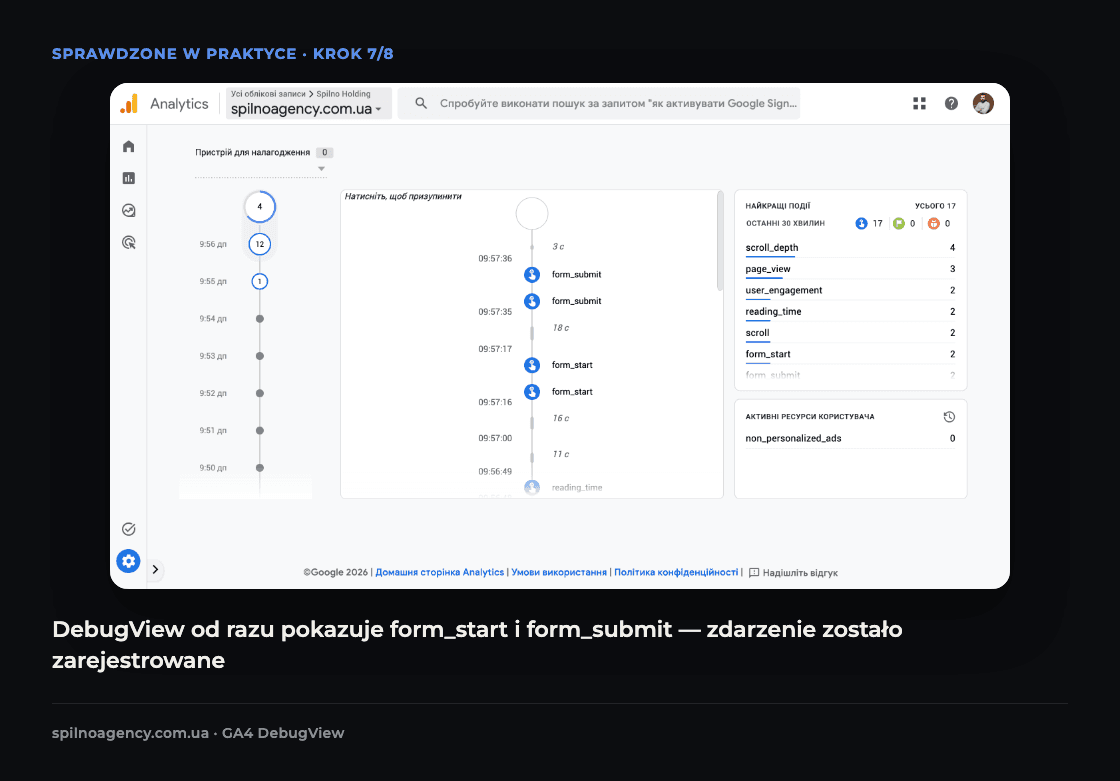
I oto odpowiedź: zaraz po opublikowaniu komentarza w DebugView pojawiają się dwa nowe zdarzenia — form_start (moment, w którym zaczęliśmy wpisywać tekst w pole) i form_submit (moment kliknięcia przycisku publikacji). Oba zdarzenia widać w chronologicznym strumieniu z dokładnym czasem w sekundach — to ostateczne potwierdzenie, że zdarzenie wysłania formularza komentarzy jest poprawnie rejestrowane przez Google Analytics 4.
Główny wniosek z praktyki: jeśli trzeba sprawdzić konkretną akcję na stronie (wysłanie formularza, komentarza, kliknięcie przycisku), najszybszy i najpewniejszy sposób to odtworzyć tę akcję samodzielnie z włączonym trybem debugowania i od razu obserwować DebugView, zamiast czekać, aż zdarzenie „nagromadzi się” w zwykłych raportach.
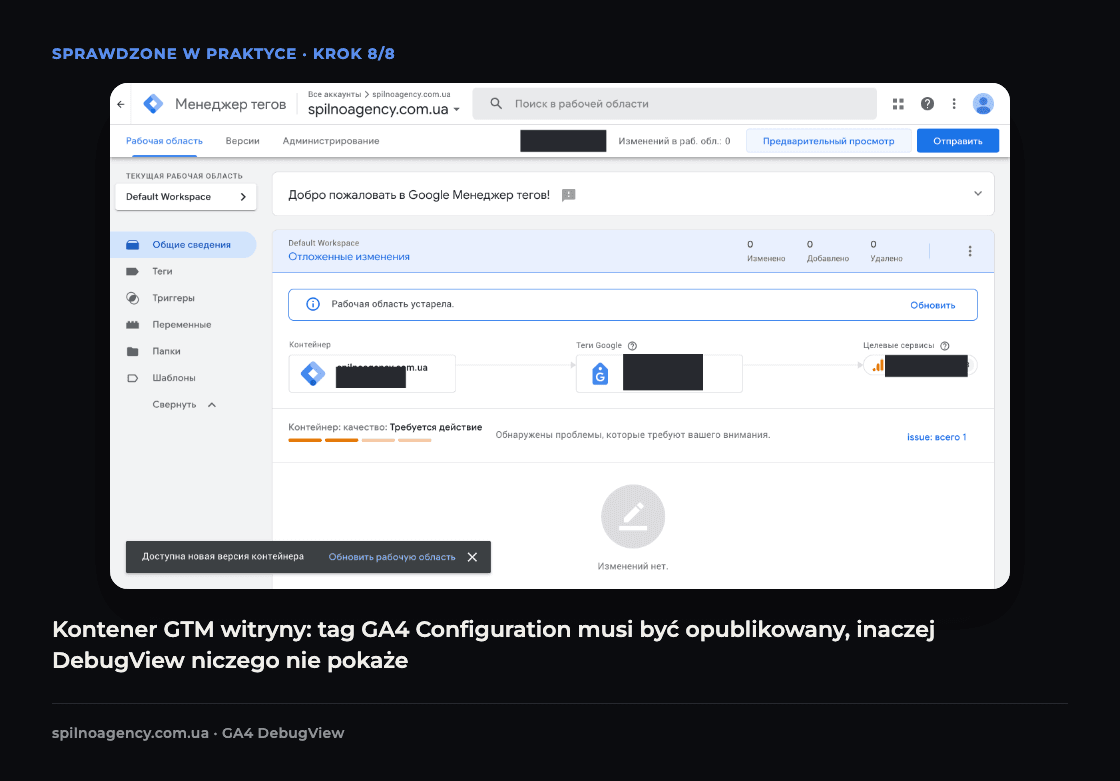
Ostatni, często niedoceniany krok weryfikacji — zajrzeć do samego kontenera GTM. To właśnie stąd tag GA4 „dociera” do strony: jeśli w kontenerze nie ma opublikowanej wersji z tagiem GA4 Configuration, DebugView pozostanie pusty niezależnie od tego, co dzieje się na stronie.
Czego DebugView nie pokazuje
Równie ważne jest zrozumienie granic tego narzędzia. DebugView to raport do sprawdzania jednego konkretnego zdarzenia na jednym konkretnym urządzeniu tu i teraz — a nie zamiennik raportów analitycznych.
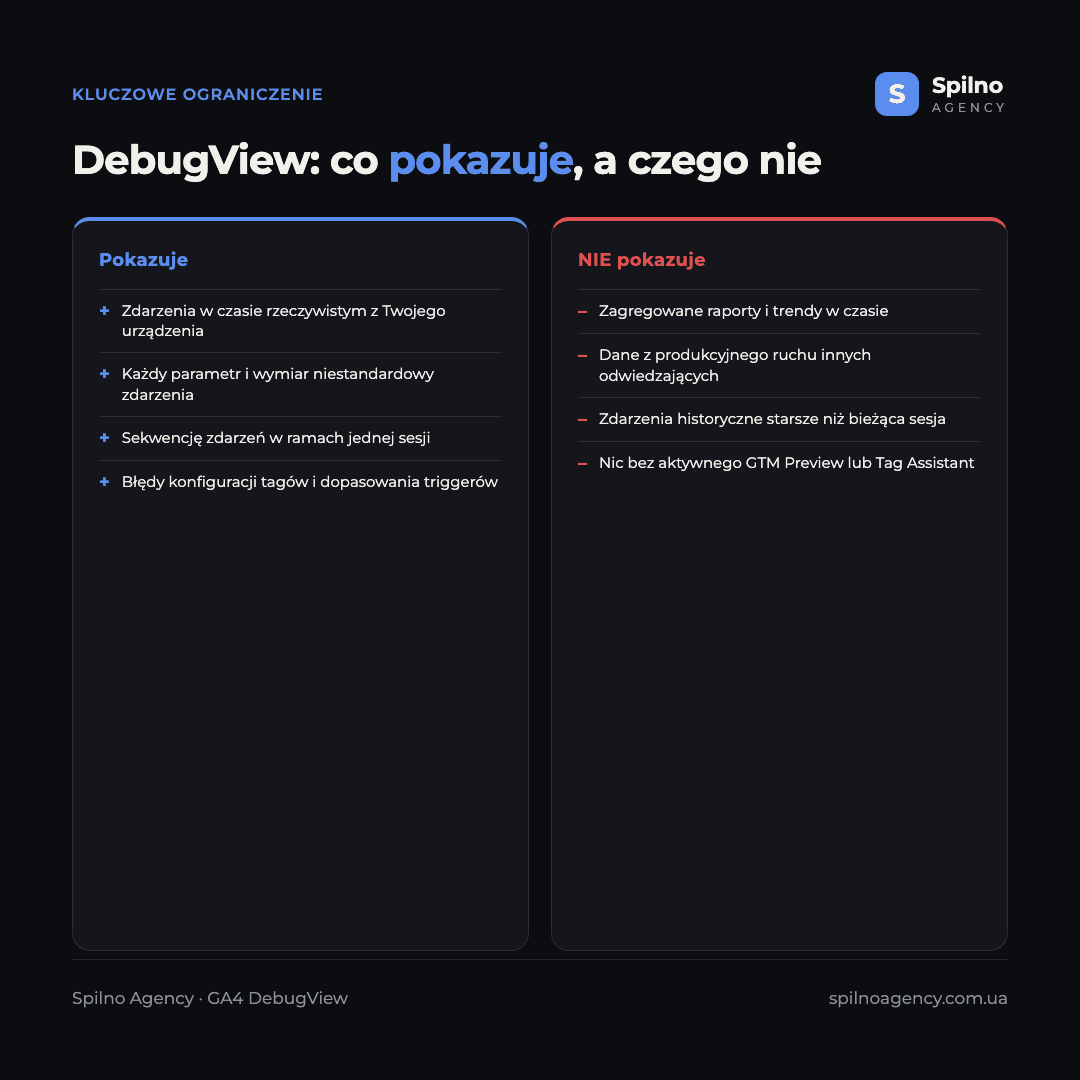
W szczególności DebugView nigdy nie pokaże łącznej liczby zdarzeń za dzień czy tydzień — do tego służą standardowe raporty „Zaangażowanie” i Eksploracje. Nie widzi też ruchu innych odwiedzających stronę — tylko to urządzenie, które jawnie włączyło tryb debugowania.
Dlaczego zdarzenie się nie pojawia: typowe przyczyny
Jeśli po wszystkich krokach powyżej DebugView nadal jest pusty, problem niemal zawsze leży w jednej z czterech przyczyn.

Najczęstszy błąd to sprawdzanie strony produkcyjnej, podczas gdy tag istnieje jeszcze tylko w trybie Preview wewnątrz GTM i nie został opublikowany. Drugi najczęstszy — wygasła sesja debugowania: żyje ona około 30 minut bez aktywności, po czym DebugView znów pokazuje pusty stan, nawet jeśli tag jest technicznie poprawnie skonfigurowany.
Dlaczego to ważne dla zespołów SEO i analitycznych
DebugView oszczędza godziny pracy tam, gdzie wcześniej trzeba było czekać dobę, by dowiedzieć się o błędzie w konfiguracji. Dla agencji i wewnętrznych marketerów oznacza to:
- Natychmiastową weryfikację nowych zdarzeń. Skonfigurowałeś konwersję w GTM — od razu widzisz, czy w ogóle działa, zanim trafi na produkcję.
- Diagnostykę bez angażowania developerów. Wiele problemów ze zdarzeniami widać od razu w DebugView, bez konieczności grzebania w kodzie strony.
- Pewność przed raportem dla klienta. Zanim pokażesz klientowi dashboard z konwersjami, możesz na własne oczy upewnić się, że dane są rejestrowane poprawnie.
Jeśli konfigurujesz Google Analytics 4 po raz pierwszy i nie masz jeszcze podłączonego licznika na stronie, zacznij od naszego poradnika „Jak zainstalować Google Analytics 4″ — opisuje podstawową instalację przez GTM lub kod, a DebugView wspomina jako szybki sposób weryfikacji. Ten artykuł to pogłębiona kontynuacja poświęcona wyłącznie DebugView.
Jak wygląda weryfikacja zdarzeń w Spilno Agency przed uruchomieniem reklamy
W Spilno Agency weryfikacja zdarzeń nie jest opcjonalna — żadna kampania reklamowa ani projekt SEO nie startuje, dopóki wszystkie zdarzenia kluczowe nie zostaną przetestowane i potwierdzone jako działające poprawnie. Proces obejmuje mapę zdarzeń, testowanie w DebugView i osobny checklist GA4 Ecommerce. Pełny opis procesu wraz z gotowymi szablonami znajdziesz w artykule „Doświadczenie Spilno Agency: jak sprawdzamy zdarzenia przed startem pracy”.
Najczęściej zadawane pytania (FAQ)
Czym jest DebugView w Google Analytics 4?
DebugView to raport w GA4 (Administracja → Wyświetlanie danych → DebugView), który pokazuje zdarzenia z urządzenia debugowania w czasie rzeczywistym, kilka sekund po ich wywołaniu, w przeciwieństwie do zwykłych raportów z opóźnieniem 24–48 godzin.
Dlaczego DebugView nie działa bez Google Tag Manager?
DebugView sam z siebie niczego nie włącza — pokazuje tylko zdarzenia z urządzenia w trybie debugowania. Najczęstszy sposób włączenia tego trybu to Preview w Google Tag Manager, który automatycznie dodaje parametr debug_mode do tagów GA4 w bieżącej sesji. Bez opublikowanego lub uruchomionego w Preview tagu GA4 Configuration w GTM zdarzenia po prostu nie mają dokąd trafić.
Jak włączyć tryb debugowania bez Google Tag Manager?
Są dwie opcje: zainstalować rozszerzenie Chrome Google Tag Assistant, które automatycznie aktywuje tryb debugowania dla dowolnej strony, albo — jeśli GA4 jest podłączony bezpośrednio przez gtag.js — dodać parametr debug_mode: true do wywołania gtag('config', ...).
Dlaczego zdarzenie się nie pojawia w DebugView?
Cztery najczęstsze przyczyny: tag GA4 nie został jeszcze opublikowany w GTM (działa tylko w Preview), sesja debugowania wygasła (żyje około 30 minut bez aktywności), nie udzielono zgody analitycznej, albo sprawdzasz niewłaściwą usługę GA4, do której strona w ogóle nie wysyła danych.
Jak długo żyje sesja debugowania w DebugView?
Sesja DebugView kończy się automatycznie po około 30 minutach bez aktywności na urządzeniu debugowania. Potem trzeba ponownie wykonać jakąkolwiek akcję na stronie (np. odświeżyć ją), by dane znów zaczęły napływać.
Czym DebugView różni się od raportu „W czasie rzeczywistym”?
Raport „W czasie rzeczywistym” pokazuje zagregowaną aktywność wszystkich odwiedzających stronę w danej chwili — liczbę aktywnych użytkowników, najpopularniejsze strony, najczęstsze zdarzenia. DebugView natomiast pokazuje szczegółowy chronologiczny strumień zdarzeń jednego konkretnego urządzenia debugowania — ze wszystkimi parametrami każdego zdarzenia.
Czy zwykli odwiedzający stronę widzą, że włączono DebugView?
Nie. Tryb debugowania oznacza osobną flagą tylko to konkretne urządzenie czy przeglądarkę, na której włączono Tag Assistant albo Preview w GTM. Inni odwiedzający nic o tym nie wiedzą, a na działanie samej strony czy zwykłe raporty GA4 nie ma to żadnego wpływu.
Jeśli po tym teście nadal nie widzisz potrzebnego zdarzenia w DebugView albo potrzebujesz skonfigurować śledzenie konwersji od zera, zespół Spilno Agency pomoże sprawdzić powiązanie GA4 z Google Tag Manager i doprowadzić analitykę do działającego stanu.
Tutaj pojawią się Twoje komentarze
Dołącz do dyskusji — rejestracja zajmie chwilę.
Zarejestruj sięMasz już konto? Zaloguj się

Czytaj również

Doświadczenie Spilno Agency: jak sprawdzamy zdarzenia przed startem pracy
Zanim uruchomimy kampanię w Google Ads czy Meta Ads albo zabierzemy się za SEO, w Spilno Agency zawsze…

Najpopularniejsze skille Claude dla specjalisty TikTok Ads (2026)
9 sprawdzonych skilli Claude i serwerów MCP dla TikTok Ads: audyt Pixel/Smart+, Spark Ads, dobór twórców, dane konta…
(data not available) w Google Analytics 4: co oznacza ta wartość w 2026 roku
Wartość (data not available) w raportach Google Analytics 4 oznacza, że informacja o źródle ruchu dotarła do GA4,…