ChatGPT Business Hub: czym jest, kto może z niego korzystać i jak dodać firmę do ChatGPT


ChatGPT Business Hub to bezpłatny panel, w którym firma przejmuje swój profil w ChatGPT, aktualizuje stronę, opis, kategorię i zasady oraz widzi, ile razy ChatGPT o niej wspomniał i ile osób przeszło na stronę. OpenAI uruchomiło go 10 listopada 2026 roku w wersji beta. Wyjaśniamy, kto może z niego korzystać, po co jest firmie, i pokazujemy na 11 zrzutach ekranu, jak zarejestrowaliśmy w nim Spilno Agency.
Czym jest ChatGPT Business Hub
10 listopada 2026 roku OpenAI przedstawiło Businesses in ChatGPT — zestaw narzędzi dla firm, które chcą być poprawnie przedstawione w ChatGPT. Według OpenAI z ChatGPT co tydzień korzysta 1,2 mld osób, a część z nich już szuka tam produktów, usług i wykonawców.
Business Hub to punkt wejścia do tego zestawu. Najprościej porównać go z profilem firmy w Mapach Google: potwierdzasz, że reprezentujesz firmę, i od tej pory sam zarządzasz danymi, które ChatGPT o niej zna. W Business Hub można:
- przejąć profil — znaleźć swoją firmę w ChatGPT lub dodać nową;
- zaktualizować dane — stronę, opis, kategorię, logo, zdjęcie w tle, zasady dostawy i zwrotów;
- podłączyć feed produktowy — plik CSV, link do feedu lub katalog Shopify z cenami i dostępnością;
- przeglądać statystyki — wzmianki o firmie, kliknięcia w stronę i tematy odpowiedzi, w których się pojawia;
- utworzyć agenta firmy (Business Agent) — czat odpowiadający klientom o produktach i warunkach. Na razie tylko dla sklepów i usług online w USA.

Wszystkie szczegóły OpenAI zebrało w artykule pomocy „Setting up your business on ChatGPT” — na nim opieramy ten poradnik.
Kto może korzystać z Business Hub

| Funkcja | Dla kogo | Czego potrzeba |
|---|---|---|
| Zgłoszenie profilu firmy | Każda kwalifikująca się firma w kraju, gdzie działa ChatGPT (zależy od lokalizacji i rodzaju działalności) | Konto ChatGPT (wystarczy bezpłatne) i weryfikacja przez telefon, e-mail, domenę lub Shopify |
| Edycja profilu, statystyki, feed | Ci, którzy przeszli zgłoszenie i weryfikację Persona | Dokument tożsamości, dane rejestrowe firmy, potwierdzenie uprawnień |
| Dodanie nowej firmy, której nie ma w ChatGPT | Biznes online | Strona firmy |
| Zgłoszenie firmy lokalnej (sklep, restauracja) | Na razie tylko istniejące profile w USA | Znalezienie swojego profilu w wyszukiwarce Business Hub |
| Agent firmy (Business Agent) | Sklepy i usługi online w USA | Strona i zgodność z zasadami branżowymi Business Agents Policy |
Ważne: do zgłoszenia profilu nie jest potrzebne ani konto reklamowe, ani umowa ChatGPT Enterprise. Spilno Agency rejestrowaliśmy z bezpłatnego konta ChatGPT i system doprowadził nas do utworzenia profilu bez żadnej płatności.
Po co firmie profil w ChatGPT
Gdy ktoś pyta ChatGPT „jaką agencję wybrać do reklamy w Google” albo „gdzie kupić ekspres do kawy z dostawą”, model buduje odpowiedź z różnych źródeł. Jeśli dane o Twojej firmie są nieaktualne lub niepełne, klient dostanie nieprecyzyjny obraz, zanim jeszcze trafi na stronę. Business Hub rozwiązuje trzy zadania:
- Dokładne dane. Sam podajesz stronę, kategorię, opis i warunki, a sklepy — ceny i dostępność przez feed. OpenAI sprawdza i publikuje zmiany.
- Widoczność w liczbach. Po raz pierwszy pojawiają się oficjalne statystyki: ile razy ChatGPT wspomniał o firmie i ile osób przeszło na stronę. Dla marketera to pierwszy odpowiednik Search Console dla ChatGPT.
- Ochrona marki. Profil może przejąć tylko ten, kto potwierdził związek z firmą. Jeśli przejął go już ktoś inny, w profilu jest opcja „Dispute ownership” — zakwestionowanie praw przez Persona.
Czego Business Hub nie daje: gwarantowanych rekomendacji. OpenAI wprost pisze, że przejęcie profilu nie zwiększa widoczności i nie daje kontroli nad niezależnymi odpowiedziami ChatGPT, a reklama na te odpowiedzi nie wpływa. To narzędzie dokładności i analityki, a nie płatnej promocji.
Jak zarejestrowaliśmy Spilno Agency: krok po kroku na zrzutach ekranu
Otwórz ChatGPT i przejdź do Business Hub z menu bocznego lub pod adresem https://chatgpt.com/business-hub. Poniżej kroki, które przeszliśmy 11 listopada 2026 roku. Interfejs naszego konta jest po ukraińsku, dlatego każdy ekran opisujemy po polsku.
Krok 1. Wyszukanie firmy

Na pierwszym ekranie jest nagłówek „Pozyskuj nowych klientów i rozwijaj firmę z ChatGPT” oraz pole wyszukiwania. Na zapytanie „Spilno Agency” Business Hub pokazał kilka profili, które ChatGPT już zna: nasze biuro z adresem oraz niezwiązane organizacje ze słowem Spilno w nazwie. Pierwsza pozycja to „Utwórz «Spilno Agency»” — używa się jej, gdy potrzebnego profilu nie ma na liście. Utworzyliśmy nowy profil firmy online.
Krok 2. Sposób kontaktu z klientami

Business Hub pyta, jak klienci zwykle kontaktują się z firmą. Są dwie opcje: „Pod adresem fizycznym” (sklep, restauracja, biuro) i „Przez sklep internetowy” (zakupy na stronie lub marketplace). Od wyboru zależą kolejne kroki i sposób liczenia wzmianek. Agencji usługowej bliższa jest druga opcja — klienci przychodzą przez stronę.
Krok 3. Strona firmy

Podajemy adres strony. Po prawej pojawia się podgląd karty profilu, którą zobaczą użytkownicy ChatGPT: nazwa, kategoria, strona, zasady dostawy i zwrotów. Karta uzupełnia się na każdym kolejnym kroku.
Krok 4. Weryfikacja domeny rekordem TXT

Aby udowodnić, że strona jest Twoja, Business Hub proponuje dodanie rekordu TXT w DNS domeny. Na ekranie są trzy pola z przyciskami kopiowania: typ TXT, host openai-business-profile.twoja-domena i unikalna wartość (na zrzucie rozmyta). Poniżej termin ważności rekordu — trzeba go dodać przed tą datą. Jeśli domeną zarządza programista lub hosting, przekaż im te trzy wartości. DNS nie aktualizuje się od razu, więc po dodaniu rekordu warto odczekać, a potem kliknąć „Potwierdź domenę”.
Krok 5. Kategoria i opis

Wybieramy kategorię z listy — dla nas to „Agencja marketingowa”. Business Hub sam zasugerował dodatkową kategorię „Agencja reklamowa”. Niżej jest opcjonalne pole „Więcej o Twojej firmie”: to, co ChatGPT może mówić klientom w rozmowach, gdy jest to stosowne. Pisz faktami — usługi, rynki, model pracy — bez haseł reklamowych.
Krok 6. Dane kontaktowe

Telefon i e-mail są opcjonalne, ale właśnie na nie przychodzą później kody weryfikacyjne. Uwaga: domyślny kod kraju to +1 (USA) — dla polskiego numeru trzeba go zmienić na +48.
Krok 7. Kod na telefon

Business Hub proponuje wysłanie kodu SMS-em lub automatycznym połączeniem. W naszym przypadku SMS na numer spoza USA nie dotarł — system pokazał „Nie udało się wysłać kodu” i zaproponował ponowienie za 30 sekund. Jeśli SMS nie przychodzi, spróbuj opcji „Połączenie telefoniczne” albo potwierdź kontakt e-mailem.
Krok 8. Kod na e-mail
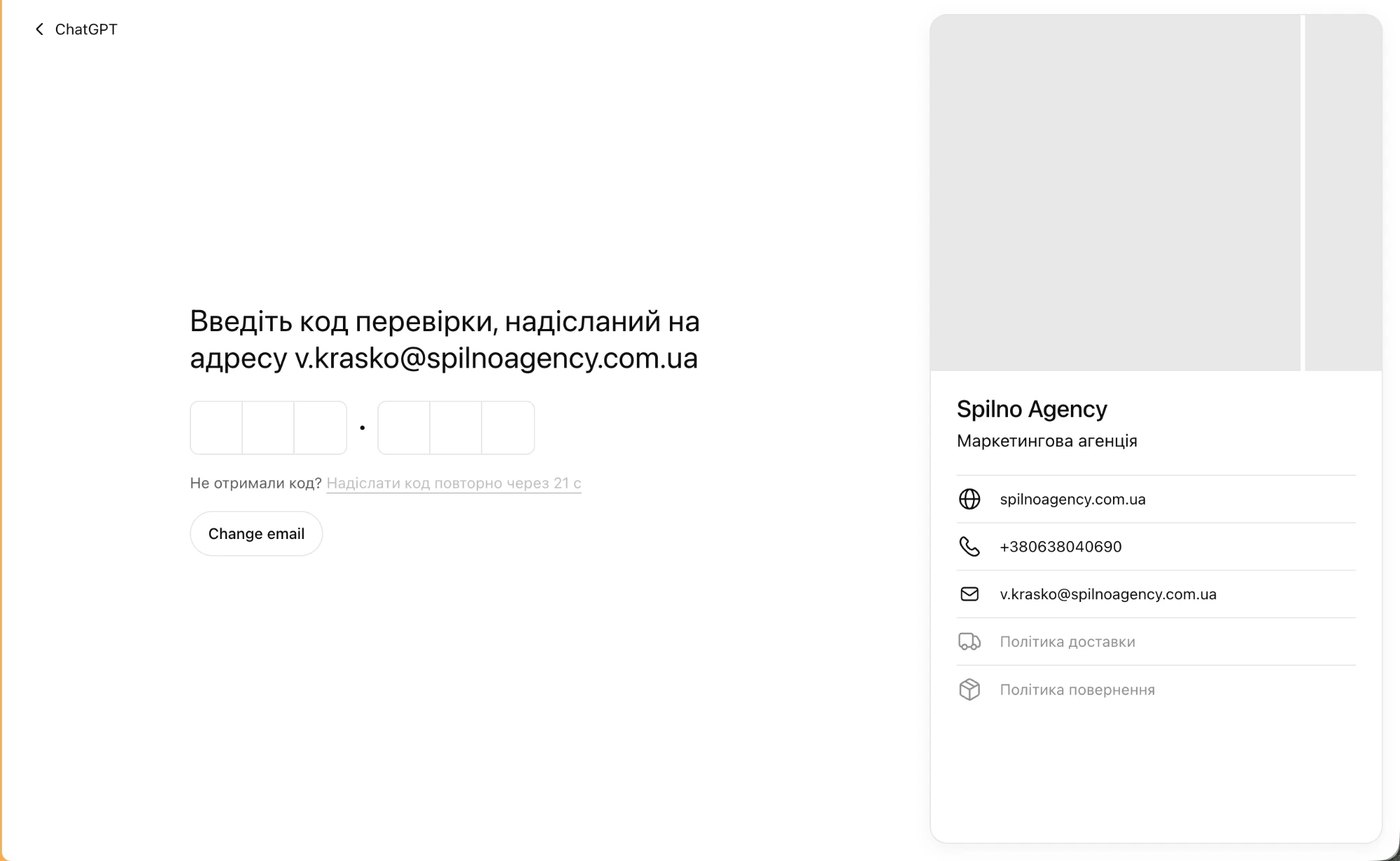
Kod na firmowy e-mail przyszedł bez problemu: sześć cyfr w dwóch blokach. Jeśli pomyliłeś adres, jest przycisk „Change email”. Lepiej podać e-mail w domenie firmy niż prywatny Gmail — łatwiej wtedy udowodnić związek z firmą.
Krok 9. Profil utworzony — na razie jako wersja robocza

Po weryfikacji pojawia się niebieski znaczek i napis „Utworzyłeś Spilno Agency”. Profil jest zapisany jako wersja robocza — nie jest jeszcze publiczny. Są tu też trzy propozycje: zarządzanie firmą, kredyt reklamowy 500 dolarów amerykańskich na ChatGPT Ads i przejście na plan ChatGPT Business.
Przyjrzyj się karcie po prawej: Business Hub automatycznie wstawił „Bezpłatna dostawa wszystkich zamówień” i „Bezpłatny zwrot w ciągu 30 dni”. Agencja nie ma takich warunków. Dlatego po weryfikacji Persona koniecznie otwórz edycję i popraw zasady — inaczej ChatGPT może pokazywać klientom nieprawdziwe warunki.
Krok 10. Weryfikacja tożsamości przez Persona

Próba edycji danych otwiera okno „Potwierdź swoją firmę”: najpierw trzeba udowodnić prawo do zarządzania firmą. Weryfikację prowadzi serwis Persona; może być potrzebny dokument tożsamości, dane rejestrowe firmy i potwierdzenie uprawnień. OpenAI rozpatruje zgłoszenie i wysyła decyzję e-mailem. Nazwa firmy, adres i numer rejestrowy muszą zgadzać się z oficjalnymi dokumentami — inaczej weryfikacja zostanie odrzucona.
Krok 11. Przegląd firmy w Business Hub

To główny ekran profilu firmy. Po lewej menu z trzech sekcji: „Przegląd”, „Kreator agenta” i „Produkty”. Przy nazwie jest szary znaczek i status „Wersja robocza” — znaczek zmieni kolor na niebieski po zatwierdzeniu Persona. Niżej baner z przyciskiem „Potwierdź” dla Persona i blok „Pierwsze kroki” z kartami: przygotować agenta do rozmów z klientami, wgrać katalog produktów, przejść na ChatGPT Business.
Na dole jest analityka z przełącznikami „Analityka marki” / „Analityka agenta” i okresem 7 lub 28 dni. Dopóki profil nie jest zweryfikowany, w polach „Wzmianki” i „Kliknięcia w link do strony” widać myślniki.
Jakie statystyki pokazuje Business Hub
| Wskaźnik | Co jest liczone | Na co zwrócić uwagę |
|---|---|---|
| Wzmianki | Dla biznesu online — gdy ChatGPT odsyła do Twojej strony. Dla lokalnego — gdy ChatGPT pokazuje Twoją lokalizację w wynikach | Sama nazwa marki w tekście odpowiedzi nie jest liczona jako wzmianka |
| Kliknięcia w stronę | Ile razy ludzie przeszli z ChatGPT na Twoją stronę | Porównuj z danymi GA4 dla tego samego źródła ruchu |
| Tematy (discovery topics) | Pogrupowane tematy odpowiedzi, w których ChatGPT wspomniał lub zacytował firmę | OpenAI nie pokazuje pojedynczych zapytań ani rozmów użytkowników |
Myślnik zamiast liczby nie zawsze oznacza zero: danych może być za mało, by przekroczyć próg raportowania, albo wciąż są zbierane. Statystyki są dostępne dopiero po zatwierdzeniu zgłoszenia i weryfikacji Persona.
Co zrobić po rejestracji

- Przejdź weryfikację Persona — bez niej profilu nie można edytować, a statystyki są niedostępne.
- Sprawdź kartę profilu: kategorię, opis, logo, zasady dostawy i zwrotów. Popraw wszystko, co Business Hub wstawił automatycznie.
- Jeśli sprzedajesz produkty — podłącz feed (CSV, link do pliku lub Shopify), aby ChatGPT widział aktualne ceny i dostępność.
- Dodaj współpracowników lub agencję w Business Hub — każdy ze swojego konta ChatGPT.
- Raz w miesiącu sprawdzaj wzmianki, kliknięcia i tematy za 28 dni i porównuj je z ruchem z ChatGPT w GA4.
Jeśli chcesz pozyskiwać klientów z ChatGPT nie tylko przez odpowiedzi organiczne, zobacz, jak działa reklama w ChatGPT, i przeczytaj nasze aktualności o rozszerzeniu ChatGPT Ads na 26 kolejnych krajów oraz nowych strategiach stawek Target CPA i Target CPC.
Źródła: artykuł pomocy OpenAI „Setting up your business on ChatGPT” i ogłoszenie „Introducing Businesses in ChatGPT” (10 listopada 2026 r.).
Najczęstsze pytania
Czym jest ChatGPT Business Hub?
To bezpłatny panel dla firm w ChatGPT. Można w nim przejąć profil swojej firmy, potwierdzić, że się ją reprezentuje, zaktualizować stronę, opis, kategorię, logo i zasady, podłączyć feed produktowy i przeglądać statystyki: wzmianki, kliknięcia w stronę i tematy odpowiedzi, w których firma się pojawia.
Ile kosztuje Business Hub?
Nic. Zgłoszenie profilu nie wymaga konta reklamowego ChatGPT Ads, umowy ChatGPT Enterprise ani płatnego planu. Reklama i agent firmy to osobne produkty i nie trzeba z nich korzystać.
Czy Business Hub działa w Polsce?
OpenAI podaje, że profil może przejąć każda kwalifikująca się firma w kraju, w którym działa ChatGPT, ale dostępność zależy od lokalizacji i rodzaju działalności. Profil Spilno Agency utworzyliśmy z konta spoza USA i otrzymaliśmy wersję roboczą. Agent firmy (Business Agent) jest na razie dostępny tylko dla sklepów i usług online w USA.
Czy po rejestracji ChatGPT będzie częściej polecać firmę?
Nie. OpenAI wprost pisze, że przejęcie profilu nie gwarantuje większej widoczności ani nie daje kontroli nad niezależnymi odpowiedziami ChatGPT, a reklama na te odpowiedzi nie wpływa. Profil pozwala przekazać ChatGPT dokładne dane o firmie i widzieć, jak często o niej wspomina.
Czym jest weryfikacja Persona i po co jest potrzebna?
Persona to serwis weryfikacji tożsamości, z którym współpracuje OpenAI. Bez zatwierdzonej weryfikacji Persona nie można opublikować zmian w profilu, zobaczyć statystyk, podłączyć feedu ani utworzyć agenta. Może być potrzebny dokument tożsamości, dane rejestrowe firmy i potwierdzenie uprawnień do jej reprezentowania. Niebieski znaczek przy nazwie pojawia się dopiero po zatwierdzeniu Persona.
Czy można dać dostęp do profilu agencji?
Tak. Administrator, który przejął firmę, może dodać współpracowników i dać agencji dostęp do zarządzania profilem lub agentem. Każda osoba loguje się ze swojego konta ChatGPT; nie wolno przekazywać osobistego zaproszenia do zgłoszenia.
Tutaj pojawią się Twoje komentarze
Dołącz do dyskusji — rejestracja zajmie chwilę.
Zarejestruj sięMasz już konto? Zaloguj się

Czytaj również

Czym są konwersje wspomagane i gdzie ich szukać w Google Analytics
Czym są konwersje wspomagane, gdzie je znaleźć w Google Analytics 4 na prawdziwych zrzutach ekranu i kiedy warto…

Analiza kreacji w Meta Ads: jak udowodnić, że kreacja się wypaliła, i przygotować brief na nowe
Jak powinna wyglądać analiza kreacji w Meta Ads, kiedy kreacja naprawdę się wypaliła i dlaczego brief na nowe…

Czarny piątek 2027: jak przygotować sklep internetowy
Czarny piątek 2027 wypada 26 listopada. Plan przygotowania sklepu internetowego miesiąc po miesiącu: analityka, rabaty z rachunkiem marży,…

ChatGPT Ads: błąd „Wybierz prawidłowy stan lub region” w adresie rozliczeniowym — obejście, które u nas zadziałało
ChatGPT Ads odrzuca adres rozliczeniowy? Obejście, z którym płatność przeszła: United States, Delaware, ZIP 19901 — oraz ryzyka,…

Promocja sklepu na Prom.ua: zalety i wady w 2026 roku
Prom.ua to jeden z największych marketplace’ów i kreatorów sklepów internetowych na Ukrainie, a promocja na tej platformie ma…

Obowiązki funkcjonalne specjalisty SEO: szczegółowy przegląd
SEO (Search Engine Optimization) to zestaw działań mających na celu poprawę widoczności strony w wyszukiwarkach i przyciągnięcie ruchu…