Jak stworzyć nowy Formularz Google na podstawie szablonu

Konto służbowe Google zapewnia dostęp do wielu narzędzi w środowisku chmurowym Google Workspace. Są one przydatne nie tylko w życiu codziennym, ale także w zwiększaniu sukcesu działalności komercyjnej. A która usługa pozwala na przeprowadzanie ankiet online? Pierwsze, co przychodzi na myśl, to Formularze Google. Zastanówmy się, w jakich sytuacjach mogą być potrzebne i jak najlepiej je wykorzystać.
Czym są Formularze Google
Formularze Google to praktyczne, bezpłatne narzędzie online przeznaczone do tworzenia ankiet, formularzy rejestracyjnych, zbierania opinii i innych danych. Usługa umożliwia szybkie stworzenie kwestionariusza.
Użytkownik może analizować odpowiedzi w czasie rzeczywistym. Informacje są synchronizowane z Arkuszami Google i przechowywane w środowisku chmurowym konta. Dzięki temu można pracować z danymi niezależnie od miejsca pobytu, pod warunkiem połączenia z internetem.

Kluczowe cechy
Chociaż usługa jest bezpłatna, posiada wiele funkcji do przetwarzania danych. Przyjrzyjmy się najpopularniejszym opcjom:
- Tworzenie formularzy o różnym stopniu złożoności. Są to rejestracje, ankiety do zbierania danych lub opinii, testy do sprawdzania umiejętności itp.
- Współpraca. Kilku użytkowników, którym właściciel udzielił dostępu do dokumentu, może jednocześnie nad nim pracować.
- Automatyczna analiza. Dzięki przechowywaniu informacji w Arkuszach Google można kontynuować pracę w trybie online. Jest to ważne dla tworzenia wykresów i raportów.
- Udostępnianie. Właściciel może tworzyć i udostępniać ankiety Google. Warianty – zwykłe przeglądanie bez edycji lub z prawem do edycji dla określonych osób lub wszystkich, którzy mają dostęp.
- Elastyczne ustawienia. Ustawiaj potrzebne motywy, używaj logo lub obrazów, aby kwestionariusz Google miał atrakcyjny wygląd.
- Elastyczność w ustawianiu pytań. Właściciel może tworzyć potrzebny format, który jego zdaniem najlepiej odpowiada treści. Na przykład skale, siatki, wielokrotny wybór itp.
To tylko niektóre z zalet. Jeśli nauczysz się tworzyć Formularze Google, rozszerzysz zakres zastosowań tego narzędzia dla siebie i w działalności komercyjnej.
Zalety Formularzy Google
Formularze Google to bardzo potężne i wygodne narzędzie, które łatwo opanować nawet początkującym użytkownikom. Pozwala na pracę z danymi w zespole. Jest to niezastąpiony pomocnik dla marketera.

Oprogramowanie chmurowe jest proste w użyciu, jego logika działania jest intuicyjna. Kluczowe zalety serwisu internetowego:
- Prosty algorytm działania.
- Możliwość edycji formularzy z dowolnego urządzenia. Zestaw funkcji jest identyczny.
- Elastyczne formatowanie. Projekt szablonu można swobodnie zmieniać w zależności od osobistych preferencji.
- Wygodne wyświetlanie. Użytkownik otrzymuje informacje w postaci wykresu lub tabeli.
Dane są eksportowane do powiązanych usług ze środowiska Google Workspace. Dzięki tym zaletom testy Formularzy Google są aktywnie wykorzystywane w różnych projektach, gdzie ważne jest indywidualne i zespołowe przetwarzanie danych.
Gdzie używać Formularzy Google
Rozważmy kilka sytuacji, w których oprogramowanie może być potrzebne:
| Analiza i zbieranie informacji o grupie docelowej | Marketerzy i specjaliści SEO powinni nauczyć się tworzyć Formularze Google, które dostarczą maksimum informacji o odwiedzających strony internetowe. Łatwo jest zebrać bazę danych o wieku, płci, preferencjach osoby w celu targetowania usług lub produktów. Uzyskane informacje są przechowywane i dostępne do dalszego przetwarzania w celu podejmowania ważnych decyzji. |
| Ankieta dla respondentów po konferencji lub webinarze | Aby uzyskać opinię na temat przeprowadzonego wydarzenia, potrzebna jest informacja zwrotna. Respondenci mogą podzielić się wrażeniami, przedstawić propozycje ulepszeń. Odpowiedzi są niezbędne do określenia poziomu sukcesu wydarzenia i wprowadzenia zmian. |
| Sprawdzanie wiedzy | Stworzenie Formularza Google jest ważne dla oceny poziomu kwalifikacji pracowników w różnych branżach. Pozwala to na maksymalnie efektywne przygotowanie wydarzenia edukacyjnego, tworząc program na podstawie odpowiedzi przyszłych uczestników. |
| Ankieta Google przed wydarzeniem | Pozwala poznać oczekiwania, potrzeby i planowaną obecność potencjalnych uczestników. Uzyskane informacje są wykorzystywane do stworzenia maksymalnie komfortowych warunków i praktycznego programu szkoleniowego dla uczestników. |
| Zbieranie opinii | Dla udanej działalności komercyjnej ważne jest poznanie opinii klientów o produkcie/usłudze za pomocą informacji zwrotnej. Formularz Google można stworzyć w formie testu. Otrzymując cenne komentarze, znacznie poprawisz jakość pracy i wprowadzisz zmiany dla efektywniejszego promowania strony internetowej. |
Jak stworzyć Formularze Google: instrukcja krok po kroku
Zanim stworzysz Formularz Google, zaloguj się na swoje konto. Jeśli go nie masz, skorzystaj z przycisku „Wypróbuj Formularze”. W ten sposób zdobędziesz wstępne doświadczenie, które pomoże zrozumieć praktyczność i celowość narzędzia.
Na początku najlepiej skorzystać z jednego z szablonów. Są one zrozumiałe i łatwe do edycji. Zanim stworzysz nowy Formularz Google na podstawie szablonu, określ, który projekt Ci odpowiada. Nada on odpowiedni ton ankiecie.
Od czego zacząć
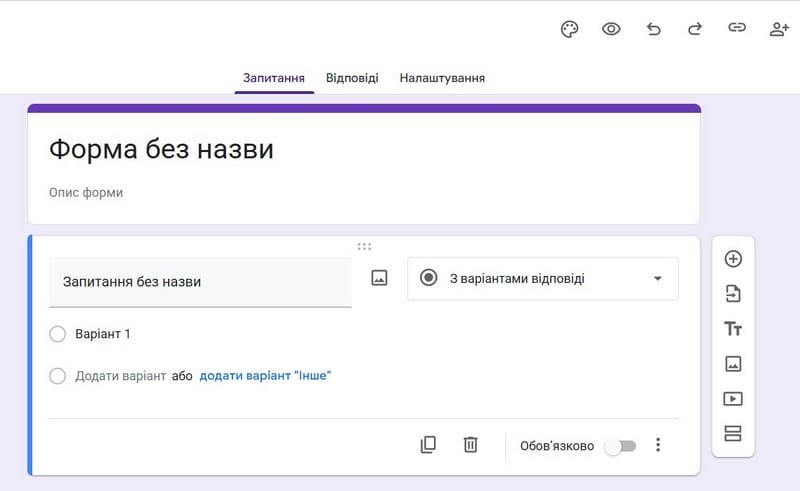
Przycisk „Nowy formularz” to początek pracy. Otworzy się pusty formularz, który można edytować za pomocą paska narzędzi i dodatkowych opcji. Do formatowania i konfiguracji przeznaczone są następujące bloki:
- Nazwa. Powinna być unikalna i podkreślać cel ankiety.
- Opis. Nazwa daje jedynie przybliżone zrozumienie ważności wypełnienia ankiety. Z opisu natomiast widać szczegółowe informacje, które zachęcają do działania.
- Pytania. Jasne i zwięzłe. Ich liczba zależy od konkretnego zadania. Wiersze zawsze można zamieniać miejscami, dlatego na tym etapie skup się na samej treści.
- Opcje odpowiedzi i oceny. Ten punkt i jego organizacja zależą od celu konkretnego projektu.
- Projekt. Ludzie lubią, gdy informacjom tekstowym towarzyszy treść wizualna. Dlatego wybieraj obrazy, które podkreślą charakter projektu.
To są podstawowe elementy niezbędne do pracy.
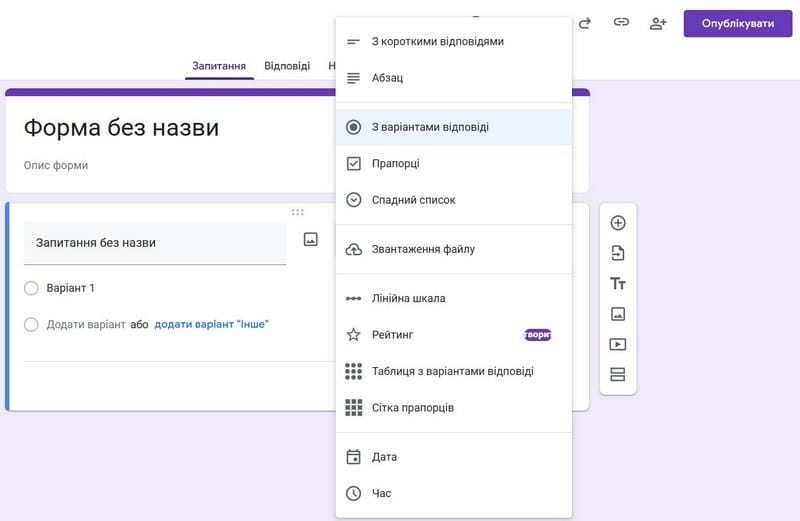
Typy pytań
Pytania są głównym elementem. One, a także typ odpowiedzi, odgrywają kluczową rolę, dlatego rozważmy warianty:
| Krótkie lub długie | Informacja zajmuje tylko jeden wiersz lub cały akapit. Wybór zależy od tego, ile danych należy uzyskać od respondenta. Krótka odpowiedź jest odpowiednia, jeśli interesuje tylko konkretna opinia. Akapit jest używany do zrozumienia życzeń, zastrzeżeń lub możliwości wyrażenia własnej opinii. |
| Warianty | Popularny i wygodny typ pytań. Należy przygotować gotowe odpowiedzi z jedną poprawną opcją. Nie wymaga to znacznego wysiłku od respondentów, dlatego ankieta jest łatwa do wypełnienia. |
| Pola wyboru | Można zaznaczyć te opcje, które są uważane za poprawne. Nie trzeba nic pisać, dlatego ten rodzaj jest dość wygodny. |
| Lista rozwijana | Ankieta znacznie oszczędza miejsce na stronie. Dobry sposób, jeśli dodatkowo umieszczono jeszcze kilka ankiet. Pozostaje wybrać poprawną opcję, po czym lista ponownie się zwija. |
| Przesyłanie plików | Dokument używany jako odpowiedź. Dane są przesyłane na dysk właściciela formularza, dlatego z tą funkcją należy być ostrożnym. Respondent potrzebuje własnego konta, aby wykonać przesyłanie. Dostęp do ankiety należy udzielać tylko osobom, którym ufasz. |
| Skala | Nadaje się do oceny jakości obsługi i podobnych zapytań. Właściciel formularza wskazuje gradację, maksymalnie – 10. W razie potrzeby można podpisać pierwszy i ostatni element dla lepszego zrozumienia, jednak nie jest to obowiązkowe. |
| Ocena | Nowa, bardziej zrozumiała funkcja do oceny jakości. Jest podobna do „Skali”, ale tutaj jest wizualny element „gwiazdka”. Należy ją ustawić na odpowiedniej cyfrze. Przyjemny i łatwy do zrozumienia sposób. |
| Tabela | Funkcjonalnie podobna do „Wariantów”, ale ma bardziej atrakcyjny wygląd i zaawansowane opcje. Twórz odpowiednią liczbę wierszy i kolumn, aby tworzyć bardziej złożone ankiety. |
| Siatka pól wyboru | W przeciwieństwie do zwykłej funkcji „Pola wyboru” otwiera wielokrotny wybór. Wygodne, gdy jedna opcja odpowiedzi nie daje pełnego obrazu. |
| Data i czas | Intuicyjnie zrozumiałe, przewiduje ustawienie przez respondenta potrzebnych parametrów. |
Zanim stworzysz ankietę, określ, jaki typ pytań będzie odpowiedni w Twoim przypadku.
Pasek narzędzi
Panel znajduje się w prawym górnym rogu. Przyjrzyjmy się najpierw możliwościom podstawowych funkcji:
- Ustawienia motywu. Wybierz czcionkę dla tekstu, nagłówka i pytań, a także obraz i kolor.
- Podgląd. Oceń wygląd ankiety Google przed wysłaniem. Otworzy się ona w nowym oknie.
- Cofnij. Jeśli wystąpiła awaria lub wynik się nie podobał, przywróć poprzednią wersję.
- Kopiowanie linku. Możliwość wysyłania linku wszystkim zainteresowanym osobom.
- Udostępnij. Ustawienia trybu przeglądania, ustalanie praw dla różnych użytkowników. Tutaj można również dodawać osoby według konta i przypisywać im odpowiednie role.
- Opublikuj. Użyj jej po wprowadzeniu wszystkich niezbędnych zmian.
Wśród dodatkowych funkcji, ukrytych za ikoną w postaci trzech kropek, są – wykonanie kopii, wstawienie kodu HTML, przeniesienie do kosza, wydrukowanie, oznaczenie gwiazdką i inne.
Ustawienia
Sekcja „Oceny” pozwala przypisywać punkty, automatycznie wysyłać opinie i konfigurować odpowiedzi. Ocenianie może odbywać się po przesłaniu formularza lub ręcznej weryfikacji. Określ, czy respondenci będą widzieć oceny. „Odpowiedzi” pozwalają zbierać ważne informacje o respondentach. Wybierz, czy wymagane jest logowanie do konta, czy udzielasz zgody na zmianę tekstu. Sekcja „Prezentacja” pozwala właścicielowi zarządzać wyświetlaniem formularza. Istnieje możliwość przetasowania pytań lub pokazania paska postępu.
Jak skonfigurować Formularz Google
Zanim stworzysz ankietę w Formularzu Google na podstawie szablonu, zapoznaj się z dostępnymi ustawieniami. Istnieją możliwości realizacji osobistych preferencji i ustawienia funkcjonalności potrzebnej do konkretnego zadania.
Kreator formularzy
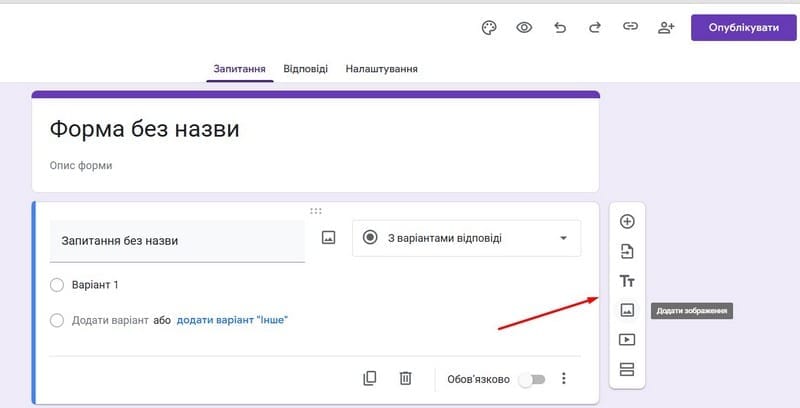
Prawy panel boczny to wskazówka, jak stworzyć Formularz Google do rejestracji lub ankiety. Jego podstawowe funkcje:
- Dodaj pytanie. „Plusuj” potrzebną liczbę, aby formularz spełniał Twoje wymagania.
- Import. Użyj pytań z poprzednich konstrukcji. Import może być pełny lub częściowy.
- Nazwa i opis. Ułatwiają zadanie respondentowi.
- Obrazy. Treść graficzna sprawia, że ankieta jest przyjemna i zrozumiała, jeśli wybrane są obrazy na omawiany temat.
- Wideo. Dodawaj treści z YouTube.
- Sekcja. Ankieta jest dzielona na bloki dla większej produktywności i efektywności.
Jak wysłać Formularz Google
Na pasku narzędzi znajduje się polecenie „Opublikuj”. Aktywuj je po utworzeniu lub edycji. Następnie użyj ikony „Kopiuj link” i wyślij go. Wcześniej otworzy się „Skróć link”, aby uniknąć wysyłania długich adresów. Zanim skrócisz link w Formularzach Google, określ, co będzie wygodniejsze dla respondentów.
Przycisk „Udostępnij” jest bardziej funkcjonalny, ponieważ pozwala skopiować link i nadać prawa konkretnemu użytkownikowi. „Opublikowano” również pozwala skopiować link do formularza, ale z ograniczeniami edycji.
Jak przeprowadzić analizę odpowiedzi
Przeznaczenie Formularzy Google to tworzenie, przeglądanie i analiza uzyskanych informacji. W tym celu użyj zakładki „Odpowiedzi”. Gdy osoba wypełni ankietę, pojawi się w niej ikona z liczbą nowych pozycji.
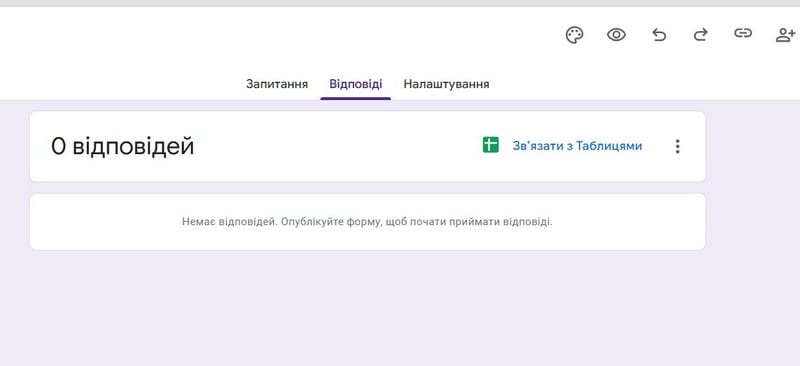
Na podstawie danych zostaną wygenerowane wykresy. Grupuj informacje według różnych wskaźników za pomocą przełącznika. Na podstawie uzyskanych danych oceń, w czym najczęściej mylą się respondenci i co jest priorytetem. Odpowiedzi pomogą zrozumieć, na co należy zwrócić szczególną uwagę.
Aby uzyskać wyniki w osobnym dokumencie, skorzystaj z usługi „Połącz z Arkuszami”, a dane zostaną utworzone na Twoim dysku. Dostęp do tego dokumentu jest również udzielany zainteresowanym osobom.
Wniosek
Praca z Formularzami Google znacznie ułatwia pracę organizacji komercyjnej lub edukacyjnej. To narzędzie jest przydatne dla każdego, kto chce nawiązać komunikację z klientem, ponieważ algorytm tworzenia pytań jest wystarczająco prosty i zrozumiały. Usługa posiada wszystko, co niezbędne nie tylko do tworzenia, ale także do analizy i dalszego eksportu danych. Jest wygodna do pracy zespołowej, dlatego cieszy się dużym popytem pomimo dużej konkurencji na rynku oprogramowania.
Często zadawane pytania
Jak stworzyć Formularz Google na telefonie?
Usługa doskonale działa zarówno na komputerach PC, jak i na urządzeniach mobilnych. Jest dostosowana do różnych rozmiarów ekranu. Rozmieszczenie funkcji może się różnić, jednak zawsze są one dostępne. Dlatego tworzenie ankiet na smartfonie jest tak samo proste, jak na komputerze.
Jak stworzyć anonimową ankietę w Formularzach Google?
Aby stworzyć taką ankietę, wyłącz zbieranie danych osobowych w ustawieniach. Ważne jest, aby zrobić to przed wysłaniem formularza.
Jak zapisać wyniki w formacie PDF?
Najpierw wyeksportuj dane do Arkuszy Google. Następnie skorzystaj z opcji eksportu. W tym celu przejdź do sekcji „Plik” i pobierz dokument w formacie PDF.
Często zadawane pytania
Czym są Formularze Google?
Formularze Google to praktyczne, bezpłatne narzędzie online przeznaczone do tworzenia ankiet, formularzy rejestracyjnych, zbierania opinii i innych danych. Usługa umożliwia szybkie stworzenie kwestionariusza.
Co to jest zalety Formularzy Google?
Formularze Google to bardzo potężne i wygodne narzędzie, które łatwo opanować nawet początkującym użytkownikom. Pozwala na pracę z danymi w zespole. Jest to niezastąpiony pomocnik dla marketera.
Co to jest gdzie używać Formularzy Google?
Rozważmy kilka sytuacji, w których oprogramowanie może być potrzebne:
Jak stworzyć Formularze Google: instrukcja krok po kroku?
Zanim stworzysz Formularz Google, zaloguj się na swoje konto. Jeśli go nie masz, skorzystaj z przycisku „Wypróbuj Formularze”. W ten sposób zdobędziesz wstępne doświadczenie, które pomoże zrozumieć praktyczność i celowość narzędzia.
Jak skonfigurować Formularz Google?
Zanim stworzysz ankietę w Formularzu Google na podstawie szablonu, zapoznaj się z dostępnymi ustawieniami. Istnieją możliwości realizacji osobistych preferencji i ustawienia funkcjonalności potrzebnej do konkretnego zadania.
Tutaj pojawią się Twoje komentarze
Dołącz do dyskusji — rejestracja zajmie chwilę.
Zarejestruj sięMasz już konto? Zaloguj się

Czytaj również

Doświadczenie Spilno Agency: jak sprawdzamy zdarzenia przed startem pracy
Zanim uruchomimy kampanię w Google Ads czy Meta Ads albo zabierzemy się za SEO, w Spilno Agency zawsze…

DebugView w GA4: jak sprawdzić, czy zdarzenie Google Analytics zadziałało
DebugView to sekcja Google Analytics 4, która pokazuje zdarzenia na Twojej stronie w czasie rzeczywistym — kilka sekund…

Najpopularniejsze skille Claude dla specjalisty TikTok Ads (2026)
9 sprawdzonych skilli Claude i serwerów MCP dla TikTok Ads: audyt Pixel/Smart+, Spark Ads, dobór twórców, dane konta…