Як створити нову Google Форму на основі шаблону


Опитування гугл опитування гугл — це ключове питання, яке щодня вводять у Google тисячі користувачів. У цьому матеріалі — повний розбір теми «як створити нову google форму на основі шаблону»: визначення, приклади, покрокові інструкції та поради 2026.
Робочий акаунт Google надає доступ до великої кількості інструментів у хмарному середовищі Google Workspace. Вони корисні не тільки у побуті, але й для підвищення успішності комерційної діяльності. А який сервіс дозволяє проводити онлайн-опитування? Першим на думку приходять Google Форми. Розглянемо, в яких ситуаціях вони можуть знадобитися та як найліпше використовувати.
Що таке Google Форми
Google Forms — це практичний безплатний онлайн-інструмент, призначений для створення опитувань, форм реєстрації, збирання відгуків та інших даних. Сервіс дає змогу швидко створити опитувальник.
Користувач може аналізувати відповіді у режимі реального часу. Інформація синхронізується з Google Таблицями та зберігається у хмарному середовищі акаунта. Завдяки цьому можна працювати з даними незалежно від місця перебування за умови підключення до інтернету.

Ключові особливості
Хоча сервіс безплатний, він наділений багатьма функціями для опрацювання даних. Розглянемо найпоширеніші опції:
- Створення форм різної складності. Це реєстрації, анкети для збирання даних або відгуків, тести для перевірки скілів тощо.
- Колаборація. Декілька користувачів, яким власник надав доступ до документа, можуть одночасно працювати над ним.
- Автоматичний аналіз. Завдяки збереженню інформації у Google Таблицях можна продовжувати працювати в онлайн-режимі. Це важливо для створення діаграм і звітів.
- Поширення. Власник може створити й поширювати Google-опитування. Варіації — звичайний перегляд без редагування чи з цим правом для певних осів або всіх, хто має доступ.
- Гнучке налаштування. Встановлюйте потрібні теми, використовуйте логотип або зображення, щоб опитувальник Google мав привабливий дизайн.
- Гнучкість у налаштуванні запитань. Власник може створювати потрібний формат, який, на його думку, найкраще відповідає контенту. Наприклад, шкали, сітки, множинний вибір тощо.
Це тільки деякі плюси. Якщо ви навчитеся створювати Google Форми, то розширите сфери використання інструменту для себе та у комерційній діяльності.
Переваги Гугл Форм
Google Forms — це дуже потужний і зручний інструмент, який легко опанувати навіть юзерам-початківцям. Він дозволяє працювати з даними всередині команди. Це незамінний помічник для маркетолога.

Хмарне забезпечення просте у використанні, його логіка роботи інтуїтивно зрозуміла. Ключові переваги вебсервісу:
- Простий алгоритм роботи.
- Можливість редагування форм з будь-якого пристрою. Набір функцій однаковий.
- Гнучке оформлення. Дизайн шаблону вільно змінюється залежно від особистих уподобань.
- Зручний показ. Користувач отримує інформацію у вигляді графіку чи таблиці.
Дані експортуються до суміжних сервісів із середовища Google Workspace. Завдяки таким перевагам тести Гугл Форми активно використовують у різних проєктах, де важливе індивідуальне і командне оброблення даних.
Де використовувати Google Forms
Розглянемо декілька ситуацій, де може знадобитися ПЗ:
| Аналіз і збір інформації про цільову аудиторію | Маркетологам і SEO-фахівцям варто навчитися створювати Google Форми, що нададуть максимум інформації про відвідувачів сайтів. Легко зібрати базу про вік людини, стать, уподобання для таргетування послуг або товарів. Отримана інформація зберігається та доступна для подальшого оброблення, щоб приймати важливі рішення. |
| Опитування респондентів після конференції чи вебінару | Щоб отримати відгук про проведений захід, потрібен зворотній зв’язок. Респонденти можуть поділитися враженнями, надати пропозиції щодо покращення. Відповіді необхідні для виявлення рівня успішності події та внесення змін. |
| Перевірка знань | Створити Google Форму важливо для оцінювання рівня кваліфікації працівників у різних галузях. Це дозволяє максимально ефективно підготувати освітній захід, створюючи програму на основі відповідей майбутніх учасників. |
| Google-опитування перед заходом | Дозволяє дізнатися про очікування, потреби та заплановану присутність потенційних учасників. Отримана інформація використовується для створення максимально комфортних умов і практичної програми навчання учасників. |
| Збір фідбеків | Для успішної комерційної діяльності важливо знати думку покупців про продукт/послугу за допомогою зворотного зв’язку. Створити Гугл Форму можна у вигляді тесту. Отримуючи цінні коментарі, ви значно покращите якість роботи та зробите зміни для ефективнішого просування сайту. |
Як створити Google Forms: покрокова інструкція
Перед тим як робити Гугл Форму, увійдіть до свого облікового запису. Якщо його немає, скористайтеся кнопкою «Спробувати Форми». Таким чином ви отримаєте попередній досвід, що допоможе зрозуміти практичність і доцільність інструменту.
На початках краще скористатися одним із шаблонів. Вони зрозумілі й легко редагуються. Перед тим як створити нову Google Форму на основі шаблону, визначте, який дизайн вам підходить. Він завдасть відповідний тон для опитування.
З чого почати
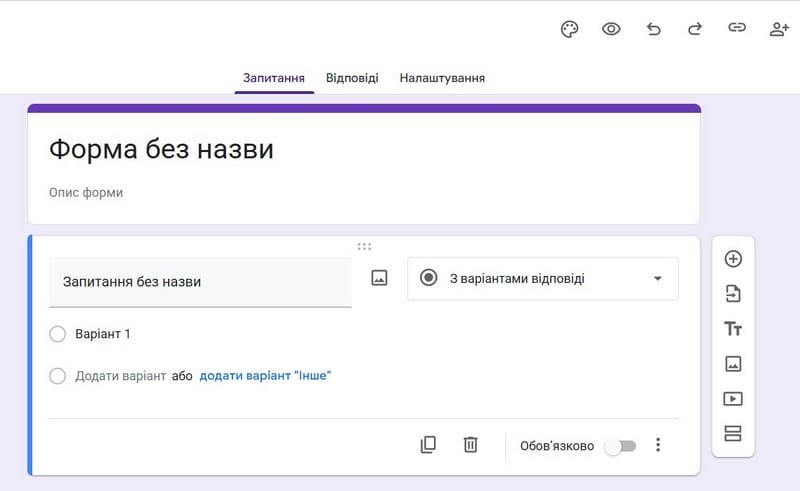
Кнопка «Нова форма» — це початок роботи. Відкриється пустий бланк, який редагується за допомогою панелі інструментів і додаткових опцій. Для оформлення та налаштування призначені такі блоки:
- Назва. Вона має бути унікальною та підкреслювати ціль опитування.
- Опис. Назва дає лише приблизне розуміння важливості проходження опитування. З опису ж видно детальну інформацію, що спонукає до дій.
- Запитання. Чіткі та стислі. Їхня кількість залежить від конкретного завдання. Рядки завжди можна поміняти місцями, тому на цьому етапі зосередьтеся на самому контенті.
- Варіанти відповіді та оцінки. Цей пункт та його організація залежать від цілі конкретного проєкту.
- Дизайн. Людям подобається, коли текстова інформація супроводжується візуальним контентом. Тому вибирайте зображення, що підкреслять характер проєкту.
Це основні моменти, необхідні для роботи.
Типи запитань
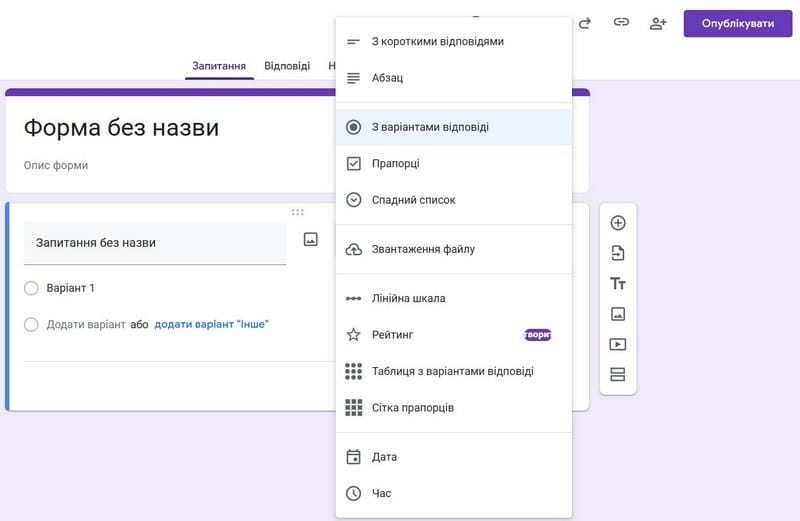
Запитання є головним елементом. Вони, а також тип відповідей грають ключову роль, тому розглянемо варіанти:
| Короткі чи довгі | Інформація займає лише один рядок або цілий абзац. Вибір залежить від того, скільки даних потрібно отримати від респондента. Коротка відповідь підходить, якщо цікавить тільки чітка думка. Абзац використовують для розуміння побажань, заперечень або для можливості висловити власну думку. |
| Варіанти | Популярний і зручний тип запитань. Необхідно приготувати готові відповіді з єдиним правильним варіантом. Не вимагає значних зусиль від респондентів, тому опитування дається легко. |
| Прапорці | Можна позначити ті варіанти, що вважаються правильними. Не доведеться нічого писати, тому такий вид є досить зручним. |
| Складний список | Опитування значно економить місце на сторінці. Гарний спосіб, якщо додатково розміщено ще декілька опитувань. Лишається вибрати правильний варіант, після чого список знову згортається. |
| Завантаження файлів | Документ, що використовують як відповідь. Дані завантажують на диск власника форми, тому з такою функцією слід бути обережним. Респонденту потрібен власний обліковий запис, щоб виконати завантаження. Доступ до опитування варто надавати тільки тим особам, котрим довіряєте. |
| Шкала | Підходить для оцінки якості обслуговування та подібних запитів. Власник форми вказує градацію, максимально — 10. За бажанням можна підписати перший та останній елемент для кращого розуміння, проте це не обов’язково. |
| Рейтинг | Нова, зрозуміліша функція для оцінки якості. Вона схожа на «Шкалу», але тут є візуальний елемент «зірочка». Її необхідно виставити на відповідній цифрі. Приємний і легкозрозумілий спосіб. |
| Таблиця | За функціоналом схожа на «Варіанти», але має більш привабливий дизайн і просунуті опції. Створюйте відповідну кількість рядків і стовпців, щоб робити складніші опитування. |
| Сітка прапорців | На відміну від звичайної функції «Прапорці» відкриває множинний вибір. Зручно, коли один варіант відповіді не дає повної картини. |
| Дата і час | Інтуїтивно зрозуміло, передбачає встановлення респондентом потрібних параметрів. |
Перед тим як зробити анкету опитування, визначте, який саме тип запитань буде доцільним у вашому випадку.
Панель інструментів
Панель знаходиться справа вгорі. Розглянемо спочатку можливості базових функцій:
- Налаштування теми. Вибирайте шрифт для тексту, заголовку та запитань, а також зображення та колір.
- Попередній перегляд. Оцініть зовнішній вигляд Google-опитування перед відправленням. Воно відкриється у новому вікні.
- Скасувати. Якщо відбувся збій або результат не сподобався, відновіть попередню версію.
- Копіювання посилання. Можливість надсилати посилання всім зацікавленим особам.
- Поділитись. Налаштування режиму перегляду, встановлення прав для різних користувачів. Також тут можна додавати людей за обліковим записом і призначати їм відповідні ролі.
- Опублікувати. Використовуйте її після того, як зроблені всі необхідні зміни.
Серед додаткових функцій, прихованих за іконкою у вигляді трьох крапок, — зробити копію, вставити HTML-код, перемістити до кошика, роздрукувати, позначити зірочкою та інші.
Налаштування
Розділ «Оцінки» дозволяє призначати бали, автоматично відправляти відгуки та налаштовувати відповіді. Виставлення може відбуватися після надсилання форми або ручної перевірки. Визначте, чи респонденти будуть бачити оцінки.«Відповіді» дозволяють збирати важливу інформацію про респондентів. Виберіть, чи потрібно входити в обліковий запис, чи надаєте дозвіл змінювати текст. Розділ «Презентація» дозволяє власнику керувати відображенням форми. Є можливість перемішати запитання чи показати панель перебігу.
Як налаштувати Форму Google
Перед тим як зробити анкету в Гугл Формі на основі шаблону, ознайомтеся з доступними налаштуваннями. Тут є можливості для реалізації особистих уподобань і встановлення функціоналу, потрібного для конкретного завдання.
Конструктор форм
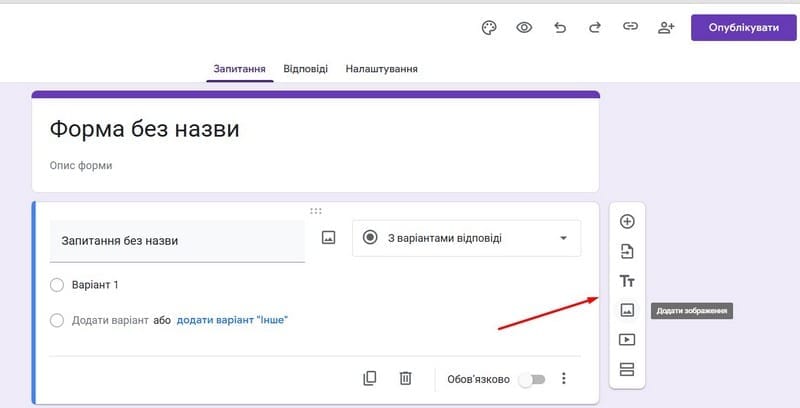
Права бічна панель — це підказка, як створити Гугл Форму для реєстрації чи опитування. Її базові функції:
- Додати запитання. «Плюсуйте» потрібну кількість, щоб форма відповідала вашим вимогам.
- Імпорт. Використовуйте запитання з попередніх конструкцій. Імпорт може бути повним або частковим.
- Назва та опис. Полегшують завдання для респондента.
- Зображення. Графічний контент робить опитування приємним і зрозумілим, якщо підібрані малюнки на тему, що розглядається.
- Відео. Додавайте контент з YouTube.
- Розділ. Опитування ділиться на блоки для більшої продуктивності та ефективності.
Як надіслати Google Форму
На панелі інструментів є команда «Опублікувати». Активуйте її після створення чи редагування. Далі скористайтеся іконкою «Копіювати посилання» та надішліть його. Попередньо відкриється «Скоротити посилання», щоб уникнути надсилання довгих адрес. Перед тим як скоротити посилання в Гугл Формах, визначте, що буде зручніше для респондентів.
Кнопка «Поділитись» є більш функціональною, бо дозволяє скопіювати посилання й надати права певному користувачеві. «Опубліковано» також дозволяє скопіювати посилання на форму, але з обмеженнями для редагування.
Як провести аналіз відповідей
Призначення Гугл Форм — створення, перегляд і аналіз отриманої інформації. Для цього використовуйте вкладку «Відповіді». Коли людина пройде опитування, у ній буде показаний значок з кількістю нових пунктів.
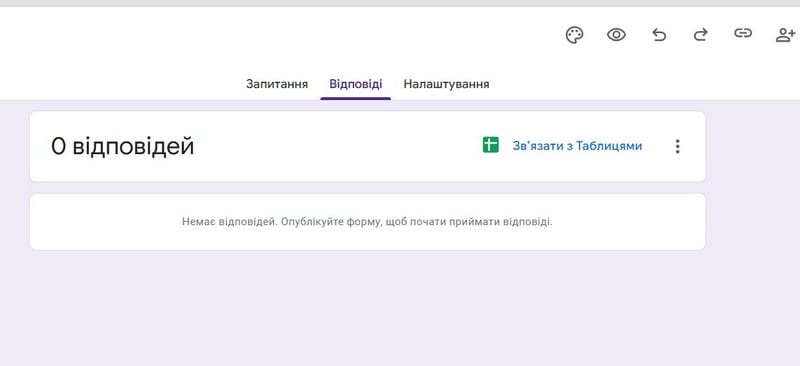
На основі даних будуть згенеровані діаграми. Групуйте інформацію за різними показниками за допомогою перемикача. На підставі отриманих даних оцініть, у чому найчастіше помиляються респонденти та що є у пріоритеті. Відповіді допоможуть зрозуміти, на що звернути особливу увагу.
Для отримання результатів в окремому документі скористайтеся послугою «Зв’язати з Таблицями», і тоді дані сформуються на вашому диску. Доступ до цього документу також надається зацікавленим особам.
Висновок
Робота з Google Forms значно полегшує роботу комерційної чи освітньої організації. Цей інструмент корисний для кожного, хто хоче налагоджувати комунікацію з клієнтом, бо алгоритм формування запитань достатньо простий і зрозумілий. Сервіс має все необхідне не тільки для створення, але й для аналізу та подальшого експорту даних. Він зручний для командної роботи, тому має значний попит попри велику конкуренцію на ринку ПЗ.
Поширені запитання
Як створити Google Форму на телефоні?
Сервіс чудово працює як на ПК, так і на мобільних пристроях. Він адаптований під різні розміри екрана. Розташування функцій може відрізнятися, проте вони завжди у наявності. Тому створювати опитування на смартфоні так само просто, як і на комп’ютері.
Як зробити анонімне опитування в Google Формах?
Щоб створити таке опитування, вимкніть збір персональних даних у налаштуваннях. Це важливо зробити перед надсиланням форми.
Як зберегти результати у форматі PDF?
Спочатку експортуйте дані у Google Таблиці. Потім скористатися можливістю експорту. Для цього перейдіть у розділ «Файл» і завантажте документ у форматі PDF.
Поширені запитання
Що таке Google Форми?
Google Forms — це практичний безплатний онлайн-інструмент, призначений для створення опитувань, форм реєстрації, збирання відгуків та інших даних. Сервіс дає змогу швидко створити опитувальник.
Які переваги Гугл Форм?
Google Forms — це дуже потужний і зручний інструмент, який легко опанувати навіть юзерам-початківцям. Він дозволяє працювати з даними всередині команди. Це незамінний помічник для маркетолога.
Як створити Google Forms: покрокова інструкція?
Перед тим як робити Гугл Форму, увійдіть до свого облікового запису. Якщо його немає, скористайтеся кнопкою «Спробувати Форми». Таким чином ви отримаєте попередній досвід, що допоможе зрозуміти практичність і доцільність інструменту.
Як налаштувати Форму Google?
Перед тим як зробити анкету в Гугл Формі на основі шаблону, ознайомтеся з доступними налаштуваннями. Тут є можливості для реалізації особистих уподобань і встановлення функціоналу, потрібного для конкретного завдання.
Як провести аналіз відповідей?
Призначення Гугл Форм — створення, перегляд і аналіз отриманої інформації. Для цього використовуйте вкладку «Відповіді». Коли людина пройде опитування, у ній буде показаний значок з кількістю нових пунктів.
Тут будуть ваші коментарі
Щоб долучитися до обговорення, зареєструйтесь — це займе хвилину.
ЗареєструватисяВже є акаунт? Увійти

Залишились питання?
Розкажіть про задачу — відповімо по темі статті
Читайте також
Що таке Google My Business (Google Business Profile)?
Google My Business (Google Business Profile) — це безкоштовний інструмент Google для управління профілем компанії в Пошуку та…

Легкий старт у Business Manager: як створити та налаштувати робочий простір
Facebook Business Manager — це платформа Meta для управління Facebook-сторінками, рекламними акаунтами, каталогами товарів і командою. Створення безкоштовне…
Що таке Google Tag Manager і навіщо він потрібен у 2026
Що таке Google Tag Manager, як він працює, чим відрізняється від GA4, як встановити на WordPress і які…