Jak nadać dostęp do Profilu Firmy w Google (Google Moja Firma) — Przewodnik 2026

Aby przekazać agencji lub specjaliście dostęp do Profilu Firmy w Google (Google Moja Firma) — NIE udostępniaj hasła. Zaloguj się na business.google.com, wybierz profil firmy, otwórz „Ustawienia profilu → Menedżerowie” (dawniej „Użytkownicy i dostęp”), kliknij „Dodaj”, wpisz adres Google agencji, wybierz rolę „Menedżer” i wyślij zaproszenie. Zaproszony akceptuje wiadomość i może działać w profilu. Dostęp można cofnąć w dowolnym momencie z tego samego menu.
Profil Firmy w Google (dawniej Google Moja Firma — GMF lub GBP) zarządza wizytówką w Mapach Google, wyszukiwarce Google i reklamie Maps Ads. Zespoły marketingowe, specjaliści SEO i agencje regularnie potrzebują dostępu: by edytować informacje, odpowiadać na opinie, publikować wpisy, prowadzić reklamy lokalne. W tym przewodniku Spilno Agency pokazuje, jak nadać dostęp w minutę bez udostępniania hasła, oraz jak różnią się trzy poziomy uprawnień.
Spis treści
- Czym jest Profil Firmy w Google i po co dawać dostęp
- Role i uprawnienia: główny właściciel, właściciel, menedżer
- Jak nadać dostęp w 5 krokach
- Jak zaakceptować zaproszenie
- Jak przekazać własność
- Jak cofnąć lub usunąć dostęp
- Co zrobić, gdy zaproszenie nie przychodzi
- Rozszerzona checklista nadania i akceptacji
- Czy można założyć profil bez fizycznego adresu
- Dla jakich firm Profil Firmy działa najlepiej
- FAQ
Czym jest Profil Firmy w Google i po co dawać dostęp
Profil Firmy w Google (GBP) to bezpłatne narzędzie Google, które zarządza wizytówką w Mapach Google, wynikach lokalnych i funkcjach typu „Znajdź w pobliżu”. Pozwala podawać adres, telefon, godziny otwarcia, zdjęcia, usługi, odpowiadać na opinie i publikować aktualności.
Dostęp najczęściej udostępnia się w trzech sytuacjach:
- Zlecenie SEO / SMM / Google Ads agencji. Agencja musi edytować dane, dodawać zdjęcia, odpowiadać na opinie, przeglądać statystyki.
- Pojedyncze zlecenie freelancera — np. specjalisty lokalnego SEO lub od Maps Ads, który potrzebuje dostępu czasowo.
- Zespół wewnętrzny — marketer, SMM-owiec, operator obsługi klienta, którzy regularnie publikują w imieniu firmy.
Zasada bezpieczeństwa: nigdy nie udostępniaj hasła głównego konta Google. GBP ma oficjalny mechanizm zaproszeń, który pozwala delegować uprawnienia bez utraty kontroli.
Role i uprawnienia: główny właściciel, właściciel, menedżer
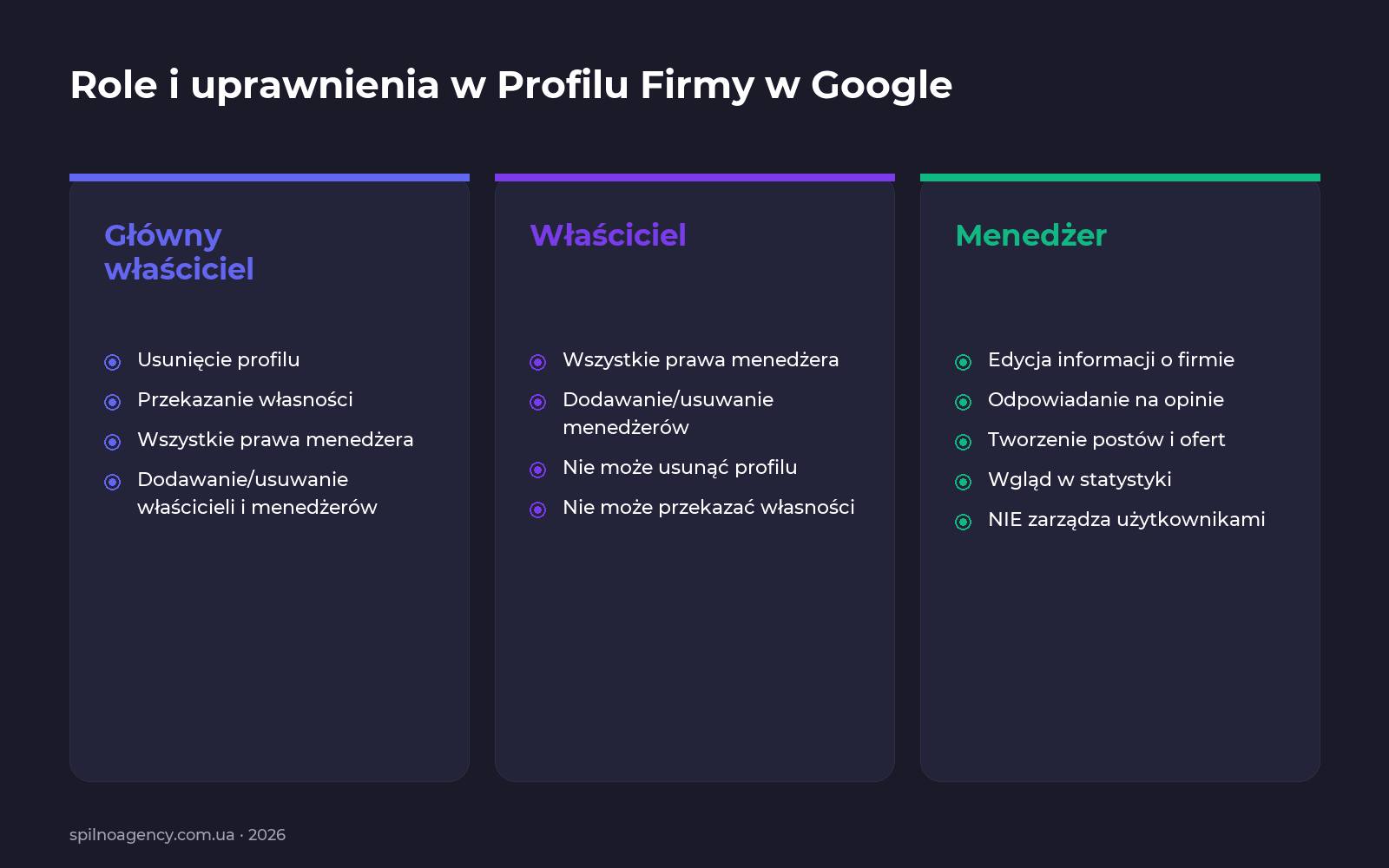
- Główny właściciel (Primary owner). Może wszystko: usunąć profil, przekazać własność, dodawać/usuwać właścicieli i menedżerów. W profilu jest tylko jeden główny właściciel.
- Właściciel (Owner). Niemal te same prawa, oprócz usunięcia profilu i przekazania głównej własności. Może dodawać i usuwać menedżerów.
- Menedżer (Manager). Pracuje z treścią profilu: edytuje informacje, odpowiada na opinie, tworzy wpisy i oferty, widzi statystyki. Nie zarządza użytkownikami i nie usuwa profilu.
Dla agencji i wykonawców zalecaną rolą jest Menedżer. Właściciela dawaj tylko wtedy, gdy świadomie chcesz, aby partner mógł zarządzać innymi użytkownikami.
Jak nadać dostęp w 5 krokach
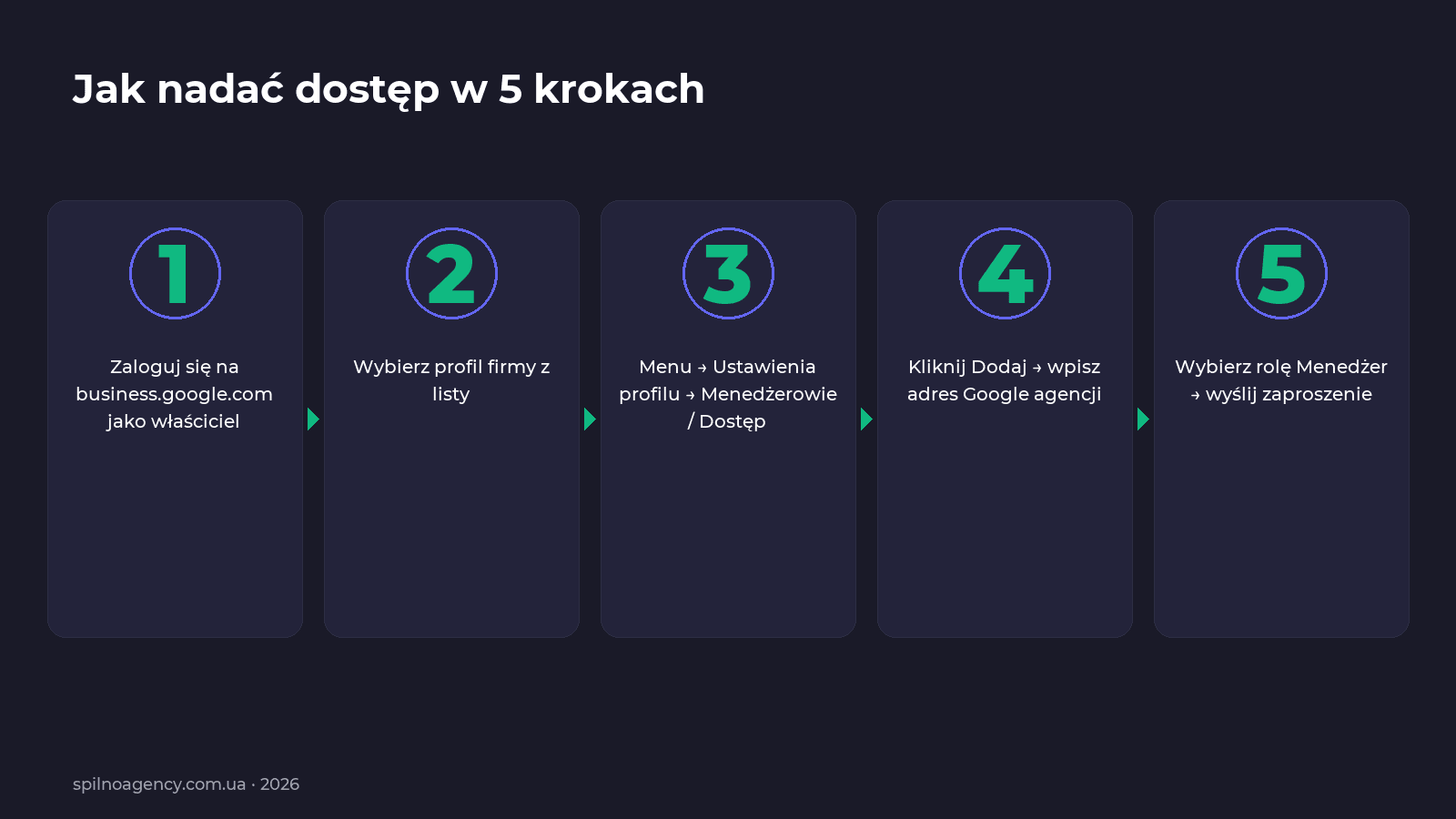
- Zaloguj się na business.google.com kontem właściciela profilu.
- Wybierz odpowiedni profil z listy firm. Jeśli lokalizacje są w grupach, rozwiń odpowiednią grupę.
- Otwórz menu profilu: „Menu (☰) → Ustawienia profilu → Menedżerowie / Użytkownicy i dostęp”.
- Kliknij „Dodaj” i wpisz adres Google agencji lub specjalisty. Wskazówka: to musi być konto Google — Gmail, Workspace lub e-mail zarejestrowany jako Google ID.
- Wybierz rolę „Menedżer” (domyślnie) i kliknij „Zaproś”. Użytkownik otrzyma wiadomość z zaproszeniem.
W liście użytkowników pojawi się wpis ze statusem „Oczekujące”. Po zaakceptowaniu zaproszenia status zmieni się na aktywny.
Jak zaakceptować zaproszenie
- Otwórz wiadomość od „Google Business Profile” w skrzynce konta Google, na które wysłano zaproszenie.
- Kliknij „Zaakceptuj zaproszenie”.
- Zaloguj się na to konto Google, jeśli Google przekieruje Cię do logowania.
- Sprawdź, czy profil firmy pojawił się na business.google.com.
- Wprowadź testową zmianę (np. godziny otwarcia), by potwierdzić, że uprawnienia działają.
Jak przekazać własność
- Przyszły główny właściciel musi już być w profilu jako Właściciel (nie Menedżer).
- Obecny główny właściciel otwiera „Menedżerowie”, znajduje przyszłego właściciela, klika „⋯” obok i wybiera „Ustaw jako głównego właściciela”.
- Potwierdzasz przekazanie. Dotychczasowy główny właściciel pozostaje jako zwykły Właściciel, dopóki nie zostanie osobno usunięty.
Ważne: przed usunięciem dotychczasowej agencji upewnij się, że w profilu pozostaje co najmniej jeden aktywny właściciel.
Jak cofnąć lub usunąć dostęp
- Na business.google.com otwórz profil → „Ustawienia profilu → Menedżerowie”.
- Znajdź użytkownika, kliknij „⋯” obok jego nazwy.
- Wybierz „Usuń” i potwierdź.
Dostęp wygasa natychmiast. Usunięcie wpisu „Oczekujące” unieważnia link w wysłanej wiadomości.
Co zrobić, gdy zaproszenie nie przychodzi
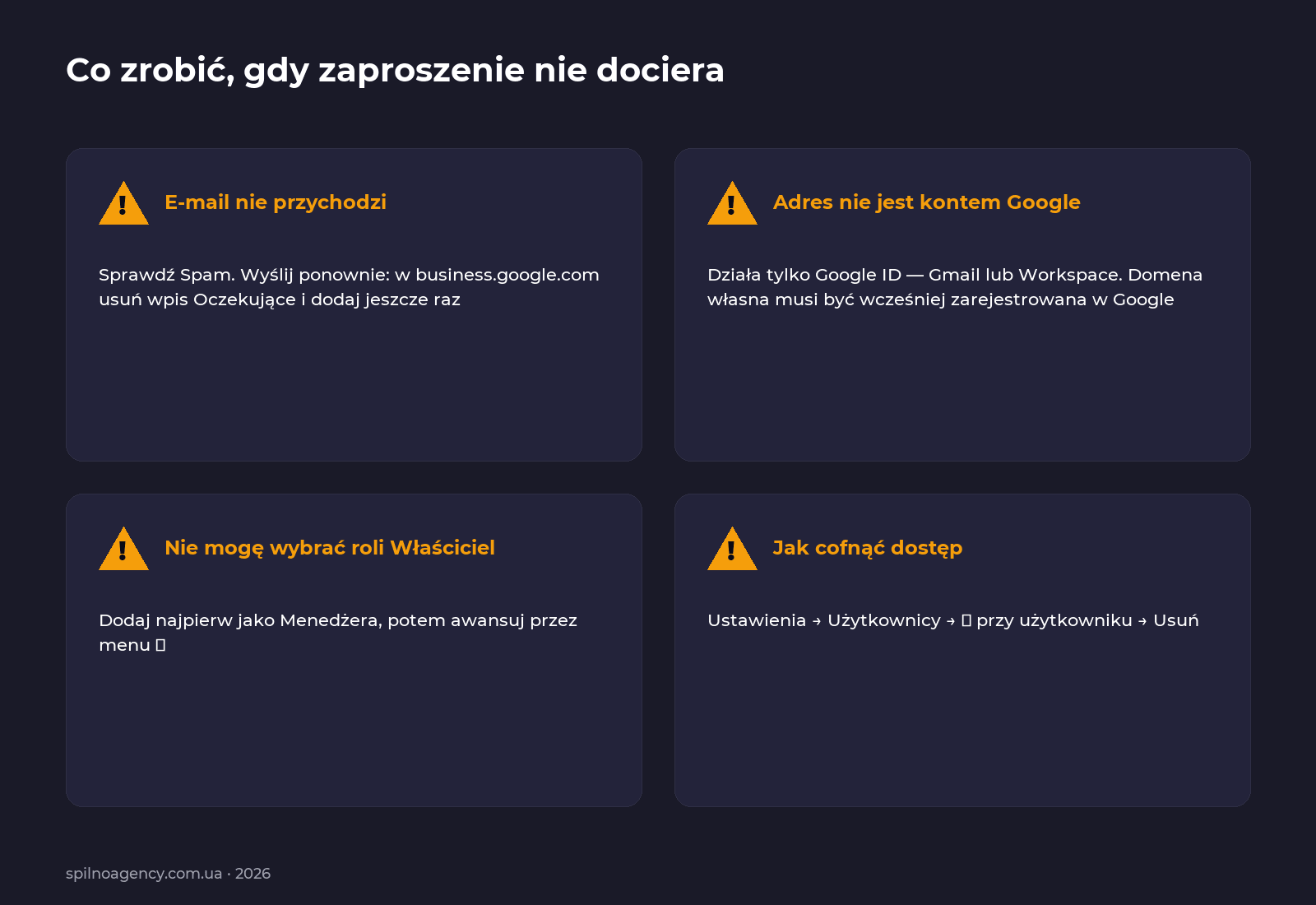
- Wiadomość trafiła do Spamu. Sprawdź foldery Spam, Oferty, Powiadomienia. Po znalezieniu oznacz „Nie spam”.
- E-mail nie jest kontem Google. GBP wysyła tylko na Google ID — Gmail lub Workspace. Adres firmowy musi być wcześniej zarejestrowany w Google.
- Nieprawidłowe konto. Najczęstszy błąd: jesteś zalogowany na business.google.com innym kontem niż adres, który wpisałeś. Otwieraj wiadomość na koncie, które ją otrzymało.
- Przeterminowane zaproszenie. Po jakimś czasie zaproszenie wygasa. Usuń wpis „Oczekujące” i wyślij ponownie.
- Konflikt kont. Wyloguj się ze wszystkich kont Google i zaloguj tylko na to, które otrzymało zaproszenie.
Rozszerzona checklista nadania i akceptacji
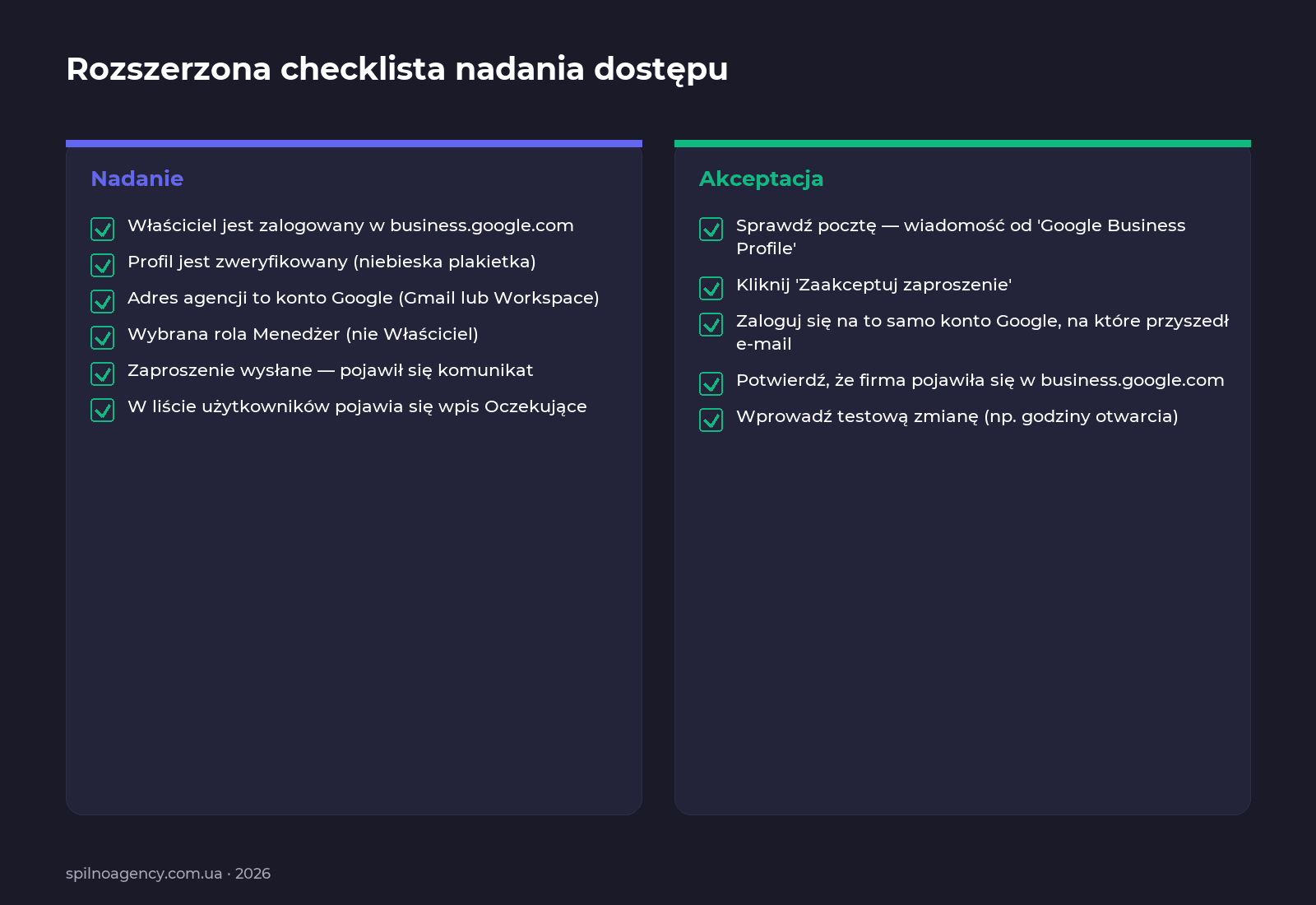
Checklista właściciela firmy (nadanie dostępu)
- Właściciel jest zalogowany w business.google.com.
- Profil jest zweryfikowany — niebieska plakietka obok nazwy firmy.
- Adres agencji jest kontem Google. Jeśli używa domeny własnej @agency.com — sprawdź, że adres jest powiązany z Google ID.
- Wybrana właściwa rola: Menedżer dla agencji, Właściciel tylko w wyjątkach.
- Zaproszenie wysłane — Google pokazał komunikat potwierdzający.
- Na liście użytkowników pojawił się wpis „Oczekujące”.
- Właściciel powiadomił agencję, że zaproszenie zostało wysłane.
Checklista agencji (akceptacja zaproszenia)
- Sprawdź skrzynkę — wiadomość od „Google Business Profile”.
- Kliknij „Zaakceptuj zaproszenie”.
- Zaloguj się na to konto Google, które otrzymało wiadomość.
- Sprawdź, że firma pojawia się na business.google.com.
- Wprowadź testową zmianę (np. godziny otwarcia).
- Powiadom klienta i ustal plan działań.
Czy można założyć profil bez fizycznego adresu
Tak. Na jednym z kroków rejestracji Google pyta: „Dodać oddział, do którego klienci mogą przyjść?”. Wybierz „Nie” — i Google poprosi o zdefiniowanie obszaru działania (Service Area) zamiast adresu. To właściwy wariant dla usług wyjazdowych: mobilnych mistrzów, dostawy, usług u klienta, konsultacji regionalnych.
Dla jakich firm Profil Firmy działa najlepiej
- Restauracje, kawiarnie, bary.
- Sklepy detaliczne i showroomy.
- Beauty: salony, barbershopy, kosmetologia, stomatologia.
- Kliniki medyczne i weterynaryjne.
- Warsztaty samochodowe i wulkanizacje.
- Usługi prawne i księgowe z biurem stacjonarnym.
- Hotele, hostele, apartamenty.
- Mobilni specjaliści: hydraulicy, elektrycy, groomerzy — w trybie „obszar działania”.
FAQ
Ilu użytkowników można dodać do Profilu Firmy w Google?
Brak twardego limitu. W praktyce profil ma 1 głównego właściciela, 1–2 dodatkowych właścicieli i 1–5 menedżerów.
Czy można dać dostęp bez konta Gmail?
Tylko jeśli adres jest zarejestrowany jako Google ID. Adres firmowy @company.com musi być dodany do Google przez Workspace lub Konto Google bez Gmaila.
Czym różni się „Menedżer” od „Menedżera witryny”?
„Site Manager” to rola archiwalna. W nowym interfejsie odpowiada zwykłemu Menedżerowi; nie należy mylić z Właścicielem.
Czy menedżer widzi dane finansowe?
GBP nie zawiera danych finansowych — pokazuje statystyki zapytań, wyświetleń, kliknięć i połączeń. Google Ads to osobna usługa z własnymi uprawnieniami.
Czy można założyć profil bez fizycznego adresu?
Tak. Przy rejestracji wybierz „Nie” w pytaniu o oddział i zdefiniuj obszar działania.
Potrzebujesz pomocy z założeniem Profilu Firmy w Google, przekazaniem profilu lub optymalizacją pod lokalne SEO? Skontaktuj się ze Spilno Agency lub napisz w komentarzu, w którym kroku utknąłeś.

Czytaj również

Najpopularniejsze skille Claude dla specjalisty SMM: zestawienie 2026
Top 10 skilli Claude dla specjalistów mediów społecznościowych: brand-voice, content-creation, campaign-plan, canvas-design i inne. Co robi każdy skill…
Najpopularniejsze skille Claude dla specjalisty ds. reklamy (2026)
Top 10 skilli Claude dla specjalisty reklamy: audyt Google Ads i Meta Ads, kreacje, analiza konkurencji, raporty. Co…
Najpopularniejsze skille Claude do Google Ads
Zbiór najbardziej przydatnych skilli Claude dla specjalisty Google Ads: audyt kont, słowa wykluczające, Performance Max, raportowanie. Co robi…