Як надати доступ до Google Business Profile (Google My Business) — гайд 2026

Щоб дати агенції чи маркетологу доступ до Google Business Profile — НЕ передавайте пароль. Зайдіть на business.google.com, оберіть профіль компанії, відкрийте «Налаштування профілю» → «Менеджери» (стара назва — «Користувачі та доступ»), натисніть «Додати», введіть Google-email фахівця, оберіть роль «Менеджер» і надішліть запрошення. Запрошений отримує лист, приймає його — і починає працювати з вашим профілем. Доступ можна відкликати в будь-який момент через те ж меню.
Google Business Profile (раніше Google My Business, скорочено GMB або GBP) — це інструмент для управління картою бізнесу в Google Картах, Google Пошуку та Google Maps Ads. Маркетинговим командам, SEO-фахівцям і агенціям часто потрібен доступ до профілю: щоб налаштувати інформацію, відповідати на відгуки, публікувати акції, запускати локальну рекламу. У цьому гайді Spilno Agency покаже, як це зробити за хвилину, не передаючи пароль, і чим відрізняються три рівні доступу.
Зміст
- Що таке Google Business Profile і навіщо ділитися доступом
- Ролі та права доступу: основний власник, власник, менеджер
- Як надати доступ за 5 кроків
- Як прийняти запрошення на доступ
- Як передати право власності
- Як відкликати або видалити доступ
- Що робити, якщо запрошення не приходить
- Розширений чек-лист видачі та прийняття
- Чи можна створити профіль без фізичної адреси
- Якому бізнесу підходить Google Business Profile
- Часті питання
Що таке Google Business Profile і навіщо ділитися доступом
Google Business Profile (далі — GBP) — це безкоштовний інструмент Google для бізнесу, який керує вашою карткою в Google Картах, локальній видачі та функціях типу «Find Nearby». Через нього бізнес додає адресу, телефон, графік, фото, послуги, відповідає на відгуки і публікує пости. Детальний опис самого сервісу ми давали в окремій статті.
Ділитися доступом потрібно у трьох типових сценаріях:
- Замовлення SEO / SMM / контекстної реклами в агенції. Агенція має редагувати інформацію, додавати фото, відповідати на відгуки, аналізувати інсайти.
- Підрядник на одну задачу — наприклад, фахівець з оптимізації локального SEO або з реклами в Google Maps. Йому потрібен тимчасовий доступ.
- Внутрішня команда — маркетолог, smm-фахівець, оператор сервісу, які регулярно публікують контент від імені компанії.
Ключове правило безпеки: ніколи не передавайте пароль від основного Google-акаунту. GBP має офіційний механізм запрошень, який дозволяє ділитися правами без втрати контролю.
Ролі та права доступу: основний власник, власник, менеджер
У Google Business Profile існує три рівні ролей. Кожна наступна має менше прав:
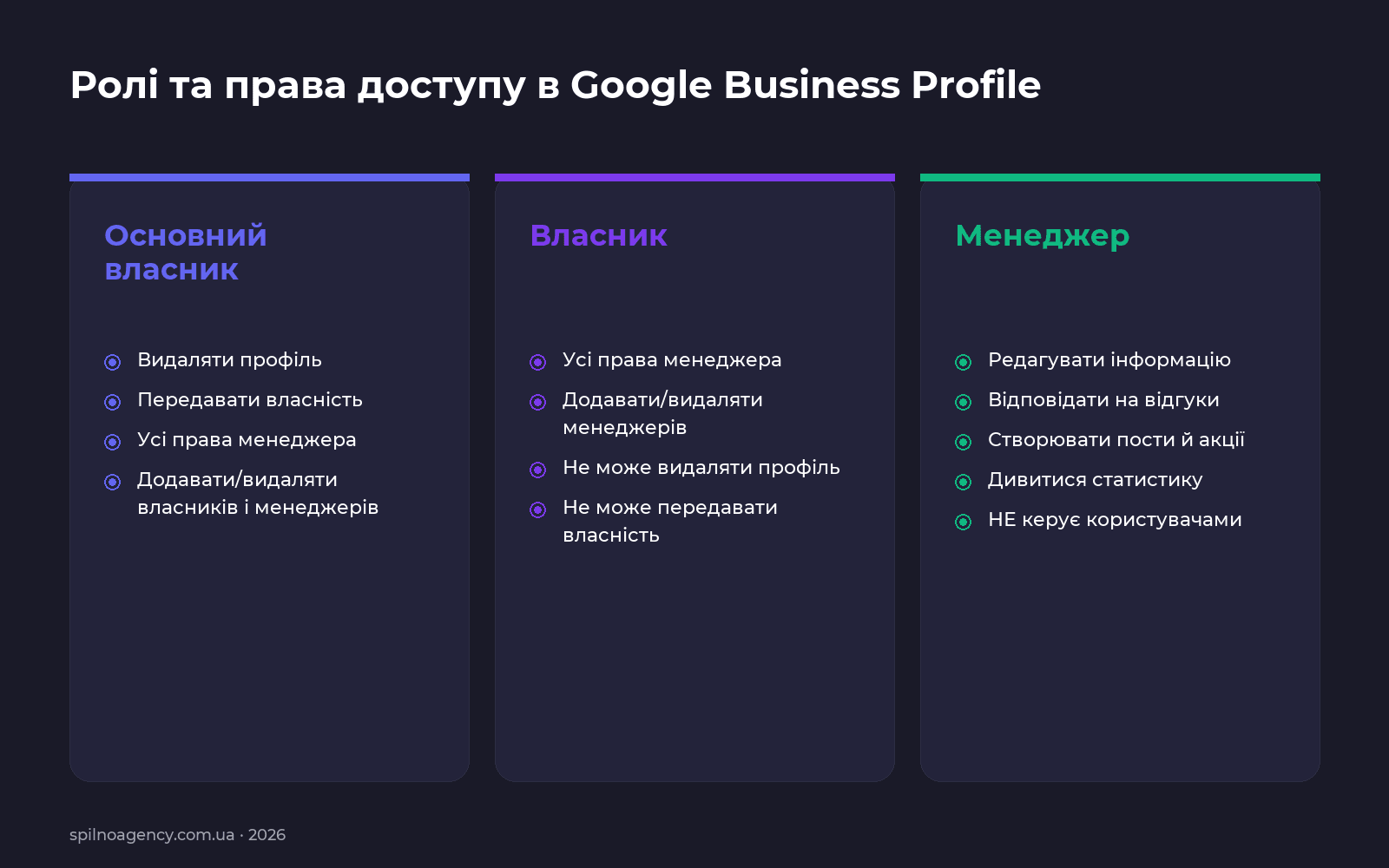
- Основний власник (Primary owner). Може все: видаляти профіль, передавати право власності, додавати інших власників і менеджерів. На один профіль існує лише один основний власник.
- Власник (Owner). Майже ті самі права, окрім видалення профілю і передачі основного володіння. Може додавати й видаляти менеджерів.
- Менеджер (Manager). Працює зі змістом профілю: редагує інформацію, відповідає на відгуки, створює пости й акції, бачить статистику. Не може додавати чи видаляти користувачів і не може видалити сам профіль.
Для агенцій і підрядників рекомендована роль — Менеджер. Власника надавайте лише тоді, коли довіряєте партнеру повністю і свідомо хочете, щоб він міг керувати іншими користувачами.
Як надати доступ за 5 кроків
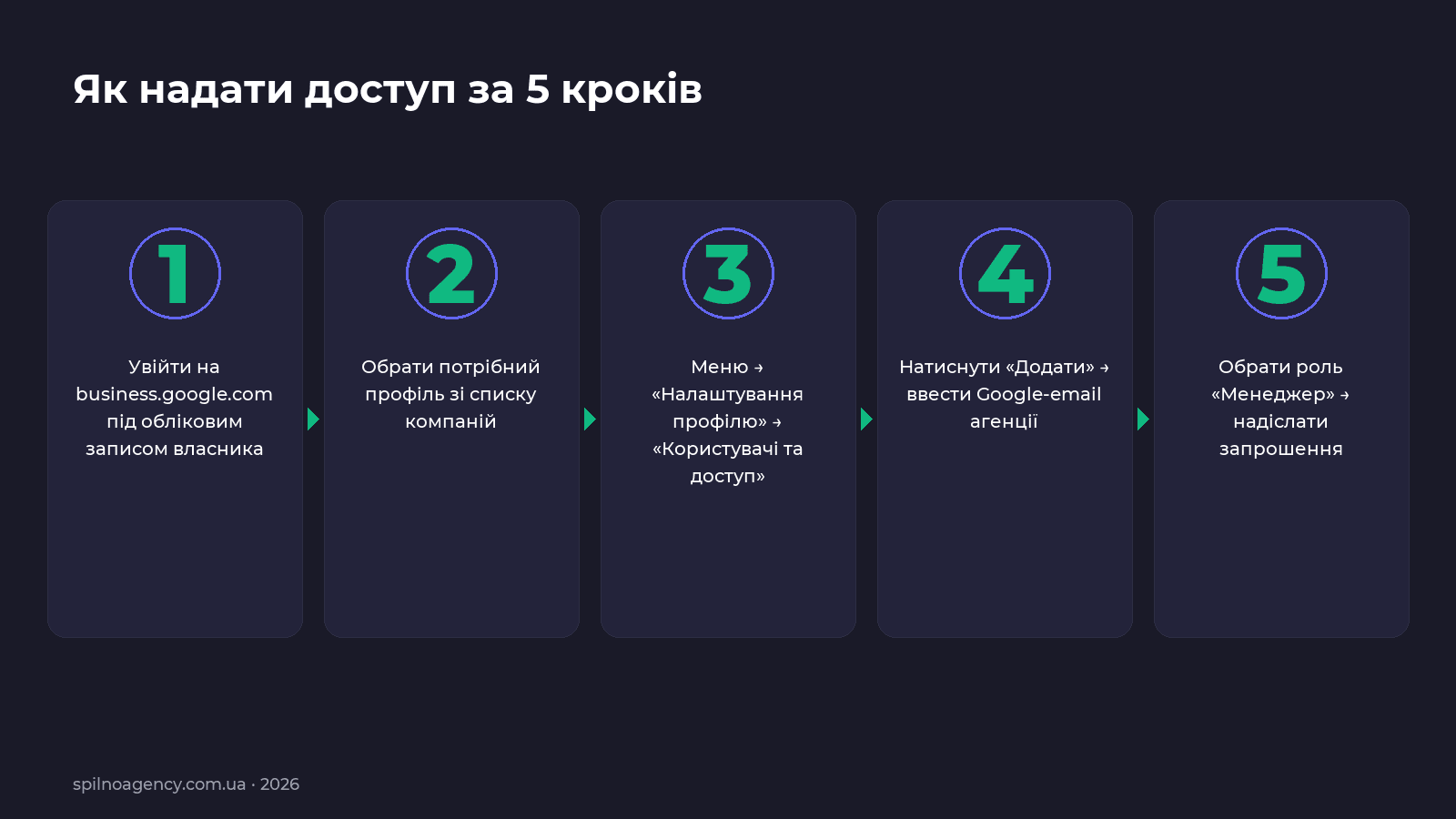
- Увійдіть на business.google.com під обліковим записом, який є власником профілю.
- Оберіть зі списку компаній потрібний профіль. Якщо у вас є групи (групи локацій), розгорніть потрібну групу.
- Перейдіть у меню профілю: «Меню (☰) → Налаштування профілю → Менеджери / Користувачі та доступ».
- Натисніть «Додати» і введіть Google-адресу електронної пошти агенції чи фахівця. Підказка: це має бути саме Google-акаунт — Gmail, Workspace або email, доданий до Google ID.
- Оберіть роль «Менеджер» (за замовчуванням) і натисніть «Запросити». Користувач отримає лист-запрошення.
Після цього в списку користувачів з’явиться рядок зі статусом «Запрошено» / «Очікування». Як тільки запрошений прийме лист, статус зміниться на активний.
Як прийняти запрошення на доступ
Інструкція для тих, хто отримав запрошення (наприклад, для агенції):
- Відкрийте лист від «Google Business Profile» у поштовій скриньці того Google-акаунту, на який було надіслано запрошення.
- Натисніть «Прийняти запрошення» (Accept).
- Авторизуйтесь у відповідному Google-акаунті, якщо вас перенаправило на сторінку логіну.
- Переконайтесь, що профіль компанії з’явився у вашому списку на business.google.com.
- Зробіть тестову правку (наприклад, оновіть графік роботи) — це підтвердить, що права видані коректно.
Як передати право власності
Передача основного володіння (Primary ownership) потрібна, коли бізнес змінює власника або агенція передає профіль клієнту. Процедура:
- Той, хто стане новим основним власником, має вже бути доданий як власник (не менеджер) у профіль.
- Поточний основний власник відкриває «Менеджери / Користувачі та доступ», знаходить майбутнього власника, натискає «⋯» поруч з ним і обирає «Зробити основним власником».
- Підтверджуйте передачу. Колишній основний власник залишається в профілі як звичайний власник, поки його окремо не видалять.
Важливо: якщо ви плануєте видалити агенцію, спочатку переконайтеся, що в профілі є хоча б один активний власник, інакше ви можете втратити контроль над профілем.
Як відкликати або видалити доступ
- На business.google.com відкрийте профіль, потім «Налаштування профілю → Менеджери».
- Знайдіть користувача, доступ якого треба відкликати. Натисніть на іконку «⋯» поруч з його іменем.
- Оберіть «Видалити». Підтвердьте дію.
Користувач втрачає доступ моментально. Якщо ви видаляєте запрошення, яке ще не було прийняте, користувач більше не зможе ним скористатися — лист стане неактуальним.
Що робити, якщо запрошення не приходить
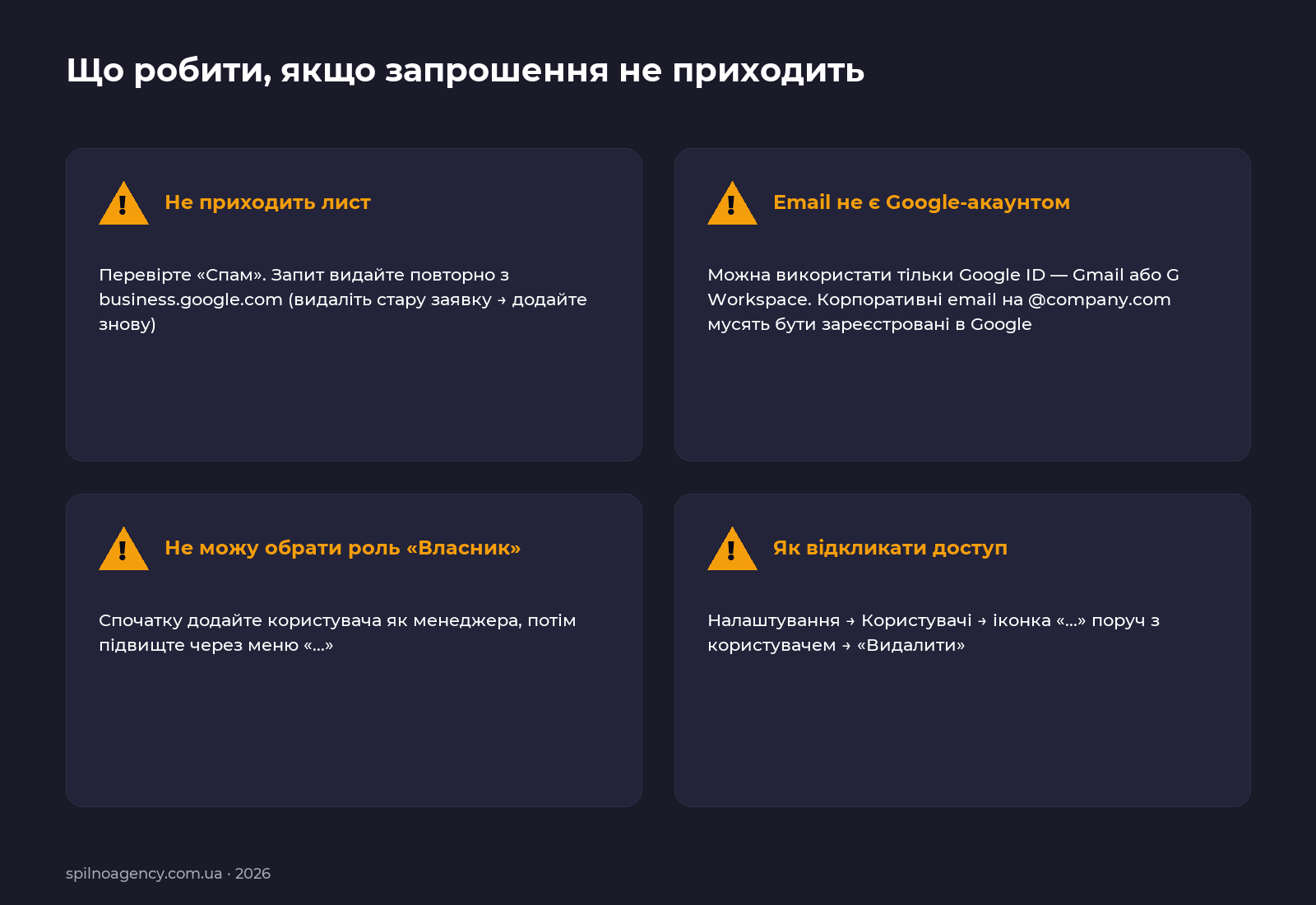
- Лист потрапив у спам. Перевірте папки «Спам», «Реклама», «Промоакції». Якщо знайшли — позначте лист як «Не спам», щоб майбутні запити приходили в основну скриньку.
- Email не є Google-акаунтом. GBP надсилає запрошення тільки на Google ID — Gmail або Google Workspace. Якщо ви запрошуєте на корпоративний email типу [email protected], цей email має бути попередньо зареєстрований як Google-акаунт.
- Не той акаунт. Часта помилка — ви на business.google.com під одним акаунтом, а лист прийшов на інший. Перевірте, на який саме email ви запросили користувача, і відкривайте лист під тим самим Google-акаунтом.
- Прострочене запрошення. Запрошення діють обмежений час. Якщо нічого не змінюється, видаліть рядок «Запрошено» в списку користувачів і надішліть запит повторно.
- Конфлікт між особистим і робочим акаунтом. Якщо у вас одночасно відкриті кілька Google-акаунтів, при натисканні «Прийняти» може спрацювати не той. Вийдіть з усіх акаунтів і ввійдіть лише в той, на який прийшло запрошення.
Розширений чек-лист видачі та прийняття
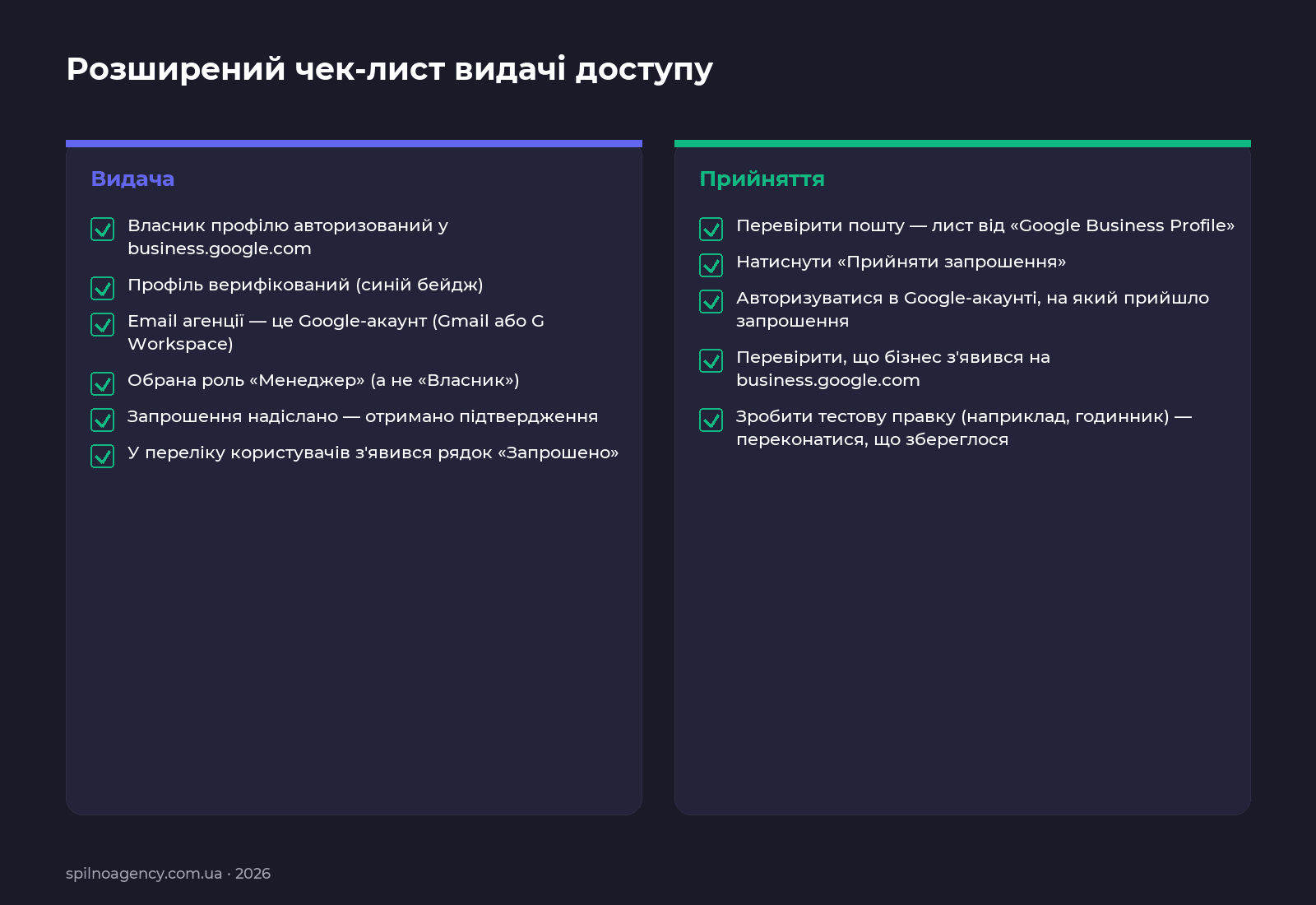
Чек-лист для власника бізнесу (видача доступу)
- Власник профілю авторизований у business.google.com.
- Профіль верифікований — поруч з назвою бізнесу є синій бейдж «Перевірено».
- Email агенції — це Google-акаунт (Gmail або G Workspace). Якщо у фахівця домен типу @agency.com — перевірте, що цей email прив’язаний до Google ID.
- Обрана коректна роль: для агенції — «Менеджер», тільки в окремих випадках — «Власник».
- Запрошення надіслано — Google показав підтвердження (зелений тост або галочку).
- У переліку користувачів з’явився рядок зі статусом «Запрошено» або «Очікування».
- Власник попередив агенцію, що запрошення вислано — щоб вона перевірила пошту.
Чек-лист для агенції / фахівця (прийняття запрошення)
- Перевірити поштову скриньку — лист від «Google Business Profile».
- Натиснути «Прийняти запрошення».
- Авторизуватися саме в той Google-акаунт, на який прийшло запрошення.
- Перевірити, що бізнес з’явився на business.google.com у списку доступних профілів.
- Зробити тестову правку (наприклад, оновити години роботи) — переконатися, що збереглося без помилок.
- Повідомити клієнта про успіх і узгодити порядок робіт.
Чи можна створити профіль без фізичної адреси
Так. На етапі реєстрації Google запитує: «Додати філію, яку клієнти можуть відвідати, наприклад магазин або офіс?». Якщо обрати «Ні» — Google пропонує вказати зону обслуговування (Service Area) замість конкретної адреси. Це підходить виїзним сервісам: майстри, доставка, виїзні послуги, онлайн-консультації з регіональним покриттям.
Якому бізнесу підходить Google Business Profile
Google Business Profile корисний майже будь-якому бізнесу, але максимальний ефект дає, коли клієнти знаходять вас локально:
- Кафе, ресторани, бари, кав’ярні.
- Магазини роздрібної торгівлі, шоуруми.
- Б’юті-сфера: салони, барбершопи, косметологія, стоматологія.
- Медичні клініки, ветеринарні клініки.
- Автосервіси, СТО, шиномонтажі.
- Юридичні та бухгалтерські послуги з прийомом у офісі.
- Готелі, хостели, апартаменти.
- Виїзні майстри: сантехніки, електрики, мобільні груминг-салони — у форматі «зона обслуговування».
Якщо у вас ecommerce без офлайн-точок, GBP теж може допомогти, але користь обмежена: вам важливіші GA4-аналітика і Google Shopping Ads.
Часті питання
Скільки користувачів можна додати в Google Business Profile?
Обмежень за кількістю менеджерів і власників немає. На практиці зазвичай у профілі 1 основний власник, 1–2 додаткові власники і 1–5 менеджерів.
Чи можна дати доступ без Gmail-акаунту?
Тільки якщо email зареєстрований у Google як ID. Корпоративний email на @company.com має бути доданий до Google через «Google Workspace» або «Google-акаунт без Gmail».
Чим відрізняються «менеджер» і «менеджер сайту»?
«Site Manager» — застаріла роль, що існувала раніше. У сучасному інтерфейсі вона прирівняна до звичайного менеджера; не плутайте з повноцінним власником.
Чи бачить менеджер фінансові дані?
GBP сам не містить фінансових даних. Він показує статистику запитів, переглядів, кліків, дзвінків. Якщо бізнес запускає рекламу в Google Ads — це окремий сервіс зі своїми правами доступу, і доступ до GBP не дає доступу до Ads.
Чи можна створити профіль Google Business Profile без фізичної адреси?
Так. При створенні профілю на питання «Додати філію, яку клієнти можуть відвідати?» оберіть «Ні» — і вкажіть зону обслуговування замість адреси.
Якому бізнесу підходить Google My Business найкраще?
Google Business Profile підходить майже будь-якому бізнесу, але максимальну користь приносить тим, хто обслуговує клієнтів у певній фізичній локації або надає послуги у визначеному регіоні: кафе, магазини, салони, медичні клініки, юридичні фірми, готелі, виїзні сервіси.
Потрібна допомога з налаштуванням Google Business Profile, передачею профілю чи його оптимізацією під локальне SEO? Залишіть заявку на сайті Spilno Agency — або напишіть у коментарях, з чим саме виникла складність.
Ця стаття є частиною безкоштовного курсу:
Курс маркетолога
Щоб отримати доступ до тесту після статті й відстежувати прогрес, зареєструйтесь (або увійдіть) і розпочніть курс в особистому кабінеті.
Тестування знань
У вас лише 1 спроба пройти цей тест — уважно ознайомтеся з питаннями перед тим, як відповідати. Щоб тест зарахували, потрібно дати правильні відповіді щонайменше на 80% питань.
Тут будуть ваші коментарі
Щоб долучитися до обговорення, зареєструйтесь — це займе хвилину.
ЗареєструватисяВже є акаунт? Увійти

Залишились питання?
Розкажіть про задачу — відповімо по темі статті
Читайте також
Що таке Google My Business (Google Business Profile)?
Google My Business (Google Business Profile) — це безкоштовний інструмент Google для управління профілем компанії в Пошуку та…

Як надати доступ до Google Search Console
Google search console login — це ключове питання, яке щодня вводять у Google тисячі користувачів. У цьому матеріалі…
Що таке Google Search Console: повний гайд для SEO-фахівця
Google Search Console (GSC) — це безкоштовний сервіс Google, який показує, як пошукова система бачить ваш сайт: за…