Настройка Google Shopping: пошаговая инструкция

Google Shopping в 2026 году — это бесплатные товарные объявления и платные Shopping-кампании в поиске, на YouTube и в Discover. Запуск занимает до 1 часа: создайте Google Merchant Center Next, загрузите товарный фид (XML/CSV/Sheets — или разрешите Google автоматически сканировать сайт), верифицируйте сайт через Search Console, привяжите Merchant Center к Google Ads и запустите Performance Max или стандартную Shopping-кампанию.
🛒 Запустить Google Shopping за 1 час
- Зарегистрируйте Google Merchant Center Next на merchants.google.com
- Подтвердите права на сайт через Google Search Console
- Загрузите товарный фид (XML/CSV/Sheets) — или разрешите Google автоматически просканировать магазин
- Привяжите Merchant Center к Google Ads и запустите Performance Max
Пошаговая инструкция со скриншотами ниже ↓
Для успешных онлайн-продаж недостаточно просто создать интернет-магазин и разместить в нём товары. Нужно эффективно донести информацию до потребителей — и именно для этого существует Google Shopping. Он не просто показывает товары, а направляет их тем людям, которые уже готовы совершить покупку. Чтобы максимально использовать этот инструмент, важно разобраться в его возможностях, преимуществах и пошаговой настройке. В этом гайде — подробная инструкция с реальными скриншотами интерфейса Merchant Center Next и Google Ads, а также обзор важнейших обновлений 2025–2026 годов.
Содержание:
- Google Shopping: что это за сервис и как он работает
- Зачем нужен Google Shopping
- Что нового в Google Shopping в 2025–2026
- Требования к сайту
- Подробная инструкция настройки Google Shopping
- Шаг 1. Создание аккаунта Merchant Center Next
- Шаг 2. Раздел «Товары» — добавление и проверка
- Шаг 3. Настройка товарного фида (источники данных)
- Шаг 4. Интеграция с Google Ads
- Шаг 5. Маркетинговые методы — Free listings + Ads
- Шаг 6. Запуск Performance Max в Google Ads
- Универсальная стратегия товарной рекламы
- Где заказать настройку Google Shopping
- Часто задаваемые вопросы
Google Shopping: что это за сервис и как он работает
Google создал мощную платформу, которая агрегирует предложения от огромного числа интернет-магазинов. Сервис удобен как для владельцев интернет-ресурсов, так и для покупателей.
Google Shopping позволяет онлайн-продавцам запускать эффективные рекламные кампании и показывать объявления не только в результатах поисковой системы, но и на сайтах партнёров, YouTube, в Discover и Gmail.
Пользователи могут находить и сравнивать нужные товары у широкого круга продавцов. Сервис систематизирует все предложения — а благодаря Google Shopping Product Categories удобно находить товары и размещать объявления.
Когда пользователь вводит запрос на покупку определённого товара, на экране появляется отдельный блок с предложениями от разных интернет-магазинов. Покупателю не нужно посещать все эти площадки отдельно — это значительно сокращает время поиска. В рекламном блоке выводятся изображения товаров, цены и описания. На десктопе блок находится в верхней части страницы поиска или справа; при прокрутке появляется горизонтальная карусель.
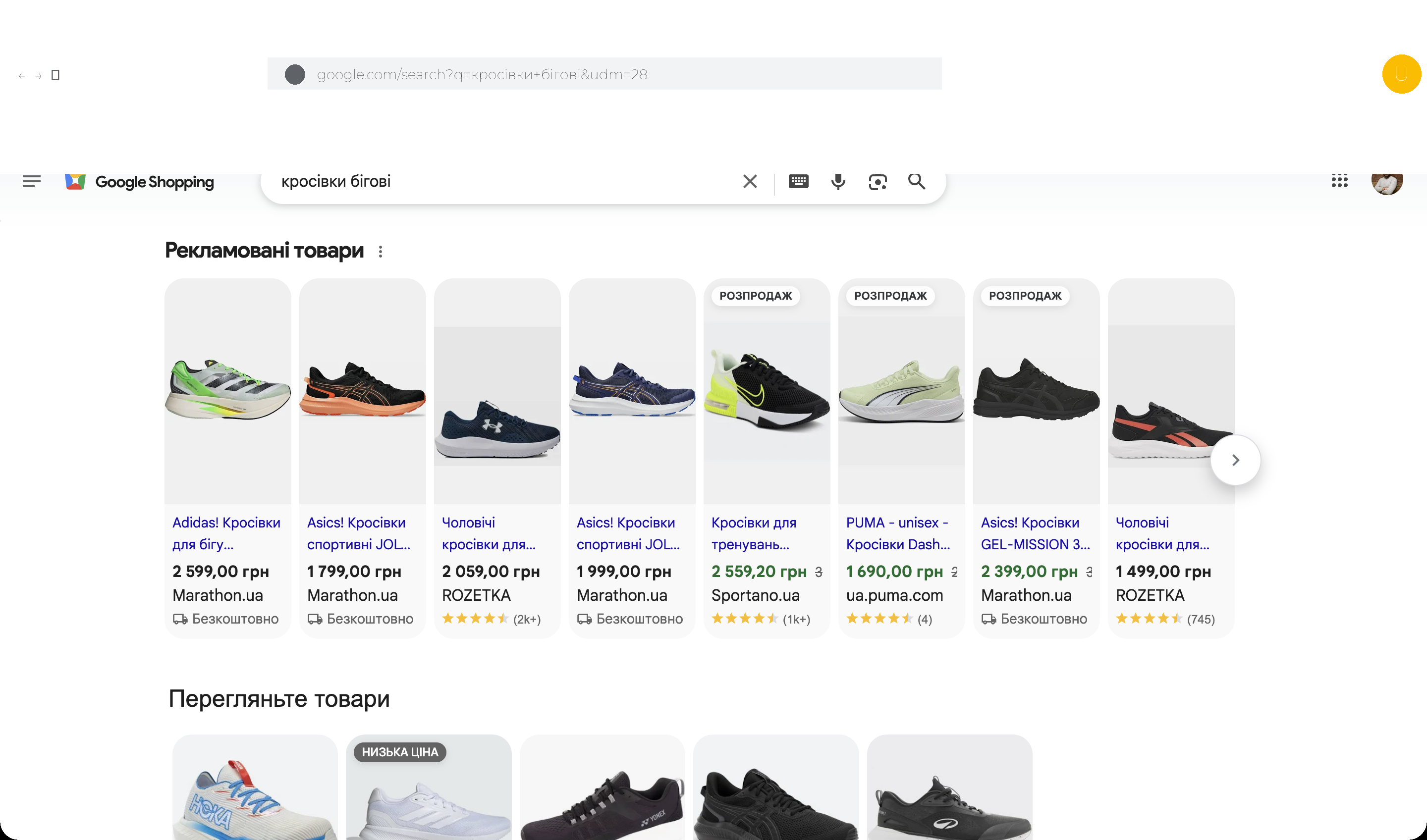
Такая система поиска даёт пользователям гораздо больше информации, чем простая ссылка. Они быстро понимают, какой именно товар им подходит. Выдача максимально понятна для обеих сторон. Реклама в Google Shopping стала незаменимым инструментом e-commerce — она позволяет выгодно представить товары и повысить конверсию сайта.
Основные места, где выводятся товарные объявления Google Shopping:
- основная выдача поисковой системы, справа от органических результатов;
- отдельная вкладка «Покупки» (shopping.google.com);
- прайс-агрегаторы и сравнение цен;
- YouTube — товарные полки в роликах и Shorts;
- Google Discover — лента рекомендаций в мобильном приложении;
- Gmail Promotions — во вкладке «Промоакции»;
- AI Overviews — новые генеративные ответы Google с карточками товаров;
- сайты партнёров Display Network.
Зачем нужен Google Shopping
Благодаря сервису намного легче находить товары, что выгодно для владельца сайта. Посетитель получает всю необходимую информацию на одной странице — особенно ценно при поиске с мобильного устройства, где переключение между вкладками неудобно.
Google Shopping практичен и выгоден для предпринимателей. Ключевые преимущества:
- Карточки имеют привлекательное оформление — фото, цены и описания прямо в выдаче.
- Не нужно заходить на сайт, чтобы увидеть важную информацию — пользователь делает выбор ещё до клика.
- Продукция показывается людям, готовым купить сейчас или в ближайшем будущем (высокая коммерческая интенция).
- Система позволяет сделать бренд более узнаваемым и выделиться на фоне конкурентов.
- Рекламный бюджет расходуется эффективнее — CTR и конверсии товарных объявлений обычно в 2–3 раза выше, чем у текстовой рекламы.
- Цены и наличие товаров обновляются автоматически.
- Free listings — ваш фид работает даже без рекламного бюджета.
Платформа также позволяет анализировать поведение посетителей и потенциальных покупателей. Встроенные инструменты дают чёткое понимание намерений и интересов.
Если подойти к настройке и управлению профессионально, вы достигнете отличных результатов. Использование сервиса открывает множество возможностей для целевого продвижения.
Что нового в Google Shopping в 2025–2026
За последние 18 месяцев Google существенно обновил экосистему товарной рекламы — от интерфейса Merchant Center до AI-функций в Performance Max. Если вы не касались настроек с 2023 года, вот ключевые изменения.
Merchant Center Next — новый интерфейс
С сентября 2024 года Google начал массовую миграцию всех аккаунтов на Merchant Center Next. К концу 2026 года классическая версия будет полностью отключена. Ключевые изменения:
- Упрощённая навигация — вместо десятков разделов теперь 4 блока: «Товары и магазин», «Креативный контент», «Маркетинг», «Analytics».
- Автоматическое сканирование сайта — Google может самостоятельно извлекать товары со страниц без обязательного XML/CSV фида (удобно для малых магазинов на Shopify, WooCommerce, Tilda).
- AI-оптимизация карточек товаров — Gemini автоматически дополняет описания, исправляет атрибуты и предлагает улучшения изображений.
- Объединённая аналитика — статистика бесплатных и платных показов в одном дашборде.
- Качество магазина (Shop quality) — новый показатель, учитывающий доставку, возвраты, цены и отзывы. Влияет на ранжирование в Shopping-выдаче.
AI-Powered Performance Max и Demand Gen
В 2025 году Google интегрировал Gemini в Performance Max и запустил новый тип кампании — Demand Gen (замена Discovery Ads). Что это даёт рекламодателям:
- AI-генерация креативов в PMax — заголовки, описания и даже изображения создаются автоматически из вашего фида и сайта.
- Прогноз сезонности — кампания сама повышает ставки в дни, когда алгоритм ожидает всплеск спроса.
- Brand exclusions — наконец можно исключать бренды конкурентов в поисковых запросах PMax (давняя боль).
- Demand Gen — кампания для генерации спроса в YouTube Shorts, Discover и Gmail с товарным фидом. Идеально для новых продуктов и брендов.
- Search Themes — подсказки алгоритму, на какие группы запросов ориентироваться (очень полезно для новых аккаунтов без истории конверсий).
Free listings, Shopping Graph и AI Overviews
Бесплатный охват в Google Shopping значительно расширился:
- Shopping Graph — внутренний индекс Google с более чем 45 миллиардами товарных карточек. Ваш фид автоматически попадает туда и начинает показываться в Google Images, Lens, YouTube и Maps.
- AI Overviews shopping — в генеративных ответах Google теперь появляются карточки товаров из вашего фида (Free listings работают здесь бесплатно).
- Virtual Try-On — для одежды и обуви Google показывает фото товара на моделях разного телосложения и оттенка кожи (запущено в США, постепенно расширяется).
- 3D-модели и AR-просмотр — поддержка 3D-атрибутов в фиде для мебели, электроники и аксессуаров.
- Price insights — Merchant Center показывает, как ваша цена соотносится с конкурентами в той же категории.
Требования к сайту
Чтобы реклама работала эффективно, убедитесь, что онлайн-ресурс соответствует всем требованиям:
- Сайт работает по HTTPS для защиты данных клиентов.
- Языковая версия соответствует целевой стране. Фид и описания на языке покупателей.
- Валюта совпадает с государственной (UAH для Украины, EUR для ЕС и т.д.).
- Прописаны условия доставки с конкретными сроками и стоимостью.
- Подробно описаны способы оплаты; желательно указать преимущества каждого.
- Опубликована политика возврата и возмещения (минимум 14 дней — требование Google).
- Промо-баннеры на сайте не должны закрывать важную информацию при покупке.
- Указаны корректные контактные данные: телефон, email, юридический адрес.
- Сайт оптимизирован для быстрой загрузки. Core Web Vitals в зелёной зоне.
- Настроена разметка Schema.org (Product, Offer, AggregateRating) — Merchant Center использует её при автоматическом сканировании.
Запрещённые товары (контрабанда, оружие, табак, нелицензированные фармпрепараты и т.д.) рекламировать нельзя. Если покупатель добавляет товар в корзину, он обязательно должен быть в наличии — следите за синхронизацией остатков.
Эти пункты не только обязательны для модерации. Они делают ресурс надёжным в глазах Google и заметно повышают конверсию. Интернет-магазин становится привлекательнее как для посетителей, так и для покупателей.
Подробная инструкция настройки Google Shopping
Рассмотрим весь путь — от регистрации Merchant Center Next до запуска первой Performance Max кампании в Google Ads. К каждому шагу — скриншот реального интерфейса.
Шаг 1. Создание аккаунта Merchant Center Next
Зайдите на merchants.google.com и войдите под рабочим Google-аккаунтом (лучше корпоративный, не личный). Мастер регистрации запросит:
- Название магазина — отображается в объявлениях, используйте бренд.
- Страна регистрации бизнеса — где зарегистрировано юрлицо.
- Часовой пояс — для Украины Europe/Kyiv.
- URL сайта — основной домен с HTTPS.
- Способ подтверждения сайта — удобнее всего через Google Search Console (если уже верифицированы) или HTML-метатег.
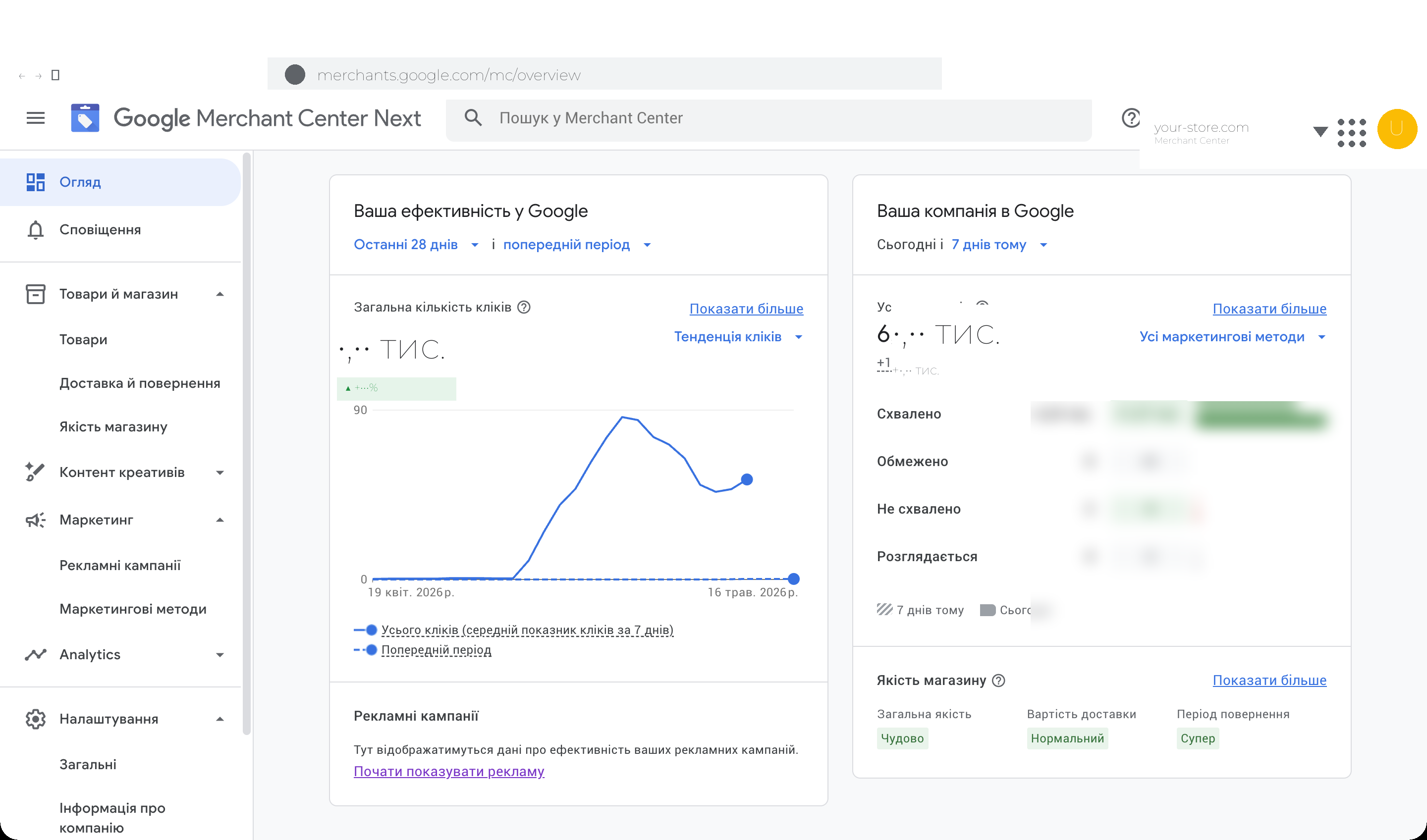
После подтверждения сайта вы попадаете на дашборд «Обзор». Слева — общее число кликов (платные + бесплатные) в сравнении с предыдущим периодом. Справа — статусы товаров: одобренные, ограниченные, отклонённые и рассматриваемые. Внизу блок «Качество магазина» с оценками доставки, цен и возвратов.
Шаг 2. Раздел «Товары» — добавление и проверка
В боковом меню разверните «Товары и магазин» → «Товары». Здесь — весь каталог: статус, цена, канал распространения (Free listings и/или Ads), ошибки модерации.
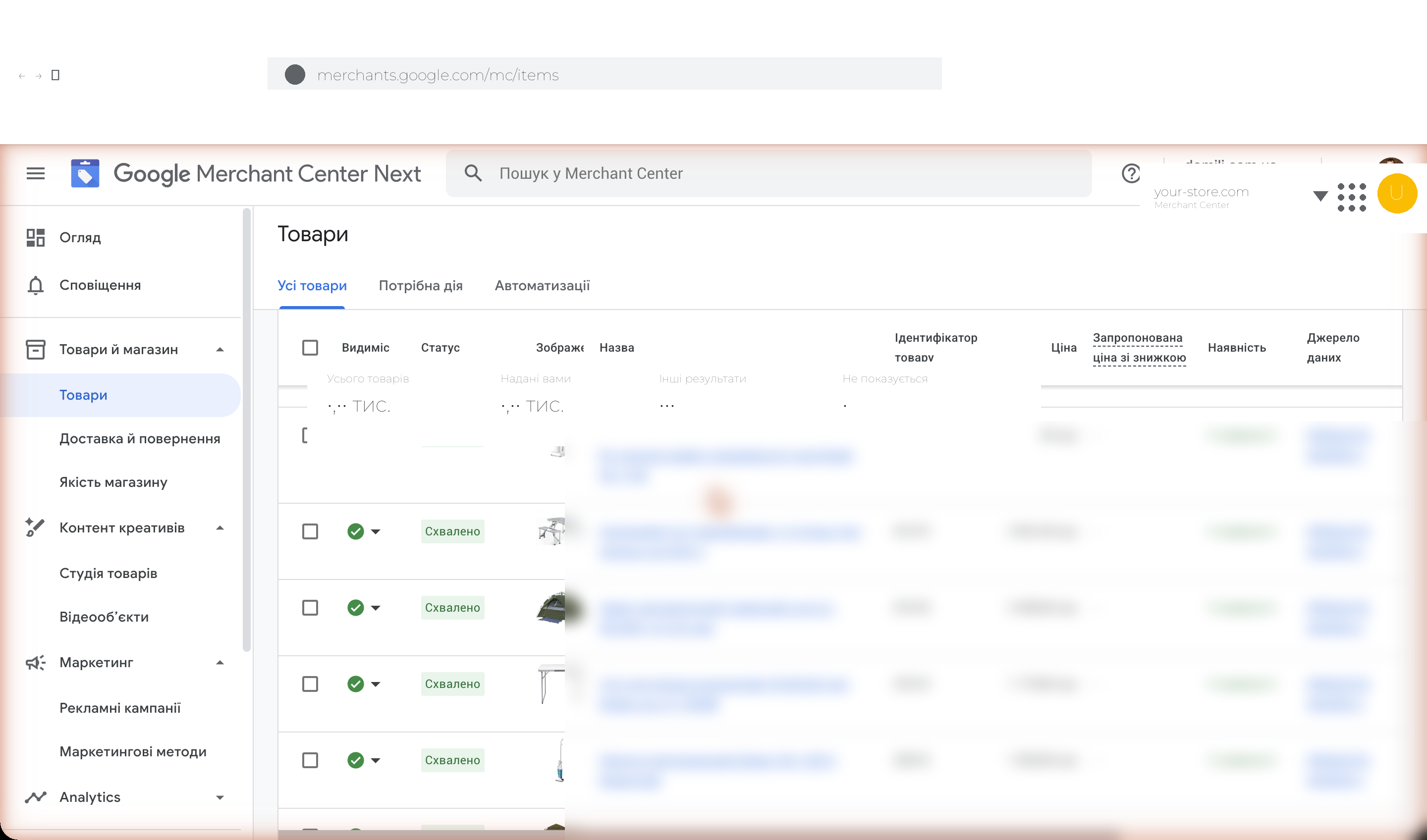
Вкладки раздела:
- Все товары — полный каталог.
- Требуется действие — только товары с ошибками, блокирующими показ.
- Автоматизации — правила массовой оптимизации (автозаполнение GTIN, переразметка категорий).
Каждый товар можно открыть и увидеть, как он будет выглядеть в выдаче, какие атрибуты заполнены, а какие нет. Критичные атрибуты: id, title, description, link, image_link, availability, price, brand, gtin или mpn, google_product_category.
Шаг 3. Настройка товарного фида (источники данных)
Merchant Center Next поддерживает несколько способов передачи товаров в Google:
- Запланированный фид — URL к XML/CSV/TSV, который Google загружает ежедневно или еженедельно. Самый распространённый вариант.
- Ручная загрузка — для тестов или разовых апдейтов.
- Google Sheets — фид хранится в вашей таблице, Google синхронизируется автоматически.
- Content API — API-интеграция для больших каталогов и CMS-плагинов.
- Автоматическое сканирование сайта — Google сам обходит магазин и извлекает товары (новая функция Merchant Center Next).
- Дополнительные фиды — отдельные файлы для обновления цен, наличия, размеров, акций.
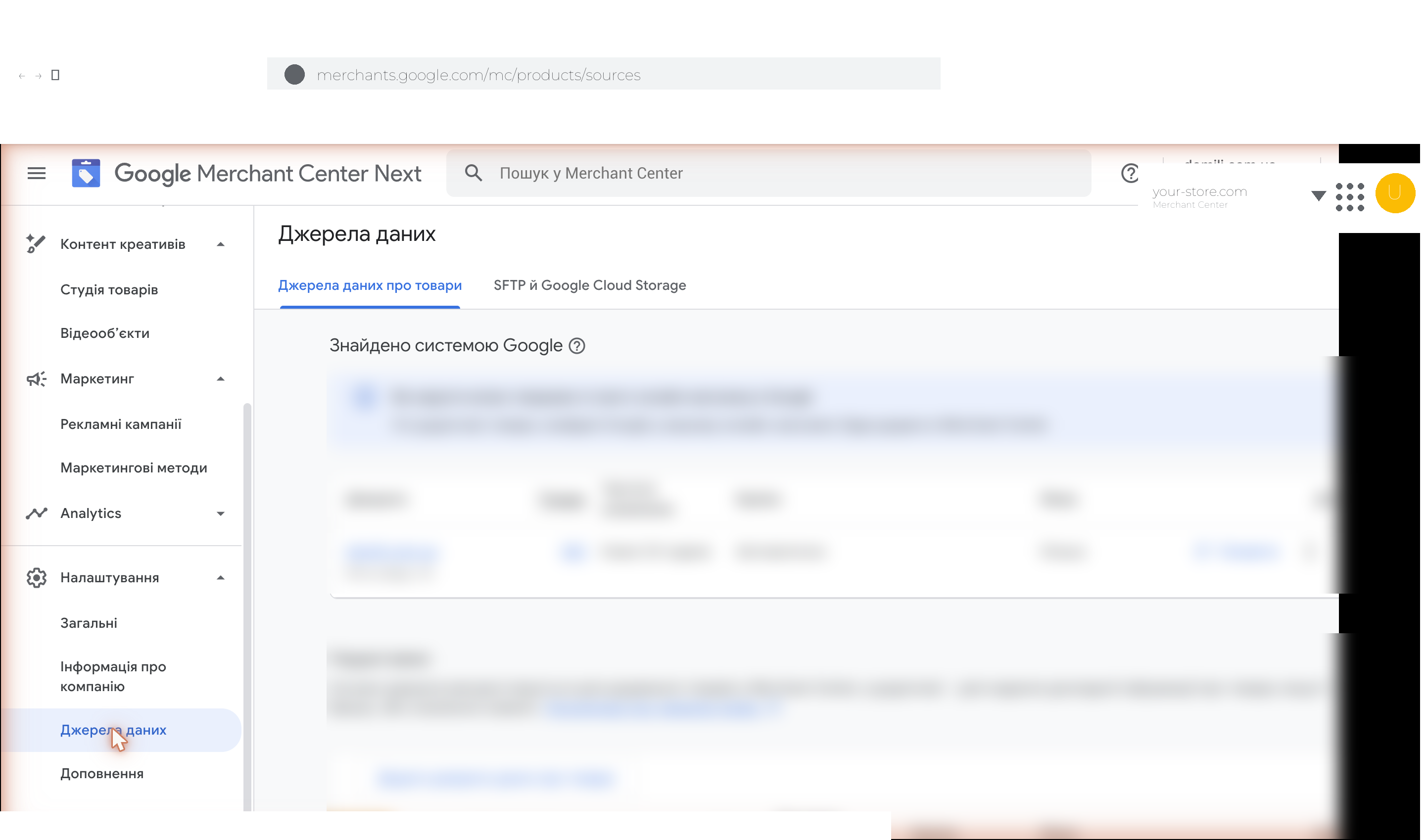
Поддерживаемые форматы файла фида: .xml, .csv, .tsv, .txt, .gz, .zip, .bz2. Обязательно указывайте id, атрибуты, название, бренд, полную цену с валютой. Особое внимание полю description — алгоритмы проверяют его на совпадения с ключевыми запросами, поэтому уникальное и подробное описание повышает шансы показа.
Если ассортимент часто меняется, настройте дополнительный фид для автоматического обновления цен и наличия. Включите 4–5 атрибутов и настройте обновление каждые 1–4 часа — это предотвратит блокировку за устаревшие данные.
Ошибки при загрузке смотрите в разделе «Диагностика» — Google указывает конкретный атрибут, строку файла и рекомендацию по исправлению.
Шаг 4. Интеграция с Google Ads
Чтобы запускать платные Shopping и Performance Max кампании, привяжите Merchant Center к Google Ads. Перейдите в «Маркетинг» → «Рекламные кампании». Если аккаунты ещё не связаны, Google предложит сделать это в два клика (при условии, что вы залогинены под Google-аккаунтом с доступом к Ads).
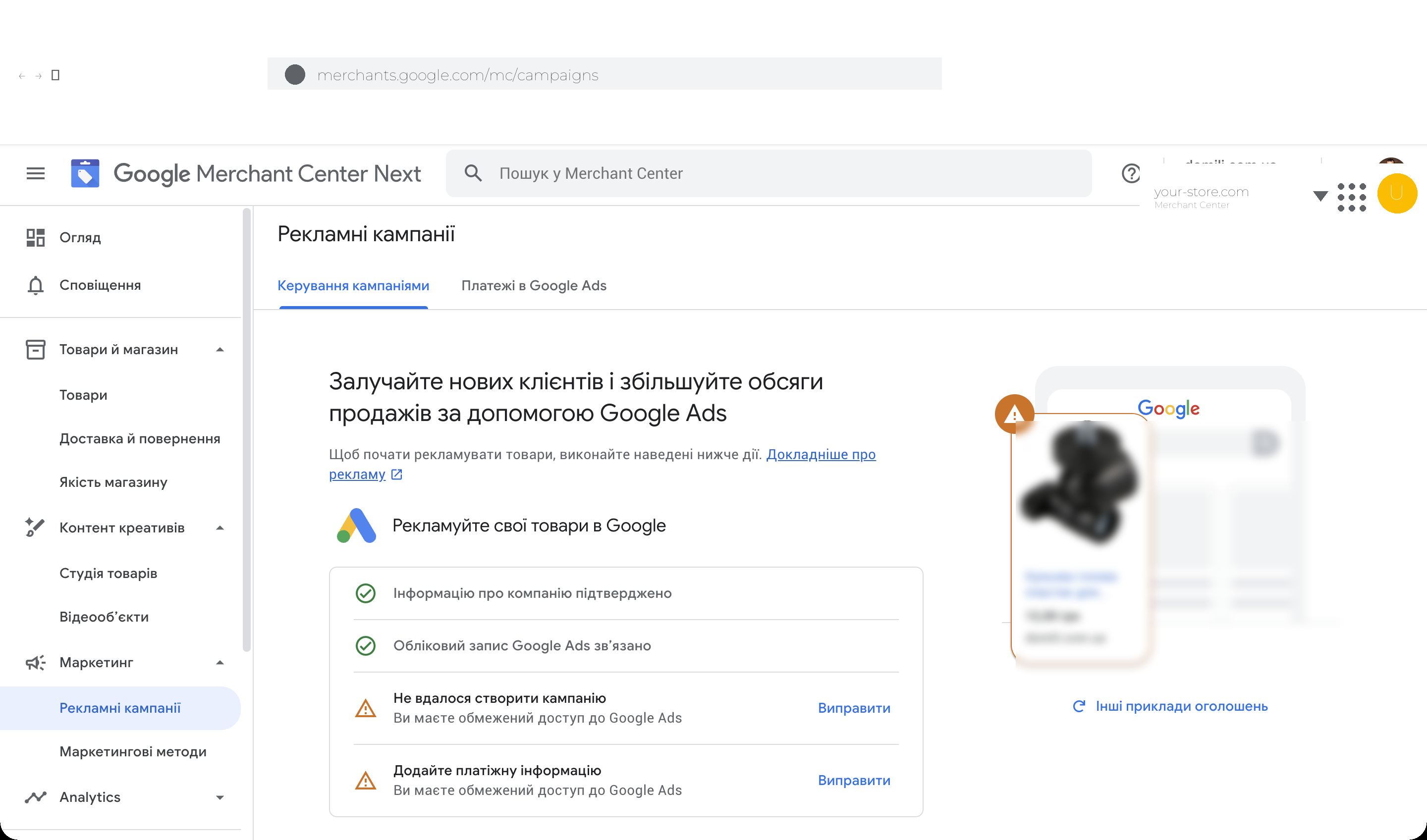
На странице — чек-лист готовности:
- ✅ Информация о компании подтверждена;
- ✅ Аккаунт Google Ads привязан;
- ⚠️ Создайте первую кампанию;
- ⚠️ Добавьте платёжную информацию.
Справа Google показывает превью вашего будущего товарного объявления — удобно для быстрой проверки качества картинок и заголовков.
Шаг 5. Маркетинговые методы — Free listings + Ads
В разделе «Маркетинг» → «Маркетинговые методы» — два параллельных канала показа: товарные объявления (платные) и бесплатно размещённая информация (Free listings).
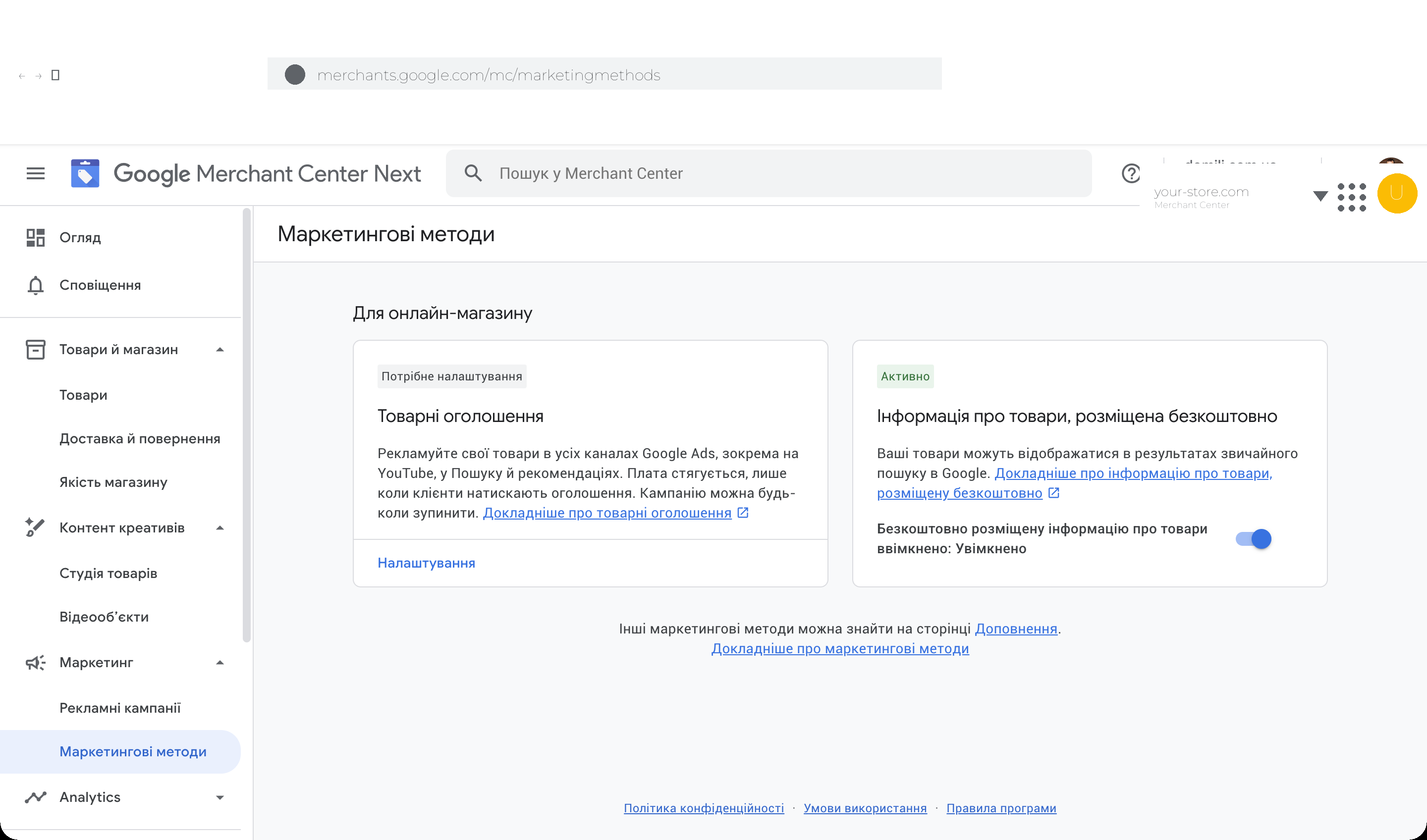
Бесплатные листинги включены по умолчанию — проверьте, что переключатель в позиции «Включено». Ваши товары будут появляться во вкладке «Покупки», Google Картинках, Lens, на товарных полках YouTube и в AI Overviews без затрат на рекламу.
Товарные объявления требуют запуска платной кампании в Google Ads — об этом шаг 6.
Шаг 6. Запуск Performance Max в Google Ads
Откройте ads.google.com → «Новая кампания». Выберите цель «Продажи», затем тип кампании.
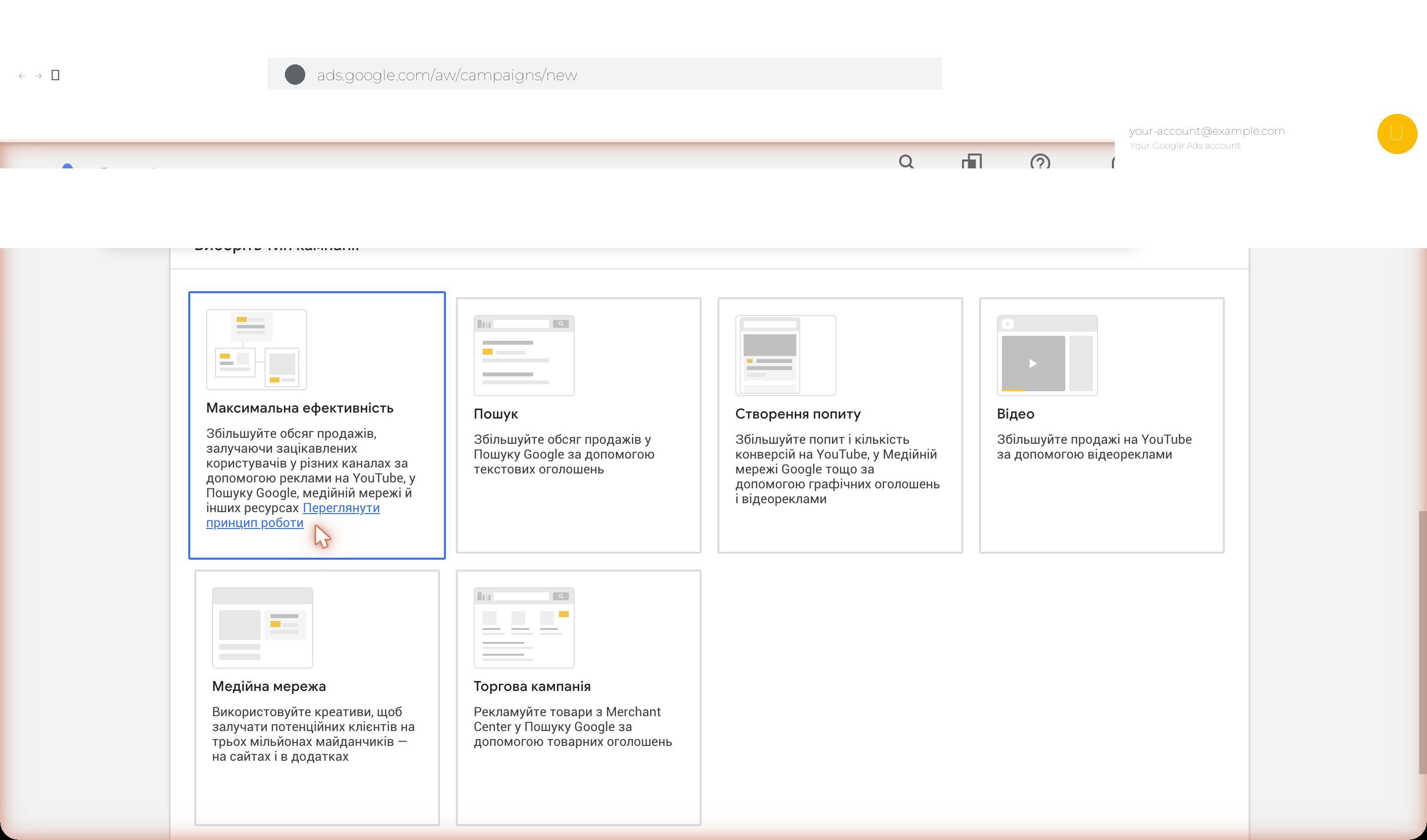
Типы кампаний с товарным фидом:
- Максимальная эффективность (Performance Max) — универсальная AI-кампания, рекомендуется для большинства случаев. Подходит брендам со зрелыми страницами товаров, чистым фидом и настроенными конверсиями.
- Торговая кампания (Standard Shopping) — классическая, с ручным контролем ставок по группам товаров. Лучше для новых аккаунтов без истории конверсий или узких ниш.
- Создание спроса (Demand Gen) — для YouTube Shorts, Discover и Gmail. Работает в верхней части воронки (awareness + интерес).
На следующих шагах укажете:
- Привязанный аккаунт Merchant Center и географию показа (страна или конкретные регионы);
- Бюджет на день (минимум 300–500 грн / эквивалент для тестов);
- Стратегию ставок — для Performance Max рекомендуем «Максимум конверсий» с целевым CPA после 2–3 недель обучения;
- Группу ресурсов (Asset group) — заголовки, описания, изображения, видео, лого. Чем больше — тем лучше AI генерирует креативы;
- Audience signals — подсказки алгоритму о вашей целевой аудитории (интересы, демография, пользовательские сегменты).
Универсальная стратегия товарной рекламы
Самая распространённая ошибка — запуск только Performance Max с первого дня. На новом аккаунте без данных о конверсиях AI не на чем обучаться и тратит бюджет неэффективно.
Рекомендуемая последовательность для e-commerce:
- Недели 1–3: запустите стандартную Shopping-кампанию на весь каталог с ручным CPC и средней ставкой для ниши.
- Недели 4–6: когда наберётся 30+ конверсий, переключите ту же кампанию на автоматическую стратегию «Максимум конверсий».
- Неделя 7+: запускайте параллельно Performance Max для топ-100 товаров. PMax постепенно «съест» трафик стандартной — это нормально.
- Регулярно проверяйте Search Themes в PMax — добавляйте темы, приносящие конверсии, исключайте бренды конкурентов через Brand Exclusions.
Сегментируйте товары по категориям, маржинальности и сезонности. Для низкомаржинальных — нижний целевой ROAS, для премиум — выше.
Регулярно проводите аудит объявлений: проверяйте, на какие страницы попадают посетители, смотрите отчёт «Insights» в Performance Max — Google показывает лучше всего сработавшие темы и аудитории. Постоянно улучшайте фиды — добавляйте атрибуты (color, size, material, gender, age_group), они напрямую влияют на качество матчинга запросов.
Соблюдение этих советов позволит качественно использовать Google Shopping — инструмент, который действует там, где покупатель уже готов принять решение. Система отлично работает с другими каналами, что положительно влияет на уровень продаж.
Где заказать настройку Google Shopping
Чтобы получить максимальную отдачу от сервиса, нужно глубокое понимание того, как он работает. Ошибки приводят к потере средств, времени и внимания. Если вы заинтересованы в настройке Google Shopping так, чтобы ваши предложения привлекали реальных покупателей, обратитесь к специалистам Spilno Agency. Мы работаем с Merchant Center Next, Performance Max и Free listings ежедневно — для интернет-магазинов разного масштаба. Заполните форму и получите бесплатную консультацию по маркетингу.
Консультация по маркетингу
Часто задаваемые вопросы
Что такое Merchant Center Next и чем он отличается от классического?
Merchant Center Next — обновлённая версия Google Merchant Center. Google поэтапно мигрирует все аккаунты в 2024–2026 годах. У него упрощённая навигация, AI-функции оптимизации карточек и автоматическое сканирование сайта вместо обязательного фида. Интерфейс разделён на блоки «Товары и магазин», «Креативный контент», «Маркетинг» и «Analytics».
Что такое Performance Max и почему Google рекомендует именно его?
Performance Max (PMax) — универсальный тип кампании Google Ads, показывающий объявления одновременно в Поиске, YouTube, Discover, Gmail и Медийной сети. AI Google сам распределяет бюджет между каналами для максимизации конверсий. В 2025 Google интегрировал Gemini в PMax для генерации креативов и прогноза спроса.
Нужен ли Google Merchant Center для запуска Google Shopping?
Да, Merchant Center обязателен. Сервис служит центральным хранилищем данных (товарный фид), которые затем передаются в Google Ads для создания и показа объявлений. В 2026 году можно также использовать автоматическое сканирование сайта вместо ручной загрузки фида.
Что такое бесплатные товарные объявления (Free listings)?
Free listings — бесплатный показ ваших товаров во вкладке «Покупки», обычном поиске Google, Google Картинках и AI Overviews. Достаточно иметь валидный фид в Merchant Center и включить «Бесплатно размещённая информация о товарах» в «Маркетинговых методах».
Сколько стоит запуск Google Shopping?
Регистрация Merchant Center и Free listings — бесплатны. Платёжная модель Shopping-кампаний — CPC (плата за клик). Средняя стоимость клика для e-commerce в Украине колеблется от 1 до 15 грн в зависимости от ниши. Рекомендуемый стартовый бюджет — от 300 грн в день для тестирования.
Как быстро товары появятся в выдаче после запуска?
После загрузки фида Google проверяет товары 1–3 рабочих дня. Free listings начинают показываться сразу после одобрения. Платные Shopping-кампании требуют 7–14 дней обучения алгоритма перед стабильной работой. Для Performance Max ориентируйтесь на 4–6 недель до полной оптимизации.
Как оптимизировать товарные объявления для лучшей видимости?
Качественный и полный фид с точными данными — основа. Используйте изображения высокого разрешения (минимум 800×800 px, без водяных знаков), детальные релевантные названия, правильно указывайте категории по таксономии Google Product Categories. Регулярный мониторинг ставок, дополнительные атрибуты (size, color, material, gender, age_group) и активная работа с Search Themes в Performance Max не менее важны.

Читайте также
Бонус Google Ads: кто может получить купон и какие условия в 2026 году
Купон Google Ads (его также называют промокодом, ваучером или бонусом) — это кредит на рекламу, который Google начисляет…
ARIA-метки: что это такое и влияют ли на SEO?
ARIA-метки (от WAI-ARIA — Accessible Rich Internet Applications) — это специальные HTML-атрибуты, такие как aria-label, aria-labelledby или role,…
WebMCP: что это такое и как он работает
WebMCP (Web Model Context Protocol) — это новый стандарт, который позволяет сайту предоставить AI-агенту готовые «инструменты» для действий…