Konfiguracja Google Shopping: instrukcja krok po kroku

Google Shopping w 2026 roku to bezpłatne wizytówki produktów i płatne kampanie Shopping w wyszukiwarce, na YouTube i w Discover. Uruchomienie zajmuje do 1 godziny: utwórz konto Google Merchant Center Next, wgraj plik produktowy (XML/CSV/Sheets — lub pozwól Google automatycznie zindeksować sklep), zweryfikuj domenę w Search Console, połącz Merchant Center z Google Ads i uruchom kampanię Performance Max lub Standard Shopping.
🛒 Uruchom Google Shopping w 1 godzinę
- Załóż konto Google Merchant Center Next na merchants.google.com
- Potwierdź własność domeny przez Google Search Console
- Wgraj plik produktowy (XML/CSV/Sheets) — lub pozwól Google zindeksować sklep automatycznie
- Połącz Merchant Center z Google Ads i uruchom Performance Max
Pełna instrukcja krok po kroku ze zrzutami ekranu poniżej ↓
Skuteczna sprzedaż online to znacznie więcej niż samo wystawienie produktów w sklepie. Musisz skutecznie dostarczyć informacje do kupujących — i właśnie do tego stworzono Google Shopping. Serwis nie tylko wyświetla produkty, ale kieruje je do osób gotowych na zakup. Aby w pełni z niego skorzystać, trzeba poznać możliwości, zalety i konfigurację krok po kroku. W tym przewodniku znajdziesz pełną instrukcję z prawdziwymi zrzutami ekranu interfejsu Merchant Center Next i Google Ads oraz przegląd najważniejszych aktualizacji z lat 2025–2026.
Spis treści:
- Google Shopping: czym jest i jak działa
- Dlaczego warto korzystać z Google Shopping
- Co nowego w Google Shopping w 2025–2026
- Wymagania wobec sklepu
- Szczegółowa konfiguracja Google Shopping
- Krok 1. Utworzenie konta Merchant Center Next
- Krok 2. Sekcja „Produkty” — dodawanie i weryfikacja
- Krok 3. Konfiguracja pliku produktowego (źródła danych)
- Krok 4. Integracja z Google Ads
- Krok 5. Metody marketingowe — Free listings + Ads
- Krok 6. Uruchomienie Performance Max w Google Ads
- Uniwersalna strategia reklamy produktowej
- Gdzie zamówić konfigurację Google Shopping
- FAQ
Google Shopping: czym jest i jak działa
Google zbudował potężną platformę, która zbiera oferty z ogromnej liczby sklepów online. Serwis jest wygodny zarówno dla właścicieli sklepów, jak i dla kupujących.
Google Shopping pozwala sprzedawcom online prowadzić skuteczne kampanie reklamowe i wyświetlać reklamy produktowe nie tylko w wynikach wyszukiwania, ale również na stronach partnerów, YouTube, w Discover i Gmail.
Kupujący mogą wyszukiwać i porównywać produkty u wielu sprzedawców jednocześnie. Serwis systematyzuje wszystkie oferty — a dzięki Google Shopping Product Categories łatwo wyszukać produkty i wystawić reklamy.
Gdy użytkownik wpisuje zapytanie zakupowe, na stronie pojawia się dedykowany blok z ofertami z różnych sklepów. Kupujący nie musi odwiedzać każdej witryny osobno — to znacznie skraca czas wyszukiwania. Blok wyświetla zdjęcia produktów, ceny i krótkie opisy. Na desktopie znajduje się nad wynikami wyszukiwania lub po prawej; podczas przewijania pojawia się też karuzela pozioma.
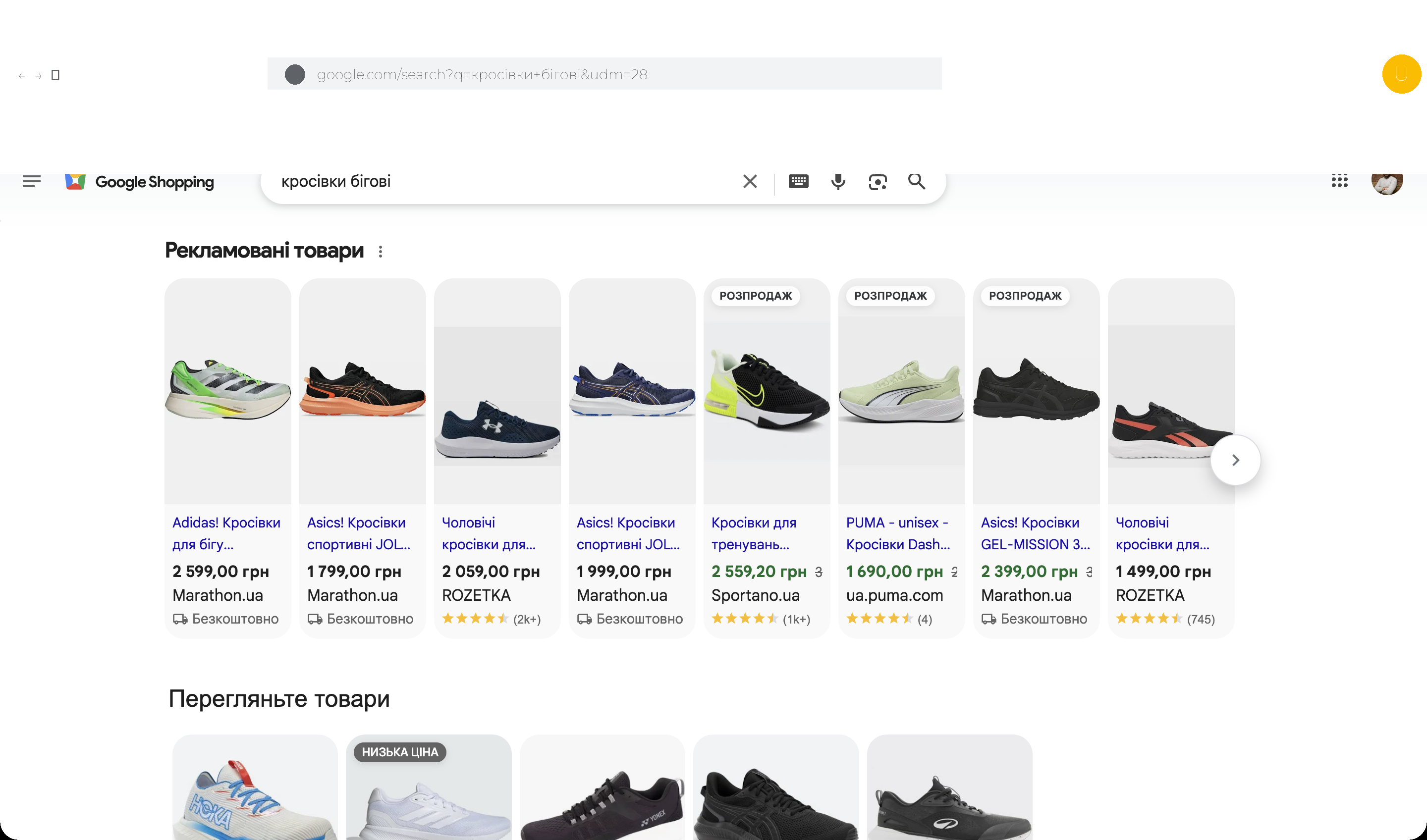
Taki sposób wyszukiwania daje użytkownikom o wiele więcej informacji niż zwykły link. Szybko widać, który produkt jest odpowiedni. Reklama w Google Shopping stała się niezastąpionym narzędziem e-commerce — pozwala atrakcyjnie zaprezentować produkty i zwiększyć konwersję.
Gdzie pojawiają się reklamy Google Shopping:
- główna strona wyników wyszukiwania, po prawej od wyników organicznych;
- oddzielna karta „Zakupy” (shopping.google.com);
- porównywarki cen;
- YouTube — półki produktowe w filmach i Shorts;
- Google Discover — kanał rekomendacji w aplikacji mobilnej;
- Gmail Promocje — zakładka „Promocje” w skrzynce;
- AI Overviews — nowe generatywne odpowiedzi Google z kartami produktów;
- strony partnerów sieci reklamowej.
Dlaczego warto korzystać z Google Shopping
Serwis znacznie ułatwia wyszukiwanie produktów, co jest bezpośrednią korzyścią dla właściciela sklepu. Odwiedzający dostaje wszystkie istotne informacje na jednej stronie — szczególnie cenne na urządzeniach mobilnych, gdzie przełączanie kart jest niewygodne.
Google Shopping jest praktyczny i opłacalny dla biznesu. Kluczowe zalety:
- Karty mają atrakcyjny układ — zdjęcia, ceny i opisy widoczne bezpośrednio w SERP-ach.
- Kupujący nie musi otwierać sklepu, żeby zobaczyć najważniejsze informacje — kwalifikuje się jeszcze przed kliknięciem.
- Produkty pokazują się osobom gotowym na zakup teraz lub w najbliższym czasie (wysoka intencja zakupowa).
- Platforma pomaga budować rozpoznawalność marki i wyróżnić się na tle konkurencji.
- Budżet reklamowy jest wydawany efektywniej — CTR i konwersje reklam produktowych zwykle 2–3× wyższe niż przy reklamach tekstowych.
- Ceny i stany magazynowe mogą być aktualizowane automatycznie.
- Free listings — Twój plik produktowy działa nawet bez budżetu reklamowego.
Platforma pozwala też analizować zachowanie odwiedzających i kupujących. Wbudowane narzędzia dają jasny obraz intencji i zainteresowań.
Profesjonalna konfiguracja i zarządzanie przynoszą doskonałe wyniki. Serwis otwiera niezliczone możliwości targetowanej promocji.
Co nowego w Google Shopping w 2025–2026
W ciągu ostatnich 18 miesięcy Google znacząco odświeżył ekosystem reklam produktowych — od interfejsu Merchant Center po funkcje AI w Performance Max. Jeśli nie dotykałeś ustawień od 2023 roku, oto najważniejsze zmiany.
Merchant Center Next — nowy interfejs
We wrześniu 2024 Google rozpoczął masową migrację wszystkich kont na Merchant Center Next. Klasyczna wersja zostanie całkowicie wyłączona do końca 2026. Kluczowe zmiany:
- Uproszczona nawigacja — zamiast dziesiątek sekcji teraz 4 bloki: „Produkty i sklep”, „Treści kreatywne”, „Marketing”, „Analytics”.
- Automatyczne skanowanie witryny — Google może samodzielnie pobierać produkty z Twoich stron, bez konieczności posiadania pliku XML/CSV (idealne dla małych sklepów na Shopify, WooCommerce, Tilda).
- Optymalizacja produktów oparta na AI — Gemini automatycznie uzupełnia opisy, poprawia atrybuty i sugeruje ulepszenia zdjęć.
- Zunifikowana analityka — wyświetlenia płatne i bezpłatne w jednym dashboardzie.
- Jakość sklepu (Shop quality) — nowy wskaźnik obejmujący dostawę, zwroty, ceny i opinie. Wpływa na pozycjonowanie w wynikach Shopping.
Performance Max i Demand Gen napędzane przez AI
W 2025 Google zintegrował Gemini z Performance Max i uruchomił nowy typ kampanii — Demand Gen (zastępujący Discovery Ads). Co to daje reklamodawcom:
- Generowanie kreatywów przez AI w PMax — nagłówki, opisy, nawet obrazy są tworzone automatycznie z Twojego pliku i strony.
- Prognoza sezonowości — kampania sama podnosi stawki w dniach, gdy algorytm spodziewa się szczytów popytu.
- Brand exclusions — wreszcie można wykluczać marki konkurencji z zapytań wyszukiwania PMax (długo wyczekiwana funkcja).
- Demand Gen — kampania do generowania popytu w YouTube Shorts, Discover i Gmail z plikiem produktowym. Idealna dla nowych produktów i marek.
- Search Themes — podpowiedzi dla algorytmu, na które klastry zapytań ma się skupić (bardzo pomocne dla nowych kont bez historii konwersji).
Free listings, Shopping Graph i AI Overviews
Bezpłatny zasięg w Google Shopping znacznie się rozszerzył:
- Shopping Graph — wewnętrzny indeks Google obejmujący ponad 45 miliardów kart produktowych. Twój plik trafia tam automatycznie i zaczyna się pojawiać w Grafice, Lens, na YouTube i w Maps.
- AI Overviews shopping — generatywne odpowiedzi Google zawierają teraz karty produktów z Twojego pliku (Free listings działają tu bezpłatnie).
- Virtual Try-On — dla odzieży i obuwia Google pokazuje produkt na modelach o różnej budowie i odcieniu skóry (dostępne w USA, stopniowo rozszerzane).
- Modele 3D i podgląd AR — obsługa atrybutów 3D w pliku dla mebli, elektroniki i akcesoriów.
- Insights cenowe — Merchant Center pokazuje, jak Twoja cena wypada na tle konkurencji w tej samej kategorii.
Wymagania wobec sklepu
Aby reklamy działały dobrze, sklep musi spełniać wymagania Google:
- Serwowanie strony przez HTTPS, by chronić dane klientów.
- Język strony musi odpowiadać krajowi docelowemu. Plik produktowy i opisy w języku kupujących.
- Waluta zgodna z krajem (PLN dla Polski, UAH dla Ukrainy, EUR dla strefy euro).
- Wyraźnie opisane warunki dostawy z konkretnymi czasami i kosztami.
- Szczegółowo opisane metody płatności; warto wskazać korzyści każdej opcji.
- Opublikowana polityka zwrotów i reklamacji (minimum 14 dni — wymóg Google).
- Bannery promocyjne nie mogą zasłaniać kluczowych informacji zakupowych.
- Poprawne dane kontaktowe: telefon, email, adres prawny.
- Strona zoptymalizowana pod kątem szybkości ładowania. Core Web Vitals w zielonej strefie.
- Wdrożona rozmetka Schema.org (Product, Offer, AggregateRating) — Merchant Center wykorzystuje ją przy automatycznym skanowaniu.
Towarów zakazanych (przemyt, broń, tytoń, niedopuszczone farmaceutyki itp.) reklamować nie można. Jeśli kupujący doda produkt do koszyka, musi on być w magazynie — pilnuj synchronizacji stanów.
Te punkty są nie tylko obowiązkowe dla moderacji. Sprawiają, że sklep wygląda wiarygodnie w oczach Google i wyraźnie poprawiają konwersję. Sklep staje się bardziej atrakcyjny zarówno dla odwiedzających, jak i kupujących.
Szczegółowa konfiguracja Google Shopping
Poniżej przechodzimy pełną ścieżkę — od rejestracji Merchant Center Next do uruchomienia pierwszej kampanii Performance Max w Google Ads. Każdy krok zawiera zrzut ekranu prawdziwego interfejsu.
Krok 1. Utworzenie konta Merchant Center Next
Wejdź na merchants.google.com i zaloguj się działającym kontem Google (lepiej firmowym niż prywatnym). Kreator zapyta o:
- Nazwa sklepu — pojawia się w reklamach, więc używaj nazwy marki.
- Kraj firmy — kraj rejestracji działalności.
- Strefa czasowa — dla Polski Europe/Warsaw.
- URL strony — główna domena HTTPS.
- Metoda weryfikacji — najwygodniej przez Google Search Console (jeśli już zweryfikowana) lub tag HTML.
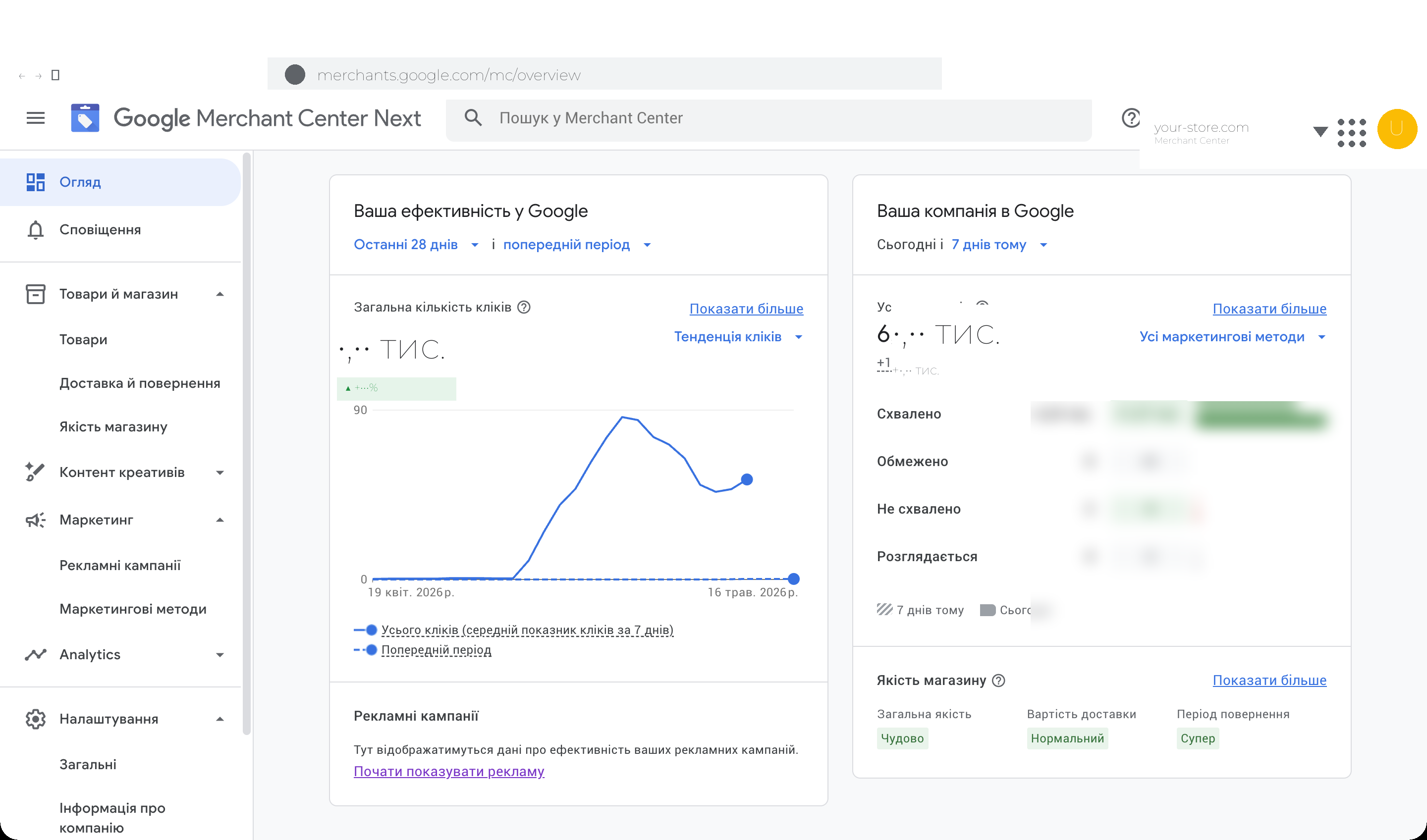
Po weryfikacji trafiasz na dashboard „Przegląd”. Po lewej — łączna liczba kliknięć (płatne + bezpłatne) w porównaniu z poprzednim okresem. Po prawej — statusy produktów: zatwierdzone, ograniczone, odrzucone, w trakcie sprawdzania. Poniżej blok Jakość sklepu z ocenami dostawy, cen i zwrotów.
Krok 2. Sekcja „Produkty” — dodawanie i weryfikacja
W menu bocznym rozwiń „Produkty i sklep” → „Produkty”. Zobaczysz cały katalog: status, cenę, kanał dystrybucji (Free listings i/lub Ads), błędy moderacji.
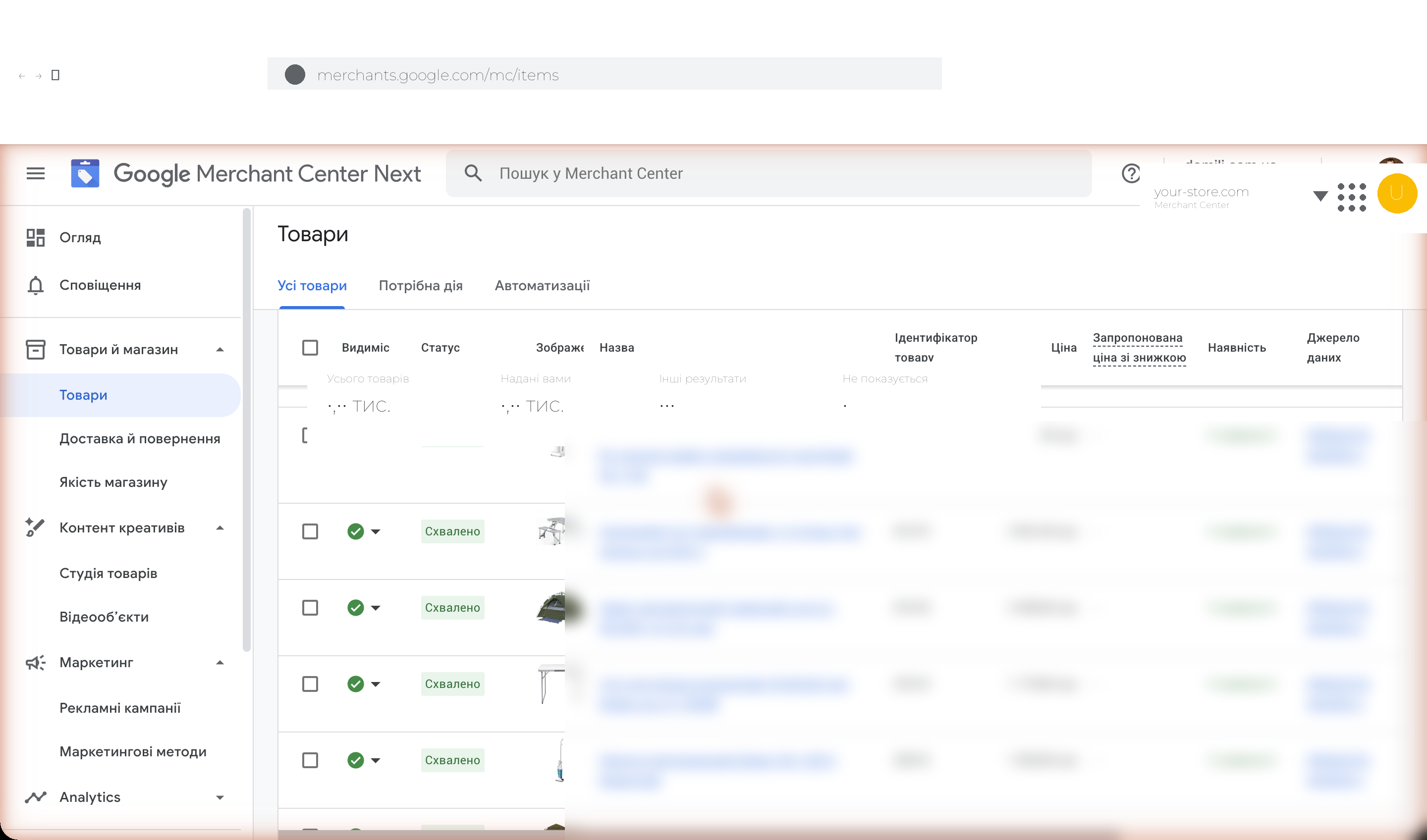
Zakładki sekcji:
- Wszystkie produkty — pełny katalog.
- Wymaga działania — tylko produkty z błędami blokującymi dystrybucję.
- Automatyzacje — reguły masowej optymalizacji (auto-uzupełnienie GTIN, mapowanie kategorii itp.).
Każdy produkt można otworzyć i podejrzeć, jak będzie wyglądał w wyszukiwarce, jakie atrybuty są wypełnione, a jakie nie. Najważniejsze atrybuty: id, title, description, link, image_link, availability, price, brand, gtin lub mpn, google_product_category.
Krok 3. Konfiguracja pliku produktowego (źródła danych)
Merchant Center Next obsługuje kilka sposobów przesyłania produktów do Google:
- Zaplanowany feed — URL do pliku XML/CSV/TSV, który Google pobiera codziennie lub co tydzień. Najpopularniejsza opcja.
- Wgranie ręczne — do testów lub jednorazowych aktualizacji.
- Google Sheets — feed w Twoim arkuszu, Google synchronizuje go automatycznie.
- Content API — integracja API dla dużych katalogów i wtyczek CMS.
- Automatyczne skanowanie witryny — Google sam przeszukuje sklep i pobiera produkty (nowość w Merchant Center Next).
- Feedy dodatkowe — osobne pliki do aktualizacji cen, stanów, rozmiarów, promocji.
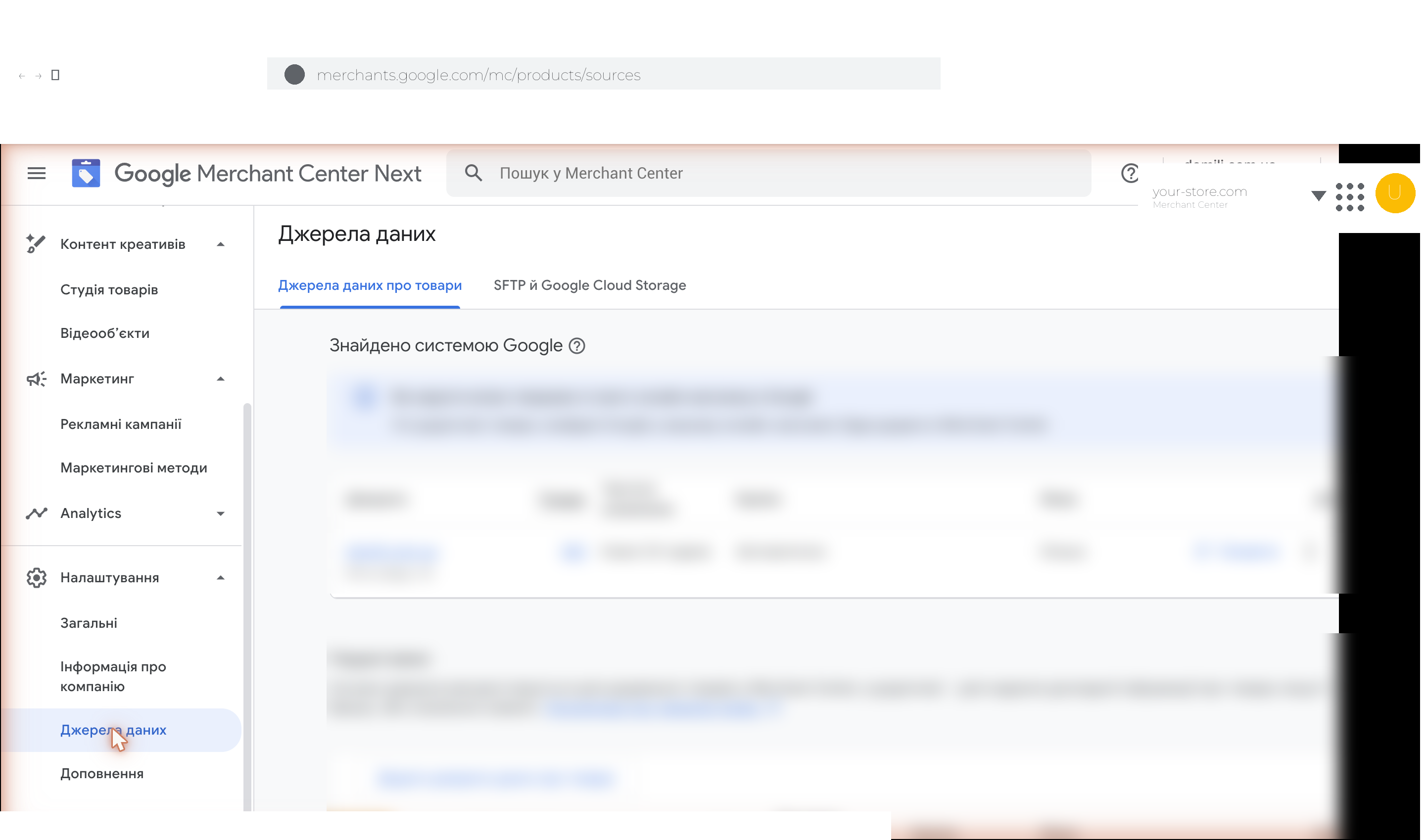
Obsługiwane formaty plików: .xml, .csv, .tsv, .txt, .gz, .zip, .bz2. Zawsze podawaj id, atrybuty, tytuł, markę, pełną cenę z walutą. Szczególnie zadbaj o pole description — algorytmy skanują je pod kątem dopasowania słów kluczowych, więc unikalne i szczegółowe opisy poprawiają widoczność.
Jeśli asortyment często się zmienia, ustaw feed dodatkowy do automatycznych aktualizacji cen i dostępności. Dodaj 4–5 atrybutów i ustaw odświeżanie co 1–4 godziny — zapobiega to blokadom za nieaktualne dane.
Błędy podczas wgrywania zobaczysz w sekcji „Diagnostyka” — Google wskaże konkretny atrybut, wiersz pliku i sugerowane rozwiązanie.
Krok 4. Integracja z Google Ads
Aby uruchamiać płatne kampanie Shopping i Performance Max, połącz Merchant Center z Google Ads. Przejdź do „Marketing” → „Kampanie reklamowe”. Jeśli konta nie są jeszcze połączone, Google zaoferuje proces dwukliknięciowy (pod warunkiem, że jesteś zalogowany kontem Google z dostępem do Ads).
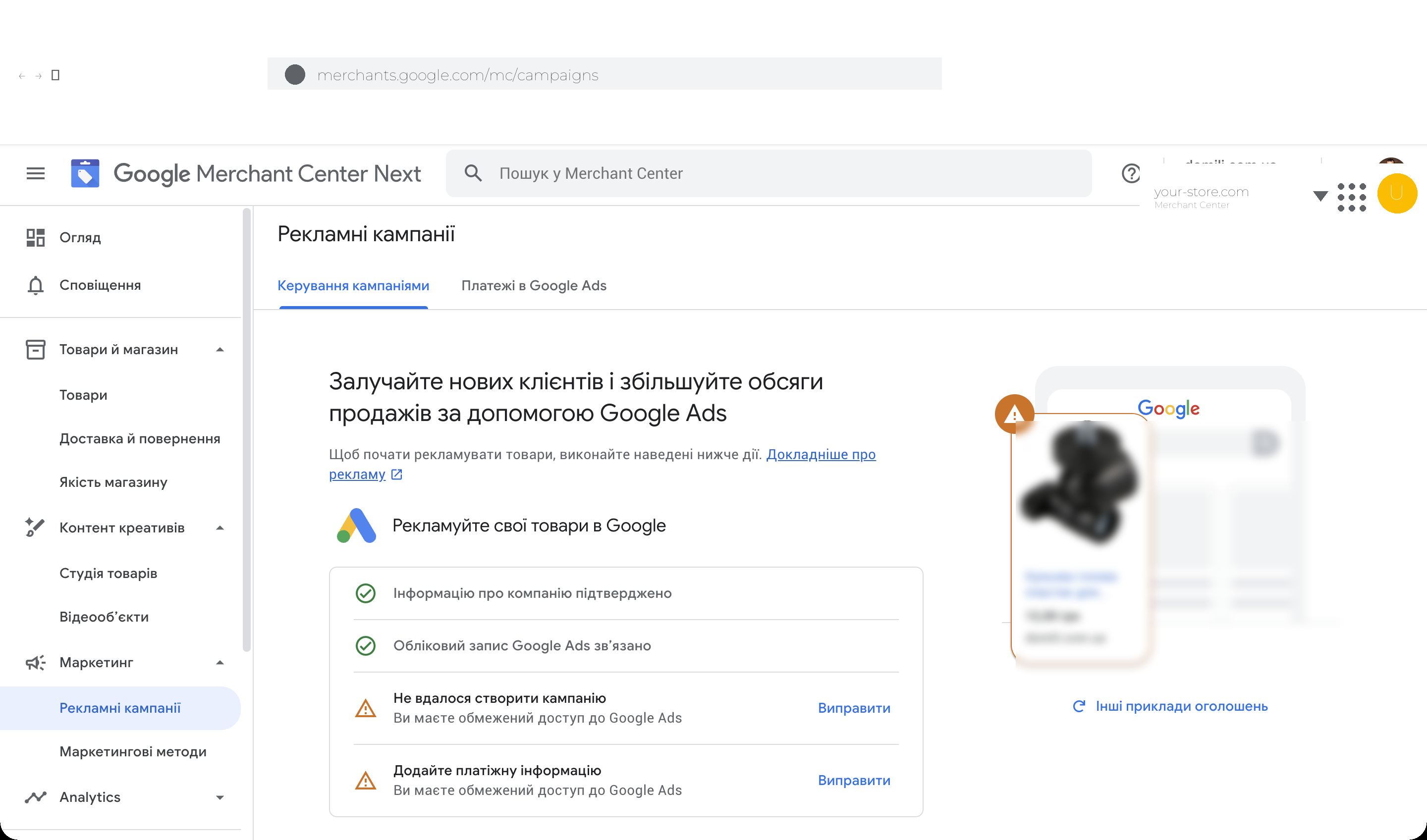
Na stronie zobaczysz listę gotowości:
- ✅ Informacje o firmie potwierdzone;
- ✅ Konto Google Ads połączone;
- ⚠️ Utwórz pierwszą kampanię;
- ⚠️ Dodaj dane do płatności.
Google podgląda Twoją przyszłą reklamę produktową po prawej — wygodne do szybkiej kontroli jakości zdjęć i tytułów.
Krok 5. Metody marketingowe — Free listings + Ads
W „Marketing” → „Metody marketingowe” widzisz dwa równoległe kanały dystrybucji: reklamy produktowe (płatne) i bezpłatne wizytówki produktów.
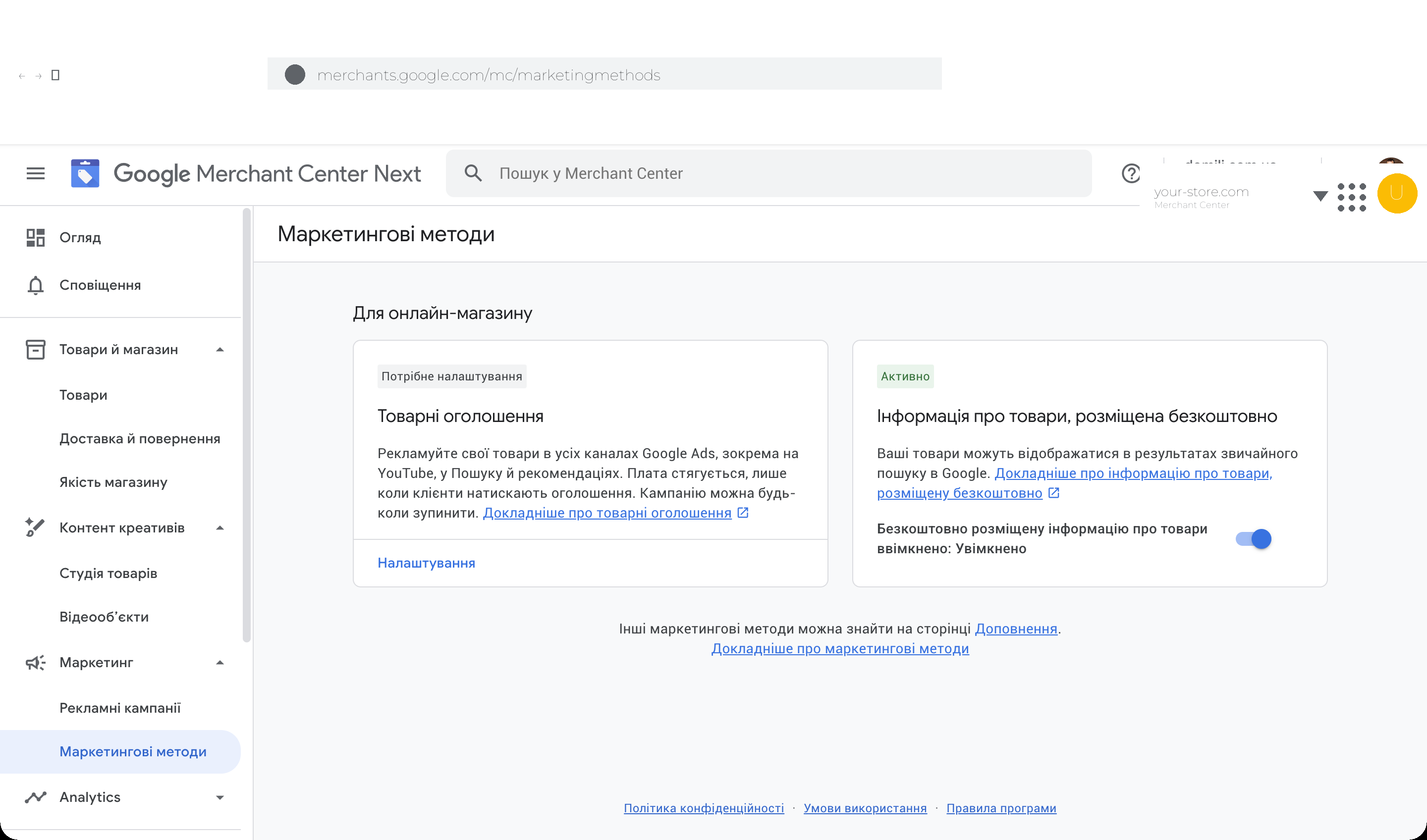
Bezpłatne wizytówki są włączone domyślnie — sprawdź, czy przełącznik jest w pozycji „Włączone”. Twoje produkty pojawią się w karcie Zakupy, Grafice Google, Lens, na półkach YouTube i w AI Overviews bez żadnych kosztów reklamowych.
Reklamy produktowe wymagają uruchomienia płatnej kampanii w Google Ads — o tym w kroku 6.
Krok 6. Uruchomienie Performance Max w Google Ads
Wejdź na ads.google.com → „Nowa kampania”. Wybierz cel „Sprzedaż”, następnie typ kampanii.
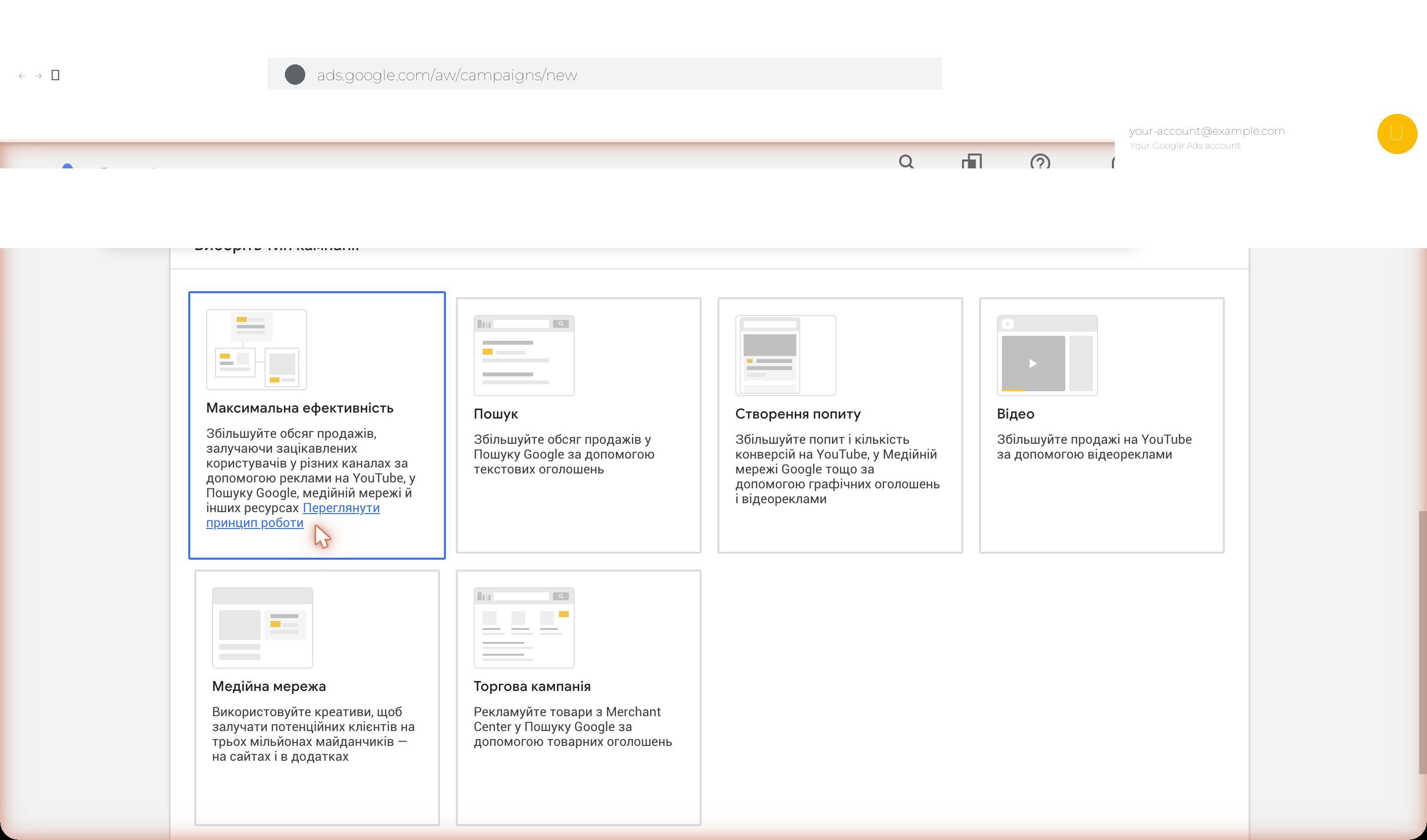
Typy kampanii korzystające z pliku produktowego:
- Performance Max — uniwersalna kampania AI, rekomendowana w większości przypadków. Najlepsza dla marek z dojrzałymi stronami produktów, czystym plikiem produktowym i wdrożonym śledzeniem konwersji.
- Standard Shopping — klasyczna, z ręczną kontrolą stawek na grupach produktów. Lepsza dla nowych kont bez historii konwersji lub wąskich nisz.
- Demand Gen — dla YouTube Shorts, Discover i Gmail. Działa w górnej części lejka (świadomość + zainteresowanie).
W kolejnych krokach podasz:
- Połączone konto Merchant Center i geo docelowe (kraj lub konkretne regiony);
- Budżet dzienny (minimum 50–100 PLN na testy);
- Strategia stawek — dla Performance Max polecamy „Maksymalizacja konwersji” z docelowym CPA po 2–3 tygodniach uczenia;
- Grupa zasobów — nagłówki, opisy, obrazy, wideo, logotypy. Im więcej różnorodności, tym lepsze kreatywy generuje AI;
- Sygnały odbiorców — podpowiedzi o Twoim kliencie docelowym (zainteresowania, demografia, segmenty niestandardowe).
Uniwersalna strategia reklamy produktowej
Najczęstszy błąd to uruchomienie tylko Performance Max od pierwszego dnia. Na nowym koncie bez danych o konwersjach AI nie ma na czym się uczyć i marnuje budżet.
Rekomendowana sekwencja dla e-commerce:
- Tygodnie 1–3: uruchom kampanię Standard Shopping na cały katalog z ręcznym CPC i średnią stawką dla niszy.
- Tygodnie 4–6: po zebraniu 30+ konwersji przełącz tę samą kampanię na automatyczną strategię „Maksymalizacja konwersji”.
- Tydzień 7+: uruchom równolegle Performance Max dla top 100 produktów. PMax stopniowo „zje” ruch ze Standard — to normalne.
- Regularnie sprawdzaj Search Themes w PMax — dodawaj tematy generujące konwersje, wykluczaj marki konkurencji przez Brand Exclusions.
Segmentuj produkty według kategorii, marży i sezonowości. Niskomarżowym produktom ustawiaj niższy docelowy ROAS, premium — wyższy.
Prowadź regularne audyty reklam: sprawdzaj, na które strony trafiają odwiedzający, analizuj raport „Insights” w Performance Max — Google wskaże najlepiej działające tematy i odbiorców. Ciągle ulepszaj feedy — dodawaj atrybuty (color, size, material, gender, age_group), bo bezpośrednio wpływają na jakość dopasowania zapytań.
Stosowanie tych wskazówek pozwala efektywnie korzystać z Google Shopping — narzędzia, które dociera do kupujących dokładnie wtedy, gdy są gotowi podjąć decyzję. Doskonale współgra z innymi kanałami, co podnosi ogólną sprzedaż.
Gdzie zamówić konfigurację Google Shopping
Aby maksymalnie wykorzystać platformę, potrzebne jest głębokie zrozumienie jej działania. Błędy oznaczają stracony budżet, czas i uwagę. Jeśli chcesz, by Twoje Google Shopping było skonfigurowane tak, aby przyciągać realnych kupujących, skontaktuj się ze specjalistami Spilno Agency. Pracujemy z Merchant Center Next, Performance Max i Free listings codziennie — dla sklepów e-commerce różnej skali. Wypełnij formularz i otrzymaj bezpłatną konsultację marketingową.
Konsultacja marketingowa
FAQ
Czym jest Merchant Center Next i czym różni się od klasycznego Merchant Center?
Merchant Center Next to zaktualizowana wersja Google Merchant Center. Google stopniowo migruje wszystkie konta w latach 2024–2026. Ma uproszczoną nawigację, funkcje AI do optymalizacji kart produktów i automatyczne skanowanie witryny zamiast obowiązkowych plików produktowych. Interfejs podzielony na bloki „Produkty i sklep”, „Treści kreatywne”, „Marketing” i „Analytics”.
Czym jest Performance Max i dlaczego Google go rekomenduje?
Performance Max (PMax) to uniwersalny typ kampanii Google Ads, który wyświetla reklamy jednocześnie w Wyszukiwarce, YouTube, Discover, Gmail i Sieci reklamowej. AI Google rozdziela budżet między kanały, aby maksymalizować konwersje. W 2025 Google zintegrował Gemini z PMax do generowania kreatywów i prognozowania popytu.
Czy do uruchomienia Google Shopping potrzebny jest Google Merchant Center?
Tak, Merchant Center jest obowiązkowy. Pełni rolę centralnego repozytorium danych (plik produktowy), które są przekazywane do Google Ads do tworzenia i wyświetlania reklam. W 2026 możesz też skorzystać z automatycznego skanowania strony zamiast ręcznego wgrywania pliku.
Czym są bezpłatne wizytówki produktów (Free listings)?
Free listings to bezpłatne wyświetlanie Twoich produktów w karcie Zakupy, zwykłym wyszukiwaniu Google, Grafice Google i w AI Overviews. Wystarczy mieć poprawny feed w Merchant Center i włączony przełącznik „Bezpłatne wizytówki produktów” w „Metody marketingowe”.
Ile kosztuje uruchomienie Google Shopping?
Rejestracja Merchant Center i Free listings są bezpłatne. Kampanie Shopping rozliczają się w modelu CPC (koszt za kliknięcie). Średni CPC dla e-commerce wynosi od 0,5 do 5 PLN w zależności od niszy. Rekomendowany budżet startowy — od 50–100 PLN dziennie na testy.
Jak szybko produkty pojawią się w wyszukiwarce po uruchomieniu?
Po wgraniu pliku Google sprawdza produkty 1–3 dni robocze. Free listings zaczynają się wyświetlać od razu po zatwierdzeniu. Płatne kampanie Shopping potrzebują 7–14 dni nauki algorytmu przed stabilizacją. W Performance Max planuj 4–6 tygodni do pełnej optymalizacji.
Jak zoptymalizować reklamy produktowe pod lepszą widoczność?
Wysoka jakość i kompletność pliku produktowego to fundament. Stosuj zdjęcia wysokiej rozdzielczości (minimum 800×800 px, bez znaków wodnych), szczegółowe i trafne tytuły, prawidłową taksonomię Google Product Categories. Regularny monitoring stawek, dodatkowe atrybuty (size, color, material, gender, age_group) oraz aktywne korzystanie z Search Themes w Performance Max są równie istotne.

Czytaj również

Najpopularniejsze skille Claude dla specjalisty SMM: zestawienie 2026
Top 10 skilli Claude dla specjalistów mediów społecznościowych: brand-voice, content-creation, campaign-plan, canvas-design i inne. Co robi każdy skill…
Najpopularniejsze skille Claude dla specjalisty ds. reklamy (2026)
Top 10 skilli Claude dla specjalisty reklamy: audyt Google Ads i Meta Ads, kreacje, analiza konkurencji, raporty. Co…
Najpopularniejsze skille Claude do Google Ads
Zbiór najbardziej przydatnych skilli Claude dla specjalisty Google Ads: audyt kont, słowa wykluczające, Performance Max, raportowanie. Co robi…