Инструкции
Как установить Google Analytics 4 в 2026 году: руководство GTM и код

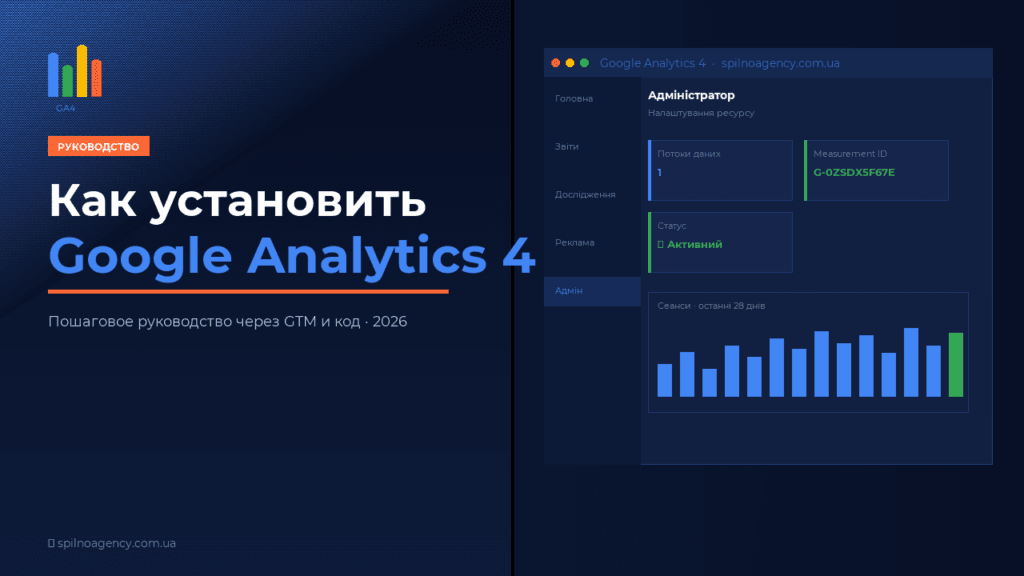
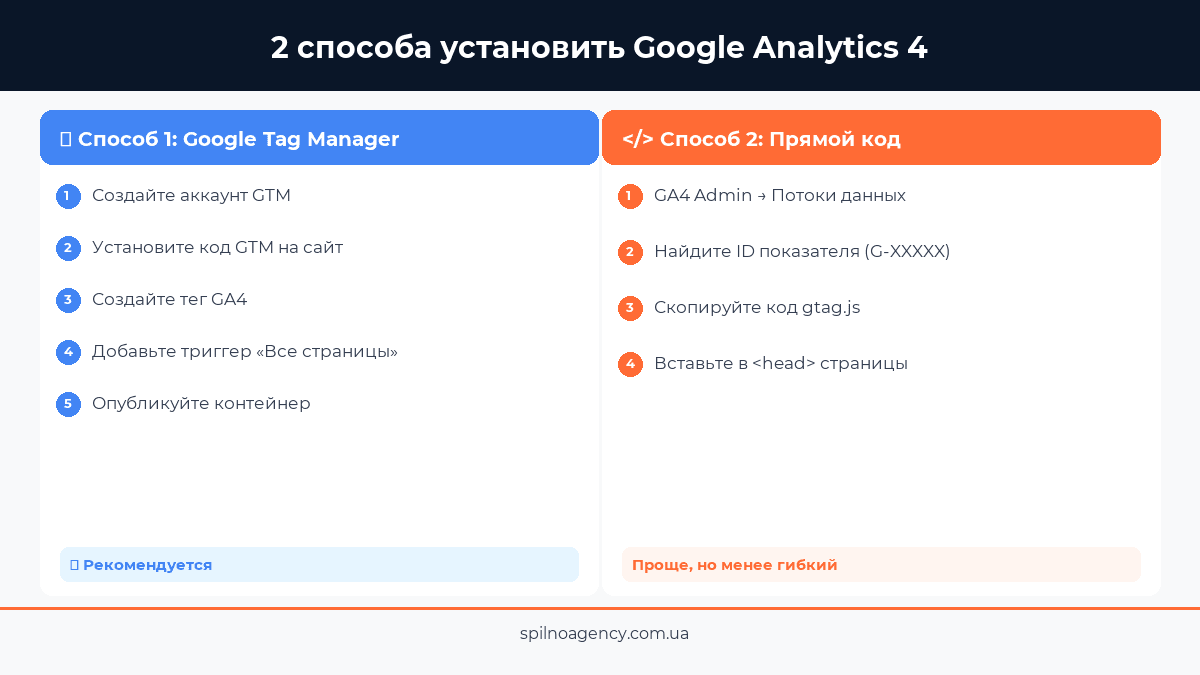
Google Analytics 4 — единственный бесплатный инструмент аналитики, который в 2026 году поддерживает Consent Mode v2, AI-аналитику и кросс-платформенное отслеживание. Это пошаговое руководство покажет два способа установить GA4 на сайт: через Google Tag Manager (рекомендуется) и напрямую через код — со скриншотами каждого ключевого шага.
Что такое Google Analytics 4 и зачем устанавливать в 2026 году
Google Analytics 4 (GA4) — четвёртое поколение платформы веб-аналитики Google, которое заменило Universal Analytics в июле 2023 года. В отличие от предшественника, GA4 построен на модели данных на основе событий: каждое действие пользователя на сайте фиксируется как отдельное событие с параметрами.
В 2026 году GA4 — это гораздо больше, чем счётчик посещений. Он даёт сайтам на WordPress, интернет-магазинам и бизнес-сайтам:
- AI-аналитику — автоматические прогнозы конверсий, обнаружение аномалий трафика, сегменты на основе машинного обучения
- Поддержку Consent Mode v2 — обязательное требование для сайтов, работающих с европейской аудиторией
- Кросс-платформенное отслеживание — единое представление данных по сайту, мобильному приложению и офлайн-данным
- Бесплатный экспорт в BigQuery — выгрузка сырых данных без ограничений по строкам
- Интеграцию с Google Ads — автоматический импорт конверсий и аудитории ремаркетинга
Если на вашем сайте до сих пор нет GA4 — вы не просто теряете данные. Вы принимаете решения вслепую.
Способ 1: Установка GA4 через Google Tag Manager (рекомендуется)
Google Tag Manager (GTM) — система управления тегами, которая позволяет добавлять и обновлять коды отслеживания на сайте без редактирования HTML. Именно этот способ рекомендуем для большинства сайтов — вот почему:
- Добавляйте новые теги (Google Ads, Meta Pixel, Hotjar) без участия разработчика
- Контроль версий — в любой момент можно откатить изменения
- Один фрагмент кода GTM на сайте вместо десятков отдельных скриптов
- Гибкая настройка триггеров — контролируйте, когда и где срабатывает каждый тег
Шаг 1: Создайте аккаунт Google Tag Manager
Перейдите на tagmanager.google.com и войдите с аккаунтом Google. Нажмите кнопку Создать аккаунт в правом верхнем углу.
- В поле Название аккаунта введите название компании или сайта
- В Название контейнера введите адрес сайта (например,
example.com) - В Целевая платформа выберите Веб
- Нажмите Создать и примите условия использования
После создания GTM покажет вам код контейнера — два фрагмента JavaScript, которые нужно установить на сайт.
Шаг 2: Установите фрагмент кода GTM на сайт
GTM предоставляет два фрагмента кода. Первый вставляется в тег <head>, второй — в тег <body>:
<!-- Google Tag Manager -->
<script>(function(w,d,s,l,i){w[l]=w[l]||[];w[l].push({'gtm.start':
new Date().getTime(),event:'gtm.js'});var f=d.getElementsByTagName(s)[0],
j=d.createElement(s),dl=l!='dataLayer'?'&l='+l:'';j.async=true;j.src=
'https://www.googletagmanager.com/gtm.js?id='+i+dl;f.parentNode.insertBefore(j,f);
})(window,document,'script','dataLayer','GTM-XXXXXXX');</script>
<!-- End Google Tag Manager -->
Этот код вставляется сразу после открывающего тега <head>. Второй фрагмент (noscript) вставляется сразу после открывающего тега <body>.
Для сайтов на WordPress есть несколько вариантов:
- Плагин Insert Headers and Footers (или WPCode) — самый простой вариант без редактирования файлов темы
- Плагин GTM4WP (Google Tag Manager for WordPress) — специализированный плагин с расширениями dataLayer
- Редактирование header.php темы — для опытных пользователей
Шаг 3: Создайте тег Google Analytics 4 в GTM
Теперь, когда GTM установлен на сайте, нужно создать тег GA4. В GTM перейдите в раздел Теги в левом меню и нажмите Создать.
В окне конфигурации тега нажмите на блок Конфигурация тега. Откроется панель выбора типа тега. В разделе Рекомендуемые выберите Google Analytics.
В поле Идентификатор показателя введите ваш Measurement ID из GA4 (формат: G-XXXXXXXXXX). Где найти Measurement ID — рассказываем в следующем разделе.
Шаг 4: Добавьте триггер «Все страницы»
Прокрутите вниз до блока Триггеры и нажмите на него. Выберите Initialization — All Pages (или All Pages). Этот триггер обеспечивает срабатывание GA4 при каждой загрузке любой страницы сайта.
Лучшая практика в 2026 году: используйте Initialization — All Pages вместо обычного All Pages — это гарантирует, что GA4 инициализируется раньше других тегов и не пропускает ранние события.
Шаг 5: Сохраните и опубликуйте контейнер
Нажмите Сохранить в правом верхнем углу. Тег создан, но ещё не активен на сайте — нужно опубликовать контейнер.
Вернитесь на главный экран GTM и нажмите синюю кнопку Отправить (Submit) в правом верхнем углу. Введите описание версии (например, «Добавлен GA4») и нажмите Опубликовать.
После публикации GA4 начинает собирать данные с вашего сайта. Изменения вступают в силу в течение нескольких минут.
Способ 2: Ручная установка GA4 (прямой код)
Если вы не планируете использовать GTM или хотите максимально простое решение — GA4 можно установить напрямую через код. Этот способ подходит для простых сайтов с минимальными потребностями в управлении тегами.
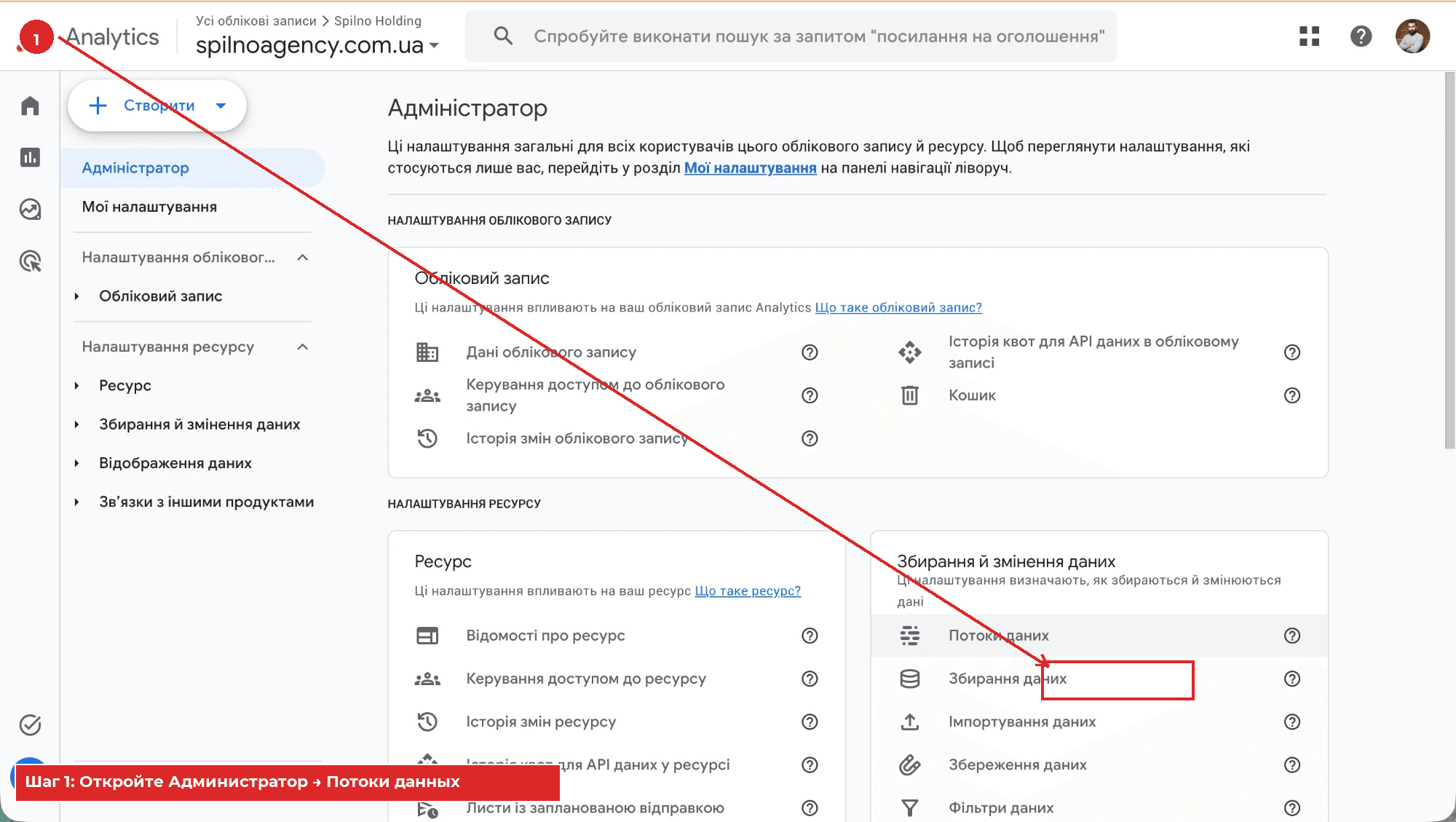
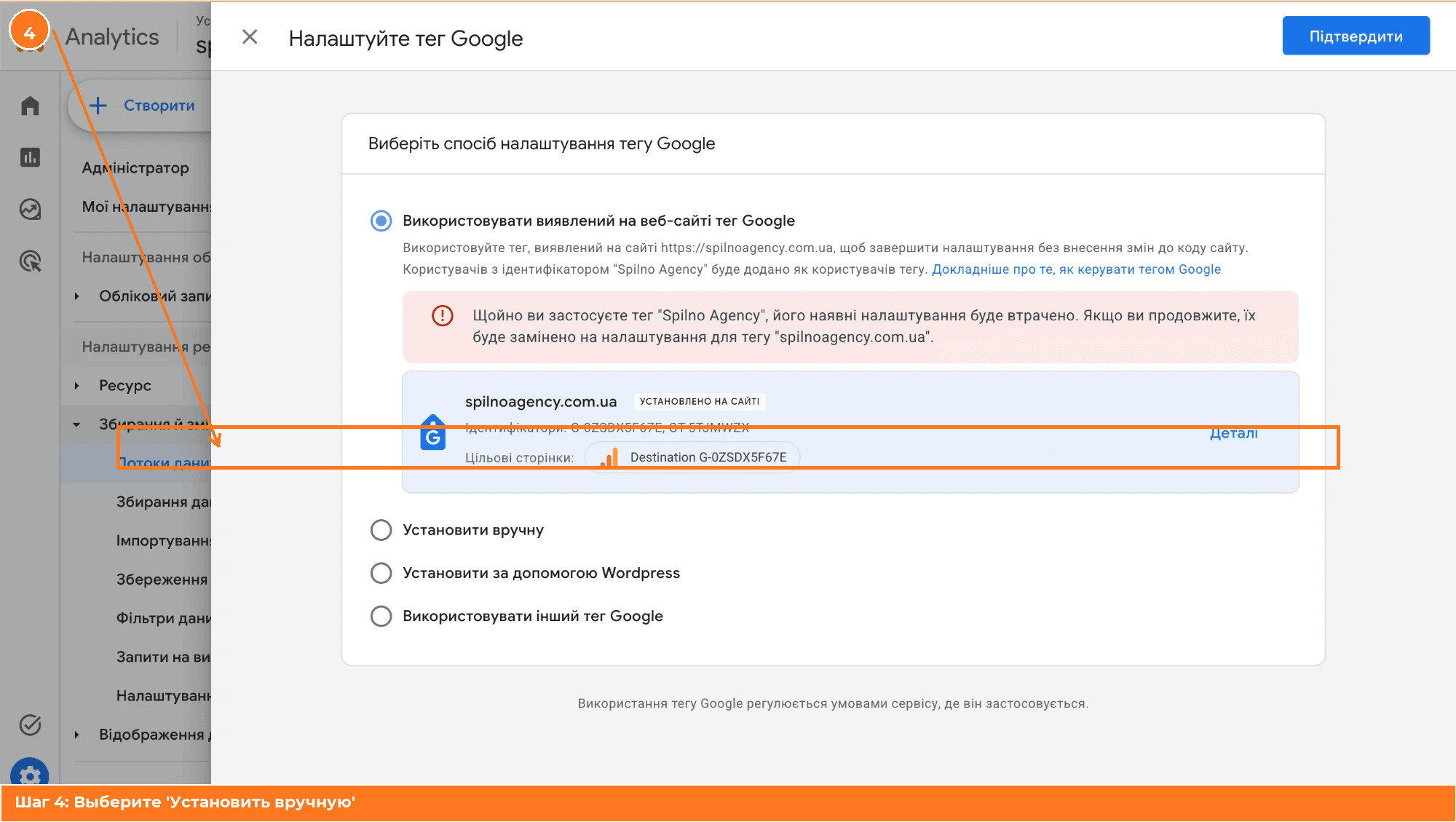
Шаг 1: Перейдите в GA4 → Администратор → Потоки данных
Если у вас ещё нет ресурса GA4 — сначала нужно его создать. Перейдите на analytics.google.com и войдите. Нажмите Администратор (шестерня внизу левого меню), затем выберите Потоки данных.
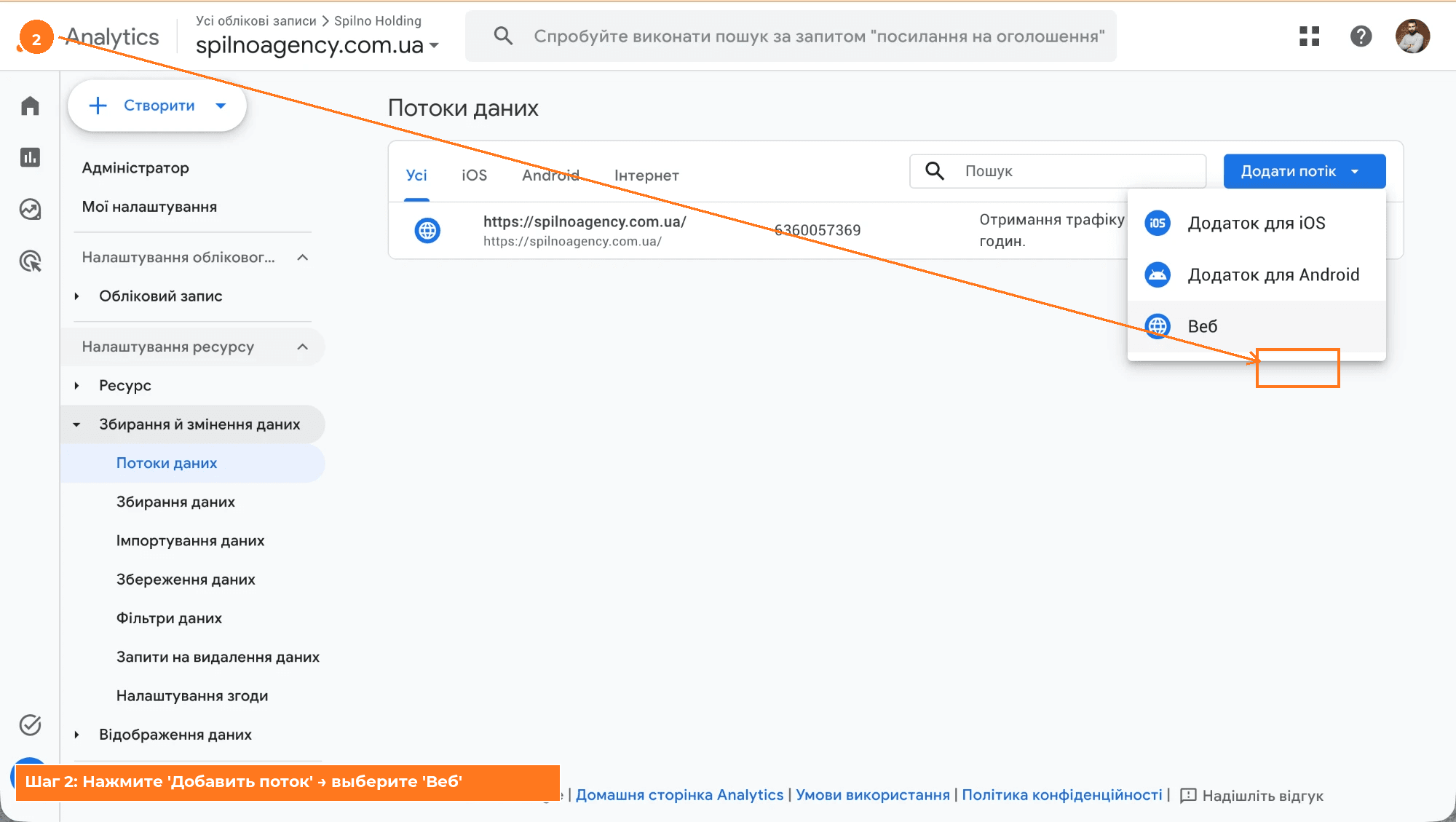
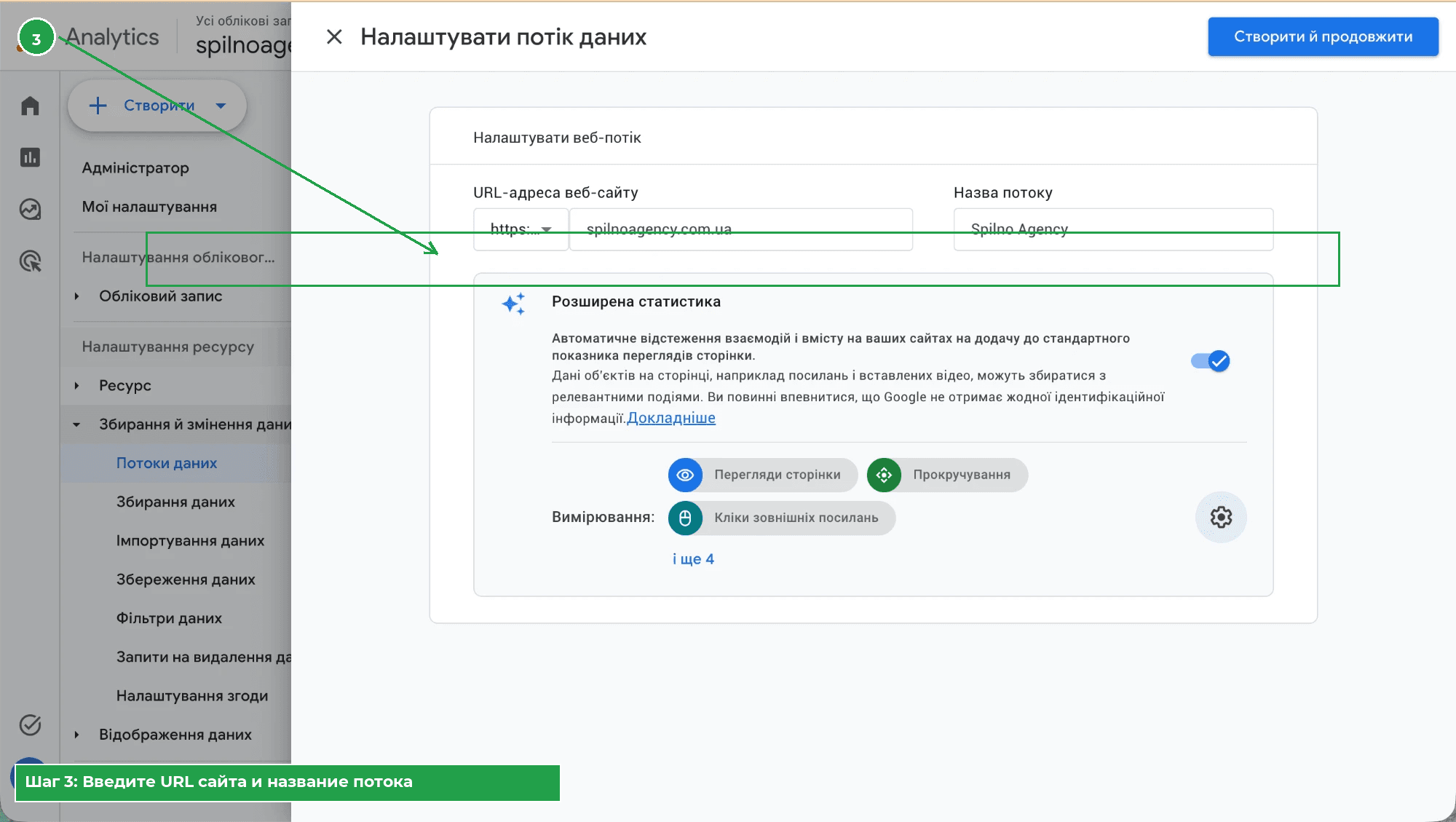
Если это новый аккаунт GA4 — нажмите Добавить поток → Веб, введите URL сайта и название потока, затем нажмите Создать поток.
Шаг 2: Найдите идентификатор показателя (Measurement ID)
В списке Потоков данных нажмите на название вашего сайта. Откроется панель Сведения о веб-потоке. В верхней части панели вы увидите Идентификатор показателя в формате G-XXXXXXXXXX.
Скопируйте этот ID — он понадобится для настройки тега (в GTM или в коде).
Шаг 3: Получите код отслеживания gtag.js
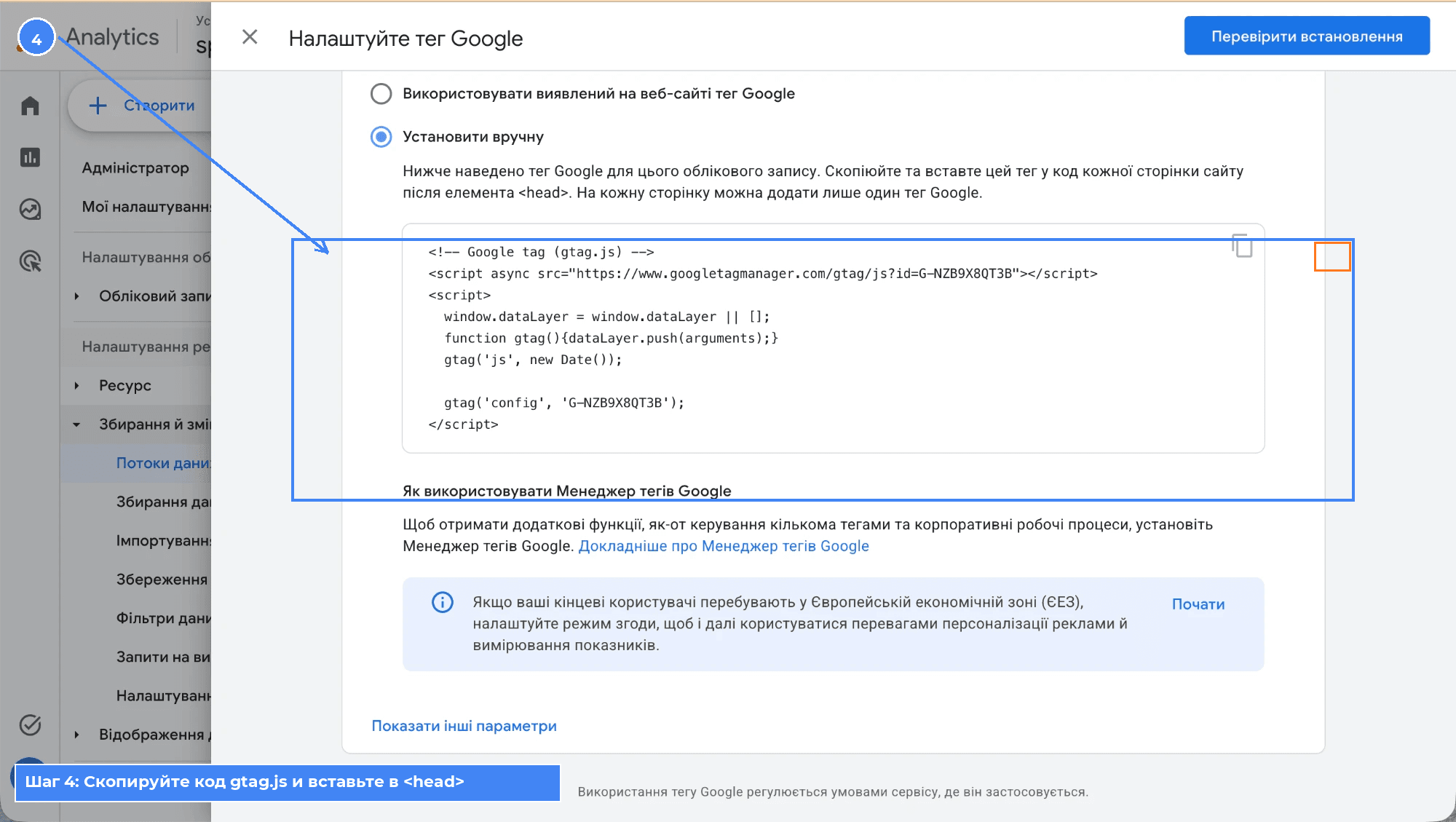
В той же панели прокрутите вниз до раздела Тег Google и нажмите Просмотреть инструкции по тегу. В открывшемся окне перейдите на вкладку Установить вручную.
Вы увидите фрагмент кода вида:
<!-- Google tag (gtag.js) -->
<script async src="https://www.googletagmanager.com/gtag/js?id=G-XXXXXXXXXX"></script>
<script>
  window.dataLayer = window.dataLayer || [];
  function gtag(){dataLayer.push(arguments);}
  gtag('js', new Date());

  gtag('config', 'G-XXXXXXXXXX');
</script>
Нажмите кнопку копирования справа вверху блока кода, чтобы скопировать весь фрагмент.
Шаг 4: Вставьте код внутри <head> на каждой странице
Код нужно вставить внутри тега <head> — то есть между <head> и </head>. Разместите его как можно ближе к началу <head>.
Для WordPress:
- Установите и активируйте плагин Insert Headers and Footers (или WPCode)
- Перейдите в Настройки → Insert Headers and Footers
- Вставьте код GA4 в поле Scripts in Header
- Нажмите Сохранить
Внимание: не устанавливайте одновременно GTM и прямой код GA4 — это приведёт к двойному подсчёту всех посещений.
Проверка установки GA4
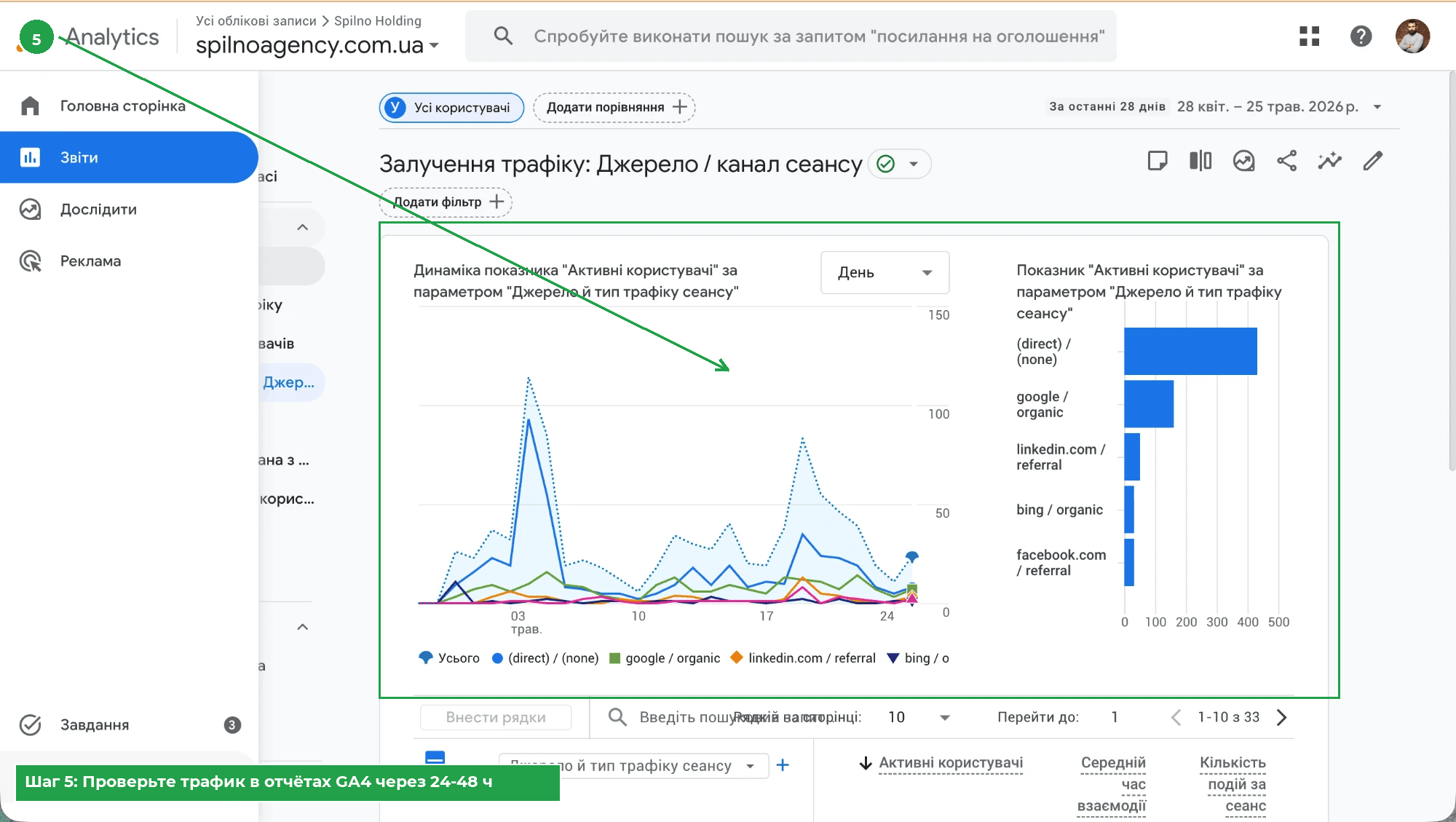
После установки убедитесь, что GA4 правильно собирает данные. Есть два быстрых способа проверки:
Способ 1: Отчёт в режиме реального времени
- Откройте GA4 → Отчёты → Обзор в режиме реального времени
- В другой вкладке браузера откройте ваш сайт
- Вернитесь в GA4 — вы должны увидеть 1 активного пользователя
- Если видите — GA4 установлен правильно
Способ 2: GA4 DebugView
Для более детальной проверки установите расширение Chrome Google Tag Assistant. Оно автоматически активирует режим отладки, позволяя видеть все события GA4 в режиме реального времени в разделе Администратор → DebugView.

Типичные ошибки при установке Google Analytics 4
- Код после
</head>, а не внутри<head>— самая распространённая ошибка. GA4 должен загружаться как можно раньше для корректного сбора данных. - Установлен только на главной странице — код или тег GTM должны быть на каждой странице сайта, иначе вы видите лишь часть трафика.
- Использование старого кода Universal Analytics (UA) — UA прекратил работу в июле 2023. Если ваш код начинается с
UA-, он больше не собирает данные. - Забыли опубликовать контейнер GTM — после создания или изменения тегов в GTM обязательно нажмите Отправить → Опубликовать. Без этого шага изменения не вступят в силу.
- Не включены Расширенные измерения — в настройках потока данных GA4 убедитесь, что Расширенные измерения (Enhanced Measurement) включены. Они автоматически отслеживают прокрутки, клики по внешним ссылкам, скачивание файлов и другие важные взаимодействия.
Часто задаваемые вопросы (FAQ)
Бесплатен ли Google Analytics 4?
Да, GA4 полностью бесплатен для любого объёма трафика. Google также предлагает Google Analytics 360 — платную корпоративную версию — но бесплатная версия покрывает потребности подавляющего большинства сайтов.
GTM или прямой код — что лучше?
Для большинства сайтов рекомендуем GTM. Он даёт больше контроля, позволяет добавлять другие теги (реклама, чат, тепловые карты) без помощи разработчика и имеет контроль версий. Прямой код подходит только для очень простых сайтов с минимальными потребностями в аналитике.
Через сколько времени появятся данные в GA4?
Отчёт в режиме реального времени показывает данные мгновенно. Стандартные отчёты обновляются с задержкой 24–48 часов. Данные из Google Ads могут отображаться с задержкой до 72 часов.
Можно ли одновременно установить GTM и прямой код GA4?
Нет. Установка обоих приводит к тому, что GA4 считает каждый визит дважды — данные становятся полностью недостоверными. Выберите один способ и придерживайтесь его.
Работает ли GA4 с WordPress?
Да, есть несколько вариантов: установка через GTM (рекомендуется), прямой код в header.php темы, или специализированные плагины (MonsterInsights, Site Kit by Google, WPCode). Для большинства WordPress-сайтов лучший выбор — GTM или Site Kit by Google.

Читайте также

Что такое SEO тексты и какими они должны быть в 2026 году
SEO текст — это материал, написанный одновременно для людей и поисковых систем. В 2026 году качественный SEO копирайтинг…

Почему SEO-продвижение интернет-магазина — это бесконечный процесс
SEO-продвижение интернет-магазина — это не разовая задача. Три причины, почему работы всегда есть: новые страницы, семантика и конкуренты.

С каких товаров начать рекламу в Google Ads для интернет-магазина
Большинство интернет-магазинов запускают рекламу Google на весь каталог — и быстро сжигают бюджет. В Spilno Agency мы делаем…