С каких товаров начать рекламу в Google Ads для интернет-магазина

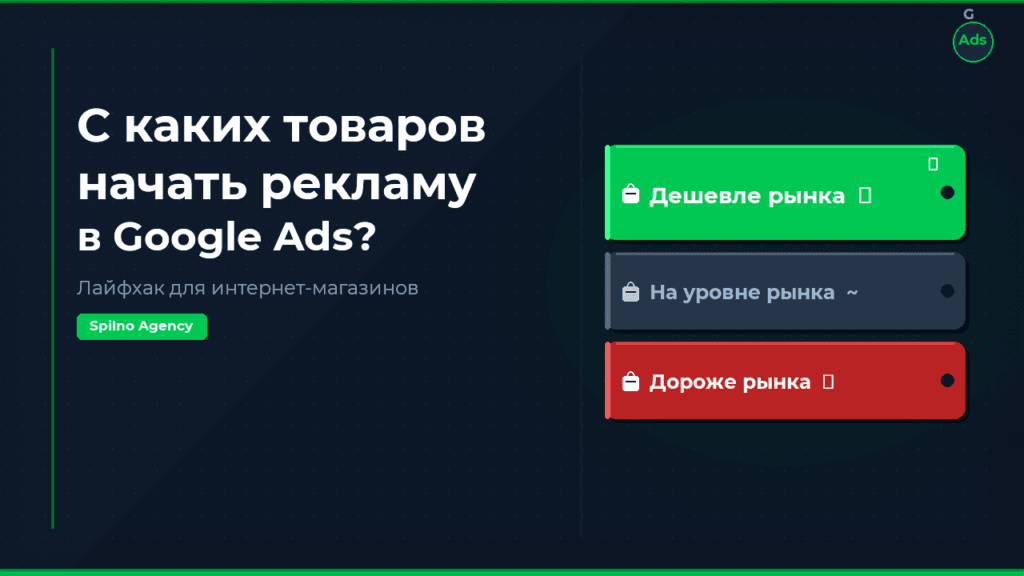
Большинство интернет-магазинов запускают рекламу Google на весь каталог — и быстро сжигают бюджет. В Spilno Agency мы делаем наоборот: сначала находим товары, где у клиента есть ценовое преимущество перед конкурентами, и только потом запускаем кампании. Результат — более высокий ROAS уже с первой недели, меньше потерь на тестирование.
Почему выбор товаров критически важен при старте рекламы в Google Ads
Google Shopping — это аукцион. Но в отличие от поисковых кампаний, покупатели видят цену ещё до клика. Это означает, что если ваша цена выше, чем у конкурента — вы просто не получите клик, какую бы ставку вы ни установили.
Рекламировать товары, где вы дороже рынка — всё равно что платить за рекламу, которую покупатели игнорируют. CTR падает, алгоритм Google считает ваши объявления менее релевантными, ставки растут. Замкнутый круг.
Решение простое: начинайте с товаров, где у вас есть ценовое преимущество. Google сам покажет вам, где это.
Как найти товары дешевле рынка в Google Merchant Center
В Google Merchant Center есть бесплатный инструмент — отчёт о конкурентоспособности цен (Price Competitiveness Report). Он показывает по каждому товару: ваша цена ниже, похожа или выше средней по рынку.
Пошаговая инструкция:
- Войдите в Google Merchant Center → раздел Analytics.
- Откройте вкладку Цены (Pricing).
- Найдите карточку «Ваши цены по сравнению с контрольными показателями».
- Вы увидите распределение: какой процент товаров дешевле, похож или дороже рынка.
Вот как это выглядит в интерфейсе Google Merchant Center:
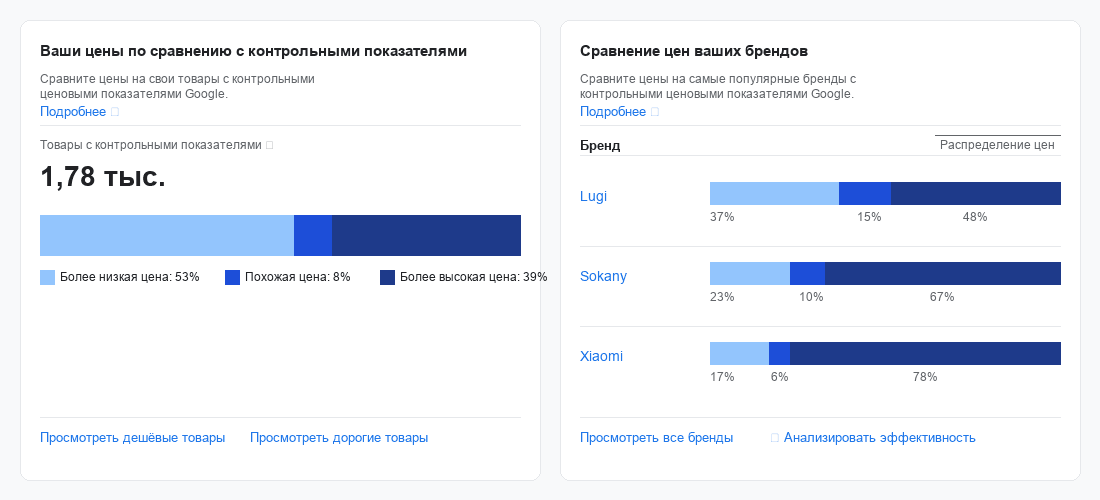
В отчёте также доступна разбивка по брендам — процент товаров с более низкой, похожей и более высокой ценой. Клик на «Просмотреть более дешёвые товары» даёт список конкретных позиций для рекламы.
Что означают категории в отчёте
- Более низкая цена — ваш товар дешевле средней цены конкурентов в Google Shopping. Это ваш золотой актив для рекламы.
- Похожая цена — разница минимальная (обычно ±5%). Можно рекламировать, но конкурентное преимущество слабее.
- Более высокая цена — ваш товар дороже рынка. Реклама здесь будет дорогой с низким ROAS.
Как Spilno Agency использует этот подход на практике
Мы разработали собственный инструмент для работы с фидами — Spilno Feed Customiser. Он подключается напрямую к Google Merchant Center, загружает данные ценового отчёта и позволяет одним кликом создать сабфид — отфильтрованный список только тех товаров, где ваша цена ниже или равна рыночной.
Вот как наш инструмент работает на практике:
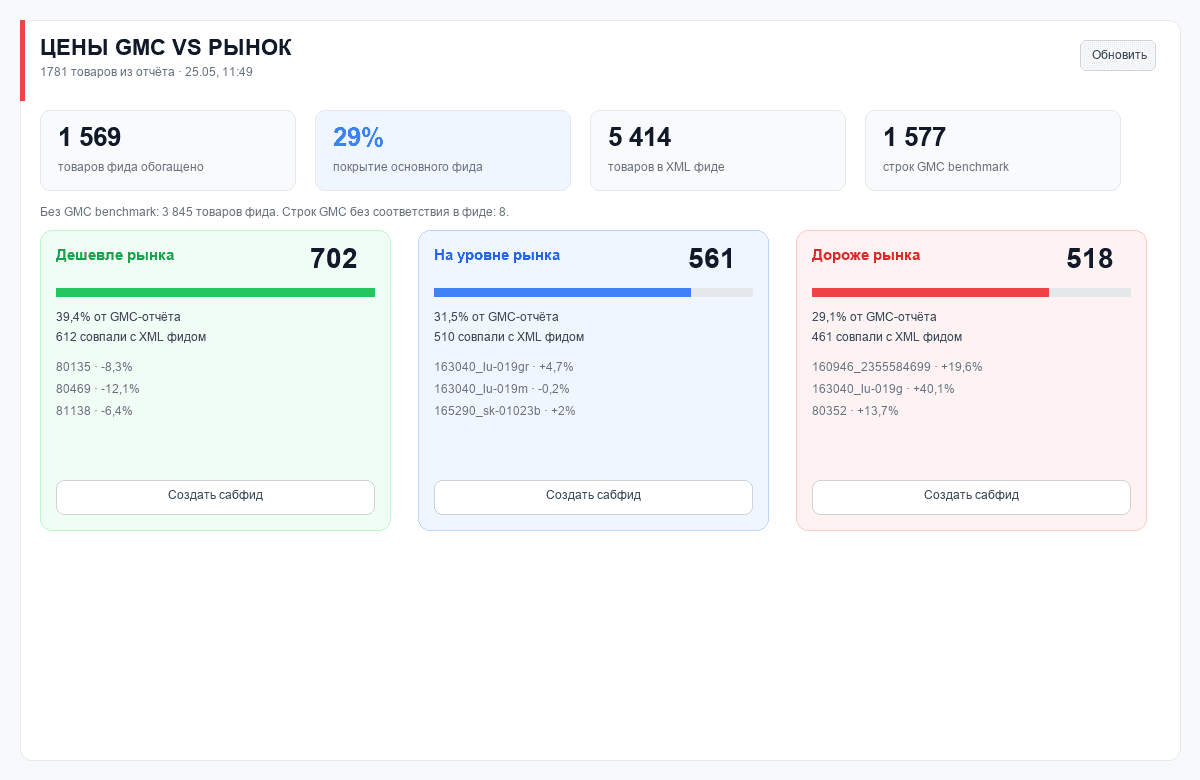
Реальный пример одного из наших клиентов: 1 781 товар в фиде. Из них:
- 702 товара дешевле рынка (39,4%) — идеальная стартовая точка для рекламы.
- 561 товар на уровне рынка (31,5%) — можно тестировать на втором этапе.
- 518 товаров дороже рынка (29,1%) — исключаем из кампаний или меняем цену.
Вместо рекламы всего каталога — кампания с 702 товарами, где мы заранее знаем о конкурентном преимуществе. Вот правильный старт.
Пошаговый план: от отчёта до первой кампании
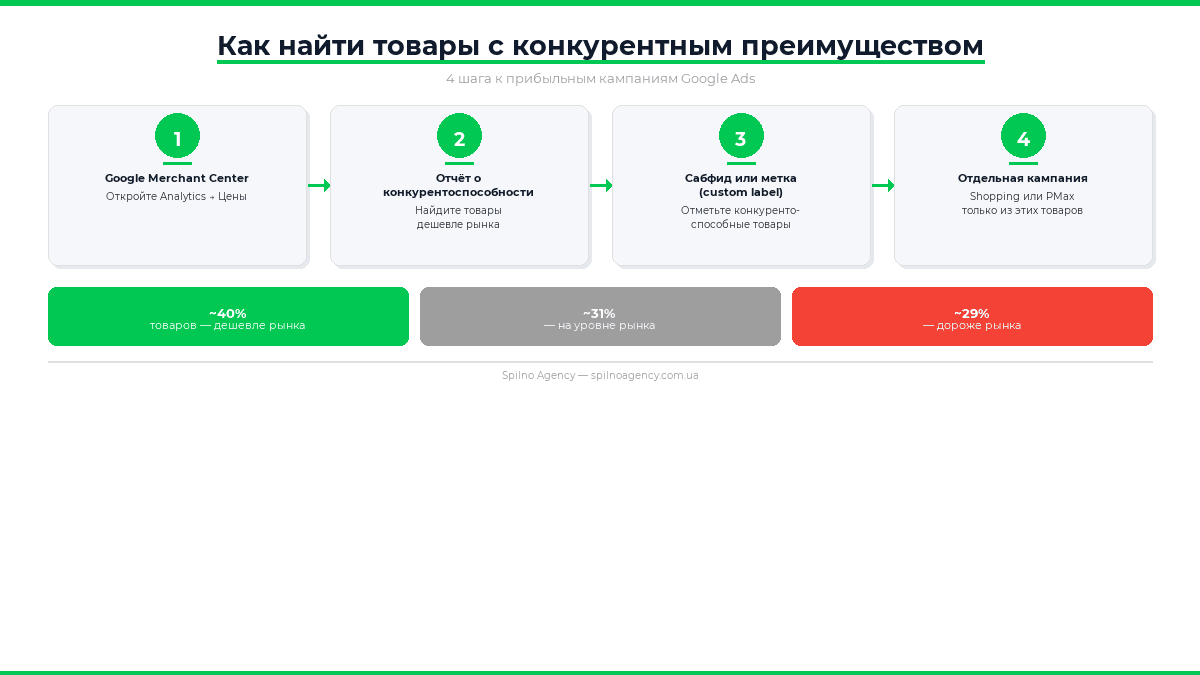
- Проверьте ценовой отчёт в Google Merchant Center — Analytics → Цены → «Ваши цены по сравнению с контрольными показателями».
- Определите товары с более низкой ценой — клик «Просмотреть более дешёвые товары» → сохраните список.
- Создайте сабфид или метку (custom label) для этих товаров — в GMC или через сторонний инструмент.
- Запустите отдельную кампанию Shopping/PMax только для этих товаров — высокий приоритет, отдельный бюджет.
- Отслеживайте ROAS еженедельно — сравнивайте с кампаниями без ценового фильтра.
- Постепенно расширяйте — через 2–4 недели подключайте товары «на уровне рынка».
Такой подход даёт ощутимые результаты уже в первый месяц: более низкая цена за клик (выше CTR → лучший показатель качества), более высокий коэффициент конверсии (покупатели видят выгодную цену), и меньший бюджет на тестовый период.
Стоит ли рекламировать более дорогие товары
Да — но только если есть весомая причина купить именно у вас, несмотря на более высокую цену. Это может быть:
- Официальная гарантия или авторизованный сервисный центр в стране покупателя.
- Более быстрая доставка, чем у конкурента.
- Уникальная комплектация или бонусы.
- Сильный бренд и доверие аудитории.
Если ни один из этих факторов не применим — лучше пересмотреть цену, чем тратить бюджет на заведомо проигрышную позицию.
Часто задаваемые вопросы
Где найти ценовой отчёт в Google Merchant Center?
Войдите в Google Merchant Center → Analytics → вкладка «Цены» (Pricing). Отчёт «Ваши цены по сравнению с контрольными показателями» доступен для магазинов, участвующих в Google Shopping.
Сколько товаров должно быть в стартовой кампании?
Жёсткого правила нет. Мы рекомендуем начинать с 50–300 позиций с ценой ниже рынка. Слишком мало — алгоритм не соберёт достаточно данных для оптимизации. Слишком много — сложно анализировать результаты на раннем этапе.
Что такое сабфид и зачем он нужен?
Сабфид (supplemental feed) — дополнительный список товаров в Google Merchant Center, который накладывается поверх основного фида. Он позволяет добавлять или перезаписывать атрибуты (например, custom_label) без изменения основного источника данных. Мы используем сабфиды для маркировки «конкурентоспособных по цене» товаров и построения отдельных кампаний вокруг них.
Доступен ли ценовой отчёт для всех магазинов?
Отчёт доступен для большинства магазинов, подключённых к Google Shopping. Однако данные появляются только для товаров, которые Google может сопоставить с аналогичными предложениями на рынке (по GTIN или названию). Если фид заполнен плохо — доступные данные будут ограничены.
Как часто обновляются данные в ценовом отчёте?
Google обновляет данные отчёта Price Competitiveness ежедневно. Мы рекомендуем просматривать отчёт раз в неделю и корректировать сабфид, если ваши цены или цены конкурентов существенно изменились.
Здесь будут ваши комментарии
Чтобы присоединиться к обсуждению, зарегистрируйтесь — это займёт минуту.
ЗарегистрироватьсяУже есть аккаунт? Войти

Читайте также
Как увеличение бюджета повлияет на лиды и продажи: «Инвестиционная стратегия» Google Ads
Google Ads прогнозирует, сколько лидов и продаж принесёт больший бюджет. Разбираем новый инструмент «Инвестиционная стратегия» — как им…

Отвечает ли SEO-специалист за лиды и продажи? Наша позиция
Дискуссия из LinkedIn: должен ли SEO-специалист отвечать за лиды и продажи из SEO-канала. Позиция Spilno Agency — и…
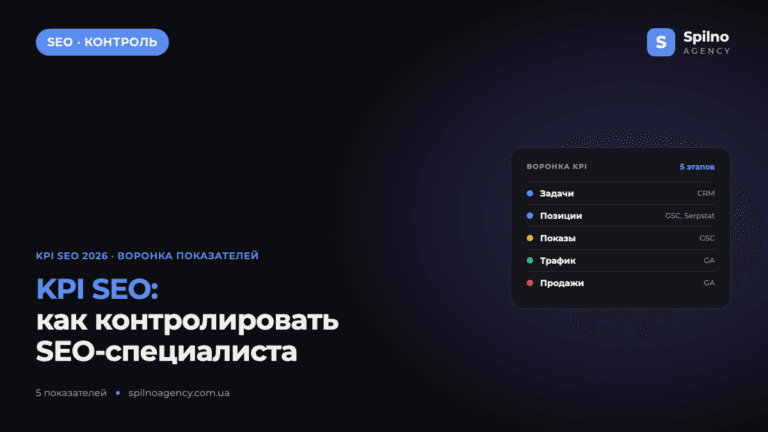
KPI SEO специалиста: как контролировать показатели SEO
KPI SEO — это цепочка из пяти показателей, которые последовательно показывают, работает ли SEO-продвижение: задачи → позиции →…