Google uprościł zmianę płatnika w Google Ads: kreator krok po kroku

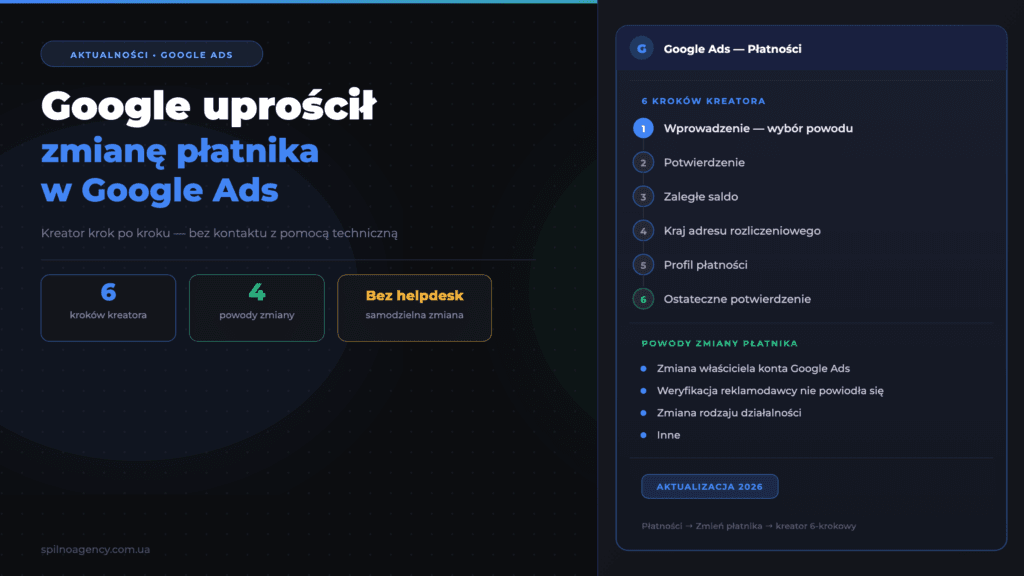
Google dodał do sekcji Płatności w Google Ads samodzielny formularz zmiany płatnika — kreator w 6 krokach bezpośrednio w interfejsie. Wcześniej wymagało to kontaktu z obsługą techniczną. Aktualizacja jest istotna dla agencji, freelancerów i firm przekazujących konta lub zmieniających podmiot prawny.
Co się zmieniło: Google dodał kreator zmiany płatnika
Google zaktualizował sekcję płatności w Google Ads — teraz zmianę płatnika można przeprowadzić samodzielnie za pomocą kreatora krok po kroku w interfejsie webowym, bez kontaktowania się z pomocą techniczną.
Nowy formularz „Zmień płatnika” pojawił się w Płatności → Zmień płatnika. Składa się z 6 kolejnych kroków i umożliwia powiązanie nowego profilu płatności z kontem lub zmianę podmiotu prawnego opłacającego reklamy.
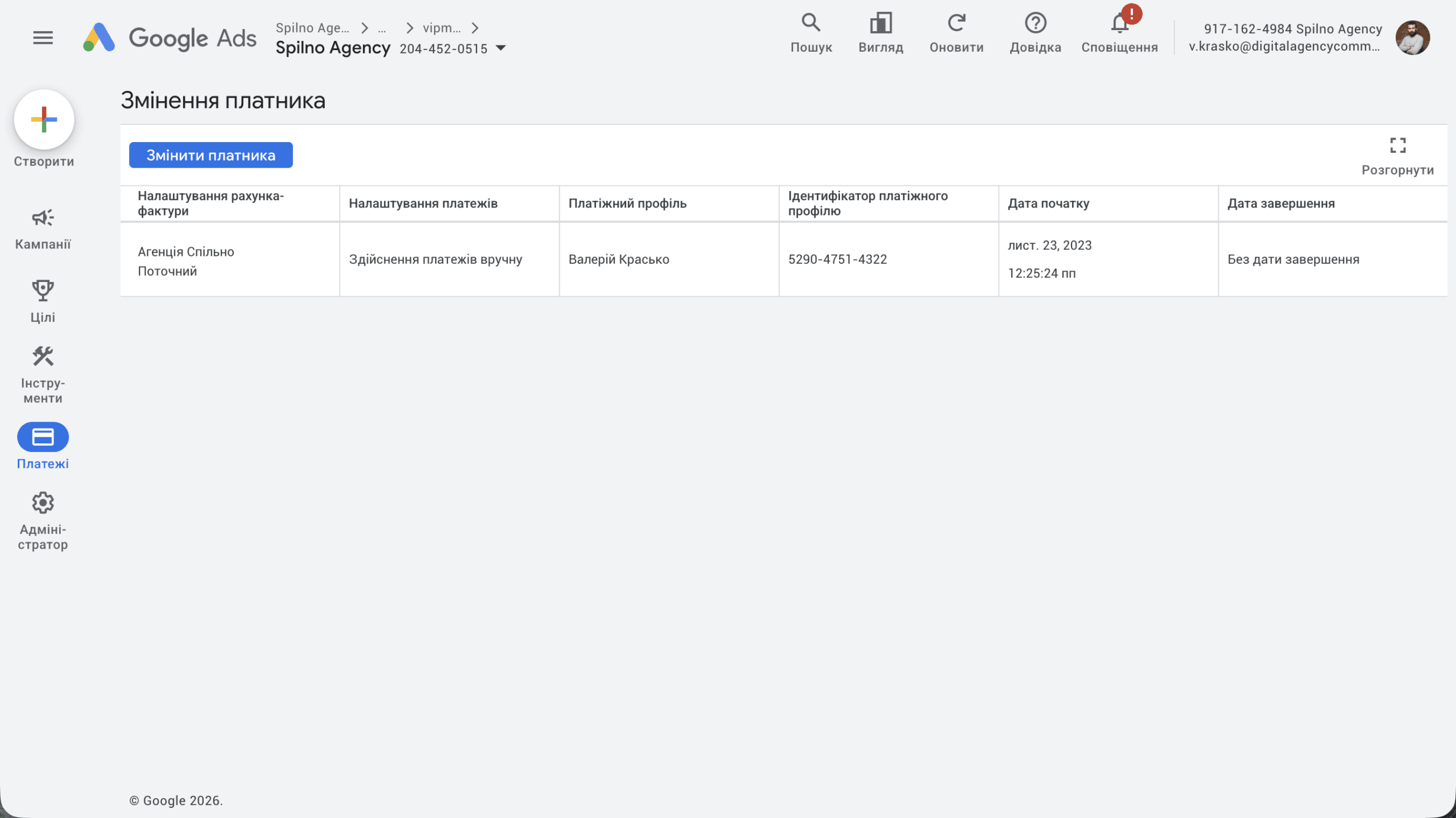
Gdzie znaleźć ustawienia zmiany płatnika
Funkcja dostępna jest w Google Ads:
- Zaloguj się do Google Ads i otwórz Płatności (lewe menu)
- Znajdź przycisk „Zmień płatnika” w górnej części strony
- Kliknij przycisk — otworzy się formularz krok po kroku
Na ekranie wyświetlana jest tabela z bieżącymi ustawieniami: nazwa konta fakturowego, metoda płatności, profil płatności z jego identyfikatorem, data rozpoczęcia i zakończenia.
6 kroków kreatora zmiany płatnika
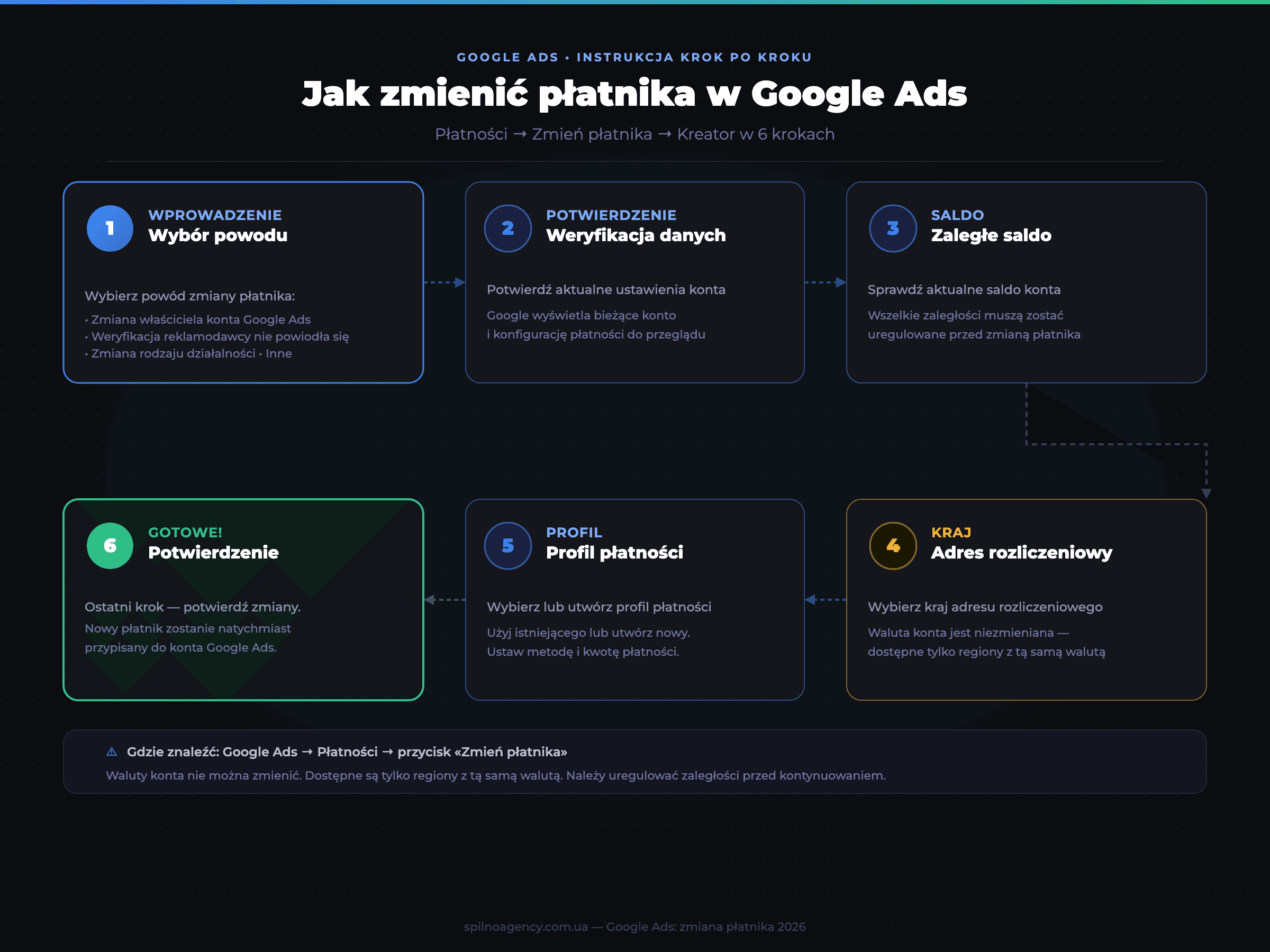
Po kliknięciu przycisku otwiera się formularz 6-krokowy. Oto co należy zrobić na każdym etapie:
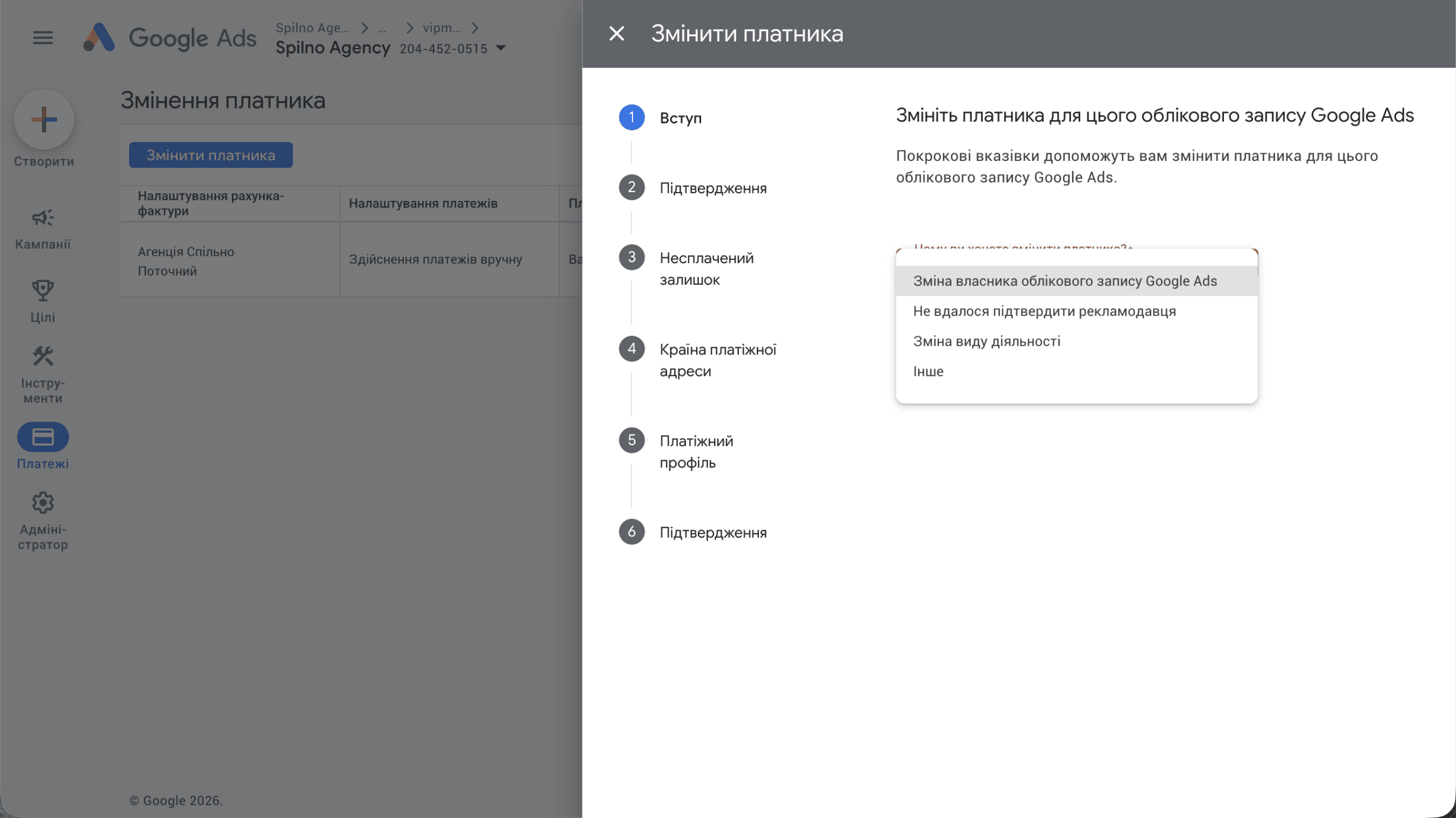
- Wprowadzenie — wybór powodu zmiany płatnika (szczegóły poniżej)
- Potwierdzenie — weryfikacja bieżących danych konta
- Zaległe saldo — przegląd i rozwiązanie kwestii zadłużenia
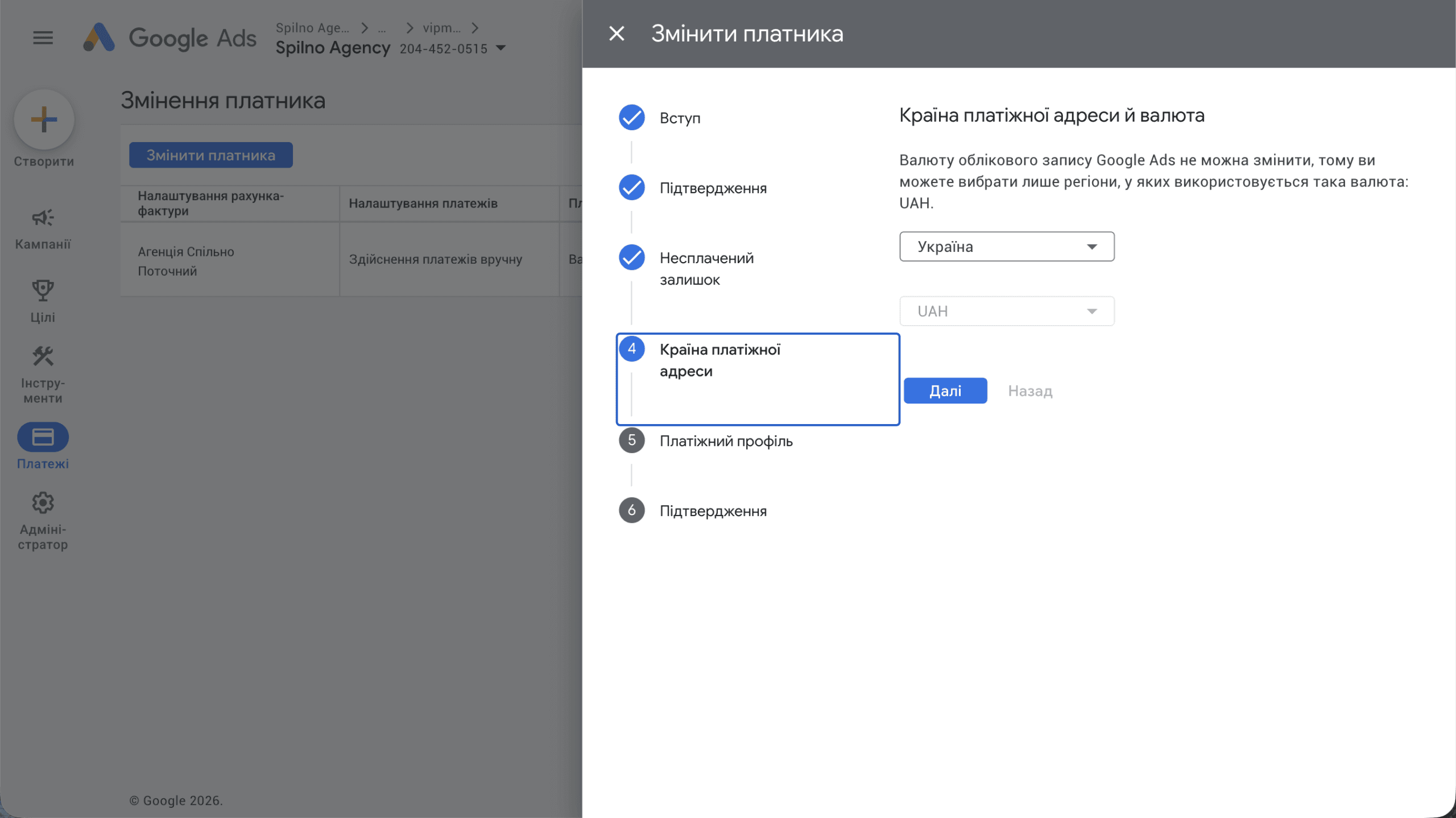
- Kraj adresu rozliczeniowego — wybór regionu dla nowego profilu
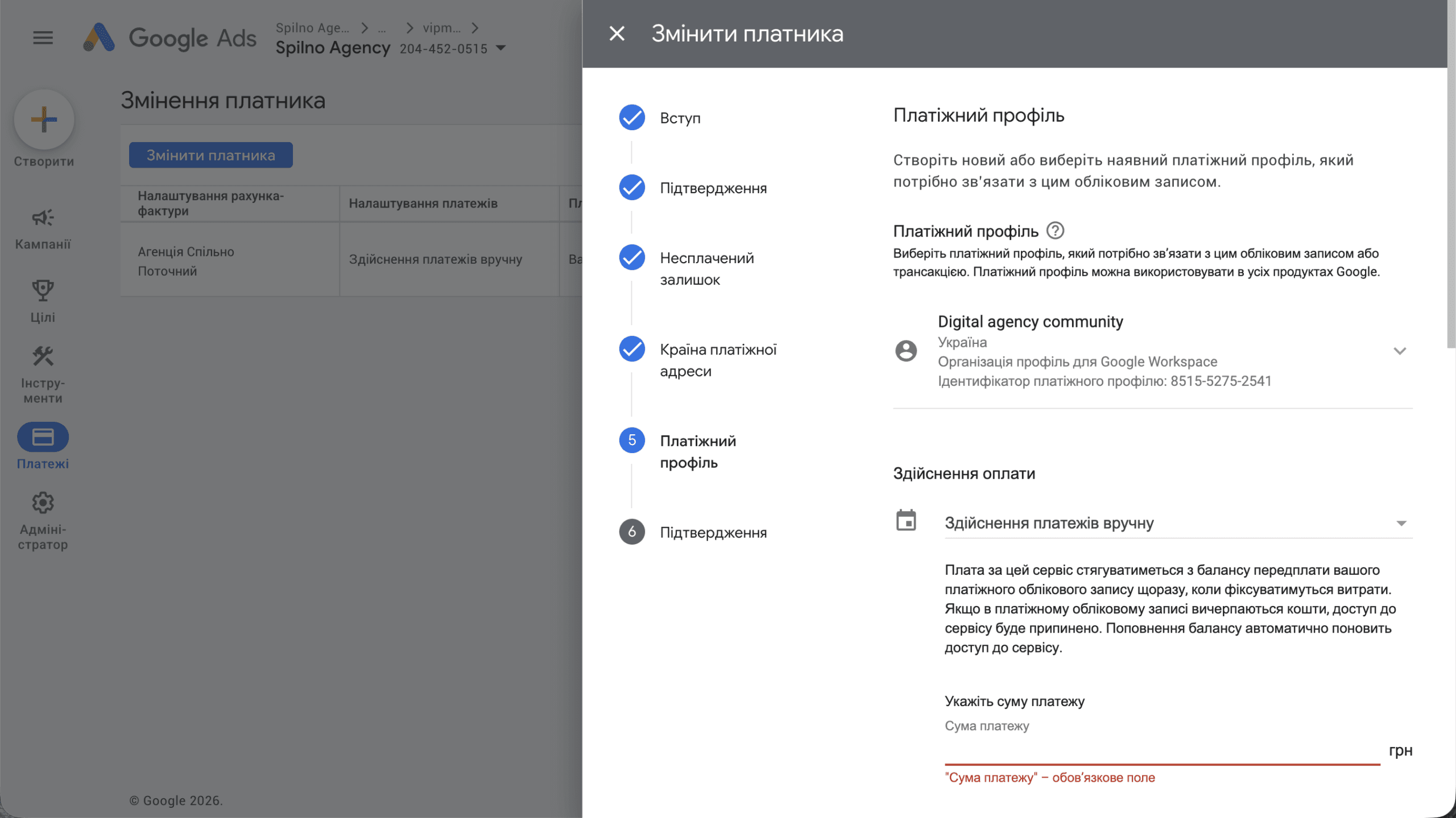
- Profil płatności — wybór istniejącego lub utworzenie nowego profilu
- Potwierdzenie — ostateczne zatwierdzenie wszystkich zmian
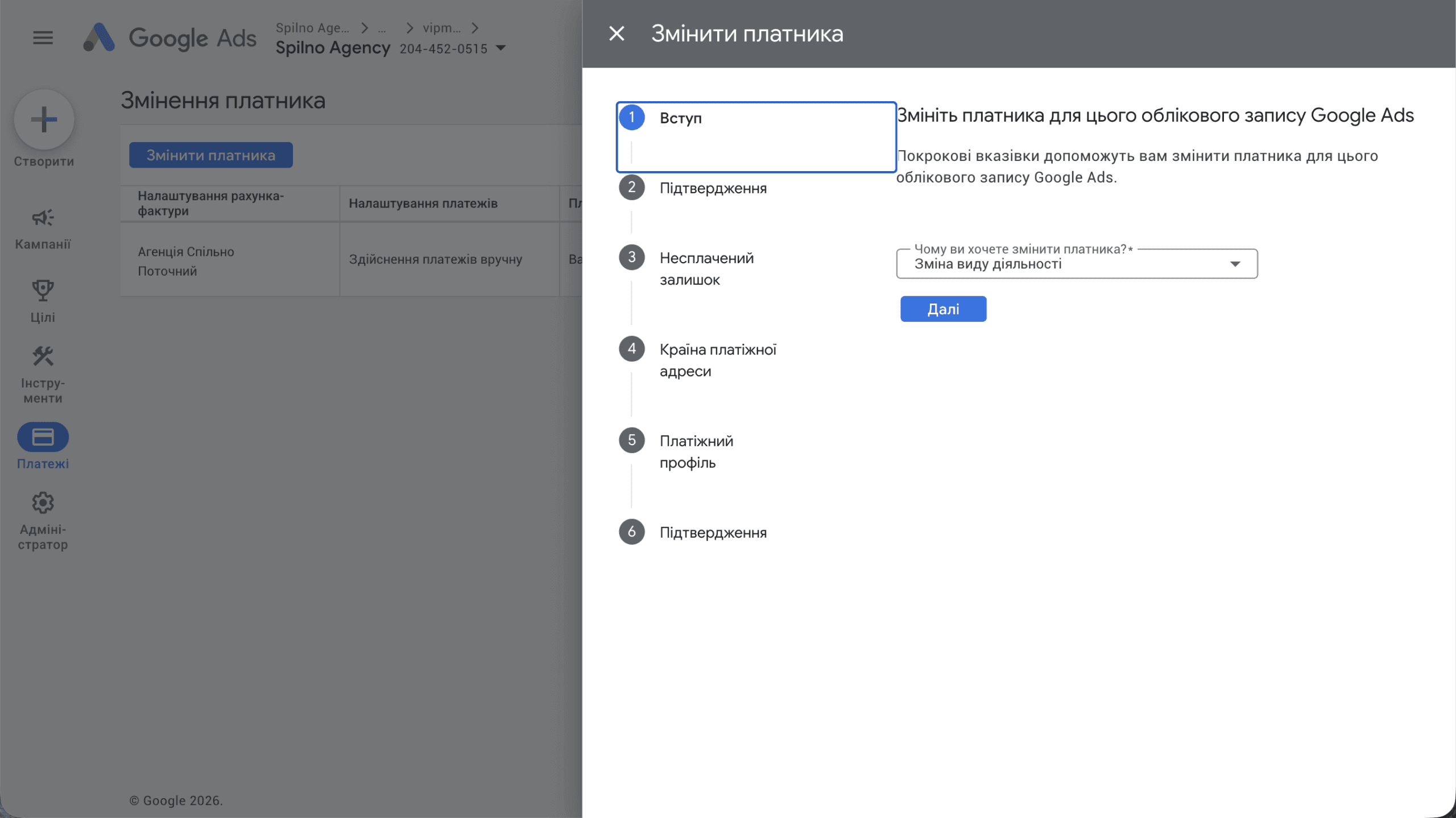
4 powody zmiany płatnika
W pierwszym kroku Google pyta o powód zmiany. Dostępne opcje:
- Zmiana właściciela konta Google Ads — przekazanie konta innej osobie prawnej lub fizycznej
- Weryfikacja reklamodawcy nie powiodła się — problemy z weryfikacją bieżącego płatnika
- Zmiana rodzaju działalności — reorganizacja firmy lub przejście na inny typ działalności
- Inne — każdy inny powód nieujęty na powyższej liście
Wybór kraju i profilu płatności
W kroku 4 system pokazuje kraj adresu rozliczeniowego. Ważne: zmiana waluty konta Google Ads jest niemożliwa. Dlatego dostępne są tylko kraje i regiony używające bieżącej waluty konta.
W kroku 5 wyświetlane są istniejące profile płatności. Można wybrać jeden z nich lub podłączyć nowy. Dla każdego profilu widoczne są: nazwa, kraj, typ organizacji i identyfikator profilu. Tutaj ustawiana jest również metoda płatności i kwota.
Ważne ograniczenia
Przed rozpoczęciem procedury należy pamiętać:
- Waluty nie można zmienić — nowy profil płatności musi używać tej samej waluty co bieżące konto
- Zaległości muszą być uregulowane — wszelkie nieopłacone salda na koncie muszą zostać uregulowane przed zakończeniem zmiany
- Wymagany dostęp administratora — upewnij się, że masz prawa administratora na koncie Google Ads
- Profil musi być gotowy — jeśli planujesz podłączyć nowy profil, z góry przygotuj dane organizacji
Dlaczego to ważne dla agencji i firm
Przed tą aktualizacją zmiana płatnika w Google Ads wymagała kontaktu z obsługą techniczną — co zajmowało czas i wymagało korespondencji. Teraz procedura jest w pełni samodzielna i zajmuje zaledwie kilka minut.
Jest to szczególnie istotne dla:
- Agencji digital przekazujących konta klientom lub przejmujących je do obsługi
- Firm przechodzących reorganizację — przy zmianie podmiotu prawnego lub restrukturyzacji
- Firm zmieniających właściciela — przy sprzedaży firmy lub zmianie osoby odpowiedzialnej
- Reklamodawców z problemami weryfikacyjnymi — gdy bieżący płatnik nie może przejść weryfikacji
Najczęściej zadawane pytania
Czy można zmienić walutę konta przy zmianie płatnika?
Nie. Waluta konta Google Ads jest stała i nie zmienia się przy zmianie płatnika. Dostępne są tylko kraje z odpowiednią walutą.
Co stanie się z aktywnymi kampaniami przy zmianie płatnika?
Kampanie będą kontynuowane. Zmiana płatnika wpływa tylko na to, kto płaci za reklamę — ustawienia kampanii pozostają niezmienione.
Czym jest profil płatności Google?
Profil płatności to konto płatnika w ekosystemie Google, które może być używane w różnych produktach (Google Ads, Google Workspace itp.). Jeden profil może być powiązany z wieloma kontami.
Jak długo trwa zmiana płatnika w Google Ads?
Procedura za pomocą kreatora trwa 5–10 minut. Zmiany wchodzą w życie natychmiast po potwierdzeniu w ostatnim kroku.
Czy trzeba kontaktować się z obsługą Google, aby zmienić płatnika?
Już nie. Zmiana płatnika jest teraz dostępna samodzielnie w Płatności → przycisk „Zmień płatnika” w Google Ads.
Tutaj pojawią się Twoje komentarze
Dołącz do dyskusji — rejestracja zajmie chwilę.
Zarejestruj sięMasz już konto? Zaloguj się

Czytaj również

OpenAI zmienia zasady budżetu dziennego w ChatGPT Ads: co muszą wiedzieć reklamodawcy
OpenAI zmienia budżet dzienny w ChatGPT Ads: zamiast sztywnego limitu – średnia z 7 dni, wydatki do 2x/dzień…
Przychody Google Ads w Q2 2026: 81,6 mld USD, Search wyprzedza YouTube
22 lipca 2026 roku Alphabet opublikowało wyniki finansowe za drugi kwartał: przychody z reklamy Google (Search, YouTube, Network)…

Nowe funkcje w panelu ChatGPT Ads: co zmieniło się w 2026 roku
OpenAI zaktualizował panel ChatGPT Ads: kampanie zoptymalizowane pod konwersje, nowe budżety dzienne, wykluczenia geograficzne, AppsFlyer/Adjust i karty produktów…