Google Analytics: czym jest Client-ID i User-ID i jak z nimi pracować

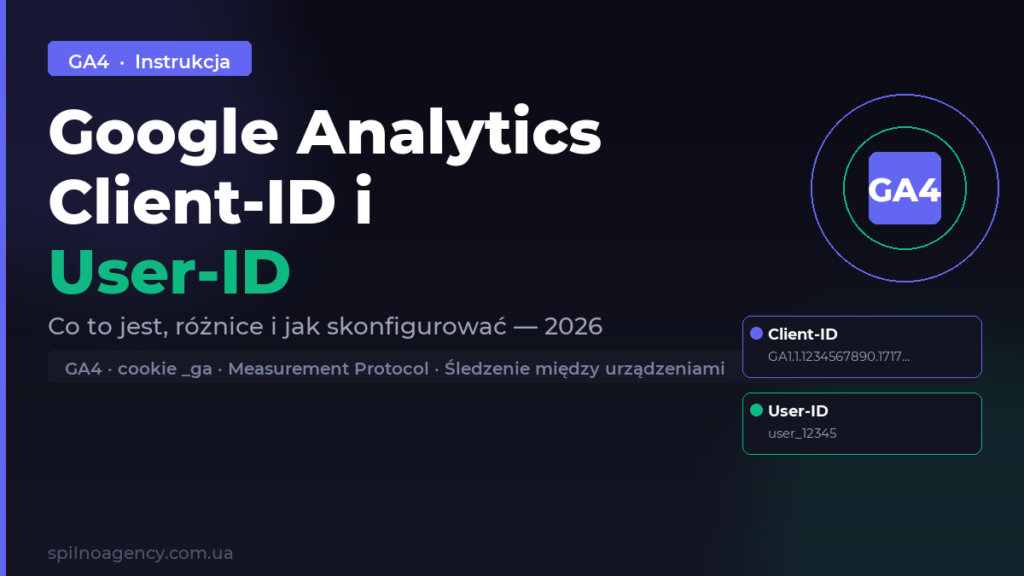
Client-ID i User-ID w Google Analytics 4 to dwa różne identyfikatory śledzenia użytkowników. Client-ID jest generowany automatycznie i przechowywany w pliku cookie, natomiast User-ID jest przypisywany przez Ciebie zalogowanym użytkownikom i umożliwia śledzenie między urządzeniami.
Czym jest Client-ID w Google Analytics 4
Client-ID to unikalny, anonimowy identyfikator, który Google Analytics 4 automatycznie przypisuje każdej przeglądarce lub urządzeniu przy pierwszej wizycie na stronie. Jest przechowywany w pliku cookie _ga i pozwala GA4 rozpoznawać powracające sesje od tego samego użytkownika.
Format Client-ID wygląda następująco: GA1.1.1234567890.1717123456, gdzie:
GA1.1— wersja pliku cookie i domeny1234567890— losowy unikalny numer1717123456— znacznik czasu Unix pierwszej wizyty
Kluczowa cecha Client-ID: jest powiązany z przeglądarką, a nie z osobą. Jeśli ten sam użytkownik otworzy stronę w Chrome i Firefox — GA4 zobaczy dwóch różnych użytkowników. Jeśli wyczyści pliki cookie — identyfikator zostanie zresetowany i GA4 znowu zobaczy „nowego” odwiedzającego.
Gdzie jest przechowywany Client-ID
Client-ID jest przechowywany w pliku cookie przeglądarki _ga z domyślnym czasem wygaśnięcia 13 miesięcy. Możesz go sprawdzić w DevTools przeglądarki: zakładka Application → Storage → Cookies → znajdź _ga na swojej domenie.
Ważne: Client-ID jest anonimowym identyfikatorem. Google Analytics nie przechowuje adresów IP, imion ani danych osobowych — tylko ten losowy numer do rozróżniania sesji.
Jak pobrać Client-ID przez JavaScript
Jeśli chcesz przekazać Client-ID do CRM, formularza zamówienia lub Measurement Protocol, oto jak go pobrać:
// Metoda 1: przez gtag
gtag('get', 'G-XXXXXXXXXX', 'client_id', (clientId) => {
  console.log('Client-ID:', clientId);
  // Przekaż clientId do swojego CRM lub formularza
});

// Metoda 2: odczyt bezpośrednio z pliku cookie _ga
function getGAClientId() {
  const match = document.cookie.match(/_ga=GA\d+\.\d+\.(\d+\.\d+)/);
  return match ? match[1] : null;
}
console.log(getGAClientId());
Pobrany Client-ID można wstawić do ukrytego pola formularza, aby później powiązać konwersję w GA4 z leadem w CRM — to jeden z najpopularniejszych praktycznych przypadków użycia.
Czym jest User-ID w Google Analytics 4
User-ID to identyfikator, który sam przypisujesz zalogowanym użytkownikom na swojej stronie lub w aplikacji. W przeciwieństwie do Client-ID, User-ID nie jest generowany automatycznie — przekazujesz go do GA4 przez kod śledzenia.
User-ID zwykle odpowiada ID użytkownika w Twojej bazie danych (np. user_12345 lub hash adresu e-mail). Pozwala to GA4 łączyć sesje tego samego zalogowanego użytkownika, nawet jeśli loguje się z różnych urządzeń lub przeglądarek.
Po co jest potrzebny User-ID
User-ID rozwiązuje główne ograniczenie Client-ID — śledzenie między urządzeniami. Rozważmy przykład:
- Użytkownik wchodzi na stronę z telefonu komórkowego i przegląda produkty
- Następnego dnia otwiera laptopa i finalizuje zakup
- Bez User-ID: GA4 widzi dwóch różnych użytkowników i jedną niedokończoną ścieżkę
- Z User-ID: GA4 rozumie, że to ta sama osoba — widzisz pełną ścieżkę konwersji
Client-ID a User-ID: kluczowe różnice
Omówmy główne różnice między dwoma typami identyfikatorów:
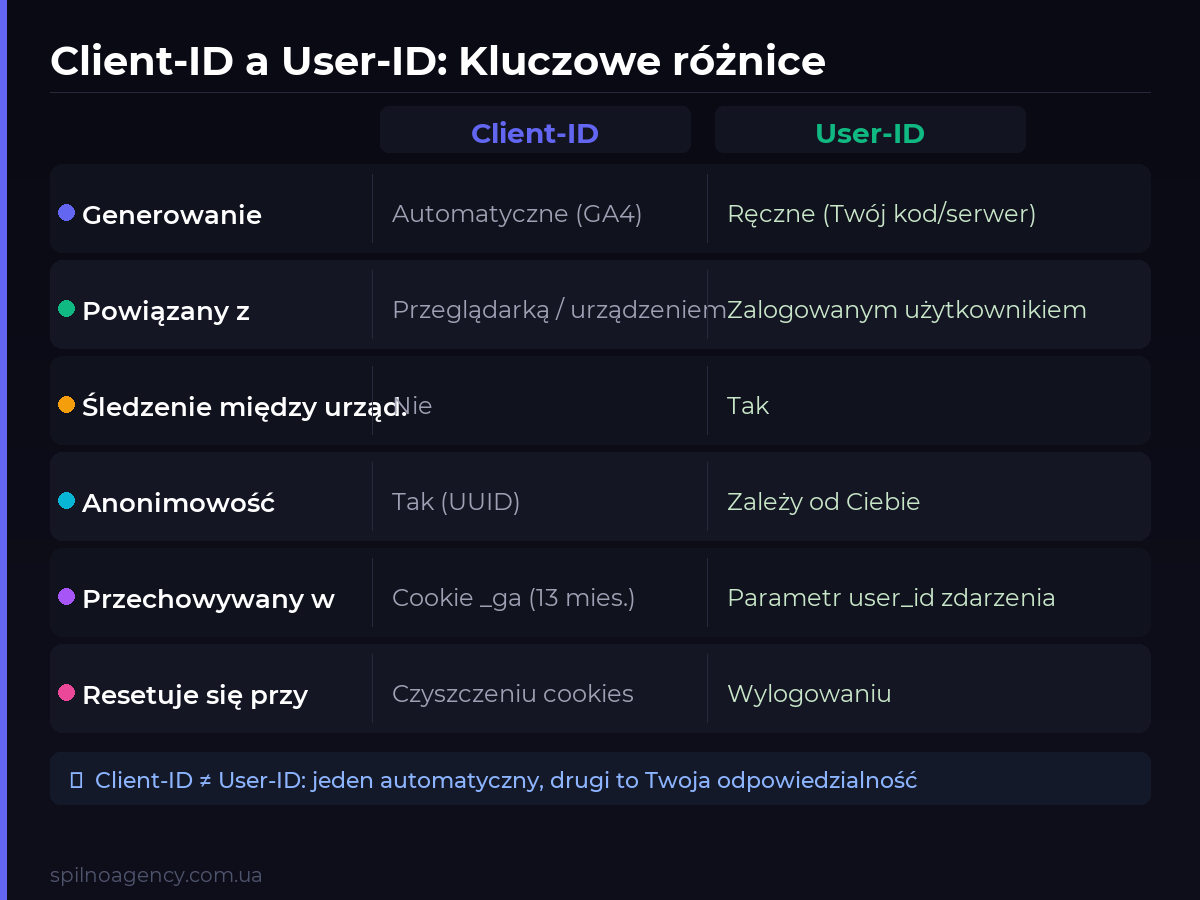
| Parametr | Client-ID | User-ID |
|---|---|---|
| Generowanie | Automatyczne (GA4) | Ręczne (Twój serwer/kod) |
| Powiązany z | Przeglądarką / urządzeniem | Zalogowanym użytkownikiem |
| Śledzenie między urządzeniami | Nie | Tak |
| Anonimowość | Tak (losowy UUID) | Zależy od Ciebie (nie przekazuj PII) |
| Przechowywany w | Cookie _ga | Parametr zdarzenia user_id |
| Resetuje się przy | Czyszczeniu plików cookie | Wylogowaniu użytkownika |
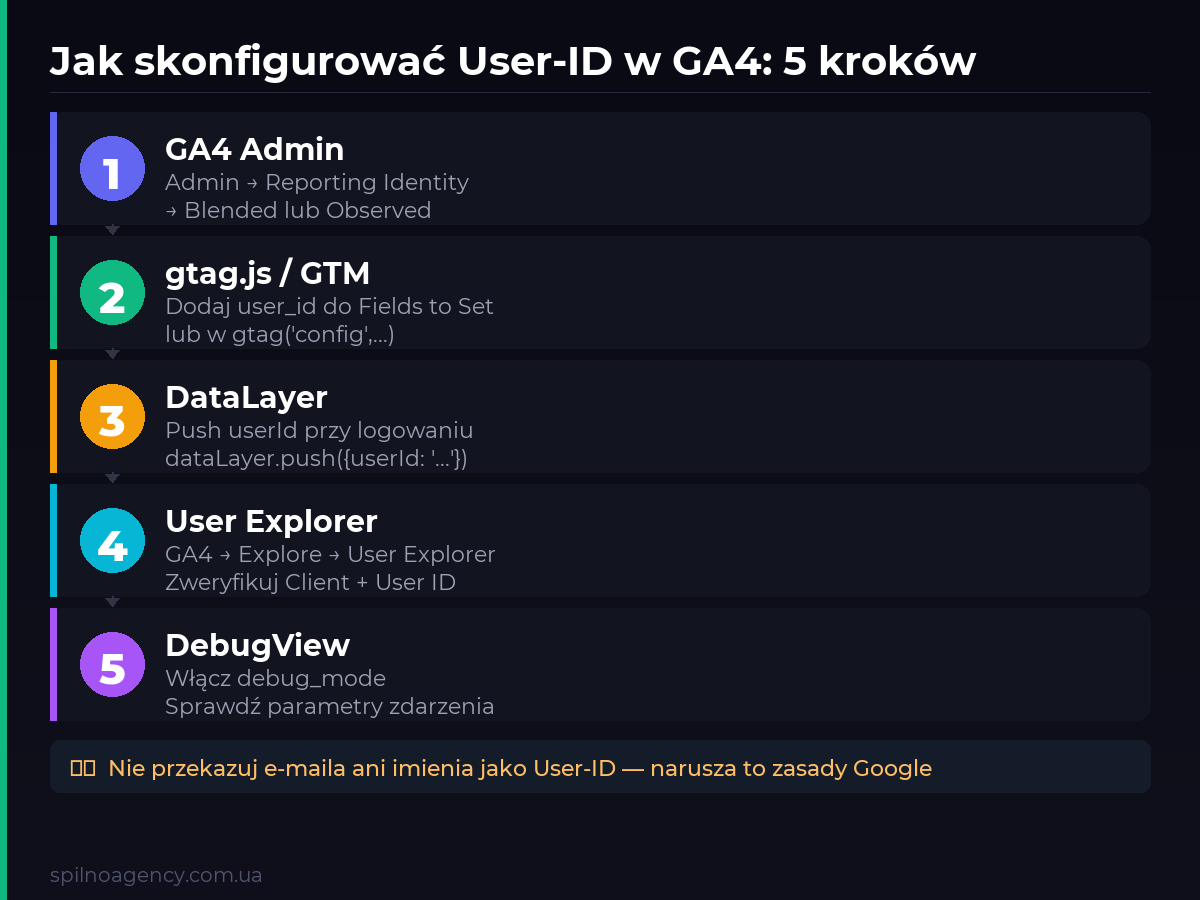
Jak skonfigurować User-ID w GA4: instrukcja krok po kroku
Konfiguracja User-ID składa się z dwóch części: włączenia w GA4 Admin i przekazania identyfikatora przez kod.
Krok 1: Włącz User-ID w ustawieniach GA4
- Otwórz GA4 → Admin (ikona koła zębatego, dolny lewy róg)
- W sekcji Property wybierz Reporting Identity
- Upewnij się, że aktywna jest opcja Blended lub Observed (User-ID + Device-based)
- Zapisz ustawienia
Krok 2: Przekaż User-ID przez gtag.js
Jeśli używasz gtag.js bezpośrednio, dodaj user_id do konfiguracji:
// Przy inicjalizacji GA4 (dla zalogowanych użytkowników)
gtag('config', 'G-XXXXXXXXXX', {
  'user_id': '{{ server_generated_user_id }}'
});

// Lub przekaż user_id w konkretnym zdarzeniu
gtag('event', 'purchase', {
  'user_id': '{{ server_generated_user_id }}',
  'transaction_id': 'T-12345',
  'value': 1200
});
Krok 3: Konfiguracja przez Google Tag Manager
- W GTM otwórz tag GA4 Configuration
- W sekcji Fields to Set dodaj pole
user_id - Jako wartość podaj zmienną Data Layer zawierającą ID zalogowanego użytkownika
- Upewnij się, że Twoja strona pushuje
userIddo DataLayer przy logowaniu
// Push do DataLayer przy pomyślnym logowaniu
dataLayer.push({
  'event': 'user_logged_in',
  'userId': '12345'  // ID z Twojej bazy danych (nie e-mail!)
});
Ważne: nie przekazuj danych osobowych jako User-ID
Zasady Google Analytics zabraniają przekazywania jako User-ID danych osobowych identyfikujących osobę: adresów e-mail, imion i nazwisk, numerów telefonu. Używaj wyłącznie wewnętrznych numerycznych lub hashowanych identyfikatorów ze swojego systemu.
Jak przeglądać Client-ID i User-ID w raportach GA4
Po konfiguracji możesz znaleźć identyfikatory w kilku miejscach GA4:
User Explorer (Eksplorator użytkowników)
- GA4 → Explore (Eksploracje)
- Wybierz szablon User explorer
- W tabeli wyświetlane są
Client IDiUser ID(jeśli skonfigurowane) - Kliknij dowolny wiersz, aby zobaczyć pełną ścieżkę konkretnego użytkownika
DebugView do testowania
Podczas tworzenia włącz tryb debug_mode i sprawdź w GA4 → Admin → DebugView, że user_id jest poprawnie przekazywany w parametrach każdego zdarzenia.
Zastosowanie praktyczne: Measurement Protocol z Client-ID
Jednym z najważniejszych praktycznych przypadków jest użycie Client-ID w Measurement Protocol do śledzenia konwersji zachodzących poza przeglądarką (np. potwierdzenie płatności po stronie serwera).
# Przykład Python: wysyłanie konwersji przez Measurement Protocol
import requests

measurement_id = "G-XXXXXXXXXX"
api_secret = "twoj_api_secret"

payload = {
    "client_id": "1234567890.1717123456",  # Client-ID z pliku cookie _ga
    "events": [{
        "name": "purchase",
        "params": {
            "transaction_id": "T-67890",
            "value": 2500,
            "currency": "PLN"
        }
    }]
}

response = requests.post(
    f"https://www.google-analytics.com/mp/collect?measurement_id={measurement_id}&api_secret={api_secret}",
    json=payload
)
print(response.status_code)  # 204 = sukces
Reporting Identity: jak GA4 łączy dane
GA4 używa trzech poziomów identyfikacji (według priorytetu):
- User-ID — jeśli przekazany, ma najwyższy priorytet
- Google Signals — jeśli włączone, GA4 używa danych z zalogowanych kont Google
- Client-ID — poziom podstawowy, zawsze obecny
Ustawienie Reporting Identity → Blended oznacza, że GA4 automatycznie wybiera najlepszą dostępną metodę identyfikacji dla każdego raportu.
RODO i prywatność: co musisz wiedzieć
Client-ID jest pseudonimizowanym identyfikatorem — może śledzić zachowanie przeglądarki, ale nie pozwala bezpośrednio zidentyfikować konkretnej osoby. Jednak zgodnie z RODO jest nadal uważany za dane osobowe, ponieważ umożliwia profilowanie.
Praktyczne kroki dla zgodności z RODO:
- Poproś o zgodę na analityczne pliki cookie przed aktywacją GA4
- Włącz Consent Mode v2 w GTM
- Nie przekazuj User-ID przed uzyskaniem zgody
- Wspomnij w Polityce Prywatności, że używasz GA4 i Client-ID
Najczęściej zadawane pytania (FAQ)
Czy Client-ID jest widoczny w standardowych raportach GA4?
Nie, Client-ID nie jest wyświetlany w standardowych raportach. Aby go zobaczyć, użyj GA4 Explorations → User Explorer. Standardowe raporty pokazują zagregowane dane, a nie poziom indywidualnych użytkowników.
Czy konfiguracja User-ID jest obowiązkowa?
User-ID jest opcjonalny, ale zdecydowanie zalecany dla stron z funkcją logowania (sklepy internetowe, SaaS, panele użytkownika). Bez niego nie zobaczysz prawdziwej ścieżki konwersji w scenariuszu wielourządzeniowym.
Czy blokada reklam wpływa na Client-ID?
Tak. uBlock Origin, Brave i inne blokery mogą całkowicie zablokować GA4 — plik cookie _ga w ogóle nie zostanie utworzony. W takich przypadkach rozważ konfigurację GA4 przez serwerowy Measurement Protocol lub Server-Side Tagging.
Jaka jest różnica między client_id a app_instance_id?
client_id jest używany dla stron internetowych; app_instance_id — dla aplikacji mobilnych Firebase/GA4. Oba pełnią tę samą funkcję (identyfikacja urządzenia/przeglądarki), ale mają różne formaty i mechanizmy generowania.
Jak długo przechowywany jest Client-ID?
Domyślnie — 13 miesięcy w pliku cookie _ga. Ten okres jest odnawiany przy każdej nowej wizycie. Możesz zmienić okres przechowywania w GA4 Admin → Data Settings → Data Retention lub przez parametr cookie_expires w kodzie gtag.
Czy Client-ID można przekazać do Google Ads?
Tak, przez Enhanced Conversions lub Measurement Protocol for Google Ads. Client-ID pomaga prawidłowo przypisywać konwersje z kliknięć reklamowych. Przekaż go razem z gclid (Google Click ID) dla najdokładniejszej atrybucji.
Co się stanie, jeśli User-ID nie jest unikalny?
Jeśli kilka różnych osób otrzyma ten sam User-ID — GA4 połączy ich dane w jeden profil użytkownika. To zaburzy raporty. Upewnij się, że Twój system przypisuje unikalny ID każdemu kontu.
Ten artykuł jest częścią bezpłatnego kursu:
Kurs Google Analytics
Aby odblokować test po tym artykule i śledzić swoje postępy, zarejestruj się (lub zaloguj) i rozpocznij kurs w swoim panelu.
Test wiedzy
Masz tylko 1 próbę zaliczenia tego testu — uważnie przeczytaj pytania przed odpowiedzią. Aby zaliczyć test, potrzebujesz co najmniej 80% poprawnych odpowiedzi.
Tutaj pojawią się Twoje komentarze
Dołącz do dyskusji — rejestracja zajmie chwilę.
Zarejestruj sięMasz już konto? Zaloguj się

Czytaj również
Obszary robocze w Google Tag Manager: po co są i jak z nimi pracować w 2026 roku
Obszar roboczy (workspace) w Google Tag Manager to „wersja robocza” kontenera — miejsce, w którym można bezpiecznie edytować…
Jak śledzić przychód, transakcje i zakupy z WordPress WooCommerce w Google Analytics 4
Wstęp Właściciele sklepów na WooCommerce często są przekonani, że Google Analytics 4 już pokazuje im przychód, liczbę transakcji…
Jak analizować statystyki godzinowe w Google Analytics 4
Google Analytics 4 nie ma osobnej zakładki „Statystyki godzinowe”, ale taki podział danych da się uzyskać w 3…