Jak analizować statystyki godzinowe w Google Analytics 4

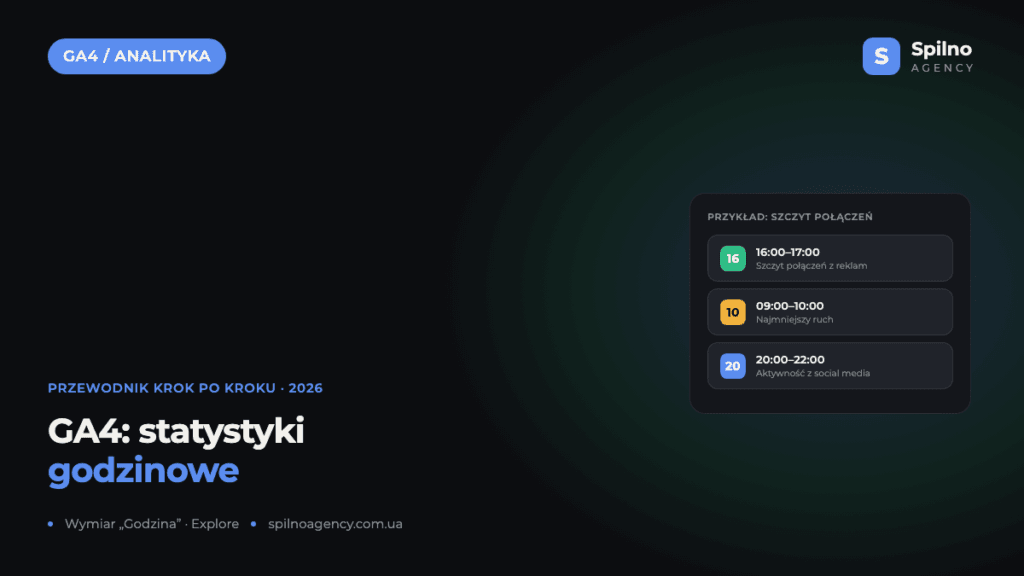
Google Analytics 4 nie ma osobnej zakładki „Statystyki godzinowe”, ale taki podział danych da się uzyskać w 3 kliknięcia — wystarczy dodać wymiar „Godzina” jako drugorzędny wymiar do dowolnego raportu z tabelą danych. Dzięki temu widać, o której godzinie doby strona notuje najwięcej ruchu, telefonów, zapytań czy zakupów — i można to wykorzystać do harmonogramu reklam, grafiku obsługi czatu czy wysyłek mailingowych. W tym artykule krok po kroku, ze zrzutami ekranu, pokazujemy, kiedy taka analiza faktycznie się przydaje i na co zwracać uwagę przy interpretacji tych danych.
Czym jest analiza godzinowa w GA4 i po co jej używać
Standardowe raporty GA4 („Przegląd raportów”, „Pozyskiwanie użytkowników”, „Zaangażowanie”) domyślnie pokazują dane w podziale na dni, tygodnie lub miesiące. To wystarcza do śledzenia ogólnych trendów, ale nie odpowiada na praktyczne pytanie: „o której godzinie doby na stronie dzieje się najwięcej działań, na których nam zależy?”.
GA4 zapisuje czas każdego zdarzenia z dokładnością do sekundy, a wymiar „Godzina” (hour) jest dostępny w każdym raporcie jako wymiar drugorzędny albo w sekcji „Analizy” (Explore). Po jego dodaniu dowolna metryka — użytkownicy, sesje, konwersje, telefony — rozbija się na 24 wiersze, po jednym na każdą godzinę doby. To właśnie jest „analiza godzinowa”: nie osobny raport, tylko sposób dogłębniejszego spojrzenia na dane, które już masz.
Jak zbudować raport z podziałem na godziny: krok po kroku
Pokażemy to na przykładzie raportu „Cykl życia → Pozyskiwanie → Pozyskiwanie użytkowników” — ale ta sama metoda działa w każdym raporcie GA4, który zawiera tabelę z wierszami.
Krok 1. Otwórz raport z tabelą danych
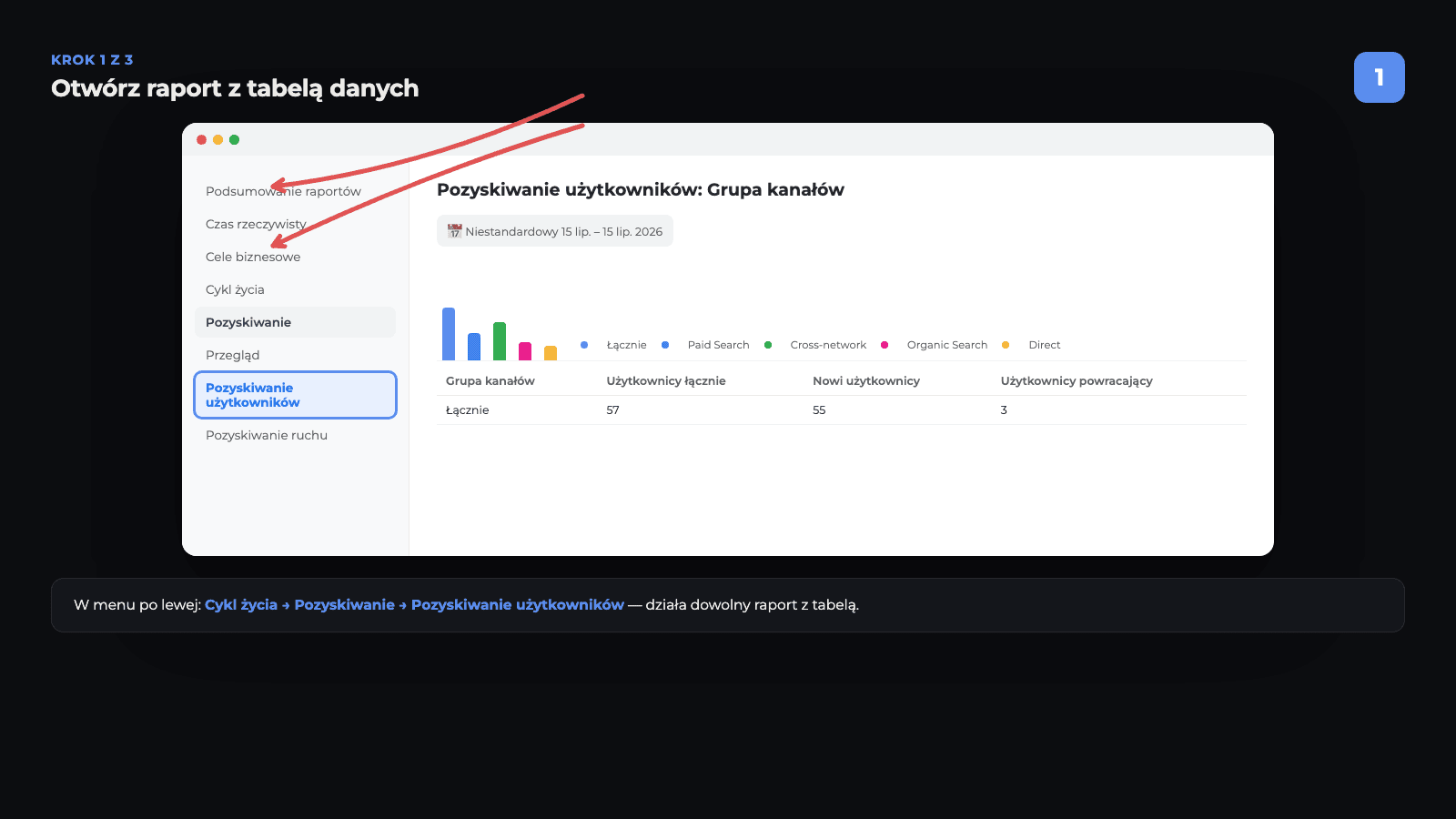
W menu po lewej stronie przejdź do Cykl życia → Pozyskiwanie → Pozyskiwanie użytkowników (albo dowolnego innego raportu z tabelą — „Podsumowanie zaangażowania”, „Pozyskiwanie ruchu”, „Pozyskiwanie klientów potencjalnych” itp.). Koniecznie ustaw odpowiedni zakres dat w prawym górnym rogu — domyślnie GA4 pokazuje zsumowane dane za cały wybrany okres, bez podziału na godziny, dopóki go nie dodasz.
Krok 2. Dodaj wymiar „Godzina”
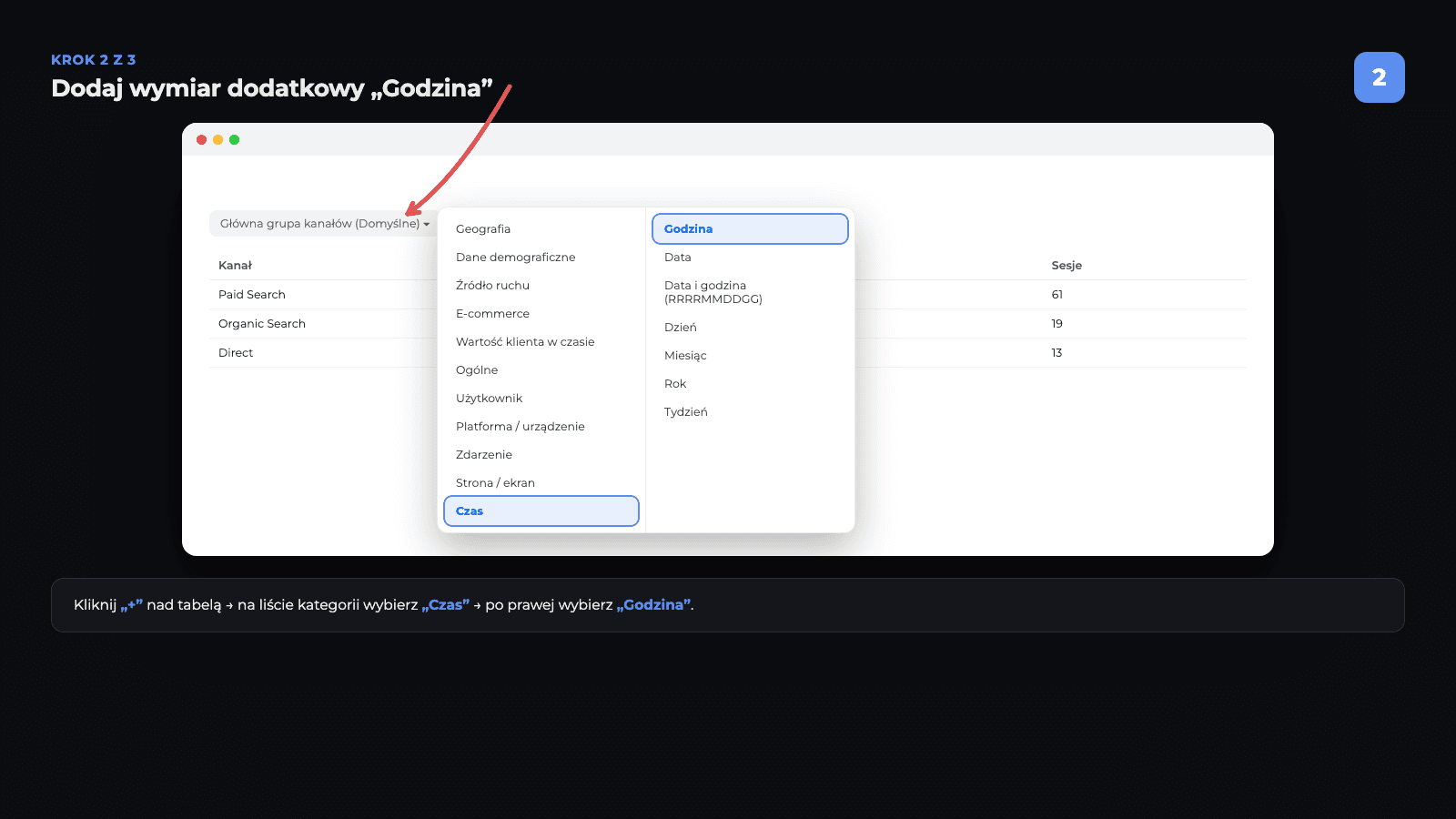
Nad tabelą, obok nazwy aktualnego wymiaru (np. „Domyślne grupowanie kanałów”), kliknij ikonę „+”. Otworzy się lista kategorii wymiarów — wybierz kategorię „Czas”, a w niej „Godzina”. GA4 od razu przebuduje tabelę: każdy wiersz grupy kanałów rozbije się na podwiersze według godzin (0–23).
Wskazówka: jeśli interesuje Cię konkretne działanie (telefon, zapytanie, zakup), od razu nad tabelą, w liście „Kluczowe zdarzenia”, wybierz odpowiednie zdarzenie — wtedy kolumna „Liczba zdarzeń” pokaże wyłącznie je, a nie sumę wszystkich zdarzeń.
Krok 3. Odczytaj wynik
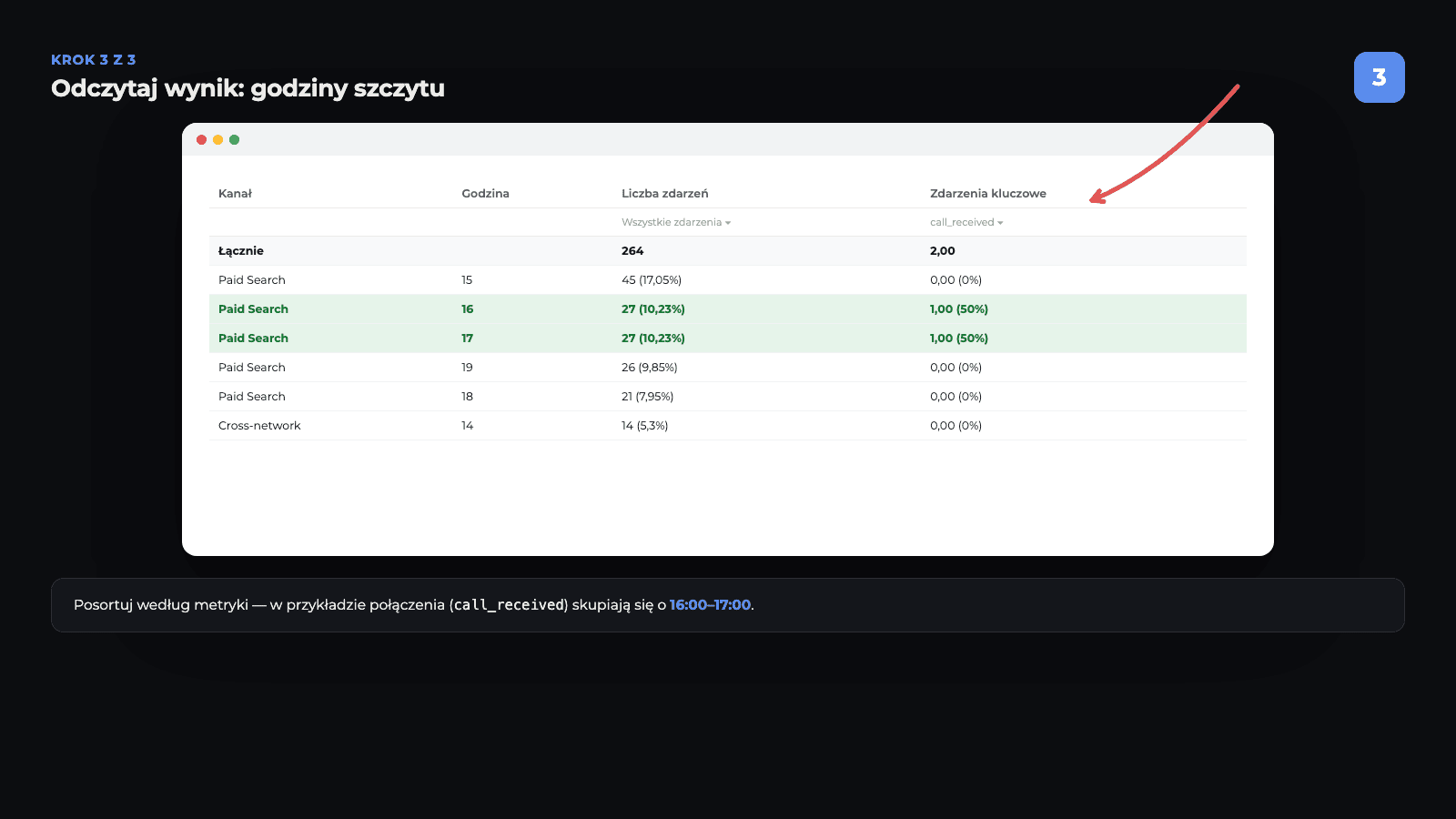
Tabela ma teraz dodatkową kolumnę „Godzina” (wartości 0–23) i pokazuje metryki dla każdej kombinacji „kanał + godzina”. Posortuj według interesującej Cię metryki (np. „Kluczowe zdarzenia”), by od razu zobaczyć godzinowe wartości szczytowe. Na przykładowym wyniku poniżej widać, że połączenia telefoniczne z ruchu płatnego (zdarzenie z usługi call trackingu, np. call_received) koncentrują się w wąskim oknie 16:00–17:00 — i to właśnie ten wgląd jest celem takiego podziału danych.
Alternatywna ścieżka to sekcja „Analizy” (Explore), w której można zbudować dowolną tabelę czy wykres z wymiarem „Godzina” bez ograniczeń standardowego raportu, a nawet od razu porównać kilka metryk i segmentów w podziale na godziny na jednym wykresie.
Kiedy analiza godzinowa faktycznie się przydaje: 6 scenariuszy
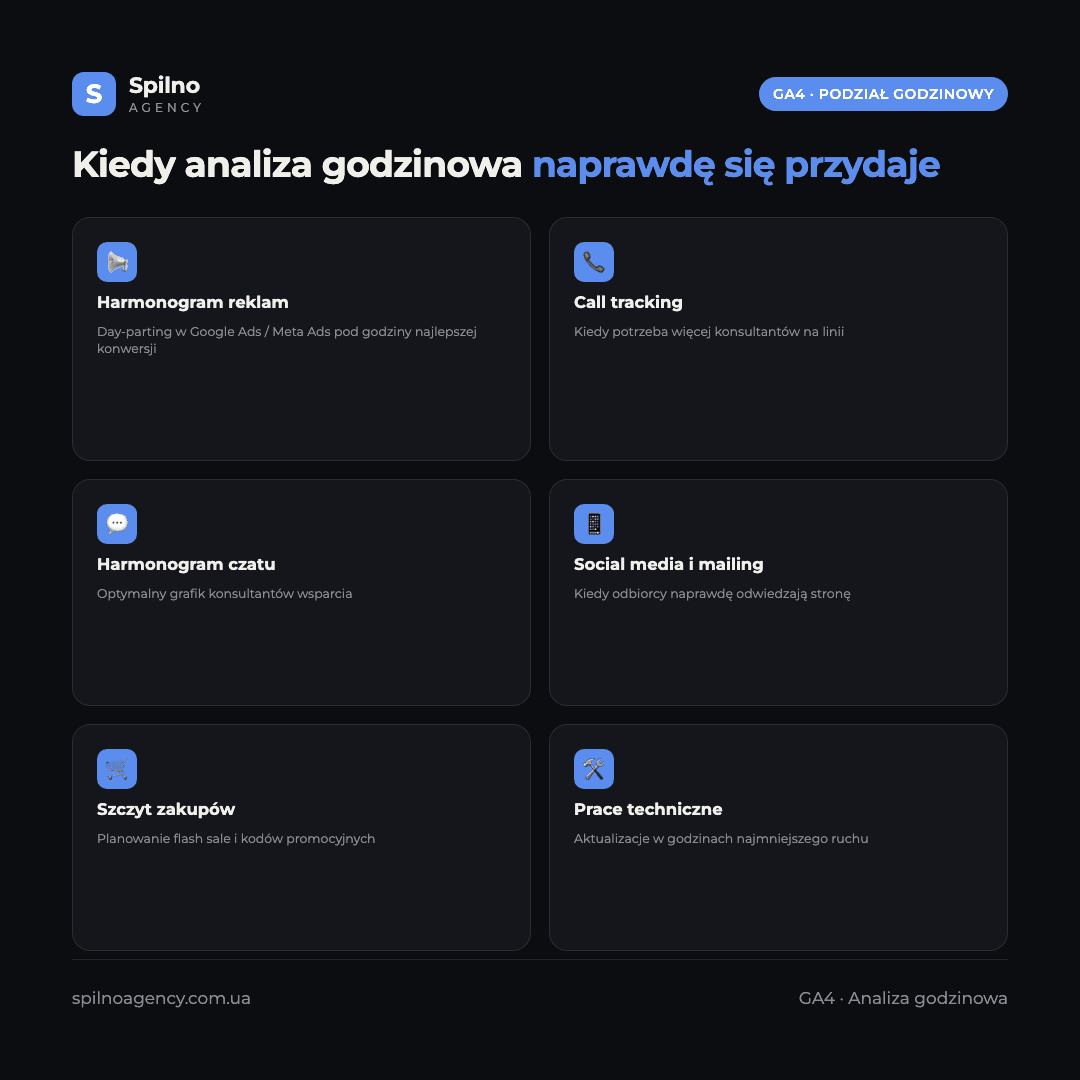
Podział na godziny to nie „dane dla samych danych”. Oto konkretne sytuacje, w których bezpośrednio wpływa on na decyzje biznesowe:
- Harmonogram wyświetlania reklam (ad scheduling / day-parting). W Google Ads i Meta Ads można wyłączać emisję w „martwych” godzinach i podnosić stawki w godzinach szczytowych. Raport godzinowy GA4 pokazuje, kiedy ruch najlepiej się konwertuje — a nie tylko kiedy jest go najwięcej. To odpowiedź na pytanie o najlepszą godzinę na reklamę.
- Call tracking i obciążenie infolinii. Jeśli masz podłączoną usługę call trackingu (np. CallPage, Ringostat) i zdarzenia połączeń trafiają do GA4, podział godzinowy tego zdarzenia pokazuje, kiedy potrzeba więcej konsultantów na linii — i kiedy zmianę można skrócić.
- Grafik czatu online i obsługi klienta na stronie. Podobnie jak w przypadku telefonów — zdarzenie otwarcia czatu lub wysłania wiadomości, rozbite na godziny, podpowiada optymalny grafik pracy konsultantów czatu.
- Czas publikacji w social mediach i wysyłek mailingowych. Godzinowy rozkład sesji ze źródła „social media” czy „email” pokazuje, kiedy odbiorcy faktycznie wchodzą na stronę po publikacji czy mailu — zamiast opierać się na ogólnych poradach typu „publikuj o 18:00″.
- E-commerce: szczytowe godziny zakupów. Podział zdarzenia
purchasena godziny pomaga planować akcje flash, moment startu kodów promocyjnych i obciążenie działu obsługi zamówień właśnie w godzinach największej aktywności zakupowej. - Diagnostyka techniczna i planowanie prac serwisowych. Znając godziny minimalnego ruchu, można planować aktualizacje, wdrożenia i prace techniczne tak, by dotknęły najmniejszej liczby użytkowników.
Jak poprawnie czytać dane godzinowe: 4 niuanse
- Strefa czasowa. Godziny w raportach GA4 odpowiadają strefie czasowej ustawionej w konfiguracji usługi (Administracja → Ustawienia usługi → Strefa czasowa raportowania), a nie strefie czasowej przeglądarki osoby, która ogląda raport. Zanim wyciągniesz wnioski, sprawdź, jaka strefa czasowa jest ustawiona.
- Jeden dzień to za mało. Rozkład godzinowy z jednego dnia może być przypadkowym odchyleniem. Aby wyciągnąć wiarygodne wnioski, analizuj okres co najmniej 2–4 tygodni i sprawdź, czy szczyt powtarza się o tych samych godzinach dzień po dniu.
- Progi danych (data thresholding) i niski wolumen. Na stronach z niewielkim ruchem podział na 24 godziny gwałtownie zmniejsza liczbę zdarzeń w każdym wierszu — część wierszy może zwinąć się do „(other)” przez progi prywatności GA4 albo po prostu mieć próbkę zbyt małą do wyciągania wniosków.
- Dni robocze vs weekend. Wzorzec godzinowy w dni robocze i w weekend często się różni. Jeśli zależy Ci na precyzji, dodaj dodatkowo wymiar „Dzień tygodnia” albo analizuj dni robocze i weekend osobno.
Typowe błędy przy analizie danych godzinowych
- Mylą raport czasu rzeczywistego z podziałem godzinowym. Raport „Przegląd w czasie rzeczywistym” pokazuje wyłącznie aktywność z ostatnich ~30 minut i nie przechowuje historii godzinowej — do analizy wzorców z tygodni czy miesięcy się nie nadaje, potrzebny jest właśnie wymiar „Godzina” w standardowych raportach lub w Analizach.
- Nie sprawdzają strefy czasowej usługi — i wyciągają wnioski przesunięte o kilka godzin względem rzeczywistości.
- Analizują jeden dzień zamiast trendu z kilku tygodni i podejmują decyzje na podstawie przypadkowego odchylenia.
- Zapominają wybrać konkretne zdarzenie w „Kluczowych zdarzeniach” — wtedy kolumna pokazuje sumę wszystkich zdarzeń, a nie tylko interesującego ich działania (telefonu, zakupu).
Podsumowanie
Analiza godzinowa w GA4 to nie osobny raport, tylko wymiar „Godzina” dodany jako wymiar drugorzędny do dowolnej tabeli, albo zbudowany w Analizach (Explore). Zamienia ogólną statystykę ruchu w praktyczne narzędzie: kiedy włączać reklamę, kiedy wzmacniać infolinię czy czat, kiedy publikować treści i kiedy planować prace serwisowe. Najważniejsze — analizować okres co najmniej kilku tygodni, sprawdzić strefę czasową usługi i nie wyciągać wniosków z próbki zbyt małej do miarodajnej oceny.
Jeśli potrzebujesz pomocy przy konfiguracji GA4, budowie dashboardów pod konkretne pytania biznesowe albo audycie analitycznym kampanii reklamowych — zespół Spilno Agency chętnie pomoże.
Najczęstsze pytania o analizę godzinową w GA4
Czy w Google Analytics 4 istnieje osobny raport „godzinowy”?
Osobnej zakładki w menu nie ma. Jest wymiar „Godzina”, który dodaje się jako wymiar drugorzędny do dowolnego standardowego raportu z tabelą albo buduje w sekcji „Analizy” (Explore).
Jak dodać wymiar „Godzina” do raportu GA4?
Kliknij „+” obok nazwy wymiaru nad tabelą, wybierz kategorię „Czas” → „Godzina”. Tabela rozbije każdy wiersz na podwiersze według godzin doby.
W jakiej strefie czasowej pokazywane są godziny w GA4?
W strefie czasowej ustawionej w konfiguracji usługi (Administracja → Ustawienia usługi), a nie w strefie czasowej przeglądarki. Zawsze sprawdzaj to ustawienie przed wyciąganiem wniosków.
Czy można filtrować dane godzinowe według konkretnego zdarzenia?
Tak — wybierz odpowiednie zdarzenie na liście „Kluczowe zdarzenia” nad tabelą, a dane godzinowe pokażą właśnie je, a nie sumę wszystkich zdarzeń.
Ile dni danych potrzeba do wiarygodnej analizy?
Minimum 2–4 tygodnie — dopiero szczyt powtarzający się dzień po dniu o tej samej godzinie warto uznać za stabilny wzorzec.

Czytaj również
Obszary robocze w Google Tag Manager: po co są i jak z nimi pracować w 2026 roku
Obszar roboczy (workspace) w Google Tag Manager to „wersja robocza” kontenera — miejsce, w którym można bezpiecznie edytować…
Jak śledzić przychód, transakcje i zakupy z WordPress WooCommerce w Google Analytics 4
Wstęp Właściciele sklepów na WooCommerce często są przekonani, że Google Analytics 4 już pokazuje im przychód, liczbę transakcji…

cPanel a SEO: jak zoptymalizować hosting pod wyszukiwarki w 2026 roku
cPanel to panel zarządzania hostingiem, w którym zebrano dziesiątki funkcji mających bezpośredni wpływ na SEO: certyfikaty HTTPS (AutoSSL),…