Obszary robocze w Google Tag Manager: po co są i jak z nimi pracować w 2026 roku

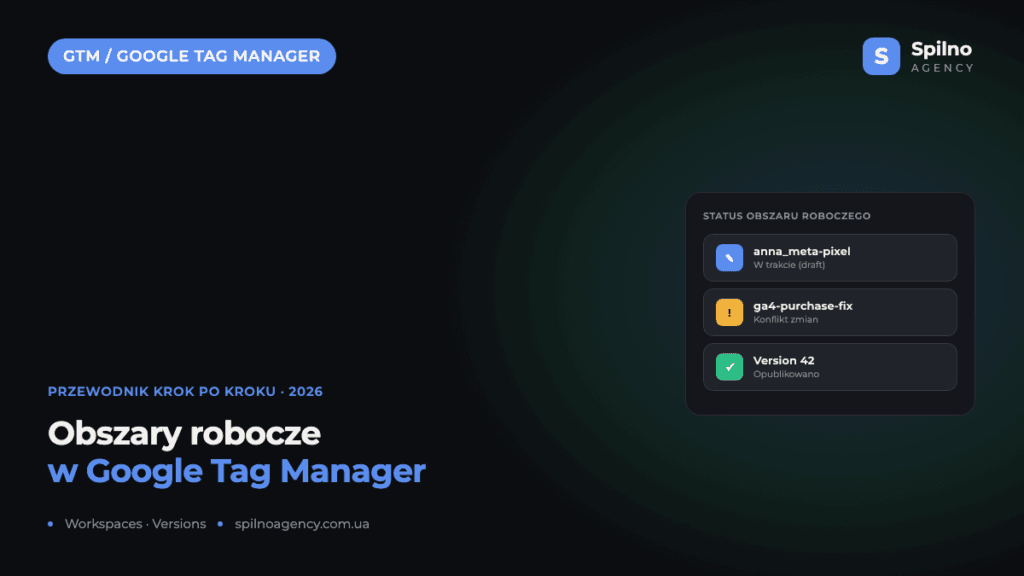
Obszar roboczy (workspace) w Google Tag Manager to „wersja robocza” kontenera — miejsce, w którym można bezpiecznie edytować tagi, reguły i zmienne, nie dotykając wersji, która już działa na stronie. Bez workspace’ów kilka osób edytujących jednocześnie ten sam kontener regularnie nadpisuje swoje zmiany albo publikuje surowe, nieprzetestowane tagi. W tym artykule wyjaśniamy, czym są obszary robocze, czym różnią się od wersji i kontenera, jak korzysta z nich agencja, freelancer i specjalista in-house, oraz jak krok po kroku pracować z nimi w 2026 roku.
Czym są obszary robocze w Google Tag Manager i po co są potrzebne
Obszar roboczy (workspace) to izolowany, niezapisany zestaw zmian wewnątrz kontenera GTM. Każdy kontener ma domyślnie co najmniej jeden obszar roboczy (Default Workspace), a kolejne można tworzyć dowolnie — po jednym na zadanie, specjalistę lub funkcję. Zmiany wprowadzone w jednym obszarze roboczym są niewidoczne w innych, dopóki nie zostaną opublikowane.
Obszary robocze pojawiły się w GTM już w 2017 roku, aby rozwiązać typowy problem pracy zespołowej z tagami: wcześniej cały kontener miał jeden wspólny stan „roboczy”, a każda niezapisana zmiana jednego specjalisty mogła przypadkowo trafić do publikacji drugiego. W 2026 roku, gdy jeden kontener GTM obsługuje jednocześnie konwersje reklamowe, analitykę, baner zgody i kilka integracji pikselowych, izolacja zmian to nie opcja, lecz podstawowa higiena pracy z tagami.
- Izolacja zmian. Dopóki tag nie zostanie opublikowany, istnieje tylko w swoim obszarze roboczym i nie wpływa na działającą stronę ani na pracę współpracowników.
- Praca równoległa kilku osób. Jeden specjalista konfiguruje nowe zdarzenie konwersji, drugi aktualizuje logikę zgody, trzeci testuje piksel nowego kanału reklamowego — każdy w swoim obszarze roboczym, bez wzajemnych kolizji w trakcie pracy.
- Kontrola przed publikacją. Przed wdrożeniem zmian na produkcję można je podejrzeć (tryb Preview) i porównać z aktualną wersją (Summary/diff).
- Bezstresowy rollback. Jeśli po publikacji coś pójdzie nie tak, każda publikacja automatycznie tworzy wersję kontenera, do której można natychmiast wrócić — niezależnie od obszarów roboczych.
Workspace, wersja i kontener — na czym polega różnica
Te trzy pojęcia są mylone najczęściej, choć różnica jest prosta:
- Kontener — „pudełko” ze wszystkimi tagami, regułami i zmiennymi dla konkretnej strony lub aplikacji. Jedno konto GTM może zawierać kilka kontenerów.
- Obszar roboczy (workspace) — tymczasowy, niezapisany zestaw zmian wewnątrz kontenera. Wersja robocza istniejąca do momentu publikacji lub usunięcia.
- Wersja (version) — „migawka” stanu kontenera, tworzona automatycznie w momencie publikacji obszaru roboczego. To wersje, nie obszary robocze, działają na stronie i są widoczne w zakładce Versions; do dowolnej poprzedniej wersji można wrócić jednym kliknięciem.
Mówiąc prościej: kontener to cały projekt, obszar roboczy to wersja robocza zadania, a wersja to opublikowany i udokumentowany efekt. Workspace istnieje, dopóki ktoś nad nim pracuje; wersja pozostaje w historii kontenera na zawsze.
Jak z obszarów roboczych korzystają agencja, freelancer i specjalista in-house
Logika workspace’ów jest taka sama dla każdego, ale scenariusze użycia różnią się w zależności od formatu pracy.
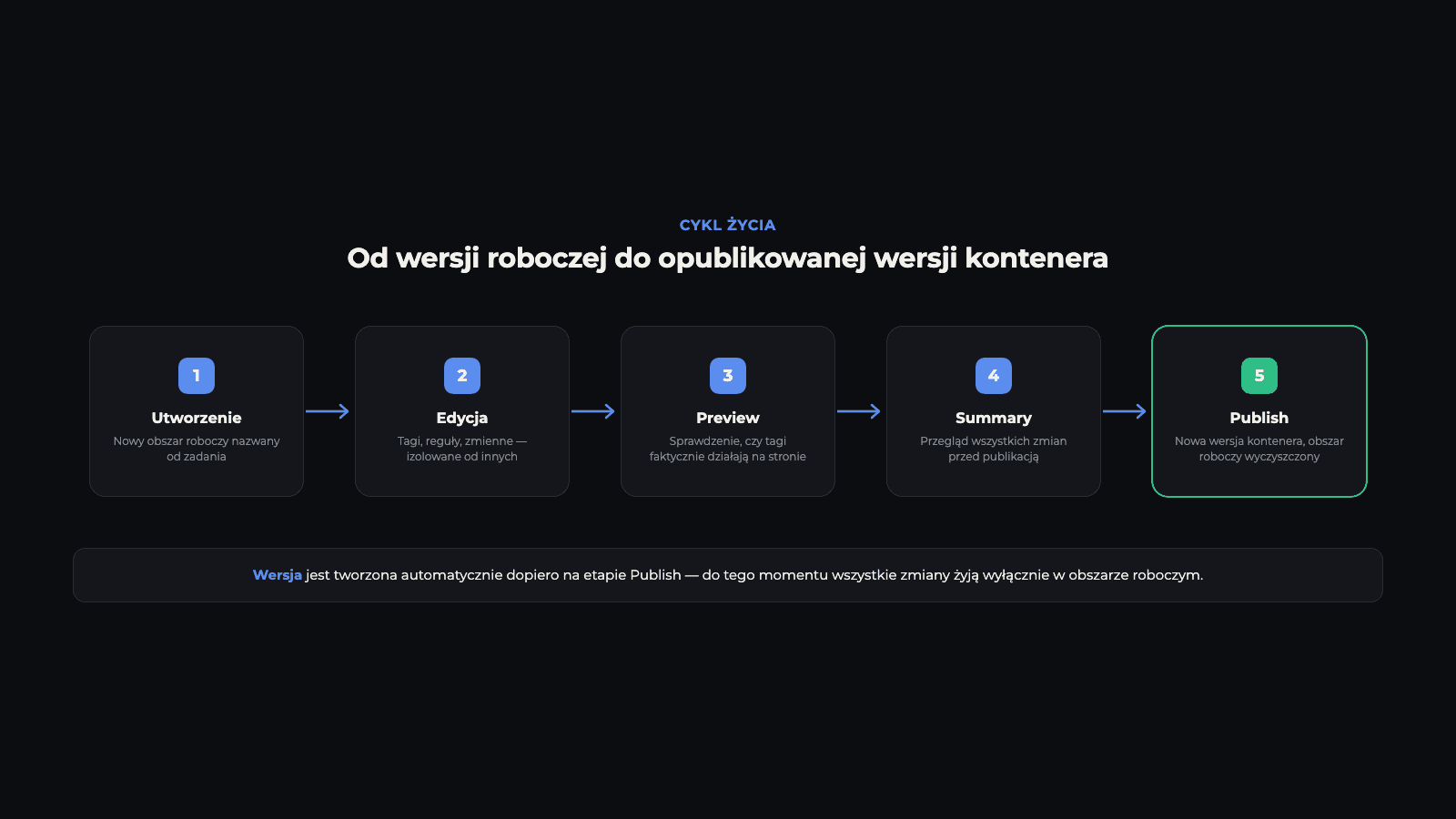
Agencja digital: kilku specjalistów w jednym kontenerze klienta
W agencji nad jednym kontenerem klienta mogą jednocześnie pracować specjalista PPC (konfiguruje konwersje Google Ads), specjalista social media (dodaje piksel Meta) i analityk (aktualizuje tagi GA4). Standardową praktyką jest jeden obszar roboczy na jedno zadanie, z nazwą według schematu [imię]_[zadanie]_[data], np. anna_meta-pixel-checkout_2026-07. Dzięki temu lider zespołu jednym rzutem oka widzi na liście workspace’ów, kto, co i kiedy edytuje, i unika sytuacji, w której dwie osoby jednocześnie zmieniają te same tagi.
Freelancer: jeden kontener, kilka zadań klienckich naraz
Freelancer często prowadzi kilka zadań dla jednego klienta równolegle — testuje nowe zdarzenie conversion linker i jednocześnie przygotowuje aktualizację ustawień zgody. Osobne obszary robocze dla każdego zadania pozwalają opublikować gotową zmianę, nie czekając na zakończenie testowania innej, i nie mieszać niepowiązanych poprawek w jednej publikacji, którą trudniej wycofać w razie potrzeby.
Specjalista in-house: uzgadnianie z deweloperami i przełożonymi
Specjalista marketingu in-house zwykle musi uzgadniać zmiany w GTM z zespołem deweloperskim (żeby tagi nie kolidowały z wdrożeniami na stronie) i z przełożonymi (przed uruchomieniem nowej integracji reklamowej). Obszar roboczy pozwala przygotować i przetestować zmianę z wyprzedzeniem, pokazać zakładkę Preview lub Summary współpracownikom do akceptacji — i opublikować dopiero po zatwierdzeniu, bez pośpiechu i ryzyka zepsucia śledzenia na produkcji.
Jak utworzyć i opublikować obszar roboczy: krok po kroku
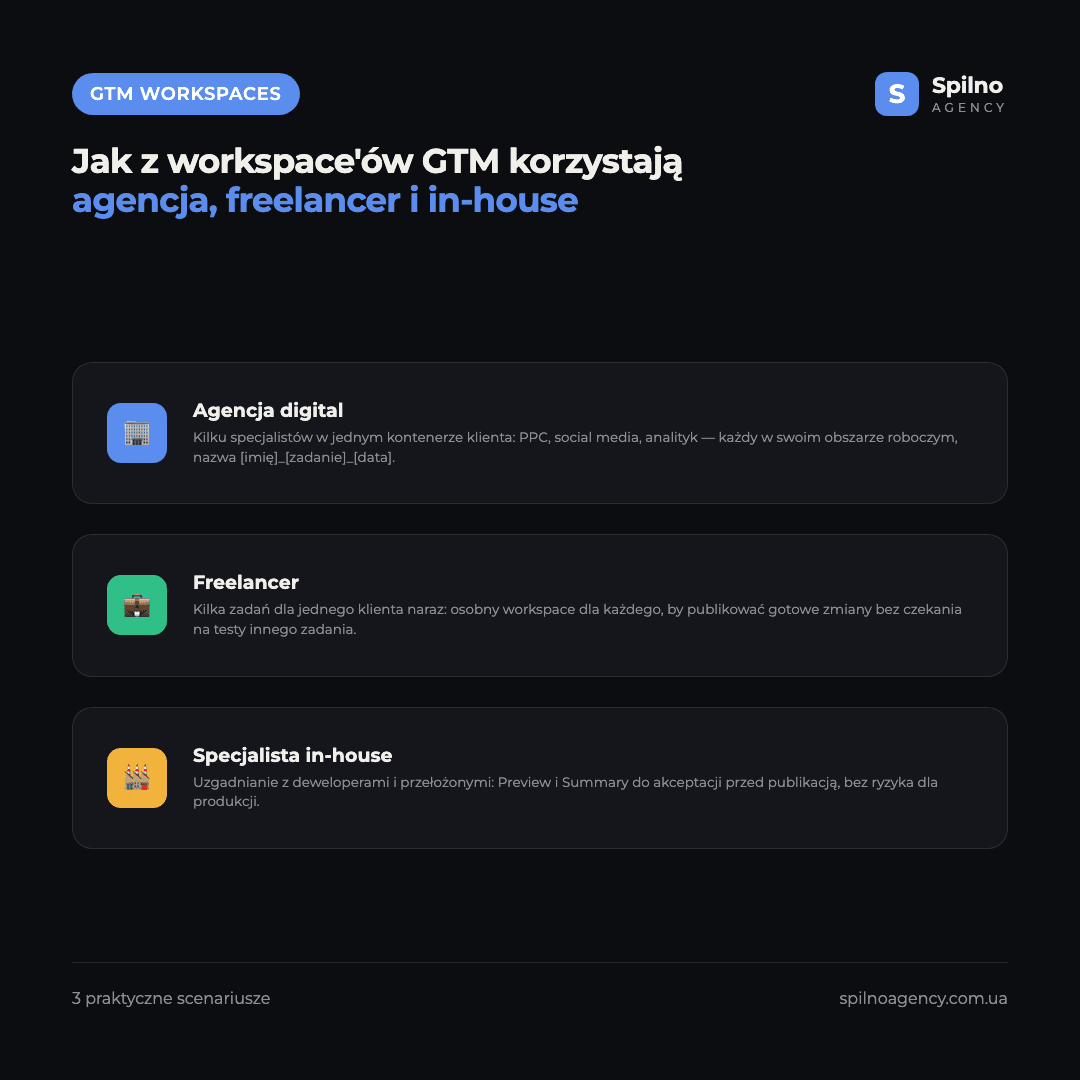
Krok 1. Utwórz nowy obszar roboczy
W lewym menu kontenera otwórz zakładkę Workspaces i kliknij „+” (New Workspace). Nadaj mu nazwę odzwierciedlającą zadanie, a nie tylko datę „na przyszłość” — np. ga4-purchase-event-fix zamiast Workspace 2. Ma to duże znaczenie, gdy w kontenerze istnieje jednocześnie 3–5 aktywnych obszarów roboczych.
Krok 2. Wprowadź zmiany i sprawdź je przez Preview
Dodaj lub edytuj potrzebne tagi, reguły i zmienne — wewnątrz wybranego obszaru roboczego. Przed publikacją zawsze uruchom tryb Preview (przycisk w prawym górnym rogu): łączy on przeglądarkę ze stroną przez rozszerzenie Tag Assistant i pokazuje, które tagi faktycznie się uruchamiają i z jakimi danymi, zanim zmianę zobaczą realni odwiedzający.
Krok 3. Przejrzyj podsumowanie zmian (Summary)
Przed publikacją GTM automatycznie pokazuje zakładkę Summary — listę wszystkich zmienionych, dodanych i usuniętych tagów, reguł i zmiennych w tym obszarze roboczym, z możliwością rozwinięcia diff dla każdego elementu. To moment, w którym warto ponownie sprawdzić, czy do publikacji nie trafiło nic zbędnego z testowych poprawek.
Krok 4. Opublikuj obszar roboczy
Kliknij Submit, dodaj nazwę i opis wersji (pole nieobowiązkowe, ale to właśnie ono pomaga później szybko zrozumieć, co się zmieniło, przeglądając historię w zakładce Versions), i potwierdź publikację. GTM automatycznie utworzy nową wersję kontenera i od razu wyczyści obszar roboczy — znów stanie się pusty i gotowy na kolejne zadanie.
Co zrobić w przypadku konfliktu zmian między obszarami roboczymi
Jeśli dwie osoby w różnych obszarach roboczych edytują ten sam tag, regułę lub zmienną, GTM ostrzega o konflikcie (Conflicting changes) w momencie publikacji jednego z obszarów — i nie pozwala opublikować drugiego, dopóki konflikt nie zostanie rozwiązany ręcznie.
- GTM pokaże konfliktowy element. Podczas próby publikacji system wyróżni tag/regułę/zmienną zmienione jednocześnie w bieżącym obszarze roboczym i już opublikowane w innym.
- Wybierz, którą wersję zachować. GTM proponuje albo zastosować własną wersję elementu ponad opublikowaną, albo zrezygnować z własnych zmian i przyjąć aktualną.
- Zsynchronizuj obszar roboczy (Sync). Po rozwiązaniu konfliktu skorzystaj z przycisku Sync Workspace Changes, aby pobrać do obszaru roboczego ostatnią opublikowaną wersję kontenera — zmniejsza to ryzyko powtórnych konfliktów w przyszłości.
Najlepszą profilaktyką konfliktów nie jest rozwiązanie techniczne, lecz organizacyjne: krótkie obszary robocze dla jednego konkretnego zadania, publikowane szybko, oraz jasna komunikacja w zespole o tym, kto aktualnie edytuje które tagi.
Najlepsze praktyki pracy z obszarami roboczymi w zespole (2026)
- Jeden workspace — jedno zadanie. Nie mieszaj w jednym obszarze roboczym niepowiązanych zmian (np. nowego piksela remarketingowego i poprawki logiki zgody) — utrudnia to zarówno przegląd Summary, jak i ewentualny rollback.
- Czytelne nazwy. Format
[autor]_[zadanie]_[data]oszczędza czas całemu zespołowi przy wyborze, w którym obszarze roboczym kontynuować pracę. - Publikuj często, małymi partiami. Obszar roboczy żyjący tygodniami i gromadzący dziesiątki poprawek to główne źródło trudnych konfliktów. Krótki cykl „zmiana → Preview → publikacja” jest bezpieczniejszy niż duże, pakietowe wydania.
- Zawsze sprawdzaj Preview przed publikacją — nawet dla „drobnej” zmiany, np. poprawki reguły.
- Pisz opis wersji. Pole opisu przy publikacji to najszybszy sposób, by współpracownicy i Ty sam za kilka miesięcy zrozumieli historię zmian bez ręcznego porównywania wersji.
- Rozdziel uprawnienia przez User Management. Role Editor i Publisher w GTM pozwalają dać części zespołu prawo edycji obszarów roboczych, a publikację na produkcję zostawić odpowiedzialnemu specjaliście.
- Usuwaj stare, puste obszary robocze. Lista workspace’ów zaśmiecona dawno zakończonymi zadaniami utrudnia orientację nowym członkom zespołu.
Typowe błędy przy pracy z obszarami roboczymi
- Publikacja bez Preview. Najczęstsza przyczyna „zepsutych” tagów na produkcji to publikacja zmian bez wcześniejszej weryfikacji w trybie Preview.
- Jeden obszar roboczy dla całego zespołu. Jeśli kilka osób edytuje wspólny Default Workspace jednocześnie, konflikty i przypadkowe nadpisania stają się normą, a nie wyjątkiem.
- Ignorowanie ostrzeżenia o konflikcie. Mechaniczne potwierdzenie „zachowaj moją wersję” bez sprawdzenia, co dokładnie zmieniło się u kogoś innego, może cofnąć czyjąś ważną poprawkę.
- Mylenie workspace i version przy wycofywaniu zmian. Aby cofnąć błędną publikację, trzeba wrócić do poprzedniej wersji w zakładce Versions — obszary robocze nie służą do tego i nie przechowują historii.
- Brak opisu wersji. Puste pole opisu przy publikacji sprawia, że historia wersji kontenera jest praktycznie bezużyteczna do audytu po kilku miesiącach.
Podsumowanie
Obszary robocze w Google Tag Manager to podstawowe narzędzie bezpiecznej pracy zespołowej z tagami: izolują niezapisane zmiany, pozwalają kilku specjalistom pracować równolegle, a Preview i Summary umożliwiają sprawdzenie efektu, zanim trafi na działającą stronę. W 2026 roku, gdy jeden kontener obsługuje reklamy, analitykę i logikę zgody jednocześnie, dyscyplina pracy z workspace’ami — krótkie zadania, czytelne nazwy, regularna publikacja — bezpośrednio wpływa na liczbę błędów śledzenia, które trzeba naprawiać po fakcie.
Jeśli potrzebujesz uporządkować kontener GTM, skonfigurować tagi dla nowego kanału reklamowego lub przeprowadzić audyt śledzenia — zespół Spilno Agency chętnie pomoże.
Najczęstsze pytania o obszary robocze w Google Tag Manager
Czym jest obszar roboczy (workspace) w Google Tag Manager?
Izolowany, niezapisany zestaw zmian wewnątrz kontenera — wersja robocza, która nie wpływa na stronę, dopóki nie zostanie opublikowana.
Czym różni się obszar roboczy od wersji kontenera?
Obszar roboczy to tymczasowa wersja robocza. Wersja to migawka tworzona przy publikacji i przechowywana w historii na zawsze.
Co zrobić w przypadku konfliktu zmian?
Wybierz, którą wersję elementu zachować, a następnie skorzystaj z Sync Workspace Changes, by pobrać aktualny stan kontenera.
Czy można wycofać publikację obszaru roboczego?
Tak — każda publikacja tworzy nową wersję w zakładce Versions, do dowolnej wcześniejszej można wrócić jednym kliknięciem.
Po co używać Preview przed publikacją?
Preview pokazuje, które tagi faktycznie się uruchamiają i z jakimi danymi, zanim zmianę zobaczą realni odwiedzający stronę.

Czytaj również
Jak śledzić przychód, transakcje i zakupy z WordPress WooCommerce w Google Analytics 4
Wstęp Właściciele sklepów na WooCommerce często są przekonani, że Google Analytics 4 już pokazuje im przychód, liczbę transakcji…
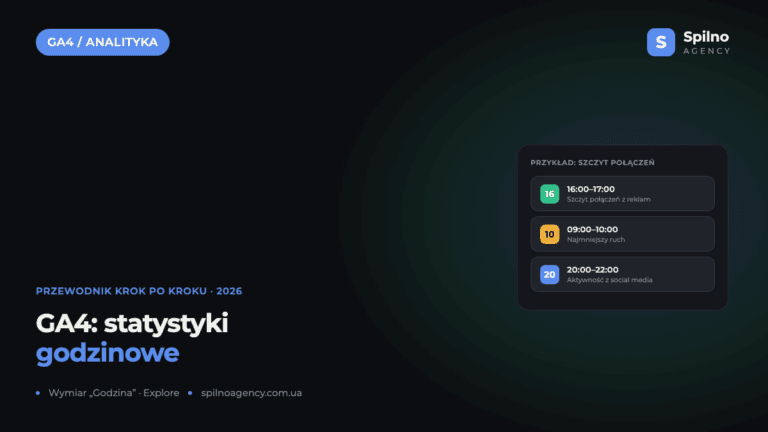
Jak analizować statystyki godzinowe w Google Analytics 4
Google Analytics 4 nie ma osobnej zakładki „Statystyki godzinowe”, ale taki podział danych da się uzyskać w 3…
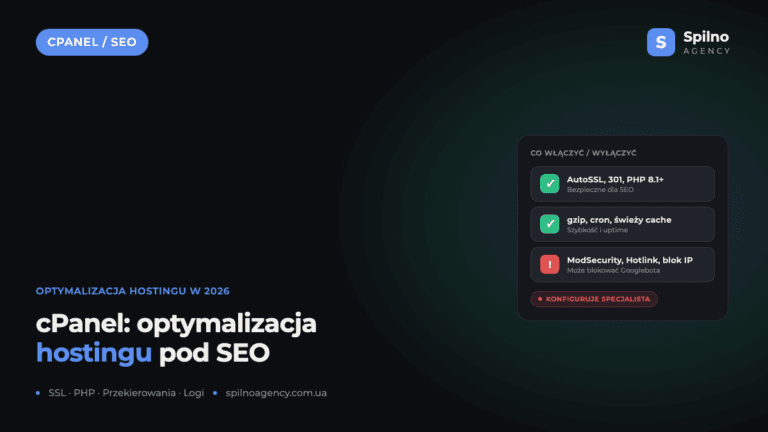
cPanel a SEO: jak zoptymalizować hosting pod wyszukiwarki w 2026 roku
cPanel to panel zarządzania hostingiem, w którym zebrano dziesiątki funkcji mających bezpośredni wpływ na SEO: certyfikaty HTTPS (AutoSSL),…