Arkusze Google: czym są, jak działają i dlaczego warto z nich korzystać


Arkusze Google (Google Sheets) to bezpłatna, oparta na chmurze usługa Google do tworzenia i edytowania arkuszy kalkulacyjnych w przeglądarce — odpowiednik Microsoft Excel ze współdzielonym dostępem online. Obsługuje 400+ formuł, wykresy, formatowanie warunkowe, import CSV/Excel i automatyzację przez Google Apps Script.
Czym są Arkusze Google
Arkusze Google (Google Sheets) to aplikacja webowa Google do pracy z arkuszami kalkulacyjnymi. Pozwala tworzyć, edytować i analizować dane w przeglądarce — bez żadnej instalacji. Dokumenty są automatycznie zapisywane w chmurze Google Drive i dostępne z dowolnego urządzenia i systemu operacyjnego.
Kluczowe fakty:
- Uruchomione w 2006 r.; aktywnie aktualizowane w 2025–2026
- Obsługuje 400+ wbudowanych funkcji i formuł
- Limit: do 10 milionów komórek na dokument
- Bezpłatne dla użytku osobistego i małych firm
- Natywna integracja z całym ekosystemem Google Workspace
Jak działają Arkusze Google
Arkusze Google działają na architekturze chmurowej. Cały dokument jest przechowywany na serwerach Google i synchronizowany między wszystkimi współpracownikami w czasie rzeczywistym. Gdy wprowadzasz zmianę — wszyscy widzą ją natychmiast.
| Funkcja | Opis | Dla kogo |
|---|---|---|
| Współpraca | Kilka osób edytuje dokument jednocześnie; zmiany widoczne w czasie rzeczywistym | Zespoły, agencje |
| Formuły i funkcje | 400+ funkcji matematycznych, statystycznych, logicznych i tekstowych | Analitycy, finansiści |
| Wykresy i grafy | 15+ typów wizualizacji z konfigurowalnymi stylami | Marketerzy, managerowie |
| Formatowanie warunkowe | Wyróżnianie komórek według reguł (kolory, ikony, skale) | HR, PM |
| Filtry i tabele przestawne | Analiza dużych zbiorów bez formuł | Analitycy, power users |
| Apps Script | Automatyzacja w JavaScript: makra, wysyłanie e-mail, wywołania API | Deweloperzy, ops |
| Import / Eksport | CSV, XLSX, PDF, ODS — wszystkie popularne formaty | Wszyscy |
| Tryb offline | Praca bez internetu przez Chrome; synchronizacja po połączeniu | Użytkownicy mobilni |
Arkusze Google vs Excel: główne różnice
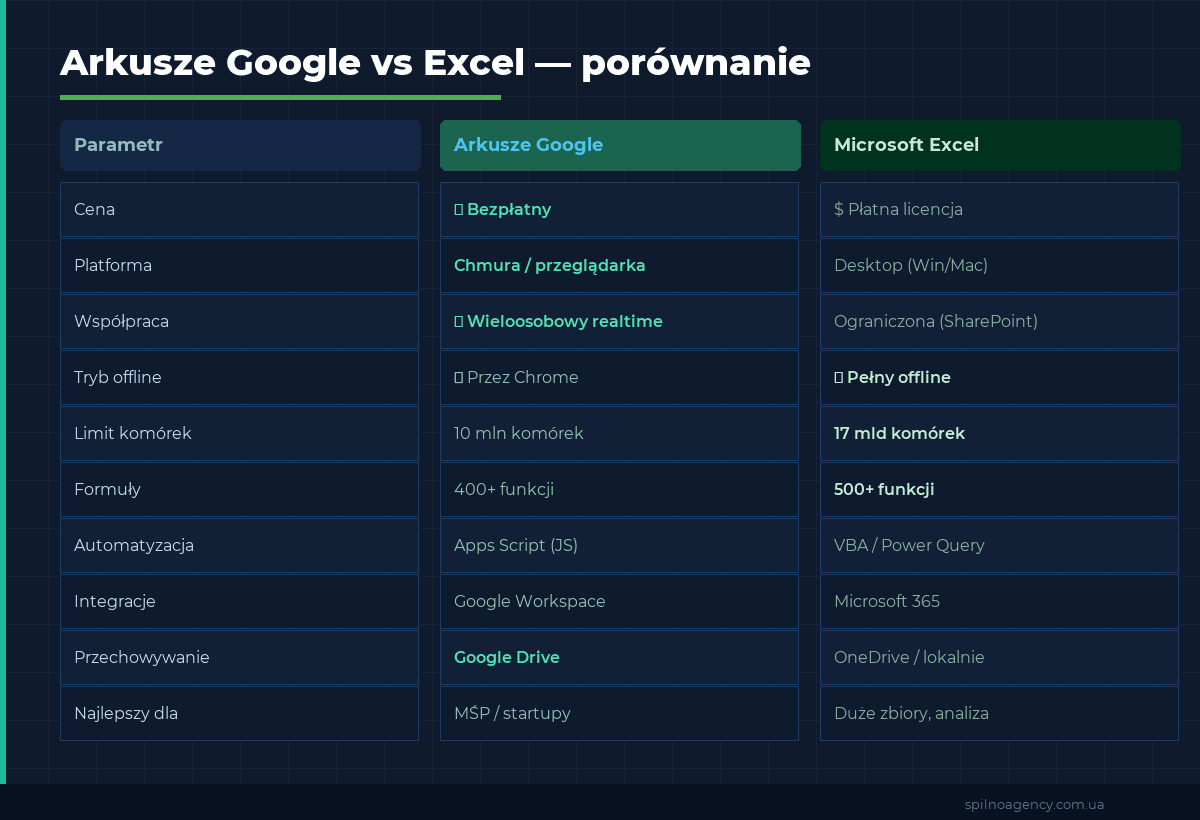
- Cena: Arkusze Google — bezpłatnie; Excel — od €6,99/mies. (Microsoft 365)
- Współpraca: Arkusze Google — nieograniczona liczba jednoczesnych edytorów; Excel — tylko przez SharePoint/OneDrive z ograniczeniami
- Offline: Excel — pełny offline; Arkusze Google — przez Chrome lub aplikację mobilną
- Limity: Excel — do 17 miliardów komórek; Arkusze Google — do 10 milionów
- Unikalne formuły Sheets: IMPORTRANGE, ARRAYFORMULA, GOOGLEFINANCE, QUERY
Kto potrzebuje Arkuszy Google
| Specjalność | Typowe zastosowania w Arkuszach Google |
|---|---|
| Marketer / specjalista PPC | Media plany, raporty kampanii, analiza ROAS, tabele przestawne |
| Menedżer HR | Baza kandydatów, grafiki urlopów, ankiety przez Google Forms |
| Finansista / księgowy | Budżetowanie, P&L, Cash Flow, prognozy finansowe |
| Menedżer projektu | Mapy drogowe, tracker zadań, wykresy Gantta |
| Specjalista SEO | Słowa kluczowe, audyty stron, tracker pozycji, analiza konkurencji |
| Menedżer sprzedaży | CRM w arkuszu, lejek sprzedaży, tracker KPI |
| Content manager | Plan contentowy, kalendarz redakcyjny, raporty zasięgów |
Jak zacząć: lista kontrolna krok po kroku

Krok 1: Podstawowa konfiguracja
- Zaloguj się na konto Google (lub utwórz bezpłatnie na google.com)
- Przejdź na sheets.google.com lub przez Dysk Google
- Otwórz pusty arkusz lub wybierz szablon z Galerii
- Zmień nazwę dokumentu (kliknij 'Arkusz bez tytułu’ w lewym górnym rogu)
- Ustaw język/region: Plik → Ustawienia arkusza kalkulacyjnego
Krok 2: Struktura arkusza
- Wpisz nagłówki kolumn w wierszu 1 (Data, Kwota, Klient itp.)
- Sformatuj nagłówki: pogrubienie, kolor tła, wyrównanie
- Zablokuj pierwszy wiersz: Widok → Zablokuj → 1 wiersz
- Dostosuj szerokość kolumn (podwójne kliknięcie na granicę kolumny)
- Dodaj kolejne arkusze jeśli potrzeba (+ na dole)
Krok 3: Podstawowe formuły
- =SUM(A2:A100) — suma wartości w kolumnie
- =AVERAGE(B2:B100) — średnia arytmetyczna
- =COUNT(A2:A100) — liczba komórek z wartościami liczbowymi
- =COUNTA(A2:A100) — liczba niepustych komórek
- =IF(A2>1000, „Wykonano”, „W toku”) — logika warunkowa
- =VLOOKUP(A2, D:E, 2, 0) — wyszukiwanie wartości po kluczu
- =IFERROR(formuła, 0) — obsługa błędów
- =ARRAYFORMULA(…) — zastosowanie formuły do całej kolumny
Krok 4: Współpraca
- Kliknij 'Udostępnij’ w prawym górnym rogu
- Wpisz e-maile współpracowników → wybierz poziom dostępu
- Lub skopiuj link → ustaw ograniczenia widoczności
- Dodaj komentarz: zaznacz komórkę → prawy klik → Dodaj komentarz
- Oznacz współpracownika w komentarzu przez @e-mail
- Sprawdź historię: Plik → Historia wersji → Wyświetl historię wersji
Integracje Arkuszy Google
| Usługa | Co możesz zrobić | Jak połączyć |
|---|---|---|
| Google Analytics 4 | Importuj metryki ruchu, konwersje, źródła | Rozszerzenia → Google Analytics → Dodaj połączenie |
| Google Ads | Eksportuj dane kampanii: kliknięcia, wydatki, konwersje | Raporty → Pobierz → Google Sheets lub przez GA4 |
| Google Forms | Odpowiedzi formularza trafiają automatycznie do arkusza | Formularz → Odpowiedzi → Otwórz w Arkuszach |
| Looker Studio | Twórz dashboardy z danych z Arkuszy | Looker Studio → Źródło danych → Arkusze Google |
| Zapier / Make | Automatyzacja między 5000+ usługami | Połącz przez Zapier/Make + OAuth |
| IMPORTRANGE | Pobierz dane na żywo z innego Arkusza Google | =IMPORTRANGE(„URL”,”Arkusz!A:Z”) |
Najczęściej zadawane pytania
Czym są Arkusze Google (Google Sheets)?
Arkusze Google to bezpłatna, oparta na chmurze aplikacja arkuszowa firmy Google. Działa w przeglądarce bez instalacji. Pliki są przechowywane na Dysku Google i dostępne z dowolnego urządzenia. Obsługuje 400+ formuł, wykresy, formatowanie warunkowe i automatyzację przez Apps Script.
Czym Arkusze Google różnią się od Excela?
Arkusze Google są bezpłatne i działają w chmurze; Excel jest płatną aplikacją desktopową. Arkusze umożliwiają jednoczesną współpracę wielu użytkowników w czasie rzeczywistym. Excel oferuje więcej zaawansowanych funkcji do analizy dużych zbiorów danych. Dla większości firm i marketerów Arkusze Google w pełni wystarczają.
Jak udostępnić Arkusz Google współpracownikom?
Kliknij przycisk 'Udostępnij’ w prawym górnym rogu, wpisz adresy e-mail lub skopiuj link. Wybierz poziom dostępu: Przeglądający, Komentujący lub Edytujący. Możesz też ustawić dostęp publiczny przez link.
Czy można używać Arkuszy Google offline?
Tak. Włącz synchronizację offline w ustawieniach Dysku Google. Wszystkie zmiany są zapisywane lokalnie i synchronizowane po przywróceniu połączenia. Tryb offline dostępny jest w przeglądarce Chrome i aplikacji mobilnej Google Sheets.
Jaki jest limit wierszy w Arkuszach Google?
Arkusze Google obsługują do 10 milionów komórek na dokument i do 18 278 kolumn (kolumna ZZZ). Do bardzo dużych zbiorów danych (dziesiątki milionów wierszy) zaleca się BigQuery z połączeniem przez Data Connector.
Jakie podstawowe formuły trzeba znać w Arkuszach Google?
Podstawowe formuły: =SUM() do sum, =AVERAGE() do średnich, =IF() do logiki warunkowej, =VLOOKUP() lub =INDEX(MATCH()) do wyszukiwania, =COUNTIF()/=SUMIF() do warunkowego zliczania, =CONCATENATE() lub =TEXTJOIN() do łączenia tekstu, =IMPORTRANGE() do importu danych z innego arkusza.
Tutaj pojawią się Twoje komentarze
Dołącz do dyskusji — rejestracja zajmie chwilę.
Zarejestruj sięMasz już konto? Zaloguj się

Czytaj również

Doświadczenie Spilno Agency: jak sprawdzamy zdarzenia przed startem pracy
Zanim uruchomimy kampanię w Google Ads czy Meta Ads albo zabierzemy się za SEO, w Spilno Agency zawsze…

DebugView w GA4: jak sprawdzić, czy zdarzenie Google Analytics zadziałało
DebugView to sekcja Google Analytics 4, która pokazuje zdarzenia na Twojej stronie w czasie rzeczywistym — kilka sekund…

Najpopularniejsze skille Claude dla specjalisty TikTok Ads (2026)
9 sprawdzonych skilli Claude i serwerów MCP dla TikTok Ads: audyt Pixel/Smart+, Spark Ads, dobór twórców, dane konta…