Google Таблиці: що це, як працюють і чому ними варто користуватися


Google Sheets (Таблиці) — безкоштовний хмарний сервіс Google для створення і редагування електронних таблиць у браузері. Аналог Microsoft Excel зі спільним онлайн-доступом для кількох користувачів одночасно. Підтримує 400+ формул, діаграми, умовне форматування, макроси на Apps Script та інтеграцію з Google Workspace, Analytics і Ads. Файли зберігаються в Google Drive.
Що таке Google Таблиці
Google Таблиці (Google Sheets) — це вебзастосунок від Google для роботи з електронними таблицями. Він дозволяє створювати, редагувати та аналізувати дані у браузері без встановлення будь-якого програмного забезпечення. Документи автоматично зберігаються в хмарному сховищі Google Drive і доступні з будь-якого пристрою та ОС.
На відміну від Microsoft Excel, Google Таблиці повністю безкоштовні для особистого та бізнес-використання в рамках безкоштовного акаунту Google. Google Workspace (платна версія) додає розширені функції адміністрування та більший обсяг сховища.
Ключові факти:
- Запущено в 2006 році, активно оновлюється у 2025–2026
- Підтримує 400+ вбудованих функцій та формул
- Ліміт: до 10 мільйонів комірок на документ
- Безкоштовно для особистого та малого бізнесу
- Інтегрується з усіма сервісами Google Workspace
Як працюють Google Таблиці
Принцип роботи Google Таблиць — хмарна архітектура. Весь документ зберігається на серверах Google і синхронізується між усіма учасниками в режимі реального часу. Коли ви вносите зміну — всі співавтори бачать її миттєво, навіть якщо перебувають в іншому місті.
Структура документа стандартна: рядки та стовпці утворюють комірки, що ідентифікуються за координатами (A1, B2 тощо). Один файл може містити кілька аркушів (вкладок) — зручно для структурування даних по категоріях або місяцях.
| Функція | Опис | Для кого |
|---|---|---|
| Спільна робота | Кілька осіб редагують документ одночасно, зміни видно миттєво | Команди, агенції |
| Формули та функції | 400+ математичних, статистичних, логічних та текстових функцій | Аналітики, фінансисти |
| Діаграми та графіки | 15+ типів візуалізацій, налаштування стилю та кольорів | Маркетологи, менеджери |
| Умовне форматування | Підсвічування комірок за правилами (кольори, значки, шкали) | HR, менеджери проектів |
| Фільтри та зведені таблиці | Аналіз великих масивів даних без формул | Аналітики, power-users |
| Apps Script | Автоматизація на JavaScript: макроси, відправка email, API-запити | Розробники, автоматизатори |
| Імпорт/Експорт | CSV, XLSX, PDF, ODS — підтримка всіх форматів | Усі користувачі |
| Офлайн-режим | Робота без інтернету через Chrome, синхронізація при підключенні | Мобільні користувачі |
Google Таблиці vs Excel: головні відмінності
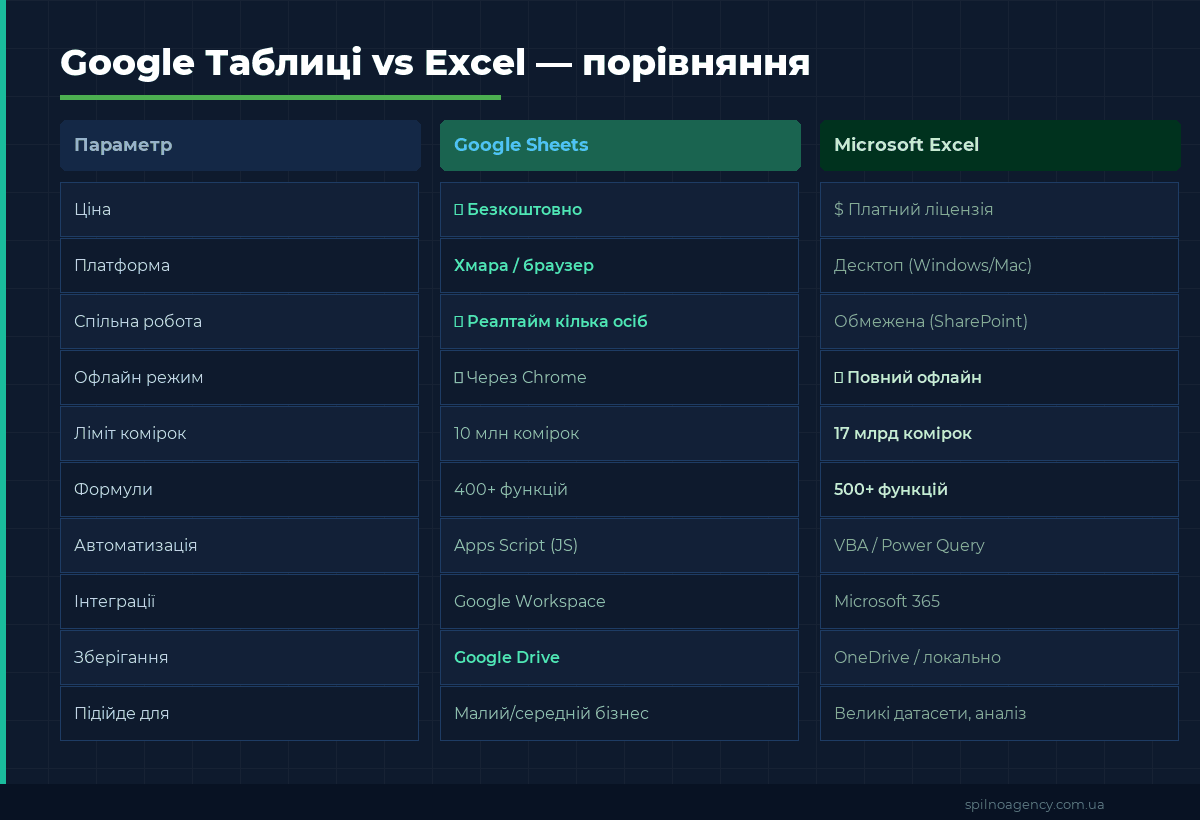
Питання «Google Sheets чи Excel?» часто задають підприємці та маркетологи. Коротка відповідь: для командної роботи та щоденних бізнес-задач — Google Sheets, для складного аналізу великих датасетів та фінансового моделювання — Excel.
Детальніше про відмінності:
- Ціна: Google Sheets — безкоштовно, Excel — від $6.99/місяць (Microsoft 365)
- Спільна робота: Google Sheets — необмежена кількість учасників одночасно; Excel — тільки через SharePoint/OneDrive з обмеженнями
- Офлайн: Excel повноцінно, Google Sheets — через Chrome або мобільний застосунок
- Ліміти: Excel — до 17 млрд комірок, Google Sheets — до 10 млн
- Формули: Excel — 500+, Google Sheets — 400+ (але є унікальні: IMPORTRANGE, ARRAYFORMULA, GOOGLEFINANCE)
Для кого підходять Google Таблиці
Google Таблиці підходять практично всім, хто працює з даними. Особливо цінні для:
| Спеціаліст | Типові задачі в Google Sheets |
|---|---|
| Маркетолог / PPC-спеціаліст | Медіаплани, звіти по кампаніях, ROAS-аналіз, зведені таблиці |
| HR-менеджер | База кандидатів, графіки відпусток, опитування через Google Forms |
| Фінансист / бухгалтер | Бюджетування, P&L, Cash Flow, фінансові прогнози |
| Менеджер проектів | Дорожні карти, трекер задач, Gantt-діаграми |
| SEO-спеціаліст | Семантичне ядро, аудит сторінок, трекер позицій, аналіз конкурентів |
| Менеджер з продажу | CRM у таблиці, воронка продажів, KPI-трекер |
| Контент-менеджер | Контент-план, редакторський календар, звіт по охопленнях |
Як почати роботу: покроковий чекліст
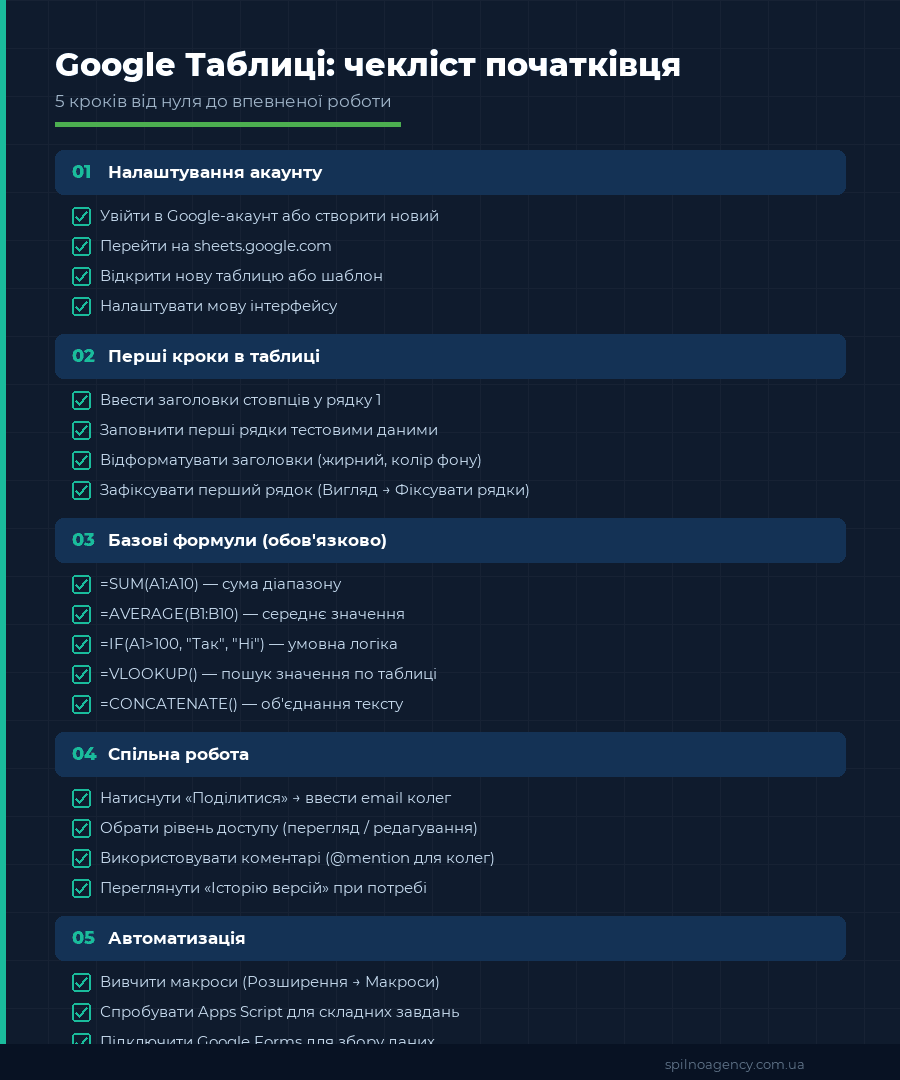
Якщо ви вперше налаштовуєте Google Таблиці для роботи — пройдіть цей чекліст:
Крок 1: Базове налаштування
- Увійти в Google-акаунт (або створити безкоштовно на google.com)
- Перейти на sheets.google.com або через Google Drive
- Відкрити пусту таблицю або обрати шаблон (Галерея шаблонів)
- Змінити назву документа (клік на «Без назви» у верхньому лівому куті)
- Налаштувати мову/регіон: Файл → Налаштування таблиці
Крок 2: Структура таблиці
- Ввести заголовки стовпців у рядку 1 (Дата, Сума, Клієнт тощо)
- Відформатувати заголовки: жирний шрифт, колір фону, вирівнювання
- Зафіксувати перший рядок: Вигляд → Фіксувати → 1 рядок
- Налаштувати ширину стовпців (подвійний клік на межу стовпця)
- Вимкнути відображення сітки за потреби: Вигляд → Показати → прибрати Лінії сітки
Крок 3: Формули — необхідний мінімум
- =SUM(A2:A100) — сума всіх значень у стовпці
- =AVERAGE(B2:B100) — середнє арифметичне
- =COUNT(A2:A100) — кількість числових комірок
- =COUNTA(A2:A100) — кількість непустих комірок
- =IF(A2>1000, “Виконано”, “Не виконано”) — умовна логіка
- =VLOOKUP(A2, D:E, 2, 0) — пошук значення по ключу
- =IFERROR(формула, 0) — обробка помилок
- =ARRAYFORMULA(…) — застосування формули до всього стовпця
Крок 4: Спільна робота
- Натиснути кнопку «Поділитися» у верхньому правому куті
- Ввести email колег → обрати рівень доступу (редагування / перегляд / коментування)
- Або скопіювати посилання → виставити обмеження доступу
- Залишити коментар: виділити комірку → клік правою → Додати коментар
- Позначити колегу у коментарі через @email для сповіщення
- Переглянути «Файл → Історія версій → Переглянути всі версії»
Корисні функції для бізнесу
Автоматизація через Apps Script
Google Apps Script (GAS) — це JavaScript-платформа для автоматизації Google Таблиць. Без глибоких знань програмування можна:
- Автоматично відправляти email при зміні значення в комірці
- Генерувати PDF-звіти зі Sheets у Google Drive
- Синхронізувати дані між кількома таблицями
- Запускати скрипт за розкладом (Triggers → Time-driven)
- Підключатися до зовнішніх API (Google Analytics, Google Ads, CRM)
Для запису простого макросу: Розширення → Макроси → Записати макрос — виконайте дії вручну, і Sheets запишуть їх як код.
Зведені таблиці (Pivot Tables)
Зведені таблиці — найпотужніший інструмент аналізу без формул. Вставити: Вставити → Зведена таблиця. За кілька хвилин можна отримати:
- Суму продажів по кожному менеджеру / регіону / товару
- Динаміку витрат по місяцях
- Конверсію по каналах трафіку
- Будь-який зріз даних без написання формул
Умовне форматування
Виділіть діапазон → Формат → Умовне форматування. Налаштуйте правила:
- Підсвітити всі значення > N (наприклад, прострочені дати)
- Колірна шкала від мінімального до максимального значення
- Виділити рядки, де статус = «Виконано» або «Прострочено»
- Значки (зелений / жовтий / червоний) по порогових значеннях
Інтеграції Google Таблиць
| Сервіс | Що можна зробити | Як підключити |
|---|---|---|
| Google Analytics 4 | Імпортувати метрики трафіку, конверсії, джерела | Розширення → Google Analytics → Додати з’єднання |
| Google Ads | Вивантажити дані кампаній: кліки, витрати, конверсії | Звіти → Завантажити → Google Sheets або через GA4 |
| Google Forms | Всі відповіді форми автоматично додаються в таблицю | Форма → Відповіді → Відкрити в Sheets |
| Google Data Studio (Looker) | Побудувати дашборд на основі даних з Sheets | Looker Studio → Джерело даних → Google Sheets |
| Zapier / Make | Автоматизація: тригери та дії між 5000+ сервісами | Підключення через Zapier/Make + OAuth |
| IMPORTRANGE | Підтягувати дані з іншої Google Таблиці в реальному часі | =IMPORTRANGE(“URL”,”Аркуш!A:Z”) |
| IMPORTDATA / IMPORTXML | Імпортувати CSV або XML-дані з URL | =IMPORTDATA(“URL_до_CSV”) |
SEO і Google Таблиці: практичні кейси
SEO-спеціалісти активно використовують Google Таблиці як безкоштовну альтернативу дорогим інструментам:
- Семантичне ядро: зберігання і кластеризація ключових слів (до 50 000+ рядків)
- Технічний аудит: аналіз redirect-ланцюжків, broken links, дублів мета-тегів
- Контент-план: редакторський календар з дедлайнами та статусами
- Трекер позицій: щотижневий запис позицій з Google Search Console
- Аналіз конкурентів: порівняльна таблиця по ключових запитах, DR, трафіку
- Звітність клієнтам: автоматизовані звіти через Apps Script + IMPORTRANGE
Питання й відповіді
Що таке Google Таблиці (Google Sheets)?
Google Таблиці (Google Sheets) — безкоштовний хмарний табличний редактор від Google. Це аналог Microsoft Excel, який працює у браузері без встановлення. Документи зберігаються на Google Drive та доступні з будь-якого пристрою з інтернетом.
Чим Google Таблиці відрізняються від Excel?
Google Таблиці — безкоштовні та хмарні, Excel — платний десктопний застосунок. Google Sheets дозволяє одночасну спільну роботу кількох осіб у реальному часі. Excel має більше функцій для складного аналізу великих датасетів. Для більшості бізнес-завдань Google Sheets є достатнім.
Як поділитися Google Таблицею з колегами?
Натисніть кнопку ‘Поділитися’ у верхньому правому куті, введіть email адреси або скопіюйте посилання. Виберіть рівень доступу: переглядач, коментатор або редактор. Можна зробити таблицю публічною за посиланням для перегляду без входу в Google-акаунт.
Чи можна використовувати Google Таблиці без інтернету?
Так, Google Таблиці підтримують офлайн-режим у Chrome. Увімкніть синхронізацію офлайн у налаштуваннях Google Drive, і всі зміни синхронізуються автоматично при відновленні з’єднання. Також доступно через мобільний застосунок Google Sheets.
Яка максимальна кількість рядків у Google Таблицях?
Google Таблиці підтримують до 10 мільйонів комірок на один документ. Максимум 18 278 стовпців (до колонки ZZZ). Для дуже великих датасетів (десятки мільйонів рядків) рекомендується BigQuery з підключенням через Data Connector.
Які основні формули потрібно знати в Google Таблицях?
Базові формули для початку: =SUM() — підсумовування, =AVERAGE() — середнє, =IF() — умова, =VLOOKUP() / =INDEX(MATCH()) — пошук по таблиці, =COUNTIF() / =SUMIF() — умовний підрахунок та сума, =CONCATENATE() або =TEXTJOIN() — об’єднання тексту, =IMPORTRANGE() — імпорт даних з іншої таблиці.
Тут будуть ваші коментарі
Щоб долучитися до обговорення, зареєструйтесь — це займе хвилину.
ЗареєструватисяВже є акаунт? Увійти

Залишились питання?
Розкажіть про задачу — відповімо по темі статті
Читайте також

Що таке таргетована реклама і чим відрізняється від контекстної — гайд 2026
Повний гайд: що таке таргетована реклама, чим відрізняється від контекстної, розбір 8 платформ (Meta, TikTok, LinkedIn, Snapchat, Pinterest,…

Google Trends: що це таке і як ним користуватися у 2026
Google Trends — безкоштовний інструмент для аналізу популярності запитів. Дізнайтеся, як використовувати Google Trends для SEO, реклами та…

Як підключити Google Search Console до Google Analytics 4
Чому варто інтегрувати Google Search Console із Google Analytics 4? Інтеграція Google Search Console (GSC) з Google Analytics…