Google Merchant Center: jak zwiększyć liczbę zatwierdzonych produktów

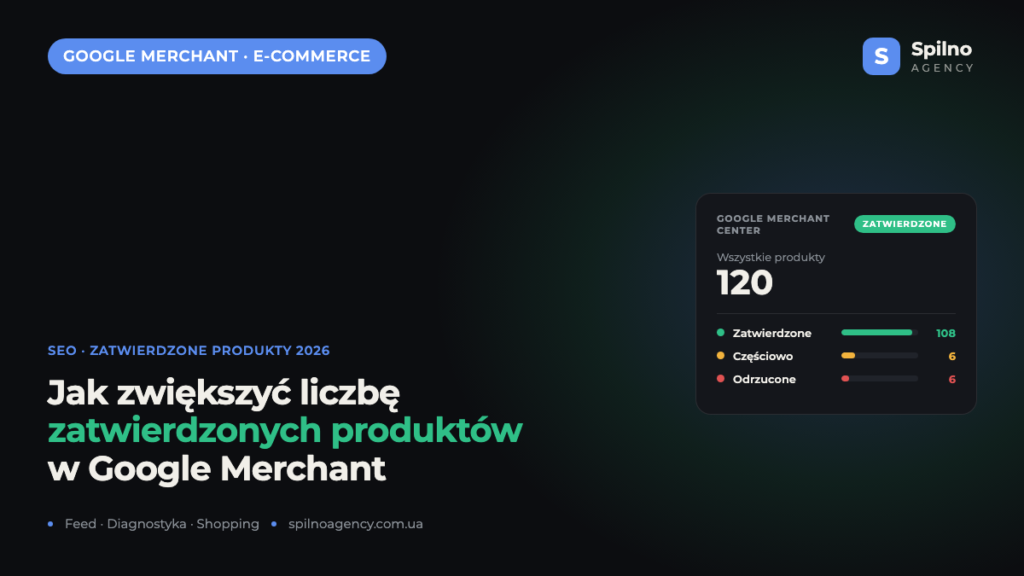
Status „Niezatwierdzone” przy produkcie w Google Merchant Center oznacza, że nie jest on widoczny w Google Shopping ani w bezpłatnych wyświetleniach — a więc nie generuje ruchu ani sprzedaży. Najczęściej przyczyna leży nie po stronie Google, lecz w danych pliku produktowego: błędy w cenach, brakujące numery GTIN, słabej jakości zdjęcia lub naruszenia zasad (na przykład „Treści dla dorosłych”). W tym przewodniku pokazujemy, gdzie śledzić statusy, jakie błędy ograniczają zatwierdzanie oraz jak systematycznie zwiększać liczbę zatwierdzonych produktów w 2026 roku.
Co oznacza „zatwierdzone” i „niezatwierdzone” w Google Merchant Center
Każdy produkt w Google Merchant Center przechodzi weryfikację automatyczną oraz wyrywkową ręczną. W zależności od jej wyniku produkt otrzymuje jeden ze statusów:
- Zatwierdzony (Aktywny) — produkt spełnia wymagania i bierze udział w Google Shopping oraz w bezpłatnych wyświetleniach.
- Częściowo zatwierdzony — produkt wyświetla się nie na wszystkich powierzchniach lub nie we wszystkich krajach z powodu drobnych problemów.
- Niezatwierdzony (Odrzucony) — produkt został zablokowany z powodu błędu w danych lub naruszenia zasad. Nie wyświetla się nigdzie.
- W trakcie weryfikacji — produkt jest w kolejce do sprawdzenia (zazwyczaj do 3–5 dni dla nowego konta).
Główna idea jest prosta: liczba zatwierdzonych produktów = Twój faktyczny asortyment w Google. Jeśli ze 120 produktów zatwierdzono 0 — Twój sklep dla Google Shopping praktycznie nie istnieje, niezależnie od tego, ile reklam uruchomisz.
Gdzie śledzić status zatwierdzenia produktów
Zanim cokolwiek zaczniesz poprawiać, musisz widzieć pełny obraz. W Merchant Center Next statusy śledzi się w trzech miejscach:
1. Przegląd → „Twoja firma w Google”
Na stronie głównej widać rozkład wszystkich produktów: Łącznie produktów, Zatwierdzone, Częściowo zatwierdzone, Niezatwierdzone oraz W trakcie weryfikacji. To pierwszy wskaźnik kondycji konta — jeśli słupek „Niezatwierdzone” świeci na czerwono przez cały ekran, trzeba działać natychmiast.
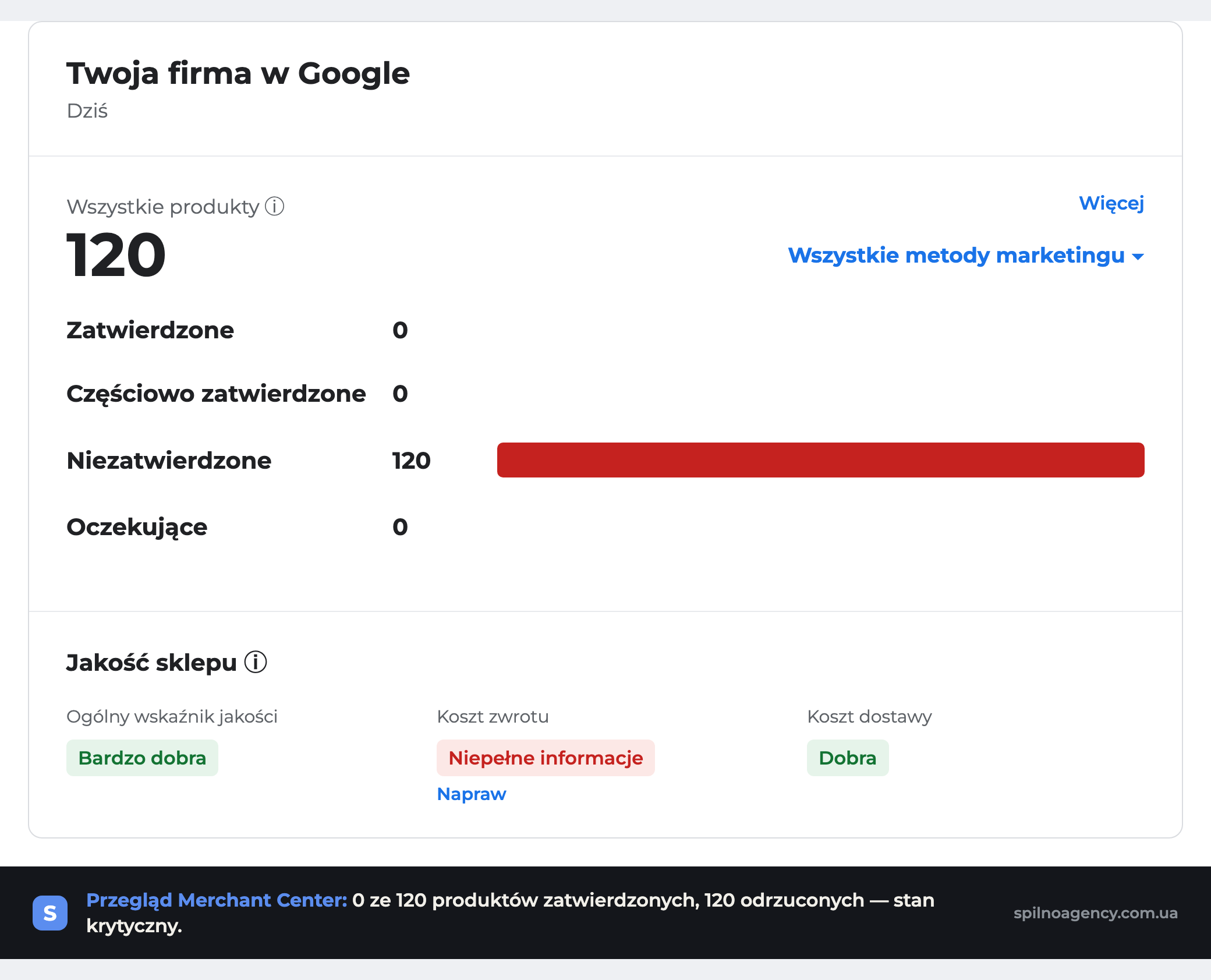
Na zrzucie ekranu — rzeczywisty przypadek sklepu: wszystkie 120 produktów ma status „Niezatwierdzone”. To klasyczna sytuacja, gdy blokada działa na poziomie konta, a nie pojedynczych kart produktów.
2. Produkty → „Wszystkie produkty” i „Diagnostyka”
Sekcja Produkty → Wszystkie produkty pokazuje status każdej karty osobno, z filtrami według statusu i przyczyny. Zakładka Diagnostyka grupuje problemy według typów: problemy konta, problemy produktów oraz pozycje w trakcie weryfikacji. To właśnie tutaj widać konkretną przyczynę odrzucenia każdego produktu.
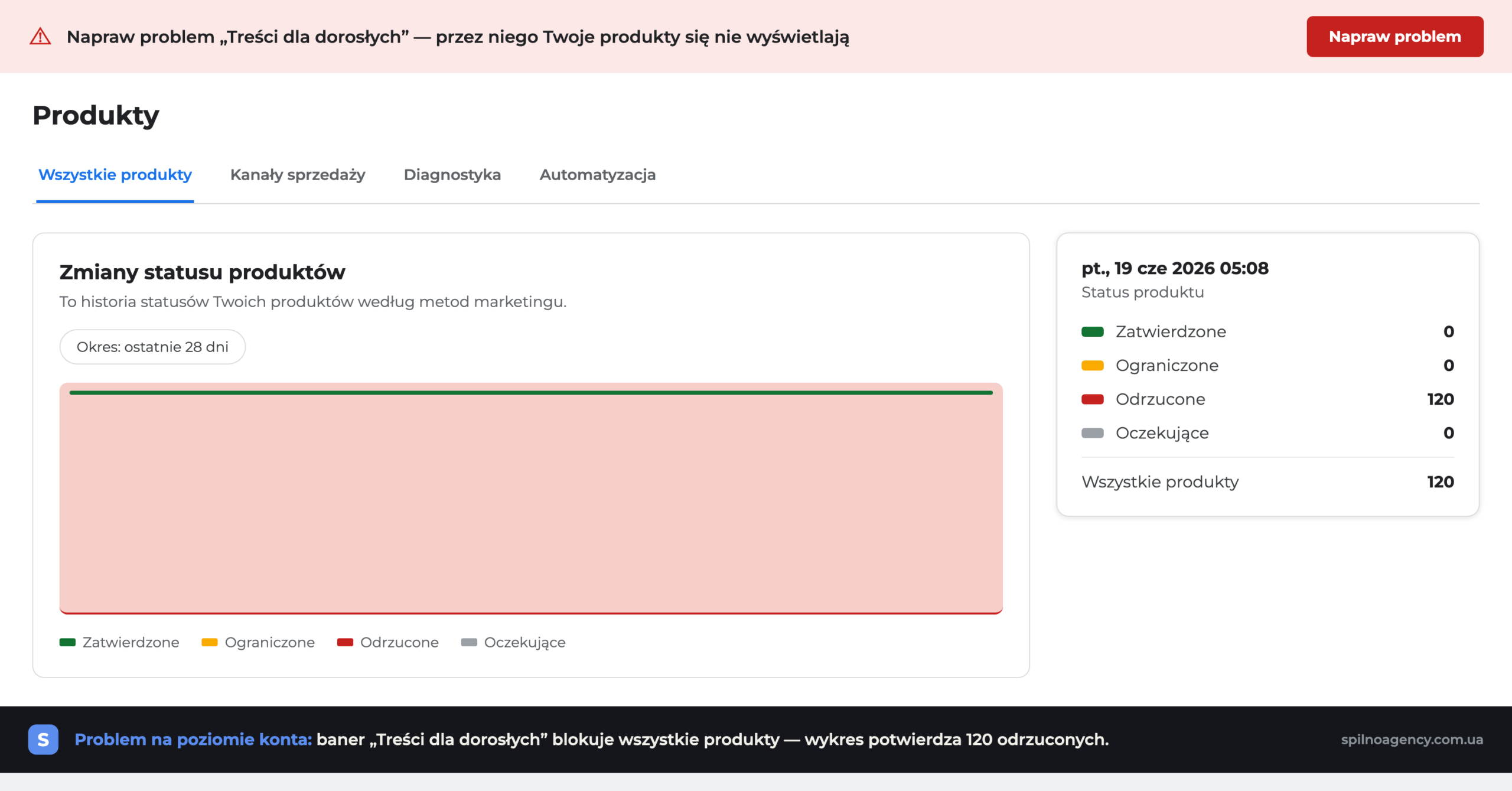
Czerwony baner na górze to problem na poziomie konta. W tym przykładzie: „Rozwiąż problem »Treści dla dorosłych« — z jego powodu Twoje produkty się nie wyświetlają”. Wykres „Zmiany statusu produktów” to potwierdza: wszystkie 120 produktów jest odrzuconych.
3. Jakość sklepu
Blok Jakość sklepu (wskaźnik ogólny, koszt zwrotu, koszt dostawy) wpływa na ranking produktów i zaufanie Google. „Niekompletne informacje” w którymkolwiek z pól to sygnał, że część kart może mieć ograniczone wyświetlanie.
Dlaczego zatwierdzono mało produktów: 8 najczęstszych błędów
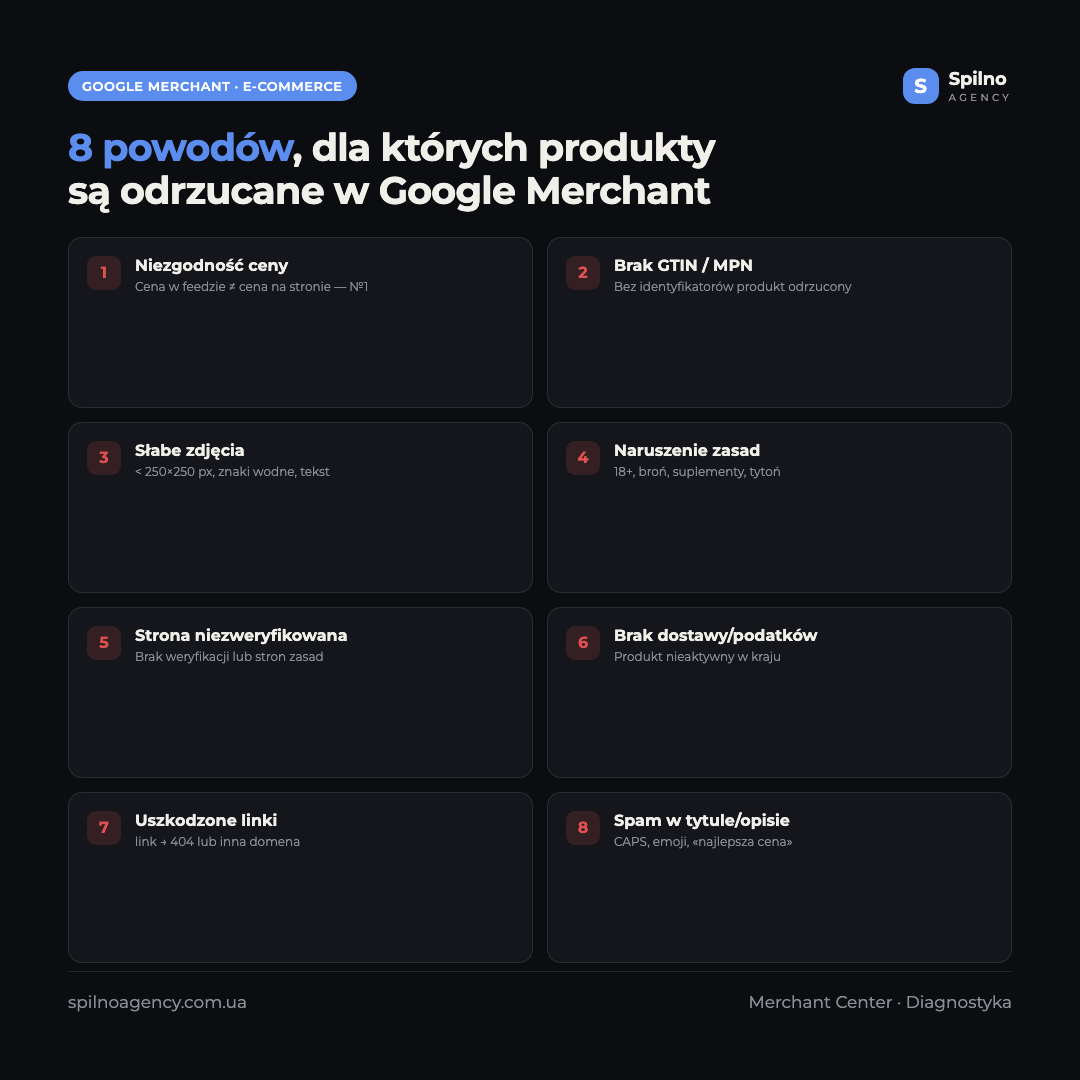
Niska liczba zatwierdzonych produktów niemal zawsze sprowadza się do ośmiu przyczyn. Sprawdź każdą:
- Niezgodność ceny lub dostępności — cena w pliku produktowym nie zgadza się z ceną na stronie. Najczęstsza przyczyna masowego odrzucenia. Google automatycznie porównuje
priceorazavailabilityze stroną produktu. - Brak GTIN / MPN / brand — bez identyfikatorów Google nie może dopasować produktu i często odrzuca kartę. Dla produktów bez kodu kreskowego —
identifier_exists: no+ obowiązkowobrandimpn. - Zdjęcia niskiej jakości — mniej niż 250×250 px (dla odzieży 500×500 px), znaki wodne, tekst lub logo na produkcie, zastępcza grafika „brak zdjęcia”.
- Naruszenie zasad dotyczących treści — kategorie zakazane lub ograniczone: produkty dla dorosłych, broń, suplementy, tytoń itp. O najczęstszym przypadku — osobno poniżej.
- Strona niezweryfikowana lub niedostępna — nieukończona weryfikacja domeny, brak stron kontaktu / polityki zwrotów, strona zwraca błąd dla robota Google.
- Brak ustawień dostawy i podatków — bez nich produkty nie aktywują się w większości krajów.
- Niezgodne lub błędne linki —
linkprowadzi do błędu 404, przekierowania lub innej strony; adres URL nie zgadza się z zweryfikowaną domeną. - Naruszenia w nazwie i opisie — słowa spamowe („najlepsza cena”, „kup tanio”), WIELKIE LITERY, emoji, tekst reklamowy, ceny w nazwie.
Ważne, by rozróżniać dwa poziomy problemów. Problemy konta (naruszenie zasad, niezweryfikowana strona) blokują od razu wszystkie produkty — je rozwiązuje się w pierwszej kolejności. Problemy produktów dotyczą pojedynczych kart i poprawia się je w pliku produktowym lub na stronie.
Przypadek szczególny: sklepy z artykułami intymnymi, bielizną i treściami 18+
Najbardziej dotkliwy scenariusz masowego odrzucenia to błąd „Treści dla dorosłych” (Adult content). To właśnie on widoczny jest na powyższych zrzutach ekranu: sklep z artykułami intymnymi otrzymał status „Niezatwierdzone” od razu na wszystkie 120 pozycji. Google ma rygorystyczne zasady dotyczące produktów dla dorosłych, a sklepy internetowe z zabawkami erotycznymi, bielizną erotyczną, akcesoriami BDSM i podobnymi kategoriami stykają się z tym nieustannie.
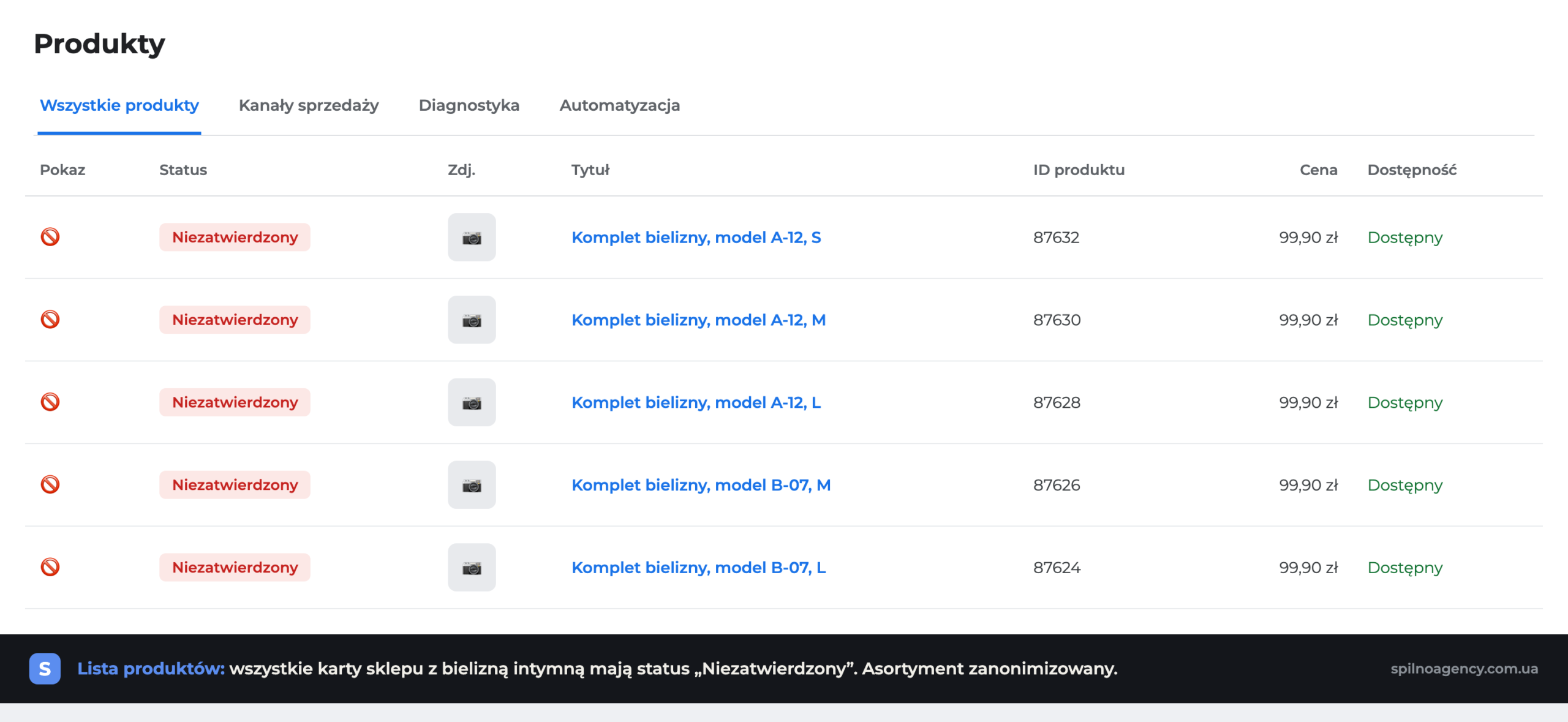
Co tutaj ważne, by zrozumieć: część asortymentu takich sklepów jest w ogóle zakazana w Google Shopping (produkty dla dorosłych o charakterze seksualnym), a część jest jedynie ograniczona i może się wyświetlać przy prawidłowym przygotowaniu. Jak działać:
- Podziel asortyment. Bielizna, kosmetyki, produkty dla par „18+ light”, olejki do masażu często przechodzą moderację, jeśli są przedstawione bez dosłownych zdjęć. Produkty wyraźnie seksualne — nie.
- Oznacz treści dla dorosłych atrybutem
adult: yesdla odpowiednich pozycji. Nie „włącza” to ich w Shopping, ale zapobiega zablokowaniu całego konta za ukrywanie treści dla dorosłych. - Usuń dosłowne zdjęcia z pliku produktowego. Dla bielizny używaj neutralnych zdjęć produktu na manekinie lub „na płasko”, bez kontekstu erotycznego i nagiego ciała.
- Oczyść nazwy i opisy z dosłownego słownictwa — ono również jest wyzwalaczem moderacji.
- Stwórz osobny plik produktowy z „bezpiecznymi” kategoriami i przesyłaj do Shopping tylko jego, a asortyment 18+ promuj innymi kanałami (SEO, e-mail, wyspecjalizowane platformy).
Próba „oszukania” moderacji (przesyłanie dosłownych produktów bez oznaczenia adult) prowadzi do blokady na poziomie konta — i wtedy nie wyświetla się żaden produkt, nawet neutralna bielizna. Dlatego w niszach 18+ prawidłowa segmentacja pliku produktowego nie jest opcją, lecz warunkiem przetrwania w Google Shopping.
Dlaczego to problem dla sklepu internetowego i na co wpływa
Każdy niezatwierdzony produkt to nie tylko „żółta etykieta w panelu”. To bezpośrednia strata pieniędzy. Oto łańcuch konsekwencji:
- Utrata bezpłatnego ruchu. Niezatwierdzone produkty nie trafiają do Free Listings — bezpłatne wyświetlenia w Google Shopping, Grafice i wyszukiwarce znikają.
- Reklama produktowa nie działa. Google Ads nie może wyświetlać reklam dla odrzuconych produktów — budżet „się nie rozkręca”, a kampania jest ograniczona pod względem asortymentu.
- Spadek zasięgu i sprzedaży. Jeśli zatwierdzono 60 ze 120 produktów — faktycznie sprzedajesz w Google tylko połowę katalogu.
- Wzrost kosztu pozyskania. Mniej produktów w aukcji → większa konkurencja o każde wyświetlenie → wyższy CPC i niższy ROAS.
- Ryzyko zablokowania konta. Kumulacja naruszeń zasad może doprowadzić do całkowitego zawieszenia Merchant Center, po którym przywrócenie zajmuje tygodnie.
Mówiąc prościej: odsetek zatwierdzonych produktów to „sprawność” Twojego katalogu w Google. Im jest wyższy, tym więcej wyświetleń, kliknięć i zamówień otrzymujesz przy tym samym budżecie.
Dlaczego specjalista digital marketingu powinien to śledzić
Status produktów w Merchant Center to obszar odpowiedzialności marketera, a nie tylko programisty czy content managera. Powody:
- Plik produktowy „żyje”. Ceny, dostępność, promocje zmieniają się codziennie. To, co zatwierdzono wczoraj, dziś może zostać odrzucone z powodu zmiany ceny na stronie. Bez regularnej kontroli błędy kumulują się niezauważalnie.
- Wpływa to na wszystkie kanały. Reklama produktowa, bezpłatne wyświetlenia, remarketing, Performance Max — wszystko działa na jednym pliku produktowym. Niezatwierdzone produkty „uderzają” od razu we wszystkie kampanie.
- Wskaźniki reklamy kłamią bez tego kontekstu. Spadek konwersji czy wzrost CPC często tłumaczy się nie „wypaleniem kreacji”, lecz tym, że połowa produktów wypadła z wyświetleń.
- To szybki ROI. Poprawa pliku produktowego jest niemal zawsze tańsza i szybsza niż nowa kampania reklamowa, a efekt to natychmiastowy wzrost wyświetleń.
Zasada praktyczna: sprawdzaj sekcję „Diagnostyka” co tydzień, a po wszelkich masowych zmianach na stronie (zmiana cen, migracja, aktualizacja CMS) — następnego dnia. Skonfiguruj powiadomienia e-mail z Merchant Center o krytycznych problemach konta.
Plan krok po kroku: jak zwiększyć liczbę zatwierdzonych produktów
Kolejność ma znaczenie — najpierw usuwamy blokadę na poziomie konta, potem czyścimy pojedyncze karty:
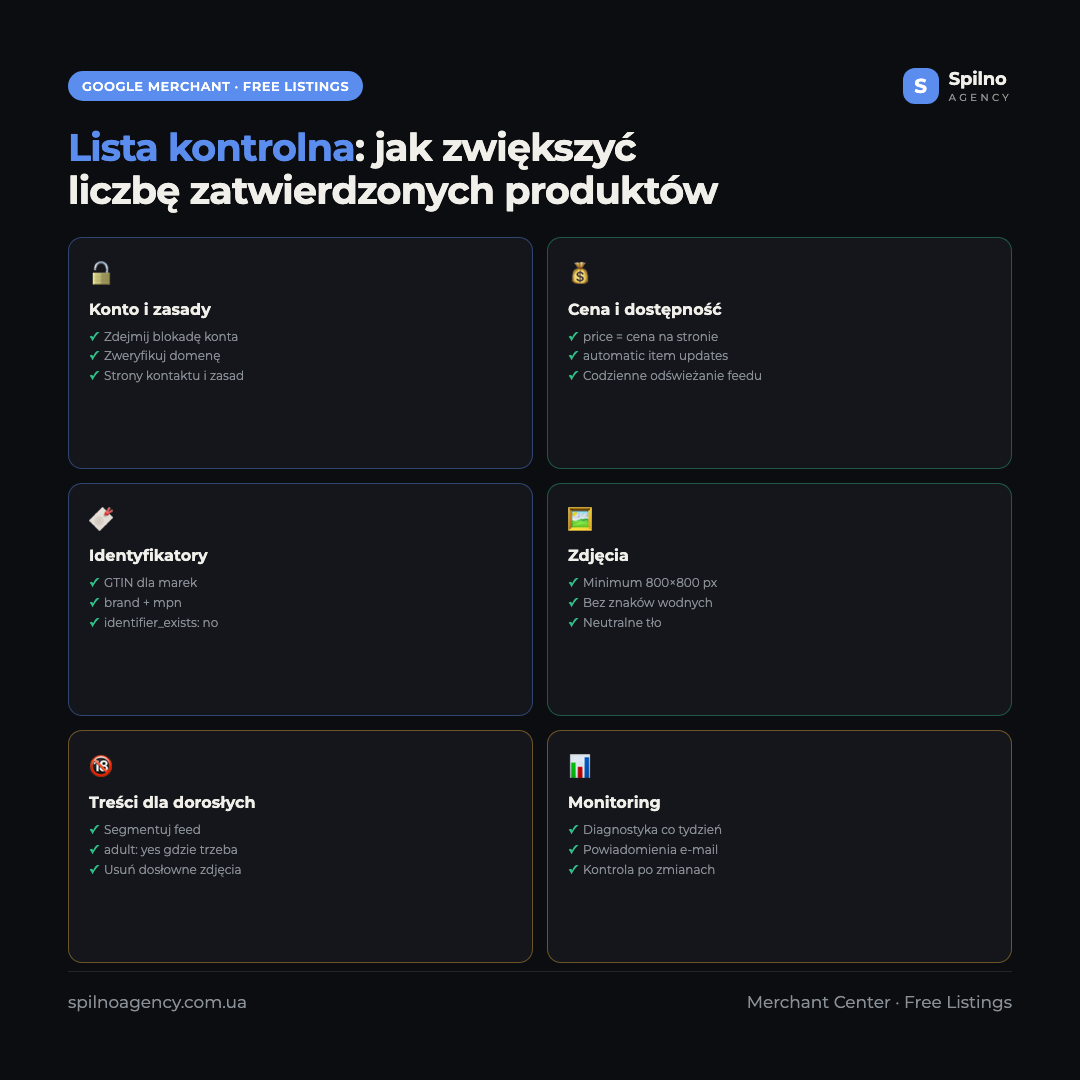
- Sprawdź problemy konta. Diagnostyka → Problemy konta. Naruszenia zasad i niezweryfikowana strona blokują wszystko — poprawiaj je w pierwszej kolejności.
- Zweryfikuj i zgłoś prawa do strony. Weryfikacja domeny + zgłoszenie prawa do witryny. Dodaj strony kontaktu, płatności, dostawy i zwrotów.
- Uzgodnij ceny i dostępność. Skonfiguruj automatyczną aktualizację (Content API lub codzienne przesyłanie pliku produktowego), włącz automatic item updates.
- Dodaj identyfikatory. GTIN dla produktów markowych,
brand+mpn— dla marki własnej. - Popraw zdjęcia. Minimum 800×800 px, bez znaków wodnych i tekstu, neutralne tło.
- Skonfiguruj dostawę i podatki w Merchant Center lub poprzez atrybuty pliku produktowego.
- Oczyść nazwy i opisy ze spamu, WIELKICH LITER i zakazanych słów.
- Zaktualizuj plik produktowy i poczekaj na weryfikację. Google sprawdza zaktualizowane dane w ciągu 24–72 godzin.
Jak śledzić skuteczność po wprowadzeniu poprawek
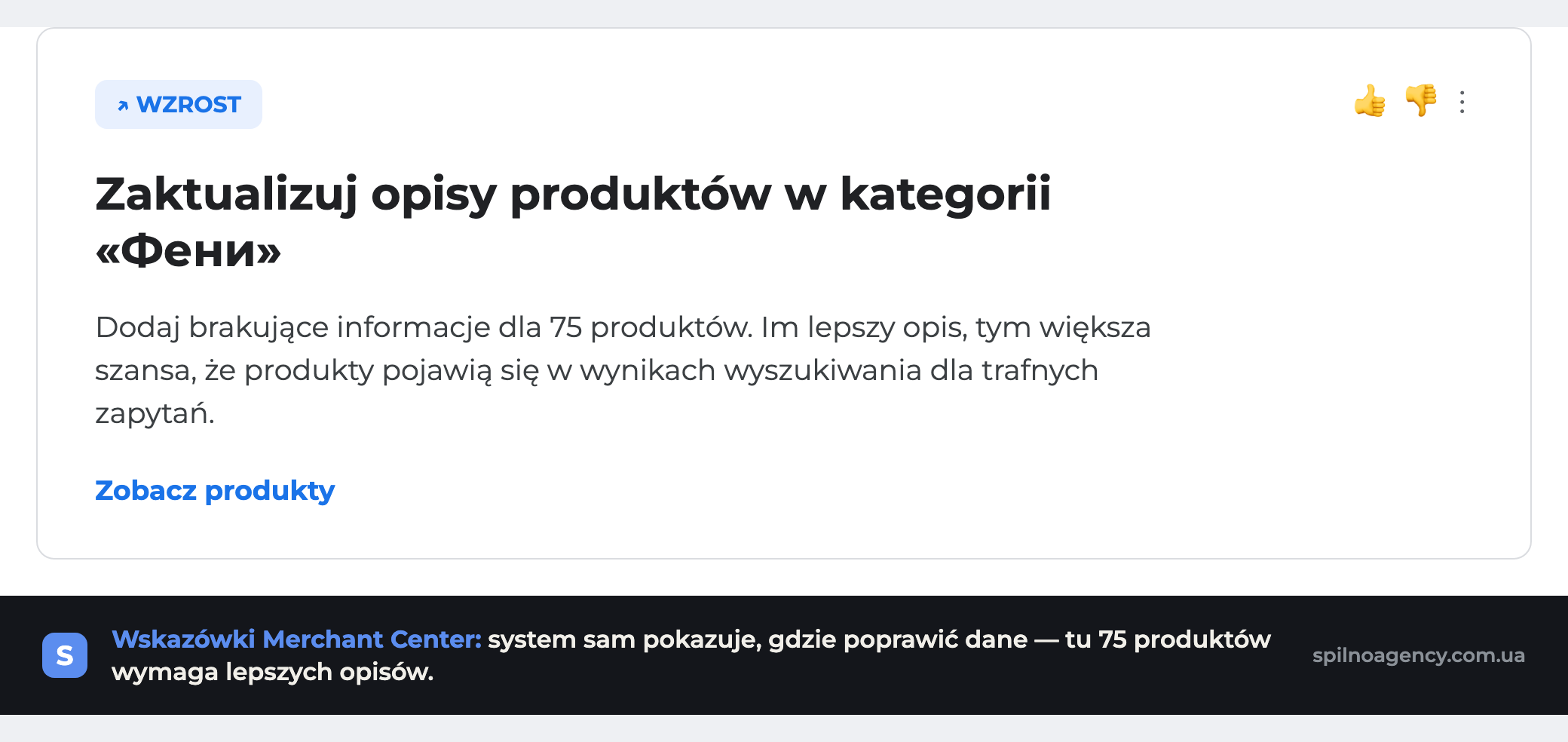
Google Merchant Center sam podpowiada punkty wzrostu — w bloku rekomendacji. Na przykład „Zaktualizuj opisy produktów w kategorii”, gdzie wskazano, ile dokładnie kart wymaga dopracowania.
Główne punkty kontroli po wprowadzeniu poprawek:
- Przegląd — dynamika „Zatwierdzone” kontra „Niezatwierdzone” z dnia na dzień.
- Diagnostyka — liczba błędów krytycznych powinna zmniejszać się do zera.
- Skuteczność → Bezpłatne wyświetlenia — wzrost wyświetleń i kliknięć po zatwierdzeniu.
- Google Ads → Produkty — udział aktywnych produktów w kampaniach Shopping.
- GA4 → Źródła ruchu — sesje i transakcje z kanału Organic / Paid Shopping.
FAQ: zatwierdzanie produktów w Google Merchant Center
Dlaczego wszystkie moje produkty nagle stały się „Niezatwierdzone”?
Masowe odrzucenie niemal zawsze oznacza problem na poziomie konta: naruszenie zasad (na przykład treści dla dorosłych), anulowaną weryfikację domeny lub globalną niezgodność cen. Zacznij od sekcji Diagnostyka → Problemy konta — tam wskazana jest konkretna przyczyna.
Ile czasu potrzeba, aby produkt został ponownie zatwierdzony po poprawce?
Po aktualizacji pliku produktowego lub danych na stronie Google sprawdza produkty w ciągu 24–72 godzin. W przypadku problemów na poziomie konta po zgłoszeniu do ponownej weryfikacji sprawdzenie może zająć do 7 dni.
Co robić, jeśli produkty zostały odrzucone za „Treści dla dorosłych”?
Podziel asortyment: oznacz produkty dla dorosłych atrybutem adult: yes, usuń dosłowne zdjęcia i słownictwo, a do Shopping przesyłaj tylko „bezpieczne” kategorie (na przykład neutralną bieliznę). Produkty wyraźnie seksualne są w Google Shopping zakazane — promuje się je innymi kanałami.
Gdzie sprawdzić przyczynę odrzucenia konkretnego produktu?
Merchant Center → Produkty → Wszystkie produkty: kliknij produkt lub najedź na status „Niezatwierdzone”, aby zobaczyć przyczynę. Ogólny obraz daje zakładka Diagnostyka, gdzie błędy są pogrupowane według typów.
Dlaczego Google pisze „niezgodność ceny”, skoro cena jest prawidłowa?
Najczęściej Google widzi starą cenę w pamięci podręcznej lub cenę sprzed obniżki, podczas gdy w pliku produktowym jest nowa. Włącz automatic item updates, upewnij się, że mikrodane ceny na stronie (schema.org/Offer) zgadzają się z plikiem produktowym, i zaktualizuj plik ręcznie.
Czy liczba zatwierdzonych produktów wpływa na reklamę Google Ads?
Tak, bezpośrednio. Shopping i Performance Max wyświetlają tylko zatwierdzone produkty. Jeśli połowa katalogu jest odrzucona — reklama jest ograniczona asortymentowo, budżet nie zostaje w pełni wykorzystany, a koszt pozyskania rośnie.
Czy GTIN jest potrzebny dla wszystkich produktów?
Dla produktów markowych GTIN jest obowiązkowy — bez niego karta często zostaje odrzucona. Dla produktów własnej produkcji wpisz identifier_exists: no i obowiązkowo wypełnij brand oraz mpn.
Jak często sprawdzać statusy produktów?
Minimum raz w tygodniu, a także następnego dnia po wszelkich masowych zmianach na stronie (ceny, migracja, aktualizacja CMS). Włącz powiadomienia e-mail z Merchant Center o krytycznych problemach konta.
Podsumowanie
Liczba zatwierdzonych produktów w Google Merchant Center to nie techniczna formalność, lecz bezpośredni czynnik napędzający ruch i sprzedaż Twojego sklepu internetowego. Aby systematycznie ją zwiększać:
- Usuń blokadę na poziomie konta (zasady, weryfikacja).
- Uzgodnij ceny i dostępność ze stroną.
- Dodaj GTIN/MPN i wysokiej jakości zdjęcia.
- Dla nisz 18+ — segmentuj plik produktowy i oznaczaj treści dla dorosłych.
- Sprawdzaj „Diagnostykę” co tydzień i reaguj natychmiast.
Regularna kontrola pliku produktowego kosztuje mniej niż jakakolwiek kampania reklamowa, a efekt daje natychmiastowy: więcej zatwierdzonych produktów — więcej wyświetleń, kliknięć i zamówień z Google bez dodatkowego budżetu.
Tutaj pojawią się Twoje komentarze
Dołącz do dyskusji — rejestracja zajmie chwilę.
Zarejestruj sięMasz już konto? Zaloguj się

Czytaj również

Czy specjalista SEO odpowiada za leady i sprzedaż? Nasze stanowisko
Dyskusja z LinkedIn: czy specjalista SEO powinien odpowiadać za leady i sprzedaż z kanału SEO. Stanowisko Spilno Agency…
KPI SEO: jak mierzyć skuteczność i kontrolować specjalistę
KPI SEO to łańcuch pięciu wskaźników, które kolejno pokazują, czy pozycjonowanie SEO działa: zadania → pozycje → wyświetlenia…
Jaki CMS wybrać do sklepu internetowego: platformy chmurowe i self-hosted 2026
Porównanie Shopify, Shoper, WooCommerce, PrestaShop, OpenCart i Magento. Plusy, minusy i checklist wyboru CMS do sklepu internetowego 2026.