Jak dodać kartę do konta reklamowego na Facebooku?

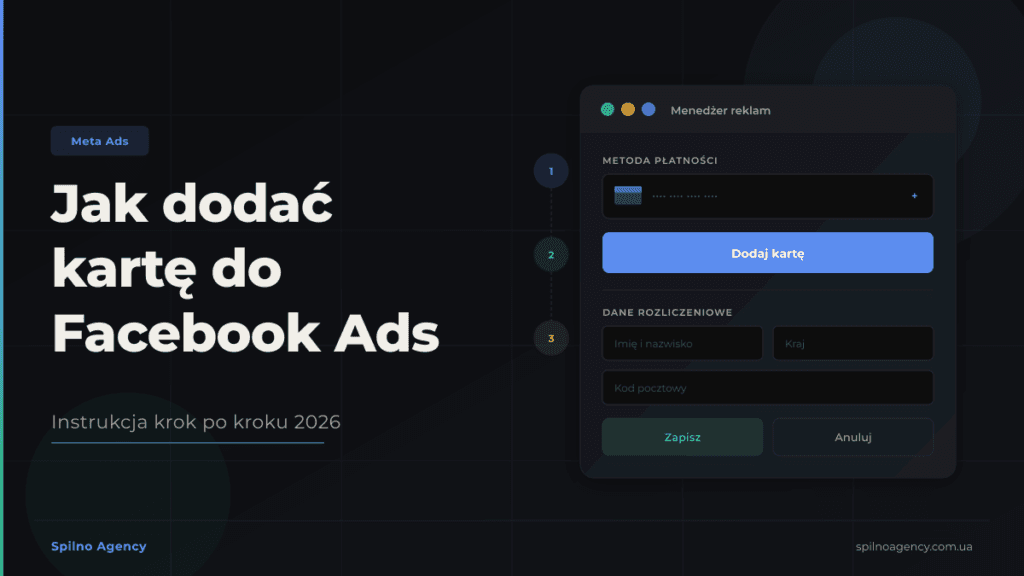
Aby uruchomić reklamy na Facebooku i Instagramie, musisz dodać metodę płatności do konta reklamowego Meta — ten przewodnik przeprowadzi Cię przez cały proces krok po kroku, wyjaśni dostępne metody i pomoże rozwiązać najczęstsze problemy z kartą.
Jakie metody płatności są dostępne w Meta Ads?
Zanim dowiesz się, jak dodać kartę do konta reklamowego na Facebooku, warto poznać dostępne opcje. Meta Ads obsługuje kilka metod płatności, a ich dostępność zależy od kraju, w którym zarejestrowane jest Twoje konto reklamowe.
Karty kredytowe i debetowe
Najbardziej popularna i niezawodna metoda płatności w Meta Ads. System akceptuje:
- Visa — karty debetowe i kredytowe, w tym Visa Electron (z zastrzeżeniami)
- Mastercard — karty debetowe i kredytowe, Maestro nie jest obsługiwane
- American Express — dostępne w wybranych krajach, w Polsce działa poprawnie
- Karty prepaid Visa/Mastercard — akceptowane, ale nie wszystkie wirtualne karty prepaid działają bez problemów
Karta musi obsługiwać transakcje online i mieć aktywną weryfikację 3D Secure. Karty wydane przez polskie banki (PKO BP, ING, mBank, Santander, Alior Bank, BNP Paribas) działają bez problemów — polska facebook ads metoda platnosci opiera się głównie właśnie na tych kartach.
PayPal
PayPal jest dostępny jako metoda płatności w Meta Ads w Polsce. To dobra alternatywa, jeśli nie chcesz podawać danych karty bezpośrednio w systemie Mety. Konto PayPal można powiązać z polskim kontem bankowym lub kartą, a przez PayPal można też pośrednio używać BLIK-a (przez powiązanie BLIK z PayPal).
BLIK
BLIK jako samodzielna metoda płatności nie jest bezpośrednio obsługiwany przez Meta Ads Manager. Możliwe rozwiązania dla użytkowników BLIK:
- Powiązanie konta PayPal z BLIK-iem, a następnie dodanie PayPal do Meta Ads
- Użycie wirtualnej karty Visa/Mastercard z banku obsługującego BLIK (np. PKO BP, ING, mBank)
Przelew bankowy i faktury
Dla kont z wyższymi wydatkami Meta oferuje opcję rozliczenia na podstawie faktury (Invoice). Ta opcja jest dostępna dla firm, które wydają duże budżety reklamowe i wymaga osobnej aplikacji do Meta. W standardowych kontach reklamowych dominuje płatność kartą lub przez PayPal.
Jak dodać kartę do konta reklamowego na Facebooku przez Meta Ads Manager — krok po kroku
To główna ścieżka, z której korzysta większość reklamodawców. Poniżej znajdziesz szczegółowe instrukcje, jak dodać kartę do konta reklamowego na Facebooku przez panel Meta Ads Manager.
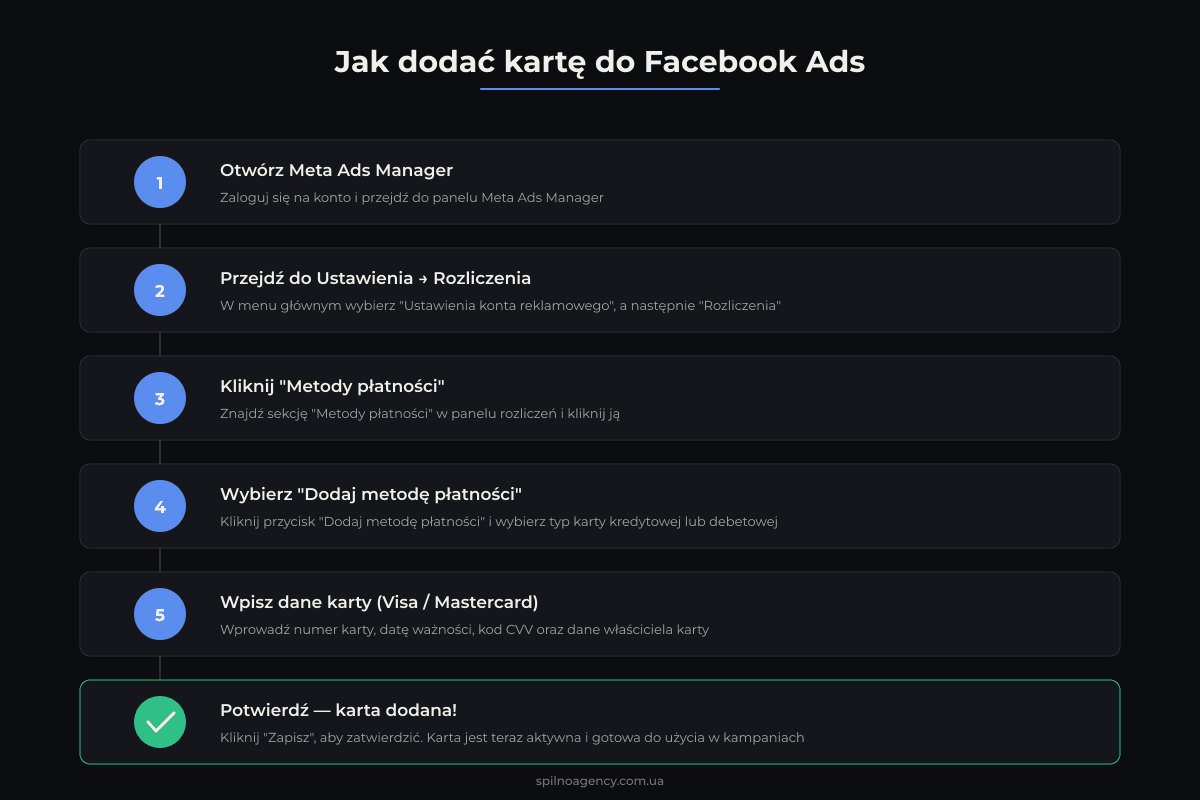
Krok 1: Zaloguj się do Meta Ads Manager
Przejdź na stronę adsmanager.facebook.com i zaloguj się na konto Facebook powiązane z kontem reklamowym. Upewnij się, że masz uprawnienia administratora konta reklamowego — bez nich nie będziesz mógł zarządzać metodami płatności.
Krok 2: Przejdź do sekcji Rozliczenia
W lewym górnym rogu kliknij ikonę menu (trzy poziome kreski lub siatka aplikacji). Z rozwijanego menu wybierz Rozliczenia (ang. Billing). Możesz też przejść bezpośrednio pod adres business.facebook.com/billing.
Krok 3: Kliknij „Metody płatności”
Na stronie Rozliczeń znajdź sekcję Metody płatności (ang. Payment Methods). Zobaczysz tu wszystkie aktualnie dodane metody płatności lub komunikat, że nie dodano żadnej. Kliknij przycisk Dodaj metodę płatności.
Krok 4: Wybierz typ metody płatności
System wyświetli dostępne opcje dla Twojego kraju. W Polsce zobaczysz zazwyczaj: kartę kredytową/debetową oraz PayPal. Wybierz Karta kredytowa lub debetowa i kliknij Dalej.
Krok 5: Wprowadź dane karty
Wypełnij formularz z danymi karty:
- Numer karty — 16 cyfr z przodu karty
- Data ważności — miesiąc i rok (MM/RR)
- Kod CVV/CVC — 3 cyfry z tyłu karty (lub 4 cyfry przy Amex)
- Imię i nazwisko właściciela karty — dokładnie tak jak na karcie
- Adres rozliczeniowy — adres powiązany z kartą (może się różnić od adresu firmy)
Krok 6: Potwierdź i zapisz kartę
Kliknij Zapisz. System Meta może wykonać weryfikacyjną transakcję na małą kwotę (zazwyczaj 1 PLN lub 1 EUR), która zostanie automatycznie zwrócona. W niektórych przypadkach bank może wysłać SMS z kodem 3D Secure do potwierdzenia. Po pomyślnej weryfikacji karta zostanie dodana jako domyślna metoda platnosci facebook reklama.
Jak dodać kartę przez Meta Business Manager lub Business Suite
Jeśli zarządzasz reklamami w imieniu firmy przez Meta Business Manager (business.facebook.com), ścieżka dodawania metody płatności jest nieco inna.
Krok 1: Wejdź do ustawień Meta Business Suite
Przejdź na business.facebook.com, zaloguj się i wybierz odpowiednie portfolio biznesowe (jeśli masz kilka). W lewym menu kliknij Ustawienia (ikona zębatki).
Krok 2: Wybierz konto reklamowe
W sekcji Konta kliknij Konta reklamowe. Wybierz konto, do którego chcesz dodać kartę — jeśli masz kilka kont reklamowych, każde ma oddzielne metody płatności.
Krok 3: Przejdź do Rozliczeń konta
Po wejściu w dane konta reklamowego znajdź link Wyświetl w Menedżerze reklam lub bezpośrednio kliknij Rozliczenia w menu bocznym. Dalsze kroki są identyczne jak w Meta Ads Manager — sekcja Metody płatności, przycisk Dodaj metodę płatności, formularz karty.
Uwaga dla agencji i freelancerów
Jeśli zarządzasz kontem reklamowym klienta, musisz mieć uprawnienia finansowe przyznane przez właściciela konta. Sam dostęp do kampanii nie wystarczy — uprawnienia do rozliczeń są oddzielne i musi je nadać administrator konta reklamowego. Warto też wiedzieć, że jedna metoda płatności może być przypisana tylko do jednego konta reklamowego — nie można współdzielić karty między kilkoma kontami w obrębie jednego Business Managera.
Jak zmienić lub usunąć metodę płatności w Meta Ads
Zmiana karty jest konieczna np. gdy stara karta wygasła, zmienił się numer konta lub chcesz płacić z innej karty. Oto jak to zrobić.
Zmiana domyślnej metody płatności
Wejdź do Meta Ads Manager → Rozliczenia → Metody płatności. Jeśli masz dodanych kilka kart, przy każdej z nich zobaczysz opcję Ustaw jako domyślną. Kliknij ją przy karcie, która ma stać się metodą płatności aktywną.
Usunięcie karty
Kliknij ikonę menu (trzy kropki) przy karcie, którą chcesz usunąć, i wybierz Usuń. Uwaga: nie możesz usunąć jedynej metody płatności, gdy masz aktywne kampanie lub nieopłacone saldo. Najpierw dodaj nową kartę, ustaw ją jako domyślną, a dopiero potem usuń starą.
Aktualizacja danych karty (np. nowa data ważności)
Meta nie pozwala edytować istniejącej karty — gdy karta wygaśnie, trzeba ją usunąć i dodać na nowo z nową datą ważności lub nowym numerem. Jeśli bank wydał nową kartę z innym numerem, koniecznie zaktualizuj dane przed wygaśnięciem starej, aby nie przerwać kampanii.
Limity płatności w Facebook i Meta Ads
Rozumienie limitów płatności jest kluczowe, jeśli chcesz uniknąć nagłego zatrzymania kampanii. Meta Ads ma dwa główne mechanizmy kontroli wydatków.
Próg rozliczeniowy (Billing Threshold)
Próg rozliczeniowy to kwota, po osiągnięciu której Meta automatycznie pobiera płatność z Twojej karty. Dla nowych kont próg jest niski — może wynosić zaledwie 5 EUR lub 20 PLN. W miarę regularnych płatności Meta stopniowo podwyższa próg, co oznacza, że pobiera pieniądze rzadziej.
Jak sprawdzić bieżący próg: Rozliczenia → Ustawienia płatności → Próg rozliczeniowy. Gdy kampanie zbliżą się do progu, Meta pobiera opłatę i resetuje licznik. Jeśli karta zostanie odrzucona przy pobieraniu opłaty, kampanie mogą zostać wstrzymane.
Miesięczny limit wydatków (Monthly Spending Limit)
To opcjonalny limit, który możesz ustawić samodzielnie, aby kontrolować maksymalne wydatki w danym miesiącu. Po jego osiągnięciu wszystkie kampanie zostają wstrzymane do końca miesiąca (lub do ręcznego zresetowania limitu).
Ustawienie limitu: Rozliczenia → Ustawienia płatności → Miesięczny limit wydatków. Jeśli prowadzisz kampanie przez agencję lub współpracujesz z klientem, limit miesięczny to dobre zabezpieczenie przed przypadkowym przekroczeniem budżetu.
Limit konta reklamowego
Nowe konta reklamowe mają ograniczony dzienny budżet — zazwyczaj do 50 USD dziennie. Limit ten wzrasta automatycznie po kilku tygodniach regularnych płatności i aktywnych kampanii. Jeśli potrzebujesz szybko zwiększyć limit, możesz złożyć wniosek przez pomoc Meta, ale zazwyczaj Meta podwyższa limity automatycznie po udowodnieniu wiarygodności płatności.
Najczęstsze problemy i rozwiązania — karta nie działa w Facebook Ads
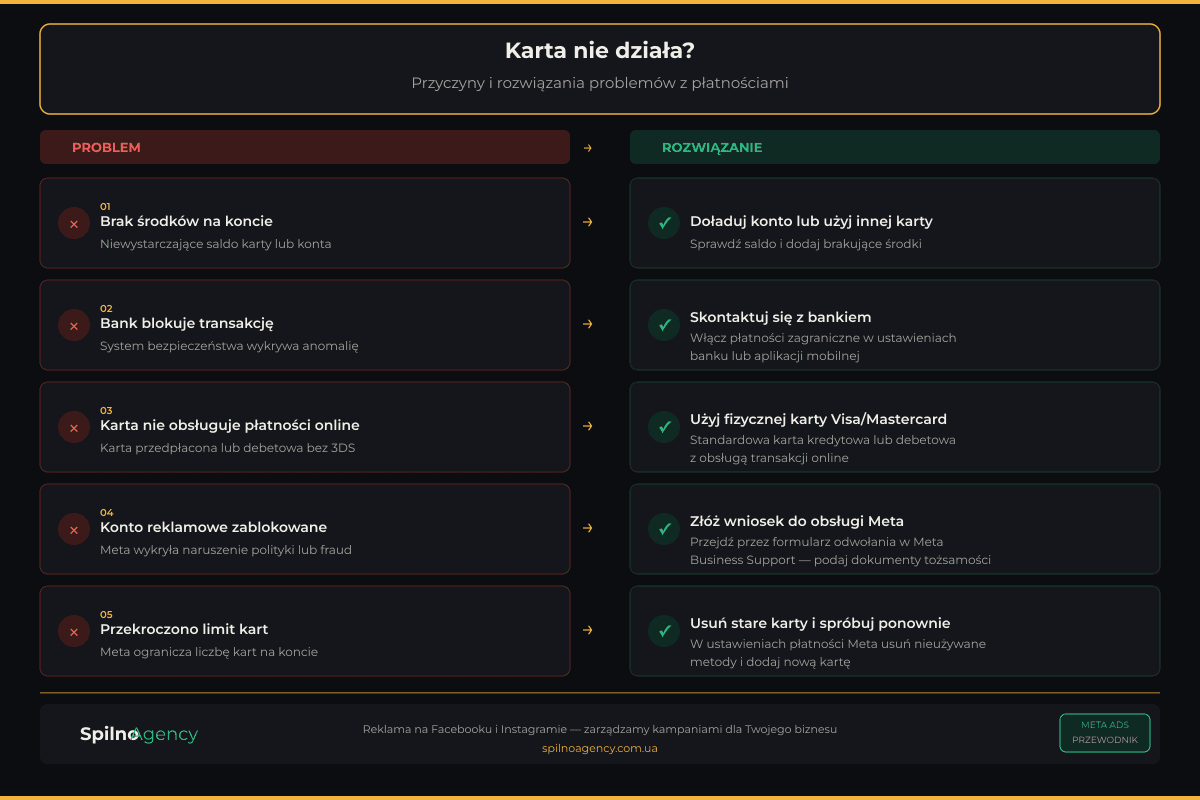
Problemy z metodą płatności to jedna z najczęstszych przyczyn zatrzymania kampanii. Poniżej znajdziesz opis 5 typowych problemów i sposoby ich rozwiązania.
Problem 1: Karta odrzucona przy dodawaniu
Objawy: komunikat „Karta odrzucona” lub „Nie można zweryfikować metody płatności” przy próbie dodania karty.
Możliwe przyczyny i rozwiązania:
- Karta nie obsługuje transakcji online — aktywuj usługę w aplikacji bankowej lub zadzwoń na infolinię banku
- Brak aktywowanej usługi 3D Secure — włącz w ustawieniach bankowości internetowej
- Adres rozliczeniowy niezgodny z danymi w banku — wprowadź adres dokładnie taki, jak zarejestrowany w banku
- Karta Maestro lub Visa Electron bez obsługi transakcji online — użyj standardowej Visa lub Mastercard
Problem 2: Ograniczenia wirtualnych kart prepaid
Objawy: karta prepaid działa w sklepach internetowych, ale Meta odrzuca ją przy weryfikacji lub przy pobieraniu opłaty.
Rozwiązanie: Meta ma restrykcyjną politykę wobec niektórych wirtualnych kart prepaid, szczególnie jeśli brak im stałego adresu rozliczeniowego lub są jednokrotnego użytku. Sprawdzone rozwiązania: użyj standardowej karty debetowej swojego banku, skorzystaj z PayPal jako pośrednika, lub wypróbuj kartę wirtualną Revolut lub Wise (te często działają z Meta).
Problem 3: Niezgodność kraju karty z krajem konta
Objawy: komunikat o niezgodności kraju lub waluta karty nie jest akceptowana.
Rozwiązanie: Kraj konta reklamowego Meta jest ustawiany przy jego tworzeniu i nie można go zmienić. Jeśli konto jest zarejestrowane na Polskę, najlepiej używać kart wydanych przez polskie banki lub PayPal z polskim kontem. Karty zagraniczne (np. z Ukrainy) mogą działać, ale Meta może wymagać zgodności waluty i kraju rozliczeniowego.
Problem 4: Kampanie wstrzymane po osiągnięciu progu rozliczeniowego
Objawy: kampanie nagle się zatrzymały, w Rozliczeniach widać nieopłacone saldo, karta nie została obciążona.
Rozwiązanie: Sprawdź w sekcji Rozliczenia, czy na koncie widnieje zadłużenie. Kliknij Opłać teraz (lub Pay Now), aby ręcznie pobrać płatność z karty. Jeśli karta jest odrzucona, sprawdź limit dostępnych środków lub dodaj nową kartę. Po uregulowaniu salda kampanie wznowią się automatycznie.
Problem 5: Konto reklamowe wyłączone lub zablokowane
Objawy: Meta wysłała powiadomienie o wyłączeniu konta lub nie można uruchomić żadnej kampanii.
Rozwiązanie: Wyłączenie konta może wynikać z problemów z płatnością (kilka kolejnych nieudanych pobrań), naruszenia zasad reklamowych lub wykrycia podejrzanej aktywności. W przypadku problemu z płatnością: zaktualizuj metodę płatności, opłać zaległe saldo i złóż wniosek o ponowne przejrzenie konta przez formularz pomocy Meta. Odpowiedź Meta zajmuje zazwyczaj 1–5 dni roboczych.
Wskazówki dla stabilnego rozliczenia w Meta Ads
Kilka prostych praktyk pozwoli uniknąć problemów z płatnościami i zapewni ciągłość kampanii.
- Dodaj zapasową metodę płatności — jeśli główna karta zostanie odrzucona, Meta automatycznie spróbuje pobrać opłatę z karty zapasowej. To najprostszy sposób na uniknięcie przerwy w kampaniach.
- Ustaw powiadomienia e-mail — Meta może wysyłać alerty o nieudanych transakcjach i zbliżaniu się do limitu. Sprawdź ustawienia powiadomień w Meta Business Suite.
- Monitoruj próg rozliczeniowy — przy wysokich budżetach sprawdzaj sekcję Rozliczenia co kilka dni, aby upewnić się, że płatności przechodzą pomyślnie.
- Informuj bank o planowanych wydatkach — przy nagłym wzroście transakcji bank może zablokować kartę jako podejrzaną. Warto poinformować bank lub odblokować transakcje zagraniczne, jeśli Meta rozlicza w EUR.
- Nie usuwaj karty podczas aktywnych kampanii — zawsze najpierw dodaj nową kartę i ustaw ją jako domyślną, a dopiero potem usuń starą.
- Sprawdź ustawienia limitów wydatków — jeśli kampanie niespodziewanie się zatrzymały, sprawdź, czy nie został osiągnięty miesięczny limit wydatków konta.
Często zadawane pytania (FAQ)
Czy mogę dodać kartę prepaid do konta reklamowego na Facebooku?
Tak, Meta Ads akceptuje karty prepaid Visa i Mastercard, jednak nie wszystkie działają poprawnie. Wirtualne karty prepaid niektórych banków mogą być odrzucane przez system Mety. Najlepiej używać kart z aktywną weryfikacją 3D Secure — karty Revolut i Wise działają zazwyczaj bez problemów, podobnie jak standardowe karty prepaid polskich banków.
Dlaczego karta nie działa w Facebook Ads?
Najczęstsze przyczyny to: karta nie obsługuje transakcji online, brak aktywowanej usługi 3D Secure, osiągnięty limit miesięczny na karcie, kraj karty niezgodny z krajem konta reklamowego lub tymczasowa blokada ze strony banku. Skontaktuj się z bankiem, aby sprawdzić, czy karta jest gotowa do transakcji online z podmiotami zagranicznymi.
Ile kart można dodać do jednego konta reklamowego Meta?
Do jednego konta reklamowego Meta można dodać do 5 metod płatności (kart lub innych). Jednak aktywna (domyślna) może być tylko jedna metoda płatności w danym momencie. Pozostałe służą jako zapasowe i Meta sięga po nie, gdy główna karta zostanie odrzucona.
Czy BLIK działa w Meta Ads?
BLIK jako samodzielna metoda płatności nie jest bezpośrednio obsługiwany przez Meta Ads. Możesz jednak powiązać konto PayPal z BLIK-iem (w aplikacji PayPal) i dodać PayPal jako metodę płatności do konta reklamowego. Alternatywnie użyj wirtualnej karty Visa lub Mastercard z banku obsługującego BLIK.
Jak zmienić metodę płatności w Meta Ads Manager?
Wejdź do Meta Ads Manager, kliknij menu w lewym górnym rogu i wybierz Rozliczenia. Następnie przejdź do zakładki Metody płatności. Kliknij Dodaj metodę płatności, aby dodać nową kartę, lub kliknij menu (trzy kropki) przy istniejącej, aby ustawić ją jako domyślną lub usunąć. Pamiętaj, że nie możesz usunąć jedynej metody płatności, gdy masz aktywne kampanie.
Tutaj pojawią się Twoje komentarze
Dołącz do dyskusji — rejestracja zajmie chwilę.
Zarejestruj sięMasz już konto? Zaloguj się

Czytaj również
Doświadczenie Spilno Agency: jak sprawdzamy zdarzenia przed startem pracy
Zanim uruchomimy kampanię w Google Ads czy Meta Ads albo zabierzemy się za SEO, w Spilno Agency zawsze…

DebugView w GA4: jak sprawdzić, czy zdarzenie Google Analytics zadziałało
DebugView to sekcja Google Analytics 4, która pokazuje zdarzenia na Twojej stronie w czasie rzeczywistym — kilka sekund…

Najpopularniejsze skille Claude dla specjalisty TikTok Ads (2026)
9 sprawdzonych skilli Claude i serwerów MCP dla TikTok Ads: audyt Pixel/Smart+, Spark Ads, dobór twórców, dane konta…