Jak nadać dostęp do konta reklamowego Facebook i inne pytania dotyczące Meta Business Suite

Meta Business Suite umożliwia nadanie dostępu do konta reklamowego Facebook na dwa sposoby: bezpośrednio konkretnemu użytkownikowi lub przez Partner ID dla agencji. Ten poradnik omawia obie metody krok po kroku, wyjaśnia poziomy dostępu, pokazuje gdzie znaleźć ID Business Managera i co zrobić, gdy nie można usunąć użytkownika.
Pytanie o to, jak nadać dostęp do konta reklamowego Facebook, pojawia się za każdym razem, gdy firma zaczyna współpracę z agencją lub zatrudnionym specjalistą. Meta Business Suite oferuje dwa zasadniczo różne podejścia — wybór zależy od tego, czy dostęp dajesz pojedynczej osobie, czy całej organizacji. Poniżej szczegółowy opis każdej metody z prawdziwymi zrzutami ekranu interfejsu.
Jak nadać bezpośredni dostęp do konta reklamowego Facebook konkretnemu użytkownikowi przez Meta Business Suite
Ta metoda sprawdza się, gdy chcesz przyznać dostęp konkretnej osobie — freelancerowi lub pracownikowi wewnętrznemu. Ważny warunek: użytkownik musi być Twoim znajomym na Facebooku, w przeciwnym razie zaproszenie nie zostanie dostarczone.
Krok 1. Otwórz business.facebook.com i zaloguj się do Business Managera, do którego chcesz przyznać dostęp. Jeśli masz kilka Business Managerów, upewnij się, że wybrany jest właściwy — jego nazwa widoczna jest w lewym górnym rogu.
Krok 2. Przejdź do Ustawień (ikona koła zębatego w lewym dolnym rogu lub przez główne menu). W lewym panelu bocznym znajdź sekcję „Użytkownicy” → podsekcję „Osoby”.
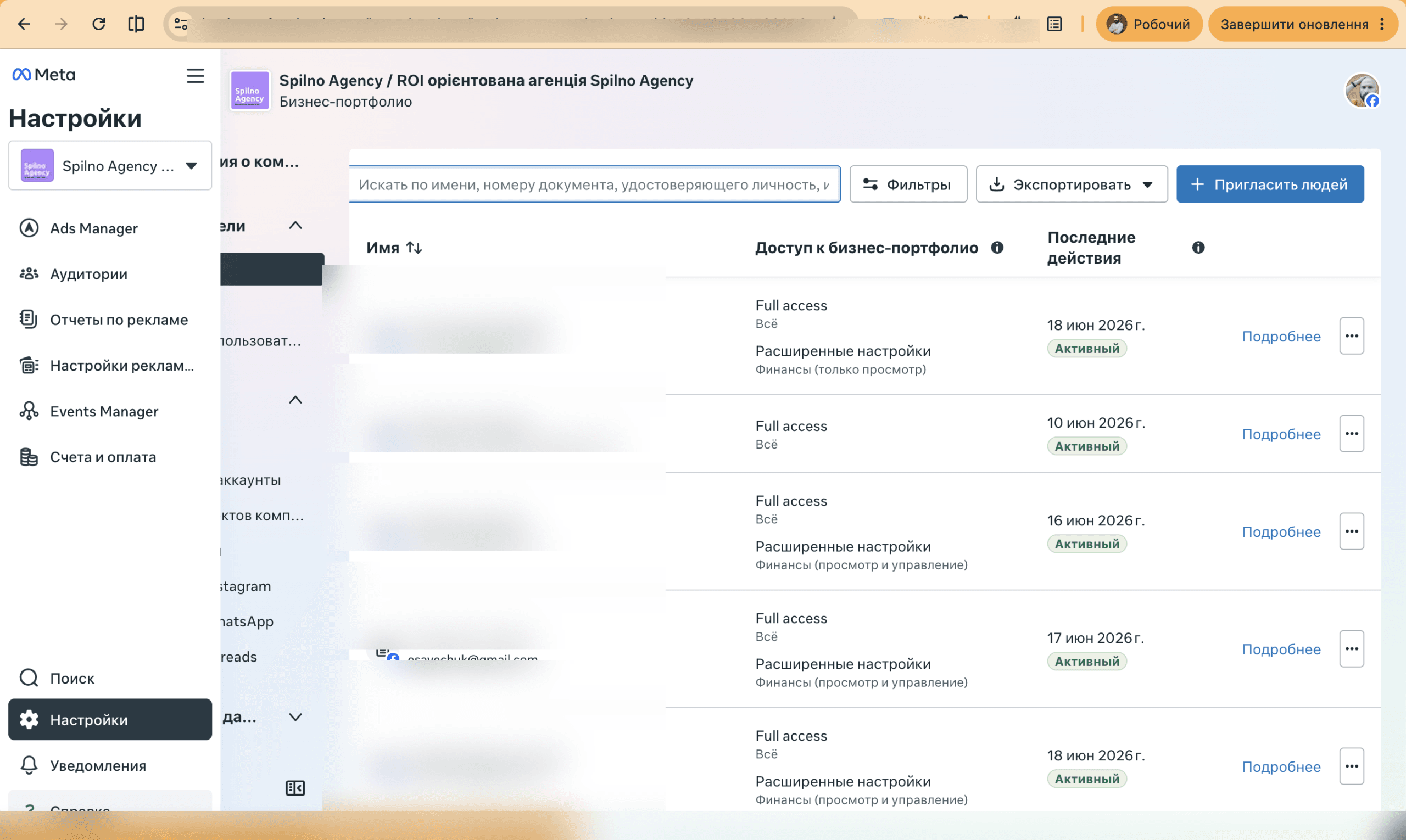
Krok 3. Kliknij niebieski przycisk „Zaproś osoby” w prawym górnym rogu sekcji. Pojawi się formularz zaproszenia.
Krok 4. Wpisz adres e-mail specjalisty — ten sam, którego używa na Facebooku. Wybierz poziom dostępu:
- Dostęp częściowy — tylko podgląd: raporty i statystyki. Odpowiedni do wstępnego audytu bez prawa do edycji.
- Dostęp pełny — pełne zarządzanie kampaniami: tworzenie, edycja i wstrzymywanie reklam. Zalecany dla specjalisty prowadzącego reklamy.
- Dostęp finansowy — możliwość przeglądania faktur i zarządzania płatnościami. Nadawaj tylko wtedy, gdy jest to konieczne.
Krok 5. Po wybraniu poziomu dostępu kliknij „Dalej”. Pojawi się lista zasobów Twojego Business Managera: konta reklamowe, strony Facebook, konta Instagram, piksele, katalogi. Dla każdego zasobu osobno wybierz typ dostępu. Dla specjalisty prowadzącego reklamy minimum to: konto reklamowe (pełny) + strona Facebook (reklamodawca) + piksel.
Krok 6. Kliknij „Zaproś”. Specjalista otrzyma e-mail z linkiem potwierdzającym. Po potwierdzeniu pojawi się na liście osób w Twoim Business Managerze z przypisanymi uprawnieniami.
Uwaga: jeśli specjalista twierdzi, że nie otrzymał e-maila, poproś go o sprawdzenie folderu Spam. Wiadomość wysyłana jest z adresu [email protected] i przy pierwszym odbiorze może trafić do spamu.
Jak nadać dostęp do Meta Business Suite agencji lub innej firmie przez Partner ID
Dostęp przez Partner ID to najbezpieczniejsza i najwygodniejsza metoda współpracy z agencją. Przypisuje nie konkretną osobę, lecz całą organizację do Twojego Business Managera. Jeśli w agencji zmieni się opiekun, dostęp pozostaje — bez żadnych dodatkowych działań z Twojej strony. Ta metoda nie wymaga, aby ktokolwiek z agencji był Twoim znajomym na Facebooku.
Co jest potrzebne na początku: numeryczny ID Business Managera agencji — ciąg cyfr, np. 123456789012345. Poproś agencję o przesłanie tego ID przed rozpoczęciem procesu.
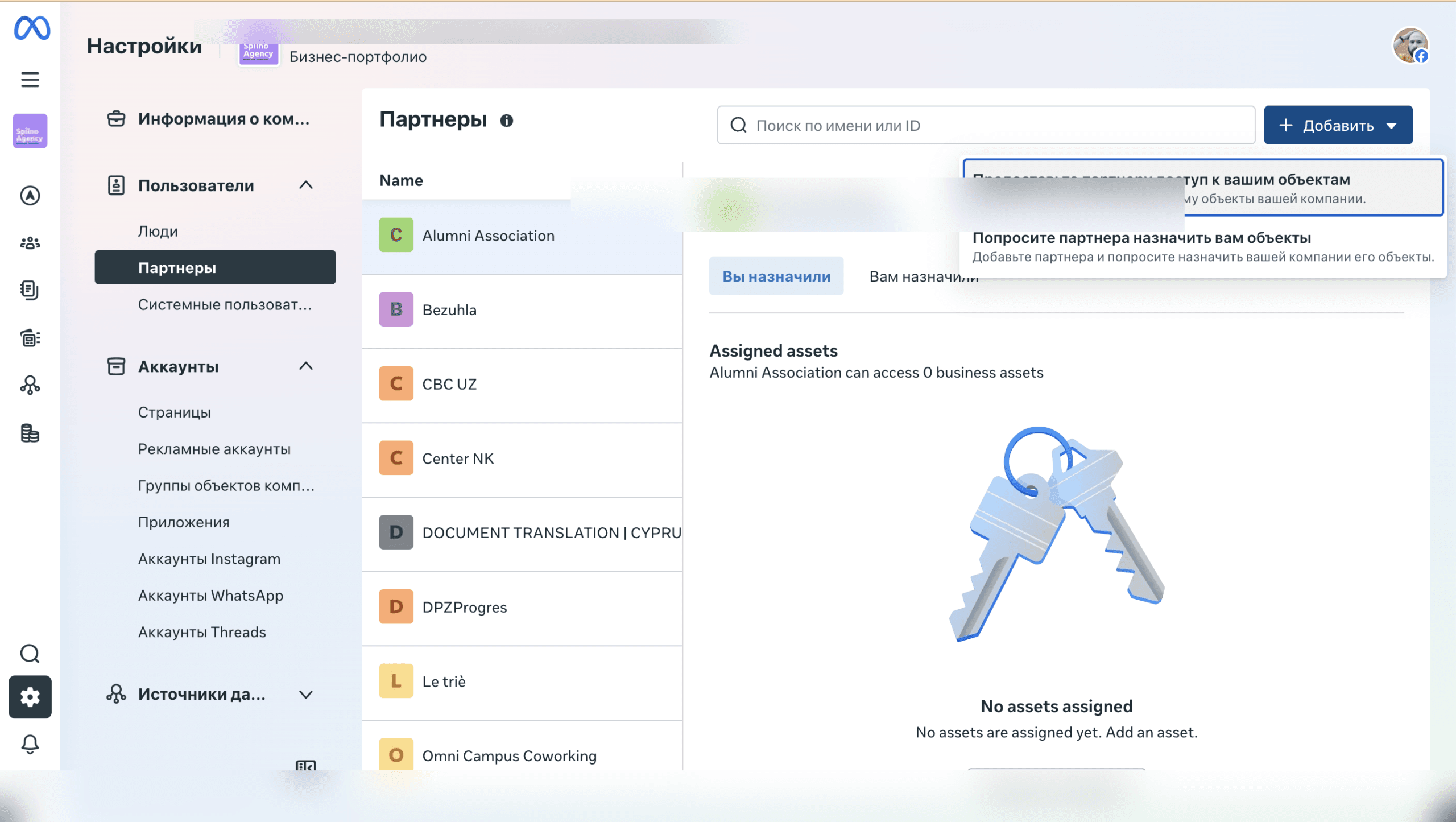
Krok 1. Otwórz business.facebook.com → przejdź do Ustawień. W lewym panelu bocznym znajdź sekcję „Partnerzy”.

Krok 2. Kliknij „Dodaj” → wybierz opcję „Przyznaj partnerowi dostęp do swoich zasobów” (nie „Poproś partnera o zarządzanie Twoją firmą” — ta opcja nadaje szersze uprawnienia administracyjne).
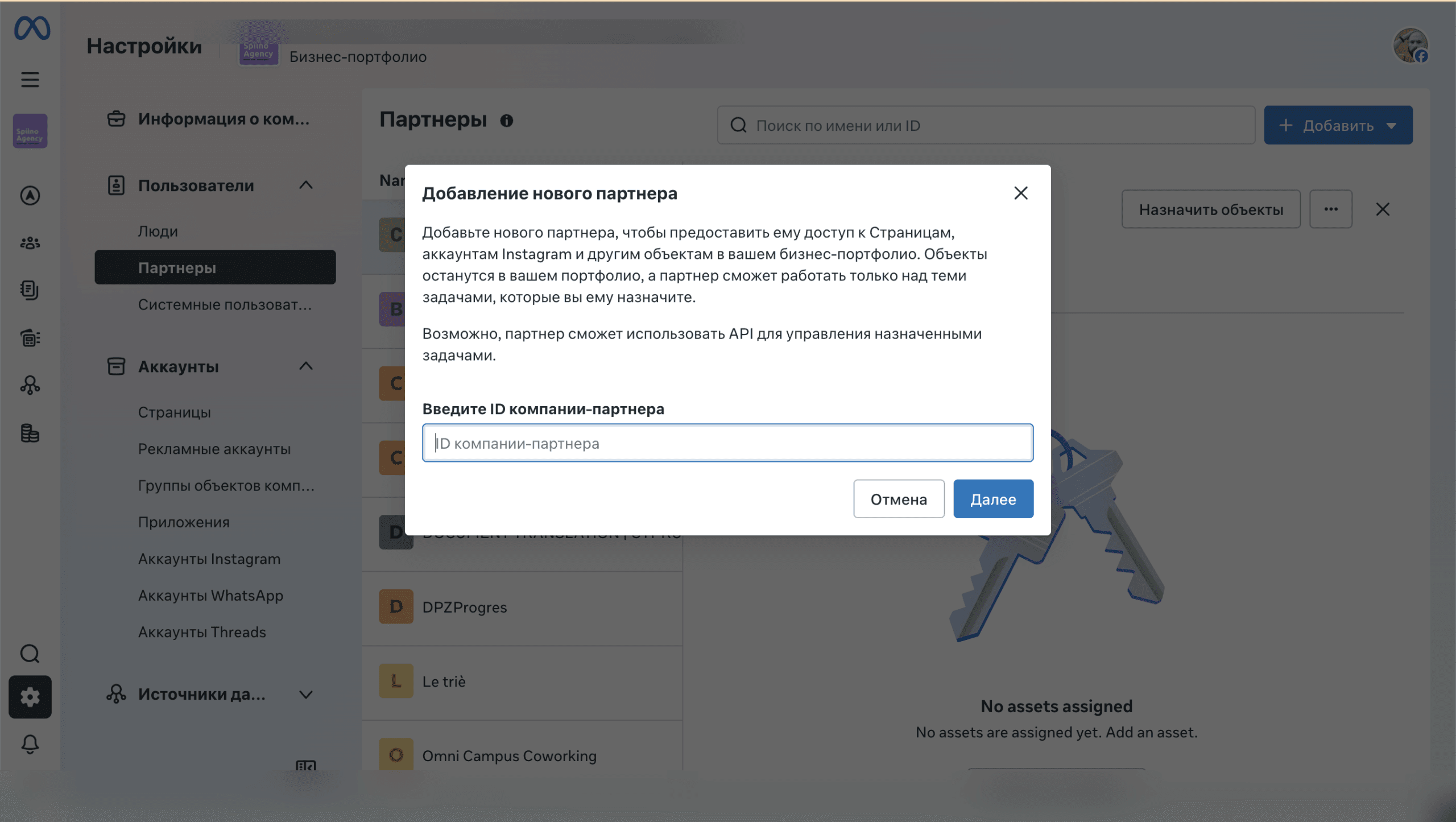
Krok 3. W polu wpisz ID Business Managera agencji. Kliknij „Dalej” — system znajdzie organizację i wyświetli jej nazwę. Sprawdź, czy nazwa zgadza się z oczekiwaną.
Krok 4. Wybierz zasoby, do których agencja uzyska dostęp:
- Konto reklamowe — obowiązkowe do uruchamiania kampanii
- Strona Facebook — do wyświetlania reklam w imieniu strony
- Piksel Meta — do śledzenia konwersji (zalecane)
- Katalog produktów — jeśli masz sklep internetowy i potrzebujesz dynamicznych reklam produktowych
Krok 5. Kliknij „Zapisz zmiany”. Prośba zostanie wysłana do Business Managera agencji. Po jej potwierdzeniu dostęp zostanie aktywowany — zazwyczaj w ciągu kilku minut do kilku godzin.
Gdzie znaleźć ID Meta Business Suite
ID Business Managera to unikalny numeryczny identyfikator Twojej organizacji w Meta Business Suite. Jest potrzebny, aby agencja mogła wysłać Ci prośbę o dostęp lub abyś mógł ją wysłać agencji. Jego znalezienie jest bardzo proste:
- Otwórz
business.facebook.comi zaloguj się do odpowiedniego Business Managera - Przejdź do Ustawień → sekcja „Informacje o firmie”
- W bloku „Dane firmy” znajdź pole „Identyfikator firmy” — to jest Twój ID
- Skopiuj ID i przekaż agencji
ID to ciąg 15–16 cyfr bez liter ani znaków specjalnych. Jeśli w ogóle nie możesz znaleźć Business Managera, prawdopodobnie nie został jeszcze założony — w takim razie reklamy są zapewne prowadzone z osobistego konta reklamowego, co nie jest zalecane dla firm.
Wskazówka: zapisz ID swojego Business Managera w łatwo dostępnym miejscu — będzie potrzebny przy każdej nowej współpracy z agencjami i specjalistami.
Jak usunąć użytkownika z pełnym dostępem z Meta Business Suite
Po zakończeniu współpracy ważne jest, aby niezwłocznie cofnąć dostęp. Zwykle jest to proste: Ustawienia → Osoby → znajdź użytkownika → kliknij „Usuń”. Jednak czasem pojawia się problem — przycisk „Usuń” jest wyszarzony lub niedostępny.
Dlaczego przycisk usuwania jest nieaktywny
Najczęstszy powód: użytkownik, którego chcesz usunąć, jest jedynym administratorem Business Managera. Meta nie pozwala, aby Business Manager pozostał bez żadnego administratora, dlatego blokuje usunięcie.
Zdarza się to często, gdy agencja lub wykonawca pierwotnie skonfigurował Business Manager i przypisał siebie jako administratora bez dodania Ciebie.
Rozwiązanie 1: ustaw siebie jako administratora
- Przejdź do Ustawień → Osoby
- Znajdź swoje konto na liście
- Zmień swój poziom dostępu na „Administrator”
- Wróć do konta, które chcesz usunąć — przycisk Usuń będzie teraz aktywny
Rozwiązanie 2: kontakt z pomocą techniczną Meta
Jeśli nie masz uprawnień administratora i nie możesz zmienić własnego poziomu — skontaktuj się z pomocą Meta. Przejdź na facebook.com/business/help → „Skontaktuj się z nami” → opisz sytuację. Pomoc techniczna może pomóc w przywróceniu dostępu, ale ten proces może potrwać kilka dni roboczych.
Jak cofnąć dostęp partnera (agencji)
Jeśli dostęp był przyznany przez Partner ID — cofnięcie jest jeszcze prostsze. Ustawienia → Partnerzy → znajdź agencję na liście → kliknij „Usuń partnera”. To natychmiast anuluje wszystkie uprawnienia agencji bez żadnego potwierdzenia z jej strony.
Często zadawane pytania o dostęp w Meta Ads
Jak nadać dostęp do konta reklamowego Facebook?
Są dwa sposoby. Bezpośredni dostęp konkretnemu użytkownikowi: business.facebook.com → Ustawienia → Osoby → Zaproś osoby. Wymagany e-mail i znajomość na Facebooku. Dostęp agencji przez Partner ID: Ustawienia → Partnerzy → Przyznaj partnerowi dostęp. Wystarczy numeryczny ID Business Managera agencji.
Czym różni się dostęp bezpośredni od dostępu przez Partner ID?
Dostęp bezpośredni przypisuje konkretną osobę do Twojego Business Managera. Jeśli ta osoba odejdzie z agencji, dostęp pozostaje na jej koncie. Dostęp przez Partner ID przypisuje całą organizację — jeśli zmieni się opiekun, dostęp agencji jest kontynuowany automatycznie. Partner ID jest też bezpieczniejszy, ponieważ nie wymagamy wymiany danych osobowych.
Jak znaleźć ID Meta Business Managera?
Otwórz business.facebook.com → Ustawienia → Informacje o firmie. W sekcji „Dane firmy” znajdź pole „Identyfikator firmy” — to ciąg 15–16 cyfr. Skopiuj go i przekaż agencji.
Czy bezpiecznie jest dawać pełny dostęp specjaliście?
Tak. Pełny dostęp do konta reklamowego Facebook umożliwia zarządzanie kampaniami, ale nie daje możliwości wypłaty środków ani zmiany metod płatności. Dostęp finansowy to osobny poziom, który nadajesz jawnie. W każdej chwili możesz przejrzeć listę aktywnych użytkowników i cofnąć dostęp.
Jak usunąć użytkownika z pełnym dostępem z Meta Business Suite?
Przejdź do Ustawień → Osoby → znajdź użytkownika → kliknij „Usuń”. Jeśli przycisk jest nieaktywny, ten użytkownik jest jedynym adminem. Najpierw ustaw siebie jako admina — wtedy przycisk Usuń stanie się aktywny. Jeśli nie masz uprawnień administratora, skontaktuj się z pomocą Meta przez facebook.com/business/help.
Jak nadać dostęp do Facebook Ads agencji?
Zalecana metoda to Partner ID. Poproś agencję o przesłanie ID ich Business Managera. Następnie: business.facebook.com → Ustawienia → Partnerzy → Dodaj → Przyznaj partnerowi dostęp do swoich zasobów → wpisz ID → wybierz obiekty (konto reklamowe, piksel, stronę) → zapisz. Agencja potwierdza ze swojej strony i dostęp zostaje aktywowany.
Gdzie zlecić audyt konta reklamowego Facebook?
Zamów bezpłatny audyt konta reklamowego Facebook w Spilno Agency na stronie spilnoagency.com.ua. Przeanalizujemy strukturę kampanii, grupy odbiorców, budżety, jakość kreacji i konfigurację piksela. W wyniku audytu otrzymasz szczegółowy raport z konkretnymi rekomendacjami. Zostaw wniosek na naszej stronie.
Tutaj pojawią się Twoje komentarze
Dołącz do dyskusji — rejestracja zajmie chwilę.
Zarejestruj sięMasz już konto? Zaloguj się

Czytaj również
Doświadczenie Spilno Agency: jak sprawdzamy zdarzenia przed startem pracy
Zanim uruchomimy kampanię w Google Ads czy Meta Ads albo zabierzemy się za SEO, w Spilno Agency zawsze…
DebugView w GA4: jak sprawdzić, czy zdarzenie Google Analytics zadziałało
DebugView to sekcja Google Analytics 4, która pokazuje zdarzenia na Twojej stronie w czasie rzeczywistym — kilka sekund…
Najpopularniejsze skille Claude dla specjalisty TikTok Ads (2026)
9 sprawdzonych skilli Claude i serwerów MCP dla TikTok Ads: audyt Pixel/Smart+, Spark Ads, dobór twórców, dane konta…