Як надати доступ до рекламного кабінету Фейсбук та інші питання про Meta Business Suite

Meta Business Suite дозволяє надавати доступ до рекламного кабінету Facebook двома способами: напряму конкретному користувачу або через Partner ID для агенції. У цій інструкції — покроковий опис обох методів, рівні доступу, де знайти ID бізнес-менеджера і що робити, якщо не вдається видалити користувача.
Питання «як надати доступ до рекламного кабінету Facebook» виникає щоразу при старті роботи з агенцією чи найманим спеціалістом. Meta Business Suite пропонує два принципово різних підходи — вибір залежить від того, кому ви надаєте доступ: окремій людині чи цілій організації. Нижче — детальний опис кожного методу з реальними скриншотами інтерфейсу.
Як надати доступ до рекламного кабінету Facebook напряму користувачу через Meta Business Suite
Цей метод підходить для надання доступу конкретній людині — фрілансеру або штатному співробітнику. Важлива умова: користувач повинен бути у вас у друзях у Facebook, інакше запрошення не надійде.
Крок 1. Відкрийте business.facebook.com і увійдіть у бізнес-менеджер, до якого потрібно надати доступ. Якщо у вас кілька бізнес-менеджерів — переконайтесь, що обрано правильний (назва відображається у верхньому лівому куті).
Крок 2. Перейдіть до розділу Налаштування (значок шестерні у лівому нижньому куті або через меню). У лівій колонці налаштувань знайдіть розділ «Користувачі» → підрозділ «Люди».
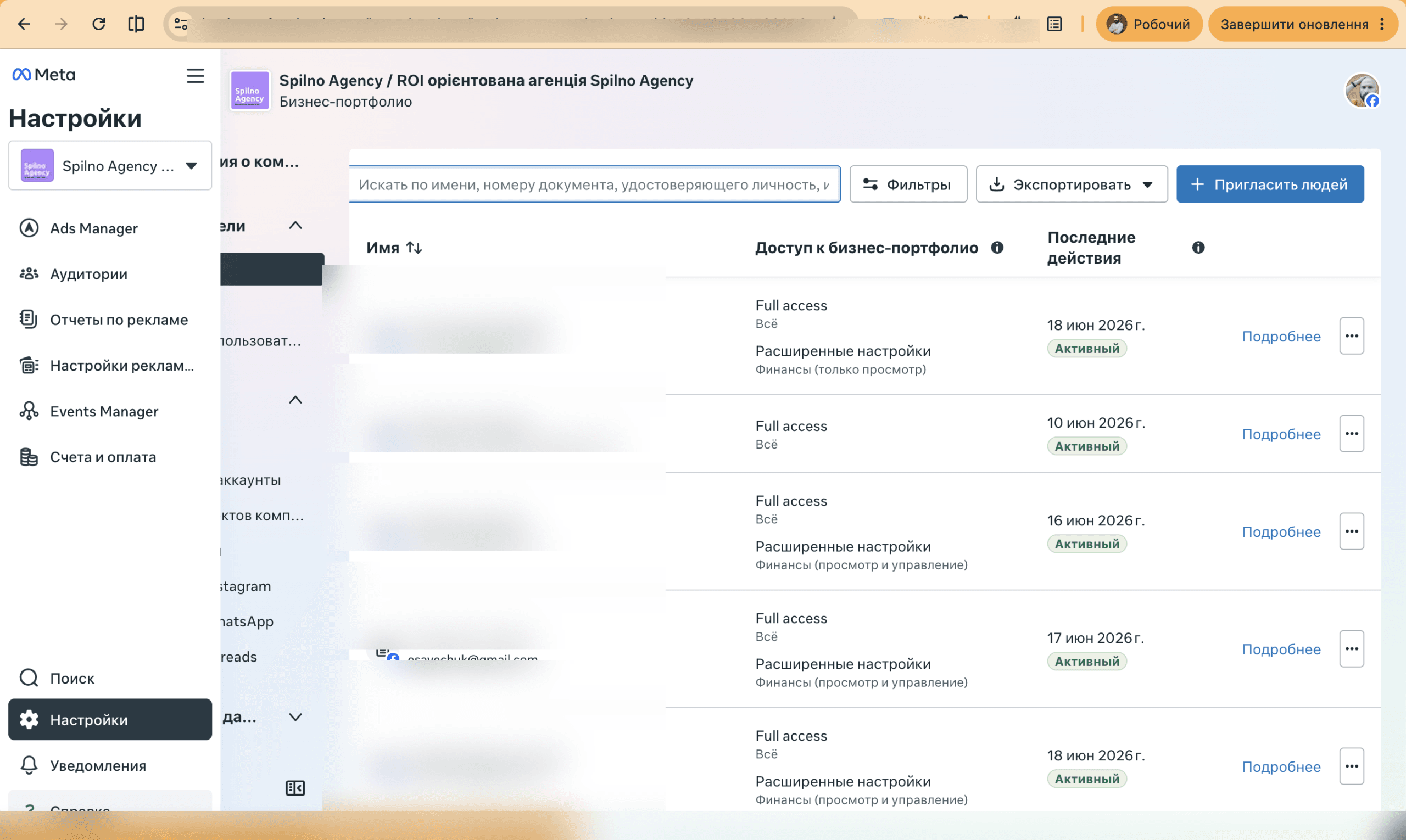
Крок 3. Натисніть синю кнопку «Запросити людей» (або «Invite People») у правому верхньому куті розділу. З’явиться форма запрошення.
Крок 4. Введіть email-адресу спеціаліста — ту саму, яку він використовує у Facebook. Оберіть рівень доступу:
- Частковий доступ — лише перегляд звітів та статистики. Підходить для первинного аудиту без права на зміни.
- Повний доступ — повне управління рекламними кампаніями: створення, редагування, призупинення. Рекомендується для спеціаліста, який веде рекламу.
- Доступ до фінансів — право переглядати рахунки та виставляти оплату. Надається тільки за необхідності.
Крок 5. Після вибору рівня доступу натисніть «Далі». Відкриється список об’єктів вашого бізнес-менеджера: рекламні акаунти, сторінки Facebook, Instagram-акаунти, пікселі, каталоги. Для кожного об’єкта окремо оберіть тип доступу. Якщо ви надаєте доступ спеціалісту для ведення реклами — мінімально потрібен: рекламний акаунт (повний) + Facebook-сторінка (рекламодавець) + піксель.
Крок 6. Натисніть «Запросити». На пошту спеціаліста надійде листа з посиланням для підтвердження. Після підтвердження він з’явиться у списку людей вашого бізнес-менеджера з відповідними правами.
Важливо: якщо спеціаліст каже, що не отримав листа — попросіть перевірити папку «Спам». Лист надходить від [email protected] і може потрапити до спаму при першому отриманні.
Як надати доступ до рекламного кабінету Meta Business Suite агенції або іншій компанії
Доступ через Partner ID — найбезпечніший і найзручніший спосіб для роботи з агенцією. Він прив’язує не конкретну людину, а цілу організацію. Якщо в агенції зміниться менеджер — доступ залишається, жодних додаткових дій не потрібно. Цей метод не вимагає, щоб хтось з агенції був у вас у друзях.
Що потрібно для початку: числовий ID бізнес-менеджера агенції. Попросіть агенцію надіслати вам цей ID перед початком процесу. Він виглядає як рядок цифр, наприклад: 123456789012345.
Крок 1. Відкрийте business.facebook.com → перейдіть до Налаштувань. У лівій колонці знайдіть розділ «Партнери».

Крок 2. Натисніть кнопку «Додати» → оберіть опцію «Надати партнеру доступ до ваших ресурсів» (не «Запросити партнера керувати вашим бізнесом» — це інша опція з ширшими правами).
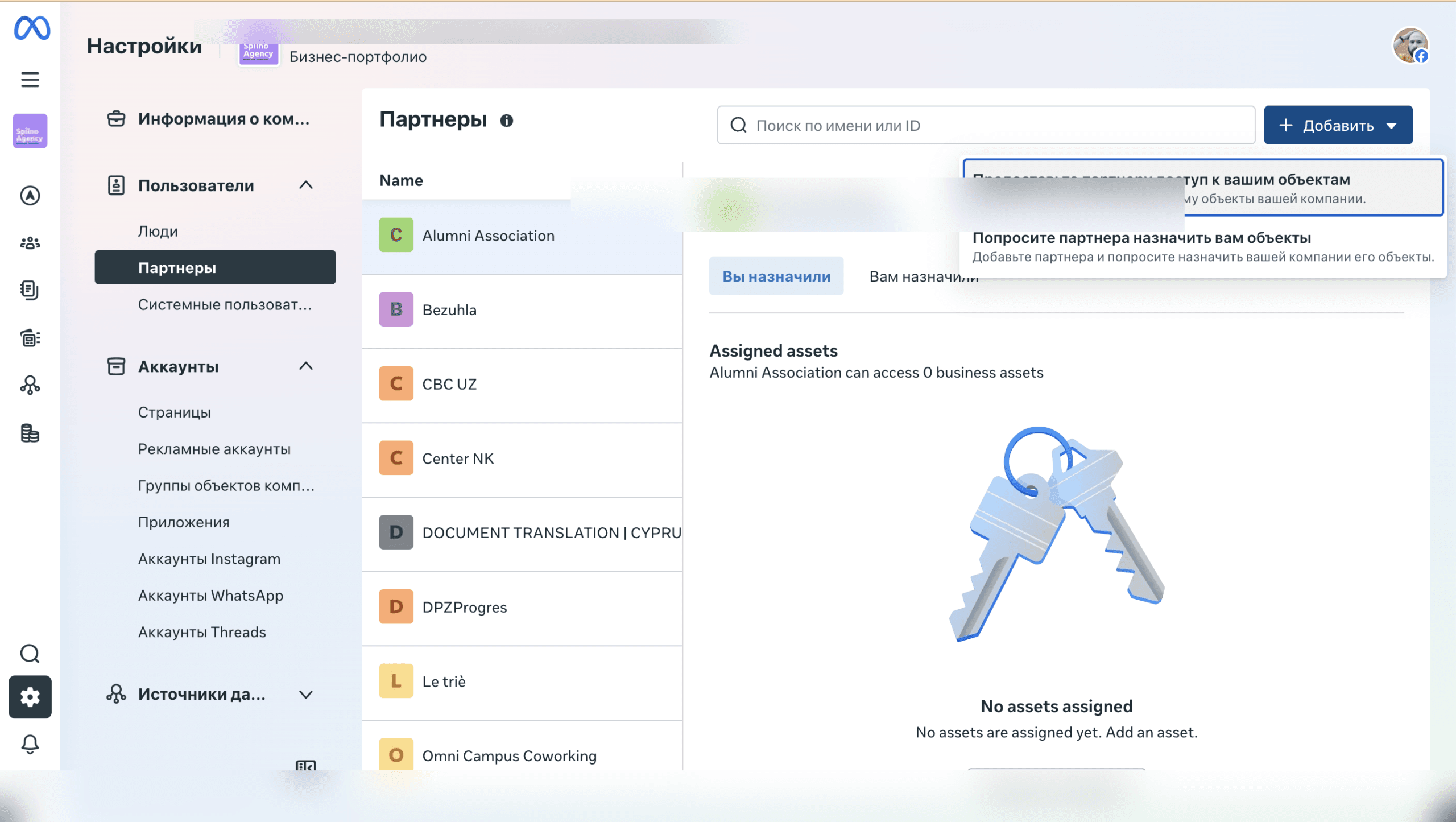
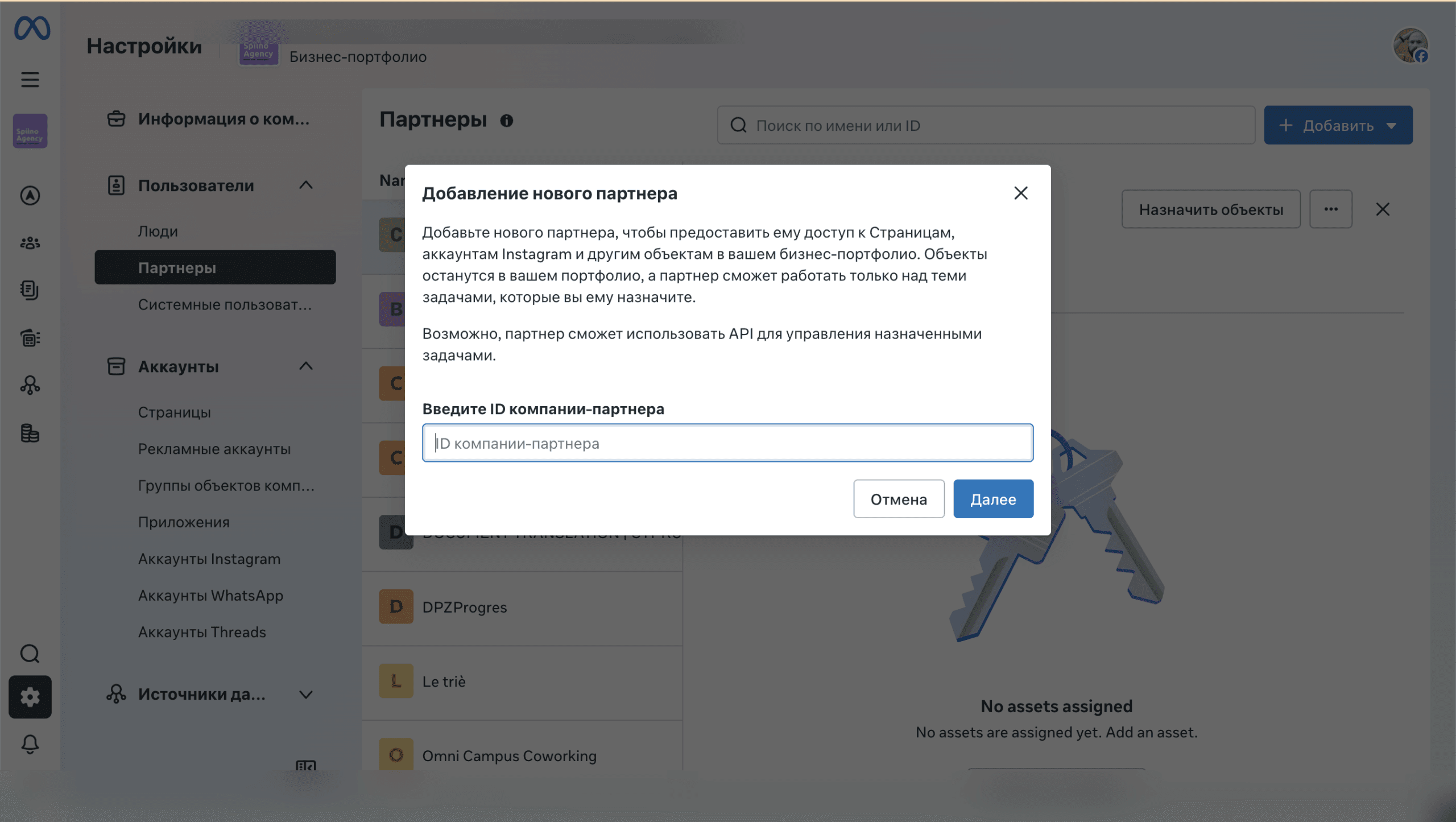
Крок 3. У поле введіть ID бізнес-менеджера агенції. Натисніть «Далі» — система знайде організацію та покаже її назву. Переконайтеся, що назва збігається з очікуваною.
Крок 4. Відкриється вікно «Призначення об’єктів і дозволів» — саме тут ви точно вказуєте, до чого агенція матиме доступ. Вікно поділене на три колонки, які заповнюються зліва направо.
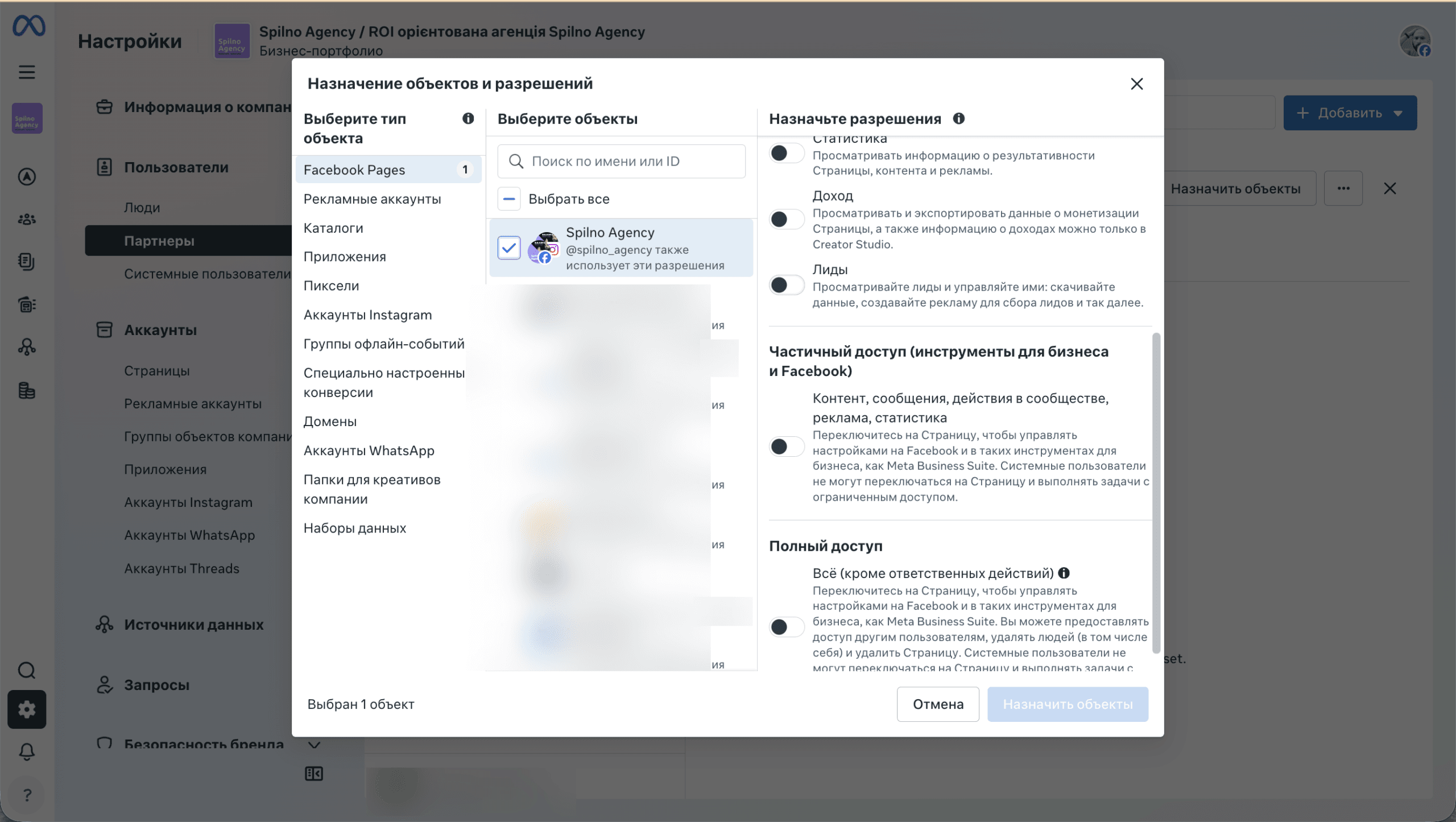
- Виберіть тип об’єкта (ліва колонка) — категорія ресурсу: Сторінки Facebook, Рекламні акаунти, Каталоги, Пікселі (набори даних), Акаунти Instagram, Додатки, Домени, Групи офлайн-подій, Спеціально налаштовані конверсії, Акаунти WhatsApp. Цифра поруч із типом показує, скільки об’єктів цього типу ви вже додали.
- Виберіть об’єкти (середня колонка) — конкретний ресурс обраного типу: наприклад, потрібну сторінку чи рекламний акаунт. Якщо об’єктів багато, скористайтеся пошуком за назвою або ID. Позначте галочкою саме той об’єкт, який передаєте.
- Призначте дозволи (права колонка) — рівень доступу до вибраного об’єкта. Тут окремими перемикачами вмикаються конкретні права.
Які бувають рівні дозволів. Для кожного об’єкта Meta пропонує два режими:
- Частковий доступ — агенція працює з рекламою, контентом і статистикою об’єкта, але не керує його налаштуваннями й не може видавати доступ далі. Цього достатньо для більшості рекламних задач. Усередині вмикаються окремі права: Статистика, Дохід, Ліди, Контент і повідомлення.
- Повний доступ — повне керування об’єктом, включно з налаштуваннями та видачею доступу іншим (окрім відповідальних дій). Надавайте лише тоді, коли агенція має повністю адмініструвати ресурс.
Важливо: кожен тип об’єкта налаштовується окремо. Виберіть тип → позначте об’єкт → виставте дозволи, потім поверніться до лівої колонки й повторіть для наступного типу. Тобто рекламний акаунт, сторінку та піксель ви додаєте трьома окремими проходами, а не одним кліком.
Мінімальний набір для ведення реклами — рекомендуємо саме його, за принципом найменших привілеїв:
- Рекламний акаунт — повний доступ (керування кампаніями); обов’язково для запуску реклами
- Сторінка Facebook — частковий доступ (реклама й контент), щоб показувати оголошення від імені сторінки
- Піксель Meta (набір даних) — частковий доступ, для відстеження конверсій (рекомендується надати)
- Акаунт Instagram — якщо плануєте рекламу в Instagram
- Каталог товарів — якщо є інтернет-магазин і потрібна реклама динамічних товарів
Не надавайте зайвого: чим менше об’єктів і прав ви передаєте, тим безпечніше. Доступ завжди можна розширити пізніше, додавши новий об’єкт тим самим способом.
Крок 5. Натисніть «Зберегти зміни». Запит надійде до бізнес-менеджера агенції. Після підтвердження з їхнього боку — доступ буде активовано. Зазвичай це займає від кількох хвилин до кількох годин.
Де знайти ID Meta Business Suite
ID бізнес-менеджера — числовий ідентифікатор вашої організації в Meta Business Suite. Він потрібен, щоб агенція могла надати вам доступ або щоб ви могли надіслати запит агенції. Знайти його дуже просто:
- Відкрийте
business.facebook.comта увійдіть у потрібний бізнес-менеджер - Перейдіть до Налаштувань → розділ «Бізнес-інфо»
- У блоці «Деталі бізнесу» знайдіть рядок «Ідентифікатор бізнесу» — це і є ваш ID
- Скопіюйте ID та передайте агенції
ID виглядає як рядок цифр завдовжки 15–16 символів. Жодних букв чи спецсимволів у ньому немає. Якщо ви не можете знайти бізнес-менеджер взагалі — можливо, він ще не створений. У такому разі реклама у вас, скоріш за все, налаштована безпосередньо через особистий рекламний кабінет Facebook, що є небажаним для бізнесу.
Порада: збережіть ID бізнес-менеджера у зручному місці — він знадобиться при кожній новій співпраці з агенціями та спеціалістами.
Як видалити користувача з повними доступами з Meta Business Suite
Після завершення співпраці важливо своєчасно відкликати доступ. Зробити це зазвичай просто: Налаштування → Люди → знайти користувача → кнопка «Видалити». Але іноді виникає проблема — кнопка «Видалити» неактивна або недоступна.
Чому кнопка видалення неактивна
Найпоширеніша причина: користувач, якого ви хочете видалити, є єдиним адміністратором бізнес-менеджера. Meta не дозволяє залишити бізнес-менеджер без жодного адміністратора, тому блокує видалення.
Це часто трапляється, коли агенція або підрядник початково налаштовував бізнес-менеджер і призначив себе адміністратором, не додавши вас.
Рішення 1: призначте себе адміністратором
- Перейдіть до Налаштувань → Люди
- Знайдіть свій обліковий запис у списку
- Змініть свій рівень доступу на «Адміністратор»
- Тепер поверніться до облікового запису, який потрібно видалити — кнопка стане активною
Рішення 2: звернення до підтримки Meta
Якщо ви не маєте адміністративних прав і не можете змінити свій рівень — зверніться до підтримки Meta. Перейдіть на facebook.com/business/help → «Зв’язатись з нами» → опишіть ситуацію. Підтримка може допомогти з відновленням доступу, але цей процес може зайняти кілька днів.
Як відкликати доступ партнера (агенції)
Якщо доступ було надано через Partner ID — відкликати його ще простіше. Налаштування → Партнери → знайдіть агенцію у списку → натисніть «Видалити партнера». Це миттєво скасовує всі права агенції без жодних підтверджень з їхнього боку.
Часті питання про доступи в Meta Ads
Як надати доступ до рекламного кабінету Facebook?
Є два способи. Перший — прямий доступ окремому користувачу через business.facebook.com → Налаштування → Люди → Запросити. Потрібна email-адреса та дружба у Facebook. Другий — доступ агенції через Partner ID: Налаштування → Партнери → Надати партнеру доступ. Достатньо знати числовий ID бізнес-менеджера агенції.
Чим відрізняється прямий доступ від доступу через Partner ID?
Прямий доступ — це доступ конкретної людини. Якщо ця людина звільниться з агенції, доступ залишається. Доступ через Partner ID — це доступ організації. Всі співробітники агенції з відповідними правами можуть працювати у вашому акаунті, і якщо менеджер зміниться — доступ збережеться без жодних дій з вашого боку. Partner ID також є безпечнішим: ви не передаєте жодних особистих даних.
Як знайти ID бізнес-менеджера Meta?
Відкрийте business.facebook.com → Налаштування → Бізнес-інфо. У розділі «Деталі бізнесу» знайдіть поле «Ідентифікатор бізнесу» — це 15–16-значний числовий рядок. Скопіюйте його та передайте агенції.
Чи безпечно надавати повний доступ спеціалісту?
Так. Повний доступ до рекламного кабінету Facebook дозволяє управляти кампаніями, але не дає права виводити кошти або змінювати платіжні методи. Фінансовий доступ — це окремий рівень, який ви надаєте явно і тільки за потреби. Ви завжди можете переглянути список активних користувачів і відкликати доступ у будь-який момент.
Як видалити користувача з повними доступами з Meta Business Suite?
Перейдіть до Налаштувань → Люди → знайдіть користувача → натисніть «Видалити». Якщо кнопка неактивна — цей користувач є єдиним адміністратором. Спершу призначте себе адміністратором, після чого кнопка стане активною. В крайньому випадку — зверніться до підтримки Meta.
Як надати доступ до Facebook Ads агенції?
Найзручніший спосіб — через Partner ID. Попросіть агенцію надіслати вам ID їхнього бізнес-менеджера. Потім: business.facebook.com → Налаштування → Партнери → Додати → Надати партнеру доступ → введіть ID → оберіть об’єкти (рекламний акаунт, піксель, сторінку) → збережіть. Агенція підтвердить запит зі свого боку.
Де зробити аудит рекламного акаунту Facebook?
Замовте безкоштовний аудит рекламного акаунту Facebook у Spilno Agency. Ми проаналізуємо структуру кампаній, аудиторії, бюджети, якість креативів та налаштування пікселя. За результатами ви отримаєте детальний звіт з конкретними рекомендаціями. Залиште заявку на spilnoagency.com.ua.
Ця стаття є частиною безкоштовного курсу:
Курс маркетолога
Щоб отримати доступ до тесту після статті й відстежувати прогрес, зареєструйтесь (або увійдіть) і розпочніть курс в особистому кабінеті.
Тестування знань
У вас лише 1 спроба пройти цей тест — уважно ознайомтеся з питаннями перед тим, як відповідати. Щоб тест зарахували, потрібно дати правильні відповіді щонайменше на 80% питань.
Тут будуть ваші коментарі
Щоб долучитися до обговорення, зареєструйтесь — це займе хвилину.
ЗареєструватисяВже є акаунт? Увійти

Залишились питання?
Розкажіть про задачу — відповімо по темі статті
Читайте також
Інструкція як надати доступ агенції до Google Ads
Доступ до Google Ads: 1. Щоб надати нам доступ для аудиту (чи для веденя) треба надати агенції ID…
Як додати картку до рекламного кабінету Facebook
Щоб запустити рекламу в Meta Ads, потрібно прив’язати картку до рекламного кабінету Facebook — у цій інструкції ви…
Як відкрити доступ до Google Merchant Center: покрокова інструкція 2026
Google Merchant Center — це платформа для керування товарним фідом і рекламою в Google Shopping. Щоб делегувати роботу…