Jak zobaczyć reklamy konkurencji w Google Ads: poradnik 2026

Centrum przejrzystości reklam Google (adstransparency.google.com) to bezpłatne, publiczne archiwum reklam, w którym po domenie lub nazwie firmy widać kreacje konkurencji, daty wyświetlania, formaty i platformy. Rejestracja nie jest potrzebna. Poniżej: jak znaleźć reklamy konkurenta w pięciu krokach, które filtry naprawdę mają znaczenie, co serwis pokazuje (i czego nie pokaże nigdy) oraz jakie ograniczenia sprawiają, że obraz bywa niepełny.
Czym jest Centrum przejrzystości reklam Google
Centrum przejrzystości reklam (Ads Transparency Center) to archiwum reklam wyświetlanych na platformach Google. Google uruchomił je po to, aby każdy mógł sprawdzić, kto się do niego reklamuje: nazwę reklamodawcy, kraj jego rejestracji i wszystkie reklamy, które ten reklamodawca wyświetlał. We własnym FAQ Google wprost zaznacza, że nie czerpie przychodów z tych stron — to narzędzie przejrzystości, a nie produkt reklamowy.
Dla marketera to efekt uboczny, ale bardzo użyteczny: to samo archiwum działa jak bezpłatne narzędzie analizy konkurencji w reklamie płatnej. Widzisz nie „szacunki narzędzia scrapującego”, lecz to, co zarejestrował sam Google.
Ważne jest, czyje reklamy tam trafiają:
- Zweryfikowani reklamodawcy — na całym świecie. To ci, którzy przeszli weryfikację tożsamości lub firmy w Google Ads. Przy ich nazwie widnieje etykieta „Zweryfikowano”.
- Wszyscy reklamodawcy — ale tylko w Europie i Turcji. Wymogi regulacyjne są tam ostrzejsze, więc do archiwum trafiają też reklamy z niezweryfikowanych kont.
- Nazwa reklamodawcy, a nie agencji. Jeśli kampanie prowadzi podwykonawca, w karcie i tak widnieje podmiot klienta. Osobno może pojawić się nazwa płatnika, jeśli różni się od reklamodawcy.
Praktyczna konsekwencja: konkurenta, który nie przeszedł weryfikacji i reklamuje się poza EOG, po prostu w archiwum nie znajdziesz. To nie błąd wyszukiwania — tak działa sam serwis.
Jak zobaczyć reklamy konkurencji w Google Ads: 5 kroków
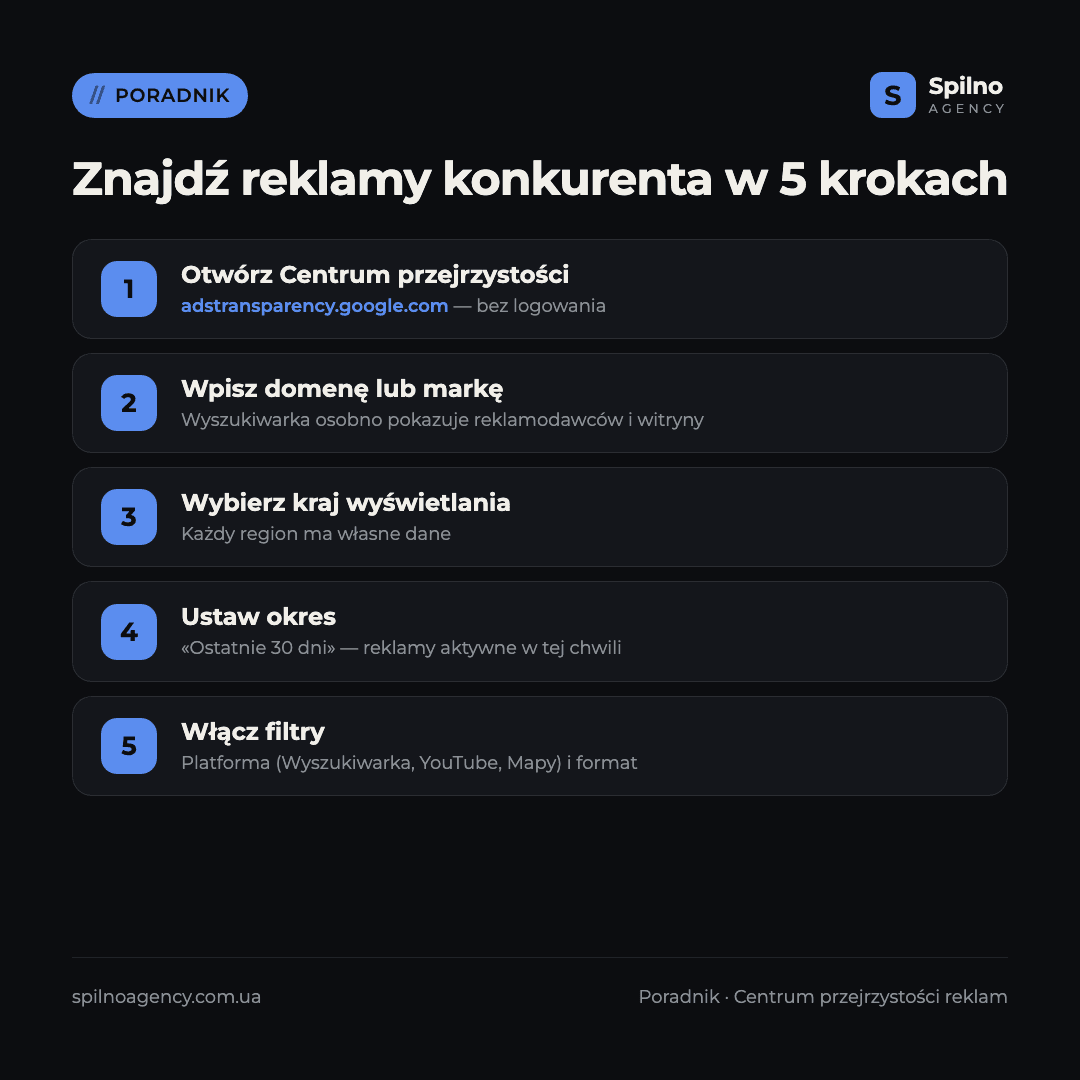
Krok 1. Otwórz Centrum przejrzystości
Wejdź na adstransparency.google.com. Logowanie do konta Google nie jest potrzebne — serwis jest publiczny. Autoryzacja przyda się tylko w jednym przypadku: aby zobaczyć reklamy z ograniczeniami wiekowymi.
Jeśli znasz już domenę konkurenta, najszybsza droga to otworzyć stronę domeny bezpośrednio przez parametry w adresie: ?region=PL&domain=example.com. Trafisz na podsumowanie domeny, gdzie na dole zebrane są wszystkie reklamy, a na górze — ich przybliżona liczba.
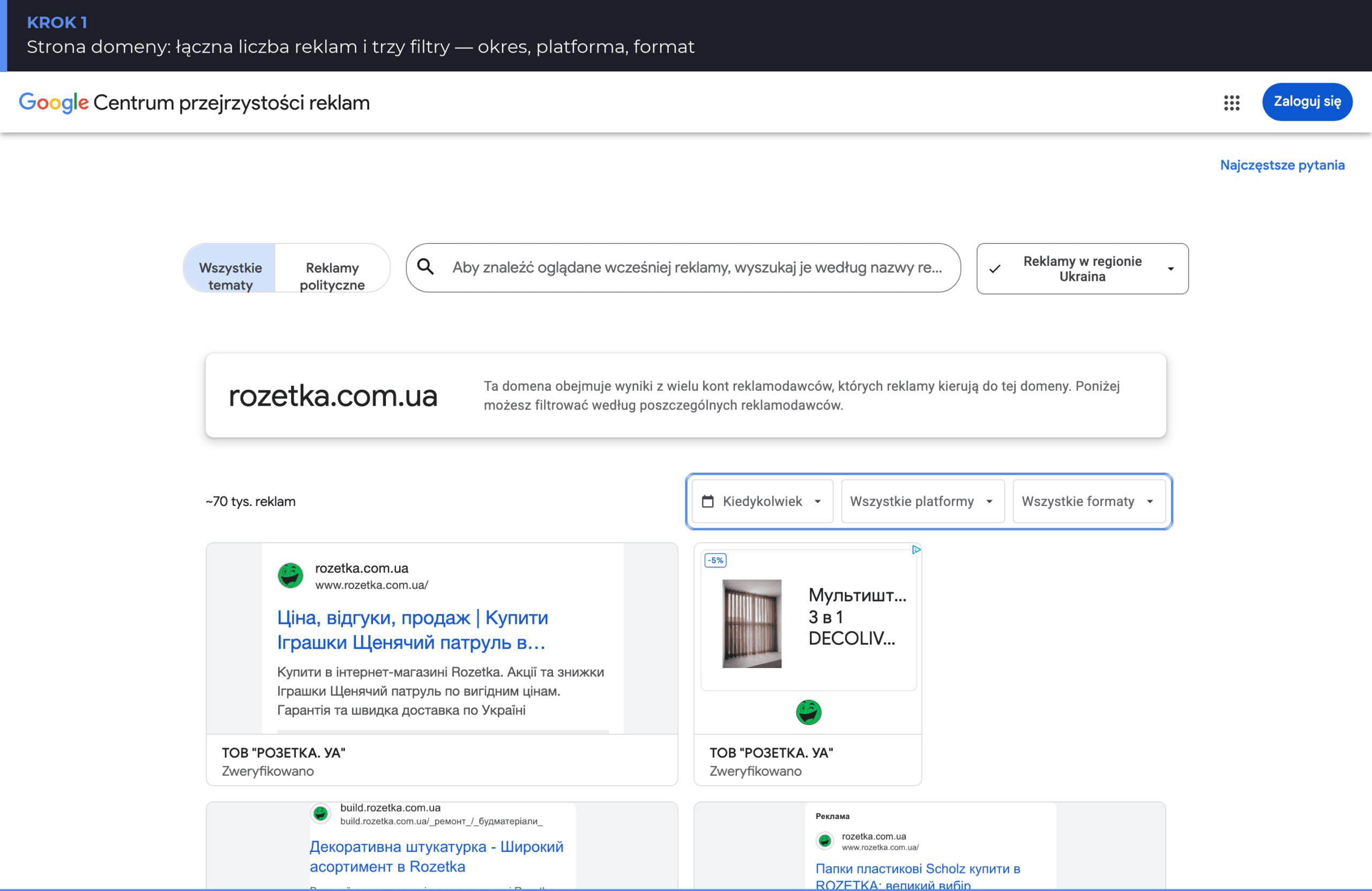
Zwróć uwagę na opis u góry strony domeny: jedną domenę może obsługiwać kilka odrębnych kont reklamodawców. To normalna sytuacja w większych firmach z podmiotami regionalnymi lub kilkoma agencjami — niżej dane można filtrować według każdego reklamodawcy osobno.
Krok 2. Znajdź konkurenta po domenie lub nazwie
W polu wyszukiwania wpisz domenę (example.com) albo nazwę firmy. Podpowiedź dzieli wyniki na dwie grupy i ten podział ma znaczenie:
- Reklamodawcy — podmioty prawne. Obok widać kraj rejestracji i przybliżoną liczbę reklam. Jedna marka często prowadzi kilka podmiotów pod różne rynki.
- Witryny — domeny. Jedna domena może być używana przez kilku reklamodawców naraz.
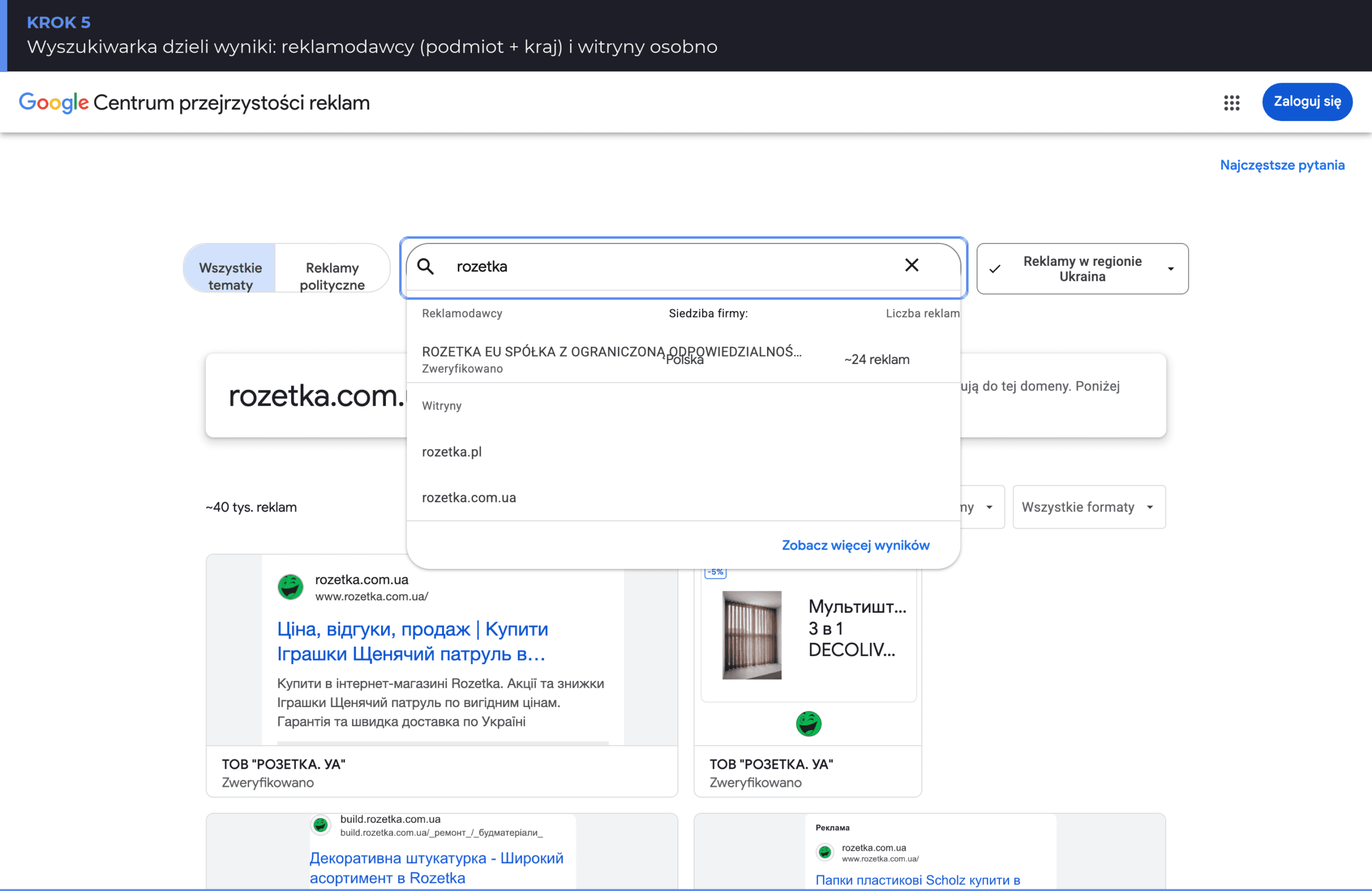
Na zrzucie widać obie grupy: dla zapytania „rozetka” serwis osobno proponuje polski podmiot ROZETKA EU SP. Z O.O. wraz z liczbą reklam, a osobno — domeny rozetka.pl i rozetka.com.ua. Jeśli konkurent działa na kilku rynkach, szukaj właśnie przez reklamodawcę: od razu zobaczysz, pod jakim podmiotem i w jakim kraju prowadzi reklamę.
Krok 3. Wybierz kraj wyświetlania
Filtr regionu znajdziesz w prawym górnym rogu. To nie jest ustawienie kosmetyczne: każdy kraj zwraca własny zestaw danych. Ta sama reklama może być wyświetlana w Polsce i wcale nie pojawiać się w Hiszpanii, a zakres dostępnych informacji w EOG jest szerszy niż poza nim — o tym poniżej.
Analizując konkurenta, który wchodzi na kilka rynków, przejdź przez regiony po kolei. Często okazuje się, że na rynku macierzystym ma dziesiątki tysięcy reklam, a na nowym testuje zaledwie kilkadziesiąt.
Krok 4. Ogranicz okres
Domyślnie ustawione jest „Dowolny czas” — czyli całe roczne archiwum. Do analizy konkurencji dużo bardziej przydaje się preset „Ostatnie 30 dni”: odcina wycofane kreacje i zostawia to, co konkurent emituje właśnie teraz.
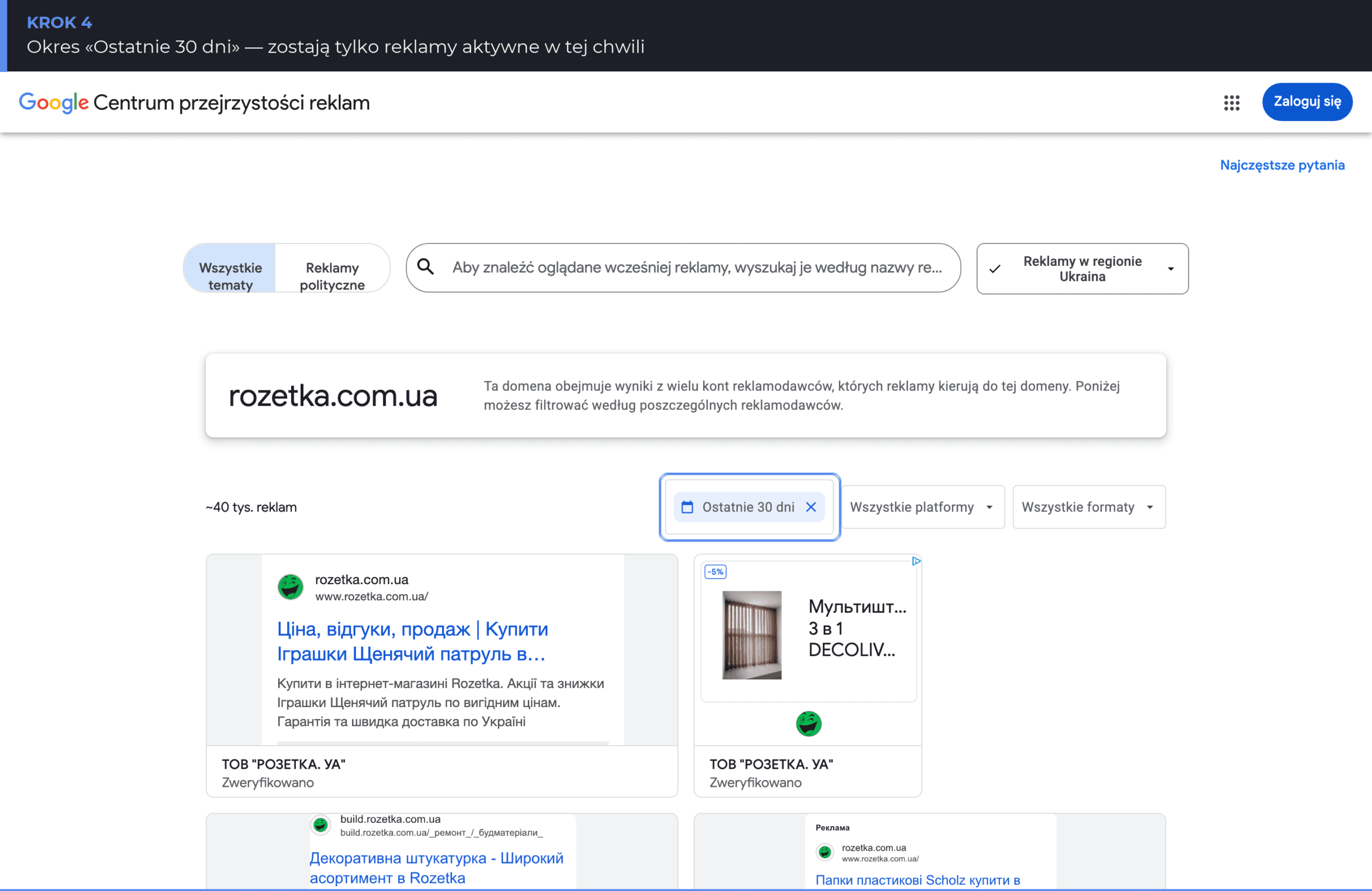
Różnica bywa uderzająca. Na przykładzie ze zrzutu przybliżona liczba reklam spada z ok. 70 tys. za cały okres do ok. 40 tys. za ostatnie 30 dni — czyli ponad jedna trzecia archiwum to kreacje już nieaktywne. Analizując bez filtra dat, łatwo wyciągnąć wnioski o strategii, z której konkurent zrezygnował pół roku temu.
Daty w serwisie liczone są według czasu pacyficznego, a nie Twojej strefy. Na granicy okresu daje to rozbieżność kilku godzin — dla analizy trendów bez znaczenia, ale warto o tym pamiętać przy dokładnym wiązaniu kreacji z datą startu promocji.
Krok 5. Filtruj po platformie i formacie
Dwa ostatnie filtry najwięcej mówią o media miksie konkurenta. Filtr „Platforma” pokazuje, gdzie reklamy faktycznie się wyświetlają:
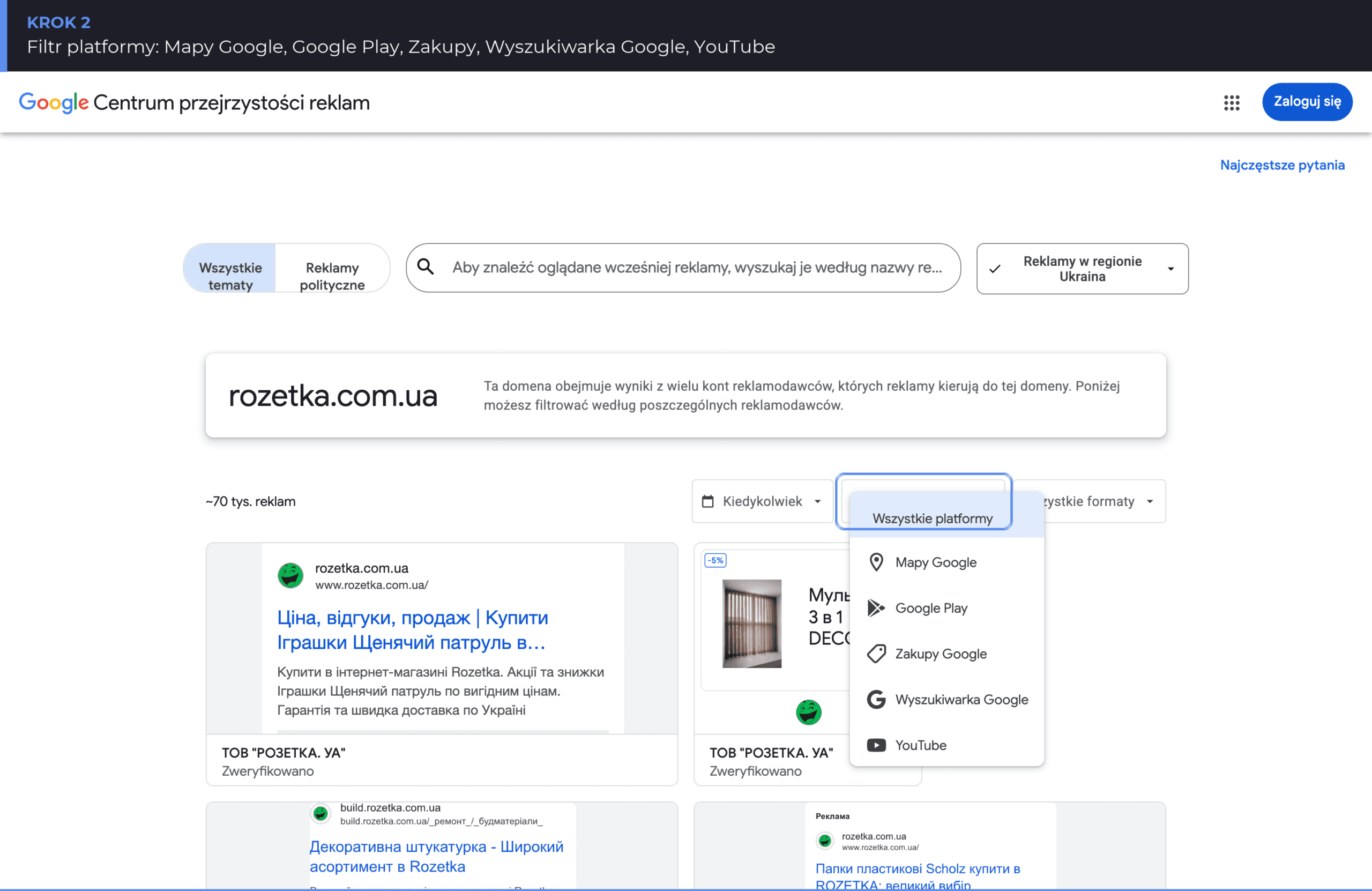
Dostępnych jest pięć platform: Wyszukiwarka Google, YouTube, Mapy Google, Zakupy Google i Google Play. Przełączając je, w kilka minut zrozumiesz, czy konkurent naprawdę działa w wideo, czy jego „strategia YouTube” istnieje wyłącznie w prezentacjach.
Filtr „Format reklamy” dzieli kreacje na trzy typy — graficzne, tekstowe i wideo:
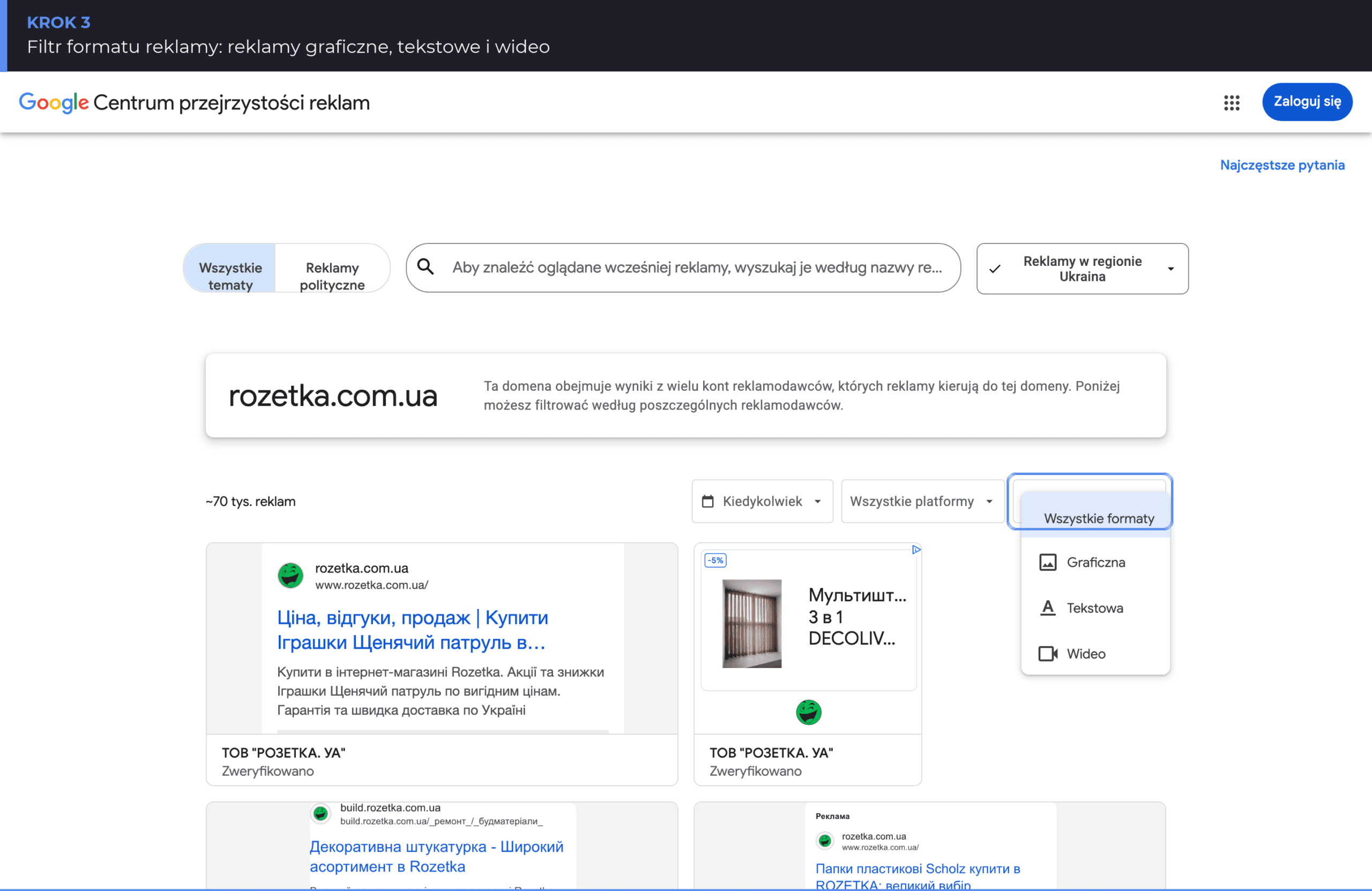
Kombinacja „Ostatnie 30 dni + Wyszukiwarka Google + Tekstowe” daje najczystszy obraz aktywnej kampanii w wyszukiwarce: nagłówki, opisy, zasoby i domeny docelowe. To ten wycinek, od którego warto zacząć pracę nad własnymi reklamami.
Co pokazuje karta pojedynczej reklamy
Kliknięcie dowolnej kreacji otwiera jej kartę szczegółów. Podstawowy zestaw pól jest taki sam w każdym regionie:
- Podmiot prawny reklamodawcy i etykieta „Zweryfikowano”.
- Gdzie wyświetlano — kraj, dla którego otwarta jest karta.
- Data ostatniego wyświetlenia — po niej poznasz, czy kreacja wciąż żyje.
- Format — reklama tekstowa, graficzna lub wideo.
- Odmiany — nawigacja „1 z N odmian”. Jedna reklama zwykle istnieje w kilku kombinacjach nagłówków i obrazów.
W Europejskim Obszarze Gospodarczym i Turcji karta jest jednak znacznie bogatsza — przepisy zobowiązują Google do ujawnienia większej ilości danych:
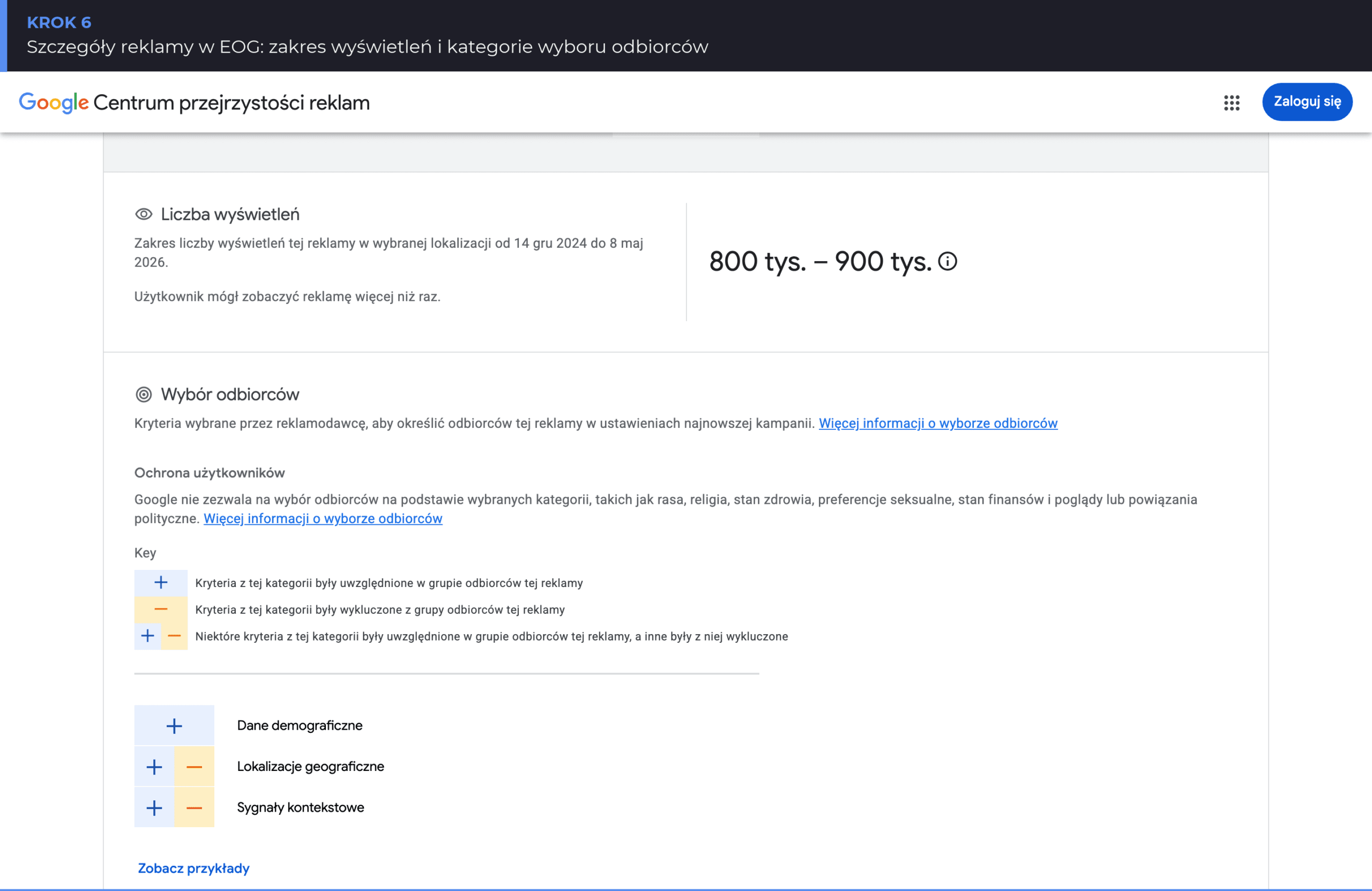
Na zrzucie widać kartę polskiego reklamodawcy. Poza podstawowymi polami są tu data pierwszego wyświetlenia, temat reklamy (oznaczenie nadaje sam Google), zakres liczby wyświetleń w wybranym okresie oraz blok „Wybór odbiorców” z kategoriami kierowania: dane demograficzne, lokalizacje geograficzne i sygnały kontekstowe, z podziałem na kryteria uwzględnione i wykluczone.
To najcenniejsze dane w całym serwisie i są dostępne wyłącznie dla EOG i Turcji. Jeśli Twój konkurent reklamuje się w Polsce, Niemczech czy na Litwie — poznasz rząd wielkości jego zasięgu i logikę kierowania. Jeśli działa tylko poza EOG, tych bloków w karcie po prostu nie będzie.
Jeszcze jedna rzecz, o której warto wiedzieć z góry: z karty nie da się przejść na stronę docelową reklamy. Wcześniej część kreacji była klikalna z powodu błędu w technologii renderowania, ale Google świadomie tę możliwość wycofuje i przechodzi na statyczne, nieklikalne zrzuty ekranu. W swoim FAQ firma wprost pisze, że funkcja nie wróci. Strony docelowe trzeba więc otwierać ręcznie.
Filtry Centrum przejrzystości w skrócie
| Filtr | Wartości | Po co w analizie konkurencji |
|---|---|---|
| Temat | Wszystkie tematy / Reklamy polityczne | Oddziela reklamę komercyjną od wyborczej |
| Region | Kraj wyświetlania | Porównuje aktywność konkurenta na różnych rynkach |
| Zakres dat | Dowolny czas / presety / własny okres | „Ostatnie 30 dni” = kreacje aktywne teraz |
| Platforma | Wyszukiwarka, YouTube, Mapy, Zakupy, Google Play | Pokazuje realny media miks, a nie deklarowany |
| Format reklamy | Graficzne, tekstowe, wideo | Mówi, w co konkurent inwestuje produkcję |
Czego dowiesz się o konkurencie — a czego serwis nie pokaże
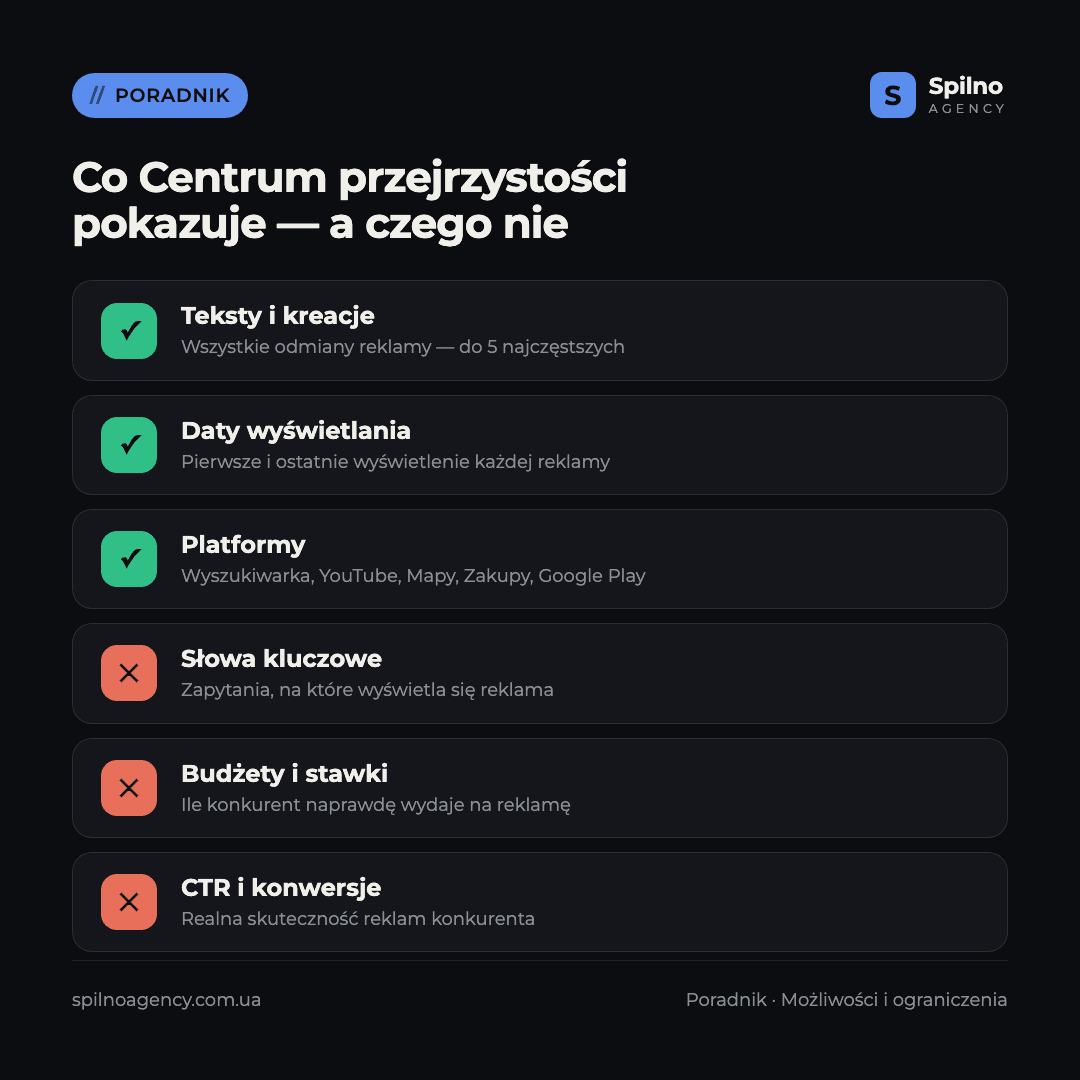
Centrum przejrzystości odpowiada na pytanie „co dokładnie konkurent mówi rynkowi”. Nie odpowiada na pytanie „ile to kosztuje i czy działa”. Rozdzielanie tych dwóch płaszczyzn jest kluczowe — inaczej z archiwum łatwo wyciągnąć błędne wnioski.
Serwis pokazuje: wszystkie teksty i kreacje (do pięciu najczęstszych odmian jednej reklamy), daty pierwszego i ostatniego wyświetlenia, formaty, platformy wyświetlania, podmiot prawny reklamodawcy i kraj jego rejestracji. W EOG i Turcji dodatkowo zakres wyświetleń i kategorie kierowania.
Serwis nie pokazuje: słów kluczowych i zapytań, stawek i budżetów, CTR, konwersji ani kosztu leada, struktury kampanii i grup reklam, a także wskaźników jakości. Żadnych „wydatków konkurenta” tu nie ma i nie będzie — Google nie publikuje danych handlowych reklamodawców.
Ograniczenia, przez które dane wyglądają na niepełne
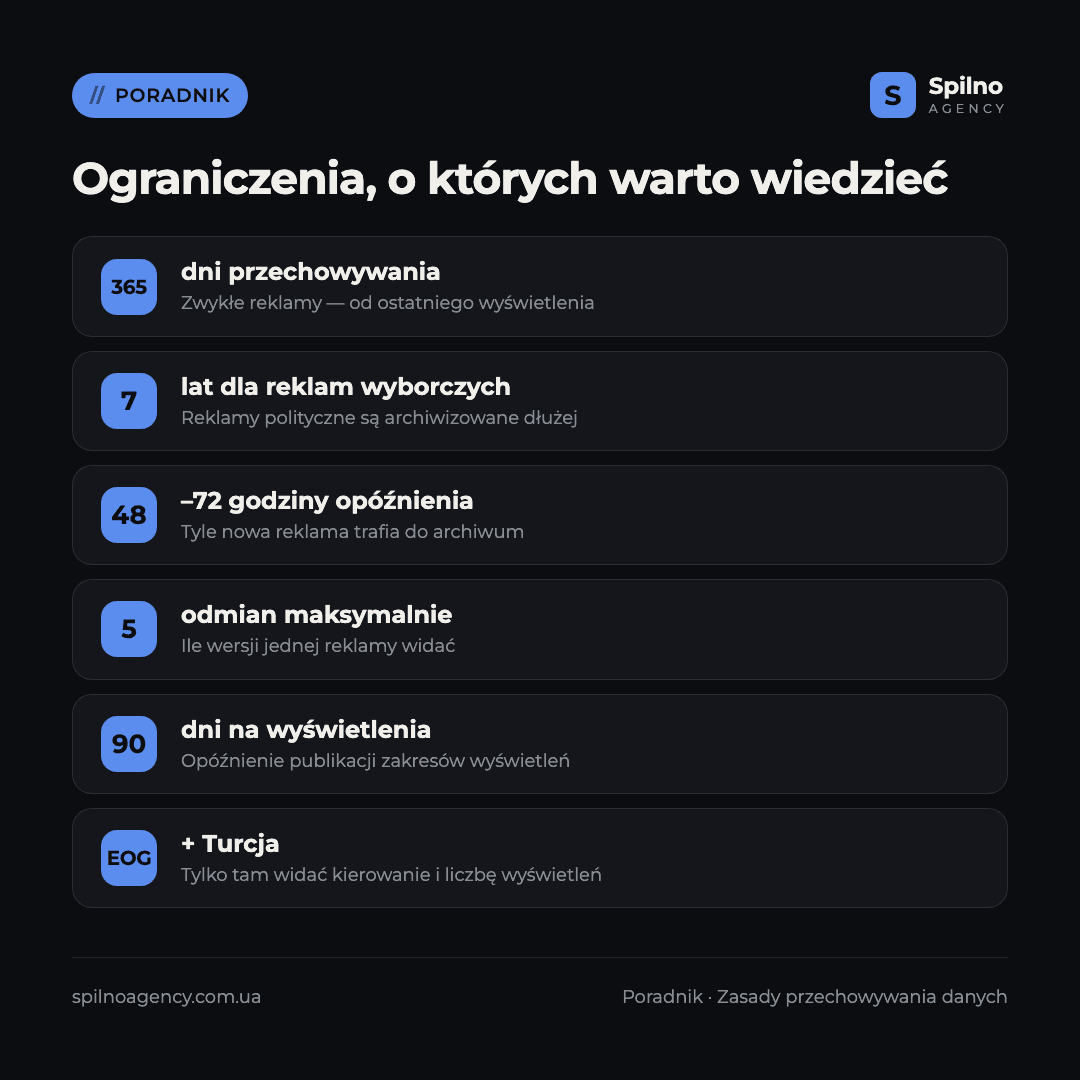
Najczęstszy błąd w pracy z archiwum to założenie, że „skoro reklamy nie ma, to konkurent jej nie emitował”. Powodów braku może być co najmniej sześć:
- 365 dni przechowywania. Zwykłe reklamy zostają w archiwum przez rok od ostatniego wyświetlenia. Reklamy wyborcze — przez siedem lat.
- Opóźnienie 48–72 godzin. Nowa kreacja nie pojawia się od razu. Kampanii uruchomionej wczoraj dziś nie zobaczysz.
- Do 5 odmian na reklamę. Jeśli konkurent emituje elastyczną reklamę w wyszukiwarce z dziesiątkami kombinacji, serwis pokaże tylko najczęstsze.
- Zablokowane reklamy znikają. Kreacje zdjęte za naruszenie zasad są usuwane z archiwum.
- 90 dni opóźnienia na wyświetlenia. Zakresy liczby wyświetleń publikowane są z opóźnieniem, więc świeżych danych tam z definicji nie będzie.
- Niezweryfikowani reklamodawcy poza EOG. Jeśli konkurent nie przeszedł weryfikacji i działa poza Europą, strona reklamodawcy dla niego w ogóle nie istnieje.
Jest jeszcze jedno zastrzeżenie: dane historyczne mogą się zmieniać. Google sam ostrzega, że sumy są przeliczane, gdy poszczególne reklamy są usuwane w różnych regionach. Zrzut archiwum zrobiony dziś i ten sam wycinek za miesiąc mogą się różnić — notuj liczby na moment analizy.
Jak wykorzystać te dane w praktyce
Archiwum jest użyteczne dokładnie w takim stopniu, w jakim zadajesz mu konkretne pytania. Pięć scenariuszy zwraca się szybciej niż pozostałe.
- Rozłóż ofertę konkurenta na części. Przefiltruj reklamy tekstowe w wyszukiwarce z ostatnich 30 dni i wypisz powtarzające się obietnice: darmowa dostawa, gwarancja, raty, termin realizacji. To, co powtarza się w dziesiątkach kreacji, konkurent już przetestował.
- Znajdź sezonowość. Porównaj liczbę reklam za „Ostatnie 30 dni” z całym okresem. Gwałtowne spadki i skoki podpowiedzą, kiedy konkurent zwiększa budżet.
- Sprawdź media miks. Filtr platform w minutę odpowiada, czy konkurent naprawdę działa w YouTube i Zakupach, czy ogranicza się do wyszukiwarki.
- Zbuduj bank nagłówków do testów. Nie po to, by kopiować, lecz jako hipotezy: sformułowania, które konkurenci trzymają w rotacji miesiącami, przetrwały ich własne testy.
- Sprawdź reklamy na własną markę. Wpisz własną domenę i nazwę marki — zobaczysz, kto reklamuje się obok i czy ktoś nie używa Twojej marki we własnych kreacjach.
Te wnioski warto domykać nie „na oko”, lecz sprawdzeniem własnego konta. Aby zestawić znalezione dane z tym, co dzieje się u Ciebie, zacznij od bezpłatnego audytu konta Google Ads — tam widać i strukturę kampanii, i realne wskaźniki, których nie ma w żadnym publicznym archiwum.
Czego Centrum przejrzystości nie zastępuje
To narzędzie do jednego konkretnego zadania — obejrzenia kreacji. Pełny obraz otoczenia konkurencyjnego wymaga jeszcze dwóch źródeł.
Statystyki aukcji we własnym koncie Google Ads. Raport „Statystyki aukcji” (Auction Insights) pokazuje, z kim dokładnie krzyżujesz się na aukcji, przy jakim udziale w wyświetleniach i jak często konkurent jest wyżej. To jedyne oficjalne źródło danych o konkurencji na aukcji — i obejmuje wyłącznie Twoje własne kampanie.
Zewnętrzne narzędzia SEO/PPC (Serpstat, Semrush, Ahrefs i podobne). Zbierają słowa kluczowe, na które wyświetlają się reklamy, i szacują budżety. Te liczby są zawsze szacunkami — efektem scrapowania wyników wyszukiwania, a nie raportowaniem Google. Ale pokrywają dokładnie tę część, której w Centrum przejrzystości brakuje.
Schemat pracy jest prosty: kreacje i kierowanie z Centrum przejrzystości, słowa kluczowe z narzędzi zewnętrznych, realna konkurencja na aukcji z własnego konta. Jeśli dopiero poznajesz zasady reklamy płatnej, zacznij od podstaw — czym jest reklama kontekstowa, jej rodzaje i zasada działania — a żeby ustalić, kto w zespole ma to prowadzić, sprawdź, kim jest specjalista PPC i za co odpowiada.
Najczęstsze pytania
Czy oglądanie reklam konkurencji w Centrum przejrzystości jest legalne?
Tak. To publiczny serwis, który Google stworzył właśnie po to, by każdy mógł sprawdzić reklamodawcę i jego reklamy. Rejestracja nie jest potrzebna, nie ma limitów przeglądania. Kopiowanie cudzych kreacji słowo w słowo to inna sprawa — ale oglądanie, analizowanie i budowanie na tym własnych hipotez jest w pełni legalne.
Dlaczego nie znajduję konkretnego konkurenta?
Dwa główne powody: reklamodawca nie przeszedł weryfikacji w Google Ads (wtedy strona dla niego nie istnieje, poza przypadkami wyświetlania w Europie i Turcji) albo nie wyświetlał reklam przez ostatnie 365 dni. Warto też spróbować wyszukiwania i po domenie, i po nazwie podmiotu — potrafią się różnić.
Czy widać budżety i stawki konkurencji?
Nie. Google nie publikuje danych handlowych reklamodawców. W EOG i Turcji dostępny jest zakres liczby wyświetleń reklamy, ale to ani wydatki, ani stawki. Szacunki budżetów dają wyłącznie narzędzia zewnętrzne — i zawsze w przybliżeniu.
Czy można zobaczyć słowa kluczowe, na które wyświetla się reklama?
W Centrum przejrzystości — nie. Semantykę konkurencji zbiera się przez Serpstat, Semrush, Ahrefs i podobne narzędzia. Częściową podpowiedzią są same teksty reklam: w nagłówkach zwykle znajdują się zapytania priorytetowe dla konkurenta.
Jak szybko nowa reklama pojawia się w archiwum?
Według Google — w ciągu 48–72 godzin od wyświetlenia. Dopiero co uruchomione kampanie konkurenta zobaczysz z opóźnieniem jednego do trzech dni, więc do monitorowania startów w czasie rzeczywistym serwis się nie nadaje.
Dlaczego w karcie reklamy nie ma liczby wyświetleń?
Zakresy wyświetleń publikowane są wyłącznie dla reklam emitowanych w EOG i Turcji, i pojawiają się z 90-dniowym opóźnieniem. Poza tym Google zaczął zbierać te dane 1 marca 2023 roku — za wcześniejsze okresy po prostu ich nie ma.
Czy można przejść z reklamy na stronę konkurenta?
Nie. Centrum przejrzystości to archiwum, a nie sposób na sprawdzanie stron docelowych. Część kreacji była wcześniej klikalna z powodu błędu technicznego, a Google tę możliwość wycofuje ostatecznie, przechodząc na statyczne zrzuty ekranu. Domena docelowa jest zwykle widoczna w samej kreacji — trzeba ją otworzyć ręcznie.
Rozłożyłeś kreacje konkurencji na czynniki pierwsze i chcesz wiedzieć, co z tego warto przetestować u siebie? Spilno Agency konfiguruje i prowadzi Google Ads z przejrzystym raportowaniem. Zostaw zgłoszenie — zaczniemy od bezpłatnego audytu Twojego konta.
Tutaj pojawią się Twoje komentarze
Dołącz do dyskusji — rejestracja zajmie chwilę.
Zarejestruj sięMasz już konto? Zaloguj się

Czytaj również
Biblioteka reklam Meta: jak sprawdzić reklamy konkurencji na Facebooku i Instagramie
Jak za darmo sprawdzić reklamy konkurencji na Facebooku, Instagramie i Threads w Bibliotece reklam Meta — instrukcja krok…
Nowe funkcje w panelu ChatGPT Ads: instrukcja konfiguracji krok po kroku
oCPC dla feedów produktowych, makra URL, diagnostyka piksela, Triple Whale i Hightouch, AAM od 17.08.2026. Instrukcja konfiguracji ChatGPT…
Cloudflare Web Analytics: pełny przegląd możliwości w 2026 roku
Cloudflare Web Analytics to bezpłatne narzędzie do analityki internetowej bez plików cookie i bez banera zgody, wbudowane bezpośrednio…