Meta Pixel: co to jest i jak zainstalować na stronie


Meta Pixel (dawniej Facebook Pixel) to fragment kodu JavaScript, który instalujesz na swojej stronie internetowej, by mierzyć skuteczność reklam w Meta Ads, budować grupy odbiorców do remarketingu i automatycznie optymalizować kampanie pod konwersje. W tym przewodniku dowiesz się, czym dokładnie jest piksel, jak go zainstalować trzema metodami i jak poprawnie skonfigurować zdarzenia standardowe.
Co to jest Meta Pixel
Meta Pixel to narzędzie śledzenia oparte na kodzie JavaScript, które łączy Twoją stronę internetową z systemem reklamowym Meta (Facebook, Instagram, Messenger, Audience Network). Kod ten — kilkadziesiąt linii — umieszczasz w sekcji <head> każdej podstrony serwisu, po czym zaczyna on rejestrować zachowania odwiedzających: jakie strony oglądają, co dodają do koszyka, co kupują i jakie formularze wypełniają.
Historycznie narzędzie to nosiło nazwę Facebook Pixel. W październiku 2021 roku Facebook zmienił nazwę firmy na Meta, a co za tym idzie — piksel przemianowano na Meta Pixel. Pod względem technicznym i funkcjonalnym to to samo rozwiązanie; jeśli więc spotykasz w internecie artykuły o „facebook pixel”, masz do czynienia z tym samym narzędziem.
Piksel działa w oparciu o tzw. cookies pierwszej strony (first-party cookies) oraz, opcjonalnie, o Conversions API (dawniej Facebook Server-Side API) — rozwiązanie po stronie serwera, które uzupełnia dane stracone przez blokery reklam i tryb prywatny przeglądarek.
Jak działa Meta Pixel — mechanizm śledzenia
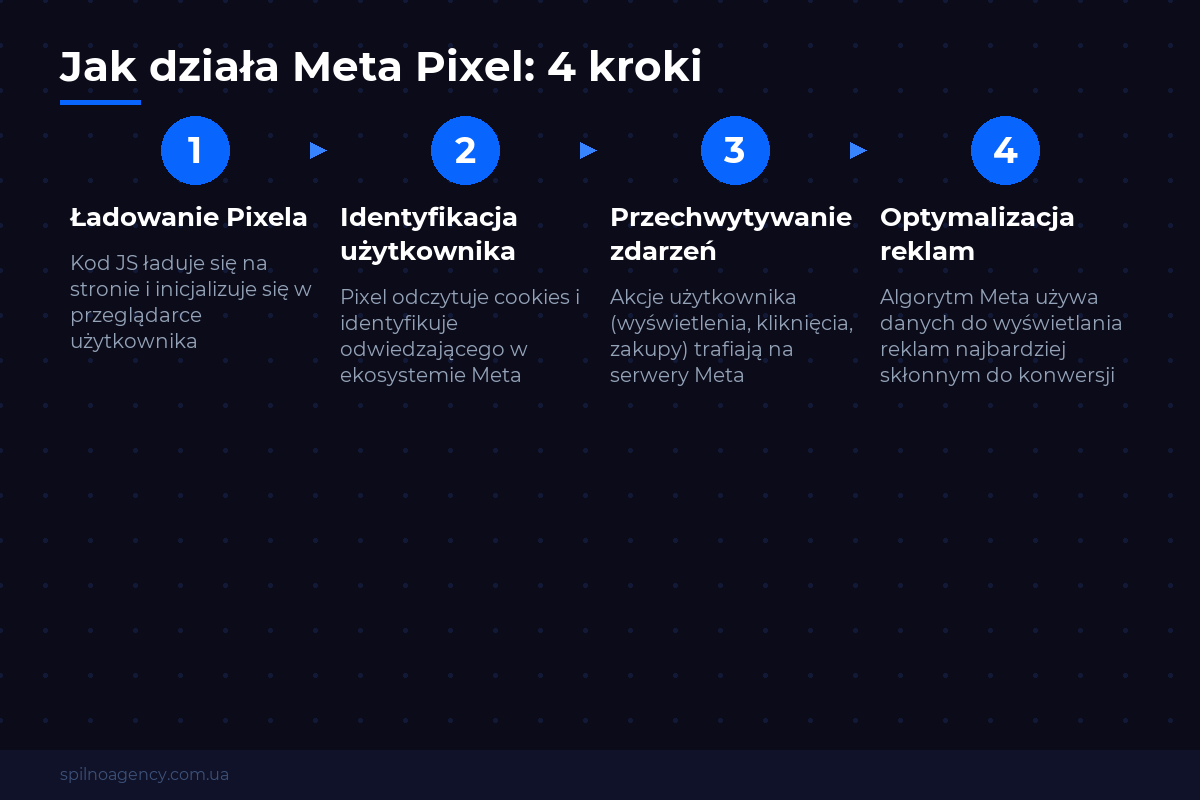
Gdy użytkownik odwiedza Twoją stronę, przeglądarka pobiera kod JavaScript Piksela z serwerów Meta i wykonuje go lokalnie. Piksel wysyła do serwerów Meta tzw. zdarzenia (events) — paczki danych opisujące, co dany użytkownik zrobił. Każde zdarzenie zawiera:
- identyfikator Piksela,
- typ zdarzenia (np.
ViewContent,AddToCart,Purchase), - czas wystąpienia,
- parametry kontekstowe (URL, waluta, wartość, identyfikator produktu),
- zahashowane dane użytkownika (e-mail, telefon) — do dopasowania z profilem Meta.
Meta porównuje te dane z własną bazą użytkowników i jeżeli znajdzie dopasowanie — zapisuje zdarzenie przy konkretnej osobie. Dzięki temu algorytm reklamowy wie, kto dokonał zakupu po kliknięciu reklamy, i może automatycznie szukać kolejnych użytkowników o podobnym profilu.
Od 2021 roku Meta kładzie coraz większy nacisk na Conversions API — mechanizm wysyłania zdarzeń bezpośrednio z serwera, z pominięciem przeglądarki. Pozwala to zachować dane konwersji nawet wtedy, gdy użytkownik blokuje cookies lub korzysta z rozszerzeń takich jak AdBlock. W praktyce oba kanały (przeglądarkowy i serwerowy) działają równolegle, a Meta deduplikuje zdarzenia po parametrze event_id.
Po co Ci Meta Pixel — 5 kluczowych korzyści
Bez Piksela reklamy w Meta Ads działają jak billboard przy drodze — wiesz, ile osób go widziało, ale nie wiesz, ile z nich kupiło Twój produkt. Piksel zmienia tę sytuację radykalnie:
- Remarketing — możesz wyświetlać reklamy osobom, które odwiedziły konkretne strony, dodały produkty do koszyka, ale nie sfinalizowały zakupu. To najskuteczniejsza forma reklamy w e-commerce, bo trafia do użytkowników, którzy już wyrażali zainteresowanie.
- Lookalike Audiences (Grupy podobnych odbiorców) — na podstawie bazy klientów (np. listy osób, które kupiły w ostatnich 90 dniach) Meta buduje grupę nowych użytkowników o zbliżonym profilu behawioralnym. Konwersja reklam kierowanych do lookalike audiences jest zazwyczaj 3–5× wyższa niż przy targetowaniu zainteresowaniami.
- Optymalizacja konwersji — kampanie ustawione na cel „Konwersje” lub „Sprzedaż w katalogu” wymagają danych z Piksela, by algorytm mógł się uczyć. Im więcej zdarzeń, tym lepszy dobór odbiorców i niższy koszt konwersji.
- Mierzenie ROAS — możesz zobaczyć rzeczywisty zwrot z wydatków reklamowych: ile złotych przychodu wygenerowała każda złotówka wydana na Meta Ads.
- Dynamic Ads (Reklamy dynamiczne) — Piksel połączony z katalogiem produktów pozwala automatycznie wyświetlać użytkownikom dokładnie te produkty, które przeglądali na Twojej stronie.
Jak założyć Meta Pixel w Meta Business Suite — instrukcja krok po kroku
Zanim zainstalujesz Piksel na stronie, musisz go najpierw utworzyć w panelu Meta. Oto jak to zrobić:
- Przejdź na stronę business.facebook.com i zaloguj się na konto firmowe.
- W lewym menu wybierz Ustawienia firmowe (Business Settings).
- W sekcji Źródła danych (Data Sources) kliknij Piksele (Pixels).
- Kliknij przycisk Dodaj i nadaj Pikselowi nazwę (np. nazwa Twojego sklepu). Możesz dodać URL strony — Meta podpowie wówczas metody instalacji.
- Kliknij Kontynuuj. Piksel zostanie utworzony i otrzymasz jego Pixel ID — 15-cyfrowy numer, który będziesz potrzebować przy instalacji.
- Następnie wybierz metodę instalacji: Dodaj kod ręcznie, Użyj integracji partnera lub Wyślij instrukcje e-mailem deweloperowi.
Po utworzeniu Piksela przejdź do Menedżera zdarzeń (Events Manager) pod adresem business.facebook.com/events_manager — to tutaj monitorujesz napływające zdarzenia i weryfikujesz poprawność instalacji.
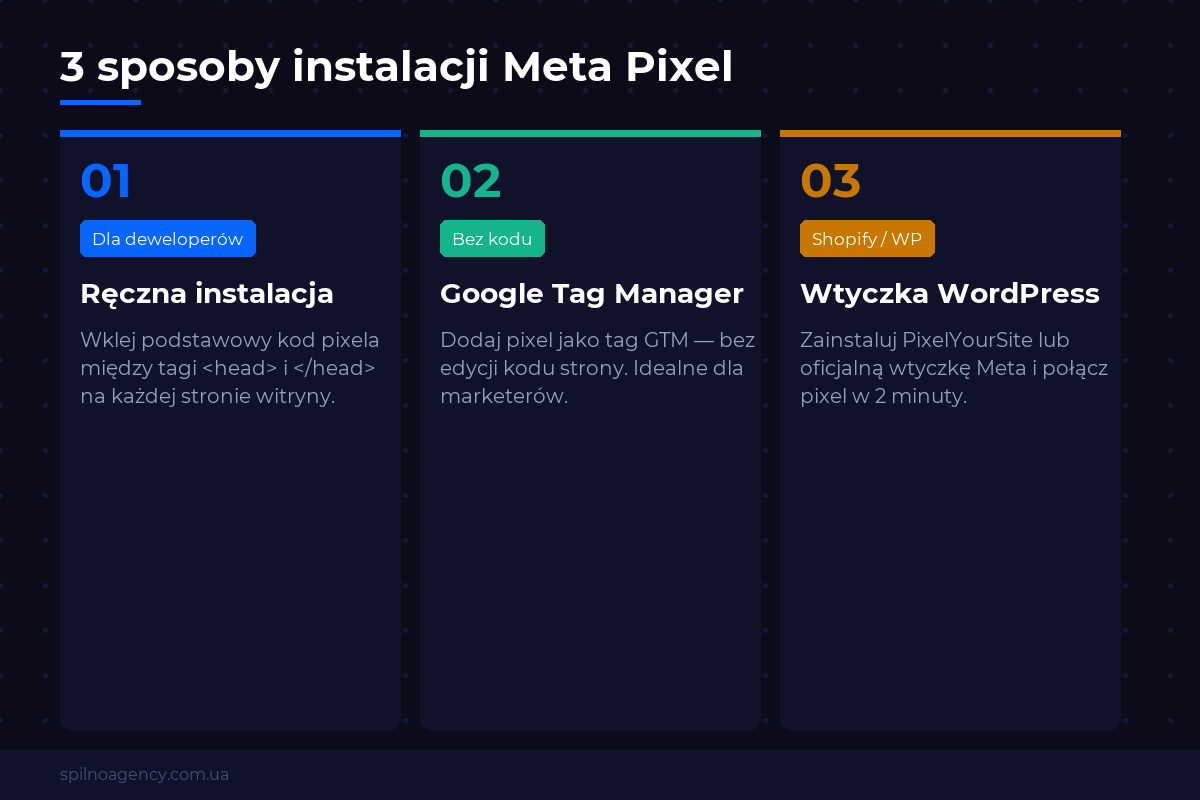
Jak zainstalować Meta Pixel na stronie — 3 metody
Metoda 1: Instalacja ręczna (kod w sekcji <head>)
To najprostsza metoda, która daje pełną kontrolę nad kodem. Odpowiednia dla każdej strony, niezależnie od CMS-u.
- W Menedżerze zdarzeń skopiuj podstawowy kod Piksela. Wygląda on następująco (zastąp
PIXEL_IDswoim numerem):
<!-- Meta Pixel Code -->
<script>
!function(f,b,e,v,n,t,s)
{if(f.fbq)return;n=f.fbq=function(){n.callMethod?
n.callMethod.apply(n,arguments):n.queue.push(arguments)};
if(!f._fbq)f._fbq=n;n.push=n;n.loaded=!0;n.version='2.0';
n.queue=[];t=b.createElement(e);t.async=!0;
t.src=v;s=b.getElementsByTagName(e)[0];
s.parentNode.insertBefore(t,s)}(window, document,'script',
'https://connect.facebook.net/en_US/fbevents.js');
fbq('init', 'PIXEL_ID');
fbq('track', 'PageView');
</script>
<noscript><img height="1" width="1" style="display:none"
src="https://www.facebook.com/tr?id=PIXEL_ID&ev=PageView&noscript=1"
/></noscript>
<!-- End Meta Pixel Code -->- Wklej ten kod jak najwyżej w sekcji
<head>każdej strony — najlepiej tuż po tagu otwierającym<head>. - Zdarzenie
PageViewjest wywoływane automatycznie przy każdym wczytaniu strony. Pozostałe zdarzenia (np.AddToCart) dodajesz osobno w odpowiednich miejscach kodu.
Metoda 2: Instalacja przez Google Tag Manager
GTM to rekomendowana metoda dla stron, które już korzystają z menedżera tagów — pozwala zarządzać wszystkimi skryptami w jednym miejscu bez ingerencji w kod źródłowy.
- Zaloguj się do tagmanager.google.com i otwórz kontener swojej strony.
- Kliknij Tagi → Nowy.
- W konfiguracji tagu wybierz Meta Pixel (wcześniej Facebook Pixel) — szablon jest dostępny w Galerii szablonów społeczności lub możesz użyć tagu niestandardowego HTML.
- Jeśli używasz szablonu: wpisz swój Pixel ID, wybierz zdarzenie do śledzenia (np. PageView) i ustaw wyzwalacz Wszystkie strony.
- Jeśli używasz niestandardowego HTML: wklej pełny kod Piksela tak samo jak w metodzie ręcznej.
- Kliknij Zapisz, a następnie Wyślij (Opublikuj), by wdrożyć zmiany na żywo.
Zaletą GTM jest możliwość wyzwalania dodatkowych zdarzeń (np. AddToCart po kliknięciu przycisku) bez pisania kodu — wystarczy skonfigurować odpowiedni wyzwalacz i zmienną warstwy danych.
Metoda 3: Instalacja przez wtyczkę WordPress
Dla sklepów i stron opartych na WordPress instalacja Piksela przez wtyczkę jest najszybszą opcją — bez dotykania kodu źródłowego szablonu.
Najpopularniejsze wtyczki to:
- PixelYourSite — najpełniejsze rozwiązanie, obsługuje WooCommerce, automatycznie mapuje zdarzenia (AddToCart, Purchase, InitiateCheckout), integruje się z Conversions API.
- Meta Pixel for WordPress — oficjalna wtyczka od Meta, prostsza, ale wystarczająca do podstawowego śledzenia PageView i standardowych zdarzeń.
Instalacja PixelYourSite krok po kroku:
- W panelu WordPress przejdź do Wtyczki → Dodaj nową i wyszukaj „PixelYourSite”.
- Zainstaluj i aktywuj wtyczkę.
- Przejdź do PixelYourSite → Główne ustawienia.
- W polu Facebook App ID / Pixel ID wpisz swój Pixel ID.
- Włącz automatyczne zdarzenia dla WooCommerce (jeśli masz sklep).
- Kliknij Zapisz ustawienia. Piksel zacznie działać natychmiast.
Jak weryfikować instalację Meta Pixel — Meta Pixel Helper
Po instalacji zawsze sprawdź, czy Piksel działa poprawnie. Najłatwiej to zrobić za pomocą rozszerzenia do Chrome — Meta Pixel Helper.
- Zainstaluj rozszerzenie Meta Pixel Helper z Chrome Web Store.
- Wejdź na swoją stronę internetową.
- Kliknij ikonę rozszerzenia w pasku narzędzi — zobaczysz listę wszystkich wykrytych Pikseli i zdarzeń.
- Zielony kolor oznacza, że Piksel działa prawidłowo. Żółty lub czerwony sygnalizuje błąd (np. zduplikowany Pixel ID, błąd w kodzie).
Drugą metodą weryfikacji jest Test zdarzeń w Menedżerze zdarzeń Meta. Przejdź do zakładki Test Events, wpisz URL swojej strony i wykonaj testowe akcje — zobaczysz w czasie rzeczywistym, jakie zdarzenia trafiają do systemu.
Zdarzenia standardowe Meta Pixel — tabela
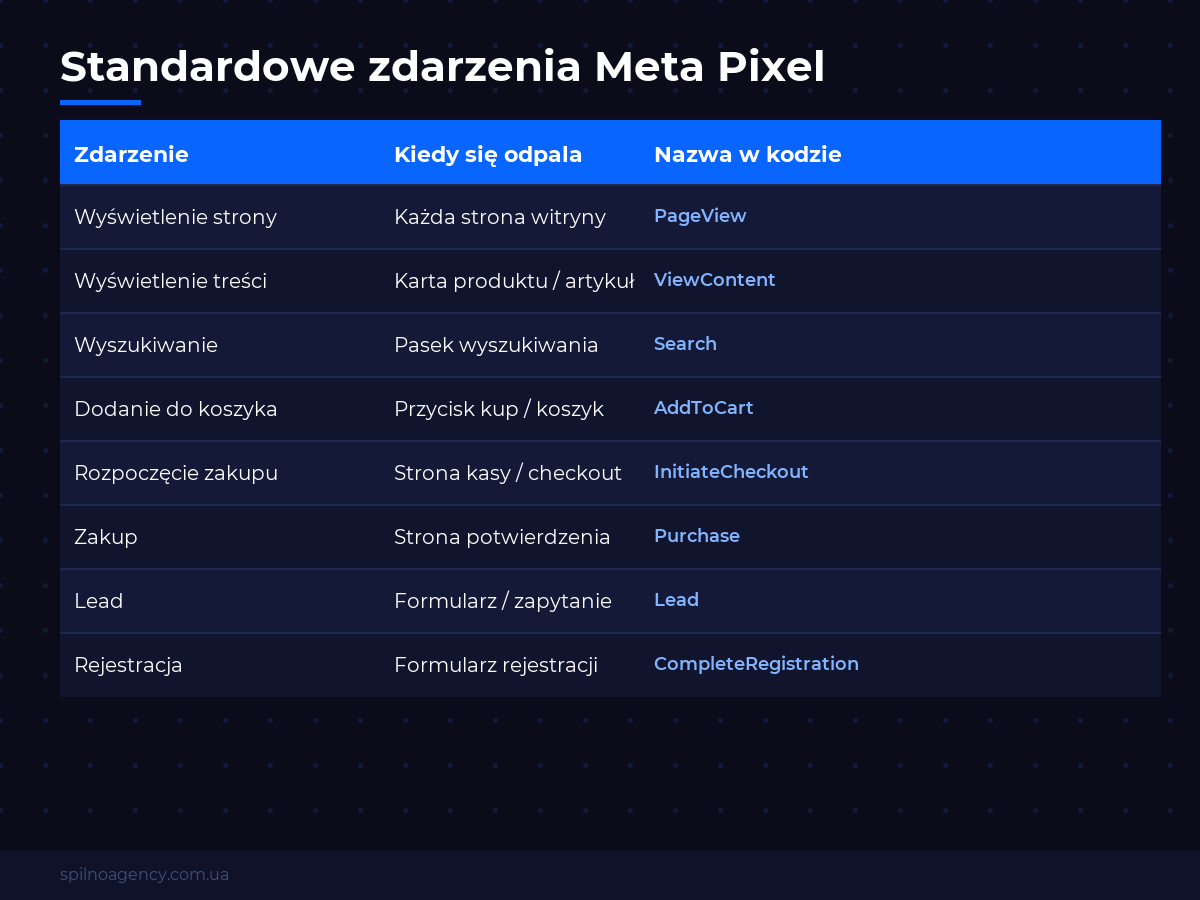
Meta Pixel obsługuje kilkanaście zdarzeń standardowych, które rozpoznaje algorytm reklamowy i może na ich podstawie optymalizować kampanie. Najważniejsze z nich:
| Zdarzenie | Kiedy wywoływać | Przykład kodu |
|---|---|---|
PageView | Każde wczytanie strony | Wywoływane automatycznie przez kod bazowy |
ViewContent | Wyświetlenie strony produktu | fbq('track', 'ViewContent') |
AddToCart | Dodanie produktu do koszyka | fbq('track', 'AddToCart') |
InitiateCheckout | Przejście do kasy | fbq('track', 'InitiateCheckout') |
AddPaymentInfo | Podanie danych płatności | fbq('track', 'AddPaymentInfo') |
Purchase | Finalizacja zakupu | fbq('track', 'Purchase', {value: 99.90, currency: 'PLN'}) |
Lead | Wypełnienie formularza kontaktowego | fbq('track', 'Lead') |
CompleteRegistration | Rejestracja konta | fbq('track', 'CompleteRegistration') |
Search | Wyszukiwanie na stronie | fbq('track', 'Search') |
Zdarzenie Purchase jest kluczowe dla e-commerce — jego dane trafiają bezpośrednio do raportów ROAS w Menedżerze reklam. Zawsze przekazuj parametry value (wartość zamówienia) i currency (waluta, np. PLN).
Prywatność i Consent Mode — RODO i Meta Pixel w Polsce
W Polsce i całej Unii Europejskiej instalacja Meta Pixel wiąże się z obowiązkami wynikającymi z RODO (GDPR) oraz dyrektywy o cookies. Piksel domyślnie śledzi użytkowników i przechowuje dane — wymaga to zatem zgody użytkownika przed uruchomieniem.
Praktyczne zasady dla polskich stron:
- Baner cookie z rzeczywistą możliwością odmowy — użytkownik musi móc odrzucić śledzenie przez Piksel. Domyślne zaznaczenie zgody jest niezgodne z RODO.
- Warunkowe ładowanie Piksela — kod Piksela powinien być ładowany dopiero po uzyskaniu zgody. Większość platform CMP (Consent Management Platform) obsługuje to automatycznie.
- Conversions API jako uzupełnienie — dane wysyłane z serwera mogą być ograniczone do anonimowych parametrów, co zmniejsza ryzyko naruszenia prywatności.
- Polityka prywatności — musi zawierać informację o korzystaniu z Meta Pixel i celu przetwarzania danych.
Meta oferuje tryb Limited Data Use (Ograniczone wykorzystanie danych) dla użytkowników z UE — umożliwia śledzenie przy zachowaniu zgodności z RODO. Aktywujesz go parametrem dataProcessingOptions w kodzie Piksela lub poprzez ustawienia w Meta Business Suite.
Meta Pixel a Google Ads — jak to połączyć
Meta Pixel i tag Google Ads (Google Ads Conversion Tracking) to dwa różne narzędzia, działające niezależnie — jedno dla ekosystemu Meta, drugie dla Google. Wiele polskich sklepów internetowych korzysta z obu jednocześnie, zarządzając nimi przez Google Tag Manager.
Dobrą praktyką jest śledzenie tych samych zdarzeń w obu systemach (np. Purchase), by móc porównywać dane i budować strategie cross-channel. Pamiętaj jednak, że każdy system raportuje konwersje inaczej (różne okna atrybucji), więc liczby nigdy nie będą identyczne.
FAQ — najczęstsze pytania o Meta Pixel
Czym różni się Facebook Pixel od Meta Pixel?
Nie ma żadnej różnicy technicznej. W październiku 2021 roku Facebook zmienił nazwę firmy na Meta i jednocześnie przemianował Facebook Pixel na Meta Pixel. To to samo narzędzie z tą samą funkcjonalnością.
Ile Pikseli mogę mieć na jednej stronie?
Technicznie możesz uruchomić kilka Pikseli jednocześnie, ale nie jest to zalecane — zwiększa czas ładowania strony i może powodować zduplikowane zdarzenia. Najlepszą praktyką jest jeden Piksel na domenę, połączony z jednym kontem reklamowym.
Czy Meta Pixel działa bez reklam?
Tak. Piksel zbiera dane niezależnie od tego, czy prowadzisz aktywne kampanie. Warto instalować go jak najwcześniej — im więcej danych historycznych zgromadzisz, tym skuteczniejsze będą pierwsze kampanie remarketingowe.
Jak sprawdzić, czy Meta Pixel prawidłowo śledzi zakupy?
Wykonaj testowy zakup na swojej stronie i sprawdź w Menedżerze zdarzeń Meta zakładkę Test Events. Zdarzenie Purchase powinno pojawić się w ciągu kilku sekund. Możesz też skorzystać z rozszerzenia Meta Pixel Helper, które pokaże wszystkie zdarzenia wywoływane na bieżącej stronie.
Czy instalacja Meta Pixel wymaga zgody RODO?
Tak. Piksel przetwarza dane osobowe użytkowników (identyfikatory cookie, adresy IP, zahashowane e-maile) i wymaga wyraźnej zgody przed uruchomieniem na stronach kierowanych do odbiorców z UE. Brak banera cookie z możliwością odmowy naraża na ryzyko kary ze strony UODO.
Co to jest Conversions API i czy jest obowiązkowe?
Conversions API (CAPI) to mechanizm wysyłania zdarzeń bezpośrednio z serwera z pominięciem przeglądarki. Nie jest obowiązkowe, ale bardzo zalecane — szczególnie jeśli znaczna część Twoich użytkowników używa blokad reklam lub przeglądarek prywatnych (Safari ITP). CAPI może odzyskać nawet 20–30% utraconych konwersji.
Jak długo Meta przechowuje dane z Piksela?
Meta przechowuje dane zdarzeń przez 180 dni. Grupy odbiorców remarketingowych możesz tworzyć na podstawie zdarzeń z ostatnich 180 dni. Po tym czasie dane są usuwane lub anonimizowane zgodnie z polityką prywatności Meta.
Podsumowanie — zacznij mierzyć efekty reklam już dziś
Meta Pixel to fundament skutecznych kampanii w Meta Ads — bez niego tracisz możliwość remarketingu, optymalizacji konwersji i mierzenia ROAS. Instalacja zajmuje mniej niż 30 minut, a korzyści odczujesz już przy pierwszych kampaniach skierowanych do ciepłych odbiorców.
Jeśli chcesz dokładnie śledzić skuteczność wszystkich swoich kampanii — nie tylko w Meta, ale też w Google Ads, TikTok czy e-mail — pamiętaj o uzupełnieniu linków UTM. Możesz budować je automatycznie za pomocą naszego narzędzia UTM Builder — bezpłatne, bez rejestracji.
Masz pytania dotyczące konfiguracji Meta Pixel lub potrzebujesz audytu swoich kampanii? Skontaktuj się z nami — pomożemy wdrożyć pełne śledzenie konwersji i zoptymalizować wyniki reklam w Meta Ads.
Meta Pixel vs Meta CAPI: czym się różnią
Meta Pixel i Meta Conversions API (CAPI) to dwa narzędzia śledzenia od Meta, które rozwiązują ten sam problem na różne sposoby. Pixel działa w przeglądarce użytkownika, CAPI — na Twoim serwerze. Używane razem zapewniają najdokładniejszą atrybucję konwersji.
| Parametr | Meta Pixel | Meta Conversions API (CAPI) |
|---|---|---|
| Gdzie odbywa się śledzenie | Przeglądarka użytkownika (po stronie klienta) | Twój serwer → API Meta (po stronie serwera) |
| Technologia | Fragment kodu JavaScript na stronie | Żądanie HTTP z serwera lub CRM do API Meta |
| Wpływ iOS 14.5+ / App Tracking Transparency | Traci 30–40% zdarzeń z powodu ograniczeń ATT | Nie jest zależny od ograniczeń iOS — dane są wysyłane bezpośrednio |
| Blokery reklam (uBlock, AdBlock) | Blokowane razem ze skryptem piksela | Nie są blokowane — żądania pochodzą z serwera, nie z przeglądarki |
| Śledzenie zdarzeń offline (telefony, CRM, płatności) | Nieobsługiwane | Obsługiwane — dowolne zdarzenie można przesłać ręcznie |
| Złożoność konfiguracji | Łatwa — przez GTM lub wtyczkę WordPress | Średnia/wysoka — wymaga programisty lub integracji partnerskiej |
| Aktualność danych | W czasie rzeczywistym | Niewielkie opóźnienie (sekundy–minuty w zależności od implementacji) |
| Deduplikacja zdarzeń | Niepotrzebna (jeden kanał) | Wymagana przy równoległym użyciu z Pixelem — poprzez event_id |
| Dla kogo | Start, MŚP, szybka konfiguracja | E-commerce, finanse, wysoka dokładność atrybucji, dane RODO |
| Używać razem? | ✅ Tak — oba razem dają najdokładniejsze wyniki | ✅ Tak — CAPI uzupełnia luki, których Pixel nie widzi |
Podsumowanie: jeśli dopiero zaczynasz — zainstaluj Meta Pixel przez GTM (instrukcja powyżej). Gdy ruch wzrośnie lub zauważysz rozbieżności w danych — dodaj Meta Conversions API do śledzenia po stronie serwera. Razem zapewniają dokładną atrybucję nawet przy iOS 14.5+ i aktywnych blokerach reklam.
Instrukcja krok po kroku: jak podłączyć Meta Pixel przez GTM
Krok 1: Otwórz Ads Manager
Przejdź do facebook.com/adsmanager i znajdź Events Manager w lewym menu.
Krok 2: Przejdź do Events Manager
Na ekranie głównym Events Manager kliknij niebieski przycisk „Połącz dane”.
Krok 3: Wybierz źródło „Internet”
W oknie dialogowym „Połącz nowe źródło danych” wybierz „Internet” (witryna) i kliknij „Dalej”.
Krok 4: Utwórz nowy zestaw danych
W polu „Zestaw danych” kliknij link „Utwórz nowy zestaw danych”.
Krok 5: Nazwij piksel i kliknij „Utwórz”
Wpisz nazwę piksela (np. nazwa Twojej witryny lub marki) i kliknij „Utwórz”.
Krok 6: Wybierz konta reklamowe
Zaznacz konta reklamowe, które mają korzystać z tego piksela, i kliknij „Dalej”.
Krok 7: Połącz dane witryny
Wybierz „Skonfiguruj Meta Pixel” — umożliwia śledzenie zdarzeń w witrynie w czasie rzeczywistym.
Krok 8: Wybierz metodę przez Google Tag Manager
Wybierz „Skonfiguruj Meta Pixel z Google Tag Manager” (zalecana) i kliknij „Dalej”.
Krok 9: Automatyczne zdarzenia GTM
Zapoznaj się z działaniem automatycznych zdarzeń — Meta konfiguruje standardowe zdarzenia bez pisania kodu. Kliknij „Dalej”.
Krok 10: Zaawansowane dopasowanie odbiorców
Opcjonalnie włącz „Zaawansowane dopasowanie odbiorców” dla lepszego targetowania. Kliknij „Dalej”.
Krok 11: Wybierz konto i kontener GTM
Wybierz swoje konto Google Tag Manager i kontener dla swojej witryny. Kliknij „Zakończ konfigurację”.
Krok 12: Konfiguracja zdarzeń (opcjonalnie)
W razie potrzeby wprowadź URL swojej witryny i dodaj zdarzenia za pomocą narzędzia konfiguracji. Kliknij „Dalej”.
Krok 13: Konfiguracja zakończona
Sprawdź zdarzenia w Events Manager — Meta zaleca przejście do sekcji „Testowe zdarzenia”, aby potwierdzić, że piksel wysyła dane. Kliknij „Zakończ”.
Gotowe! Meta Pixel zainstalowany
Twój Meta Pixel jest teraz skonfigurowany przez Google Tag Manager. Meta będzie automatycznie śledzić standardowe zdarzenia w Twojej witrynie i przesyłać dane do optymalizacji kampanii.

Czytaj również

Metodologia kwalifikacji leadów BANT: co to jest i jak działa
BANT to metodologia kwalifikacji leadów oparta na 4 kryteriach: Budget, Authority, Need, Timeline. Co to jest, przykłady pytań,…

Najpopularniejsze skille Claude dla Threads (2026)
Skille i MCP Claude dla Threads: posty i wątki, podpisy, projektowanie karuzel, cross-posting z Instagrama, oficjalne Threads API,…

Najpopularniejsze skille Claude dla X (Twitter) (2026)
Skille i MCP Claude dla X (Twitter): tweety i wątki, plan treści, X Ads, analityka, outreach. Oficjalne X…