Meta Pixel: что это такое и как установить на сайт


Meta Pixel (раньше Facebook Pixel) — это фрагмент кода JavaScript, который устанавливается на сайт и соединяет его с рекламной системой Meta. Он позволяет отслеживать действия пользователей, запускать ретаргетинг, строить похожие аудитории и оптимизировать кампании под конверсии. В этом руководстве — всё, что нужно знать о пикселе: как он работает, как создать и установить тремя способами, как настроить события и соблюсти требования приватности.
Что такое Meta Pixel
Meta Pixel — это небольшой фрагмент JavaScript-кода, который устанавливается в секцию <head> каждой страницы сайта. После установки он начинает собирать данные о поведении посетителей: какие страницы они просматривают, что добавляют в корзину, что покупают, какие формы заполняют. Все эти данные передаются в рекламный кабинет Meta и используются для управления рекламными кампаниями в Facebook, Instagram и Messenger.
Исторически инструмент назывался Facebook Pixel. В октябре 2021 года компания Facebook сменила название на Meta, и пиксель был переименован в Meta Pixel. С технической и функциональной точки зрения — это одно и то же. Если в статьях или инструкциях встречается термин «facebook pixel» или «пиксель facebook» — речь идёт об этом же инструменте.
Пиксель работает на основе файлов cookie первой стороны и, опционально, через Conversions API (API конверсий) — серверный механизм передачи данных, который сохраняет информацию даже в случае, если пользователь использует блокировщик рекламы или браузер в режиме инкогнито.
Как работает Meta Pixel — механизм отслеживания
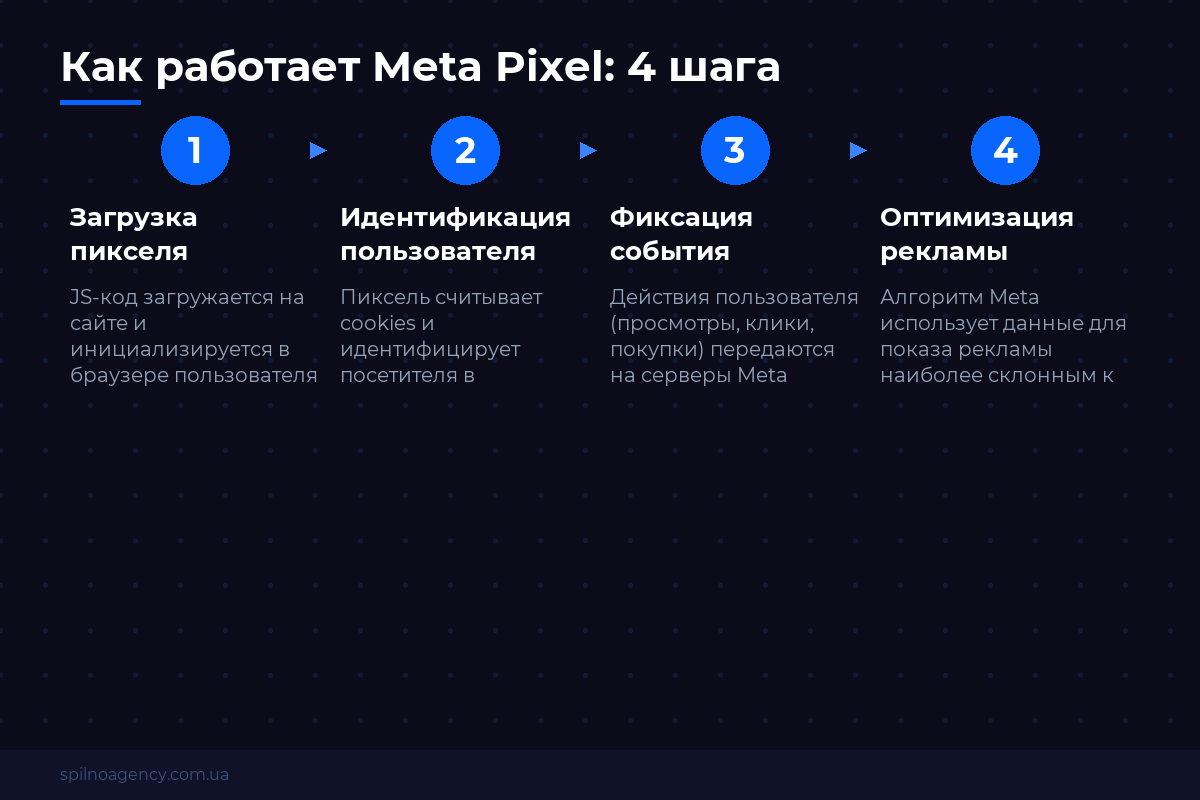
Когда пользователь заходит на ваш сайт, браузер загружает JavaScript-код пикселя с серверов Meta и выполняет его. Пиксель отправляет на серверы Meta так называемые события — структурированные пакеты данных, описывающие конкретное действие пользователя. Каждое событие содержит:
- идентификатор пикселя (Pixel ID),
- тип события (например,
ViewContent,AddToCart,Purchase), - время события,
- контекстные параметры (URL страницы, валюта, сумма, ID товара),
- захешированные данные пользователя (email, телефон) — для сопоставления с профилем в Meta.
Meta сопоставляет полученные данные с базой своих пользователей. Если совпадение найдено — событие записывается к конкретному человеку. Алгоритм рекламной системы таким образом «знает», кто совершил покупку после клика по рекламе, и может искать новых пользователей с похожим поведенческим профилем.
С 2021 года Meta активно продвигает Conversions API — механизм, при котором события отправляются напрямую с сервера сайта, минуя браузер. Это решает проблему потери данных из-за блокировщиков рекламы (AdBlock, uBlock Origin) и ограничений браузеров (ITP в Safari). На практике оба канала — браузерный и серверный — работают параллельно, а Meta дедублирует события по параметру event_id.
Зачем нужен Meta Pixel — 5 ключевых преимуществ
Без пикселя реклама в Meta Ads работает вслепую: вы знаете, сколько людей увидело объявление, но не знаете, сколько из них купили товар. Пиксель меняет это кардинально:
- Ретаргетинг — показывайте рекламу людям, которые уже посещали ваш сайт: просматривали товары, добавляли их в корзину, но не завершили покупку. Это самый эффективный формат рекламы в e-commerce, поскольку аудитория уже «тёплая».
- Похожие аудитории (Lookalike Audiences) — на основе базы ваших покупателей Meta строит аудитории новых пользователей с похожим поведенческим профилем. Конверсия рекламы на похожих аудиториях, как правило, в 3–5 раз выше по сравнению с таргетингом по интересам.
- Оптимизация конверсий — кампании с целью «Конверсии» или «Продажи по каталогу» используют данные пикселя для обучения алгоритма. Чем больше событий собрано — тем точнее система подбирает аудиторию и тем ниже стоимость конверсии.
- Измерение ROAS — вы видите реальный возврат рекламных расходов: сколько дохода принёс каждый рубль, вложенный в Meta Ads.
- Динамическая реклама — пиксель в связке с каталогом товаров позволяет автоматически показывать пользователям именно те товары, которые они просматривали на вашем сайте.
Как создать Meta Pixel в Meta Business Suite — пошаговая инструкция
Прежде чем устанавливать пиксель на сайт, его нужно создать в панели Meta. Вот как это сделать:
- Перейдите на business.facebook.com и войдите в бизнес-аккаунт.
- В левом меню выберите Настройки компании (Business Settings).
- В разделе Источники данных (Data Sources) нажмите Пиксели (Pixels).
- Нажмите кнопку Добавить и задайте пикселю имя (например, название вашего магазина). При желании укажите URL сайта — Meta предложит подходящие методы установки.
- Нажмите Продолжить. Пиксель будет создан, и вы получите его Pixel ID — 15-значный номер, который понадобится при установке.
- Выберите метод установки: Добавить код вручную, Использовать интеграцию партнёра или Отправить инструкции разработчику по email.
После создания пикселя перейдите в Менеджер событий (Events Manager) по адресу business.facebook.com/events_manager — здесь вы будете отслеживать входящие события и проверять корректность установки.
Как установить Meta Pixel на сайт — 3 способа
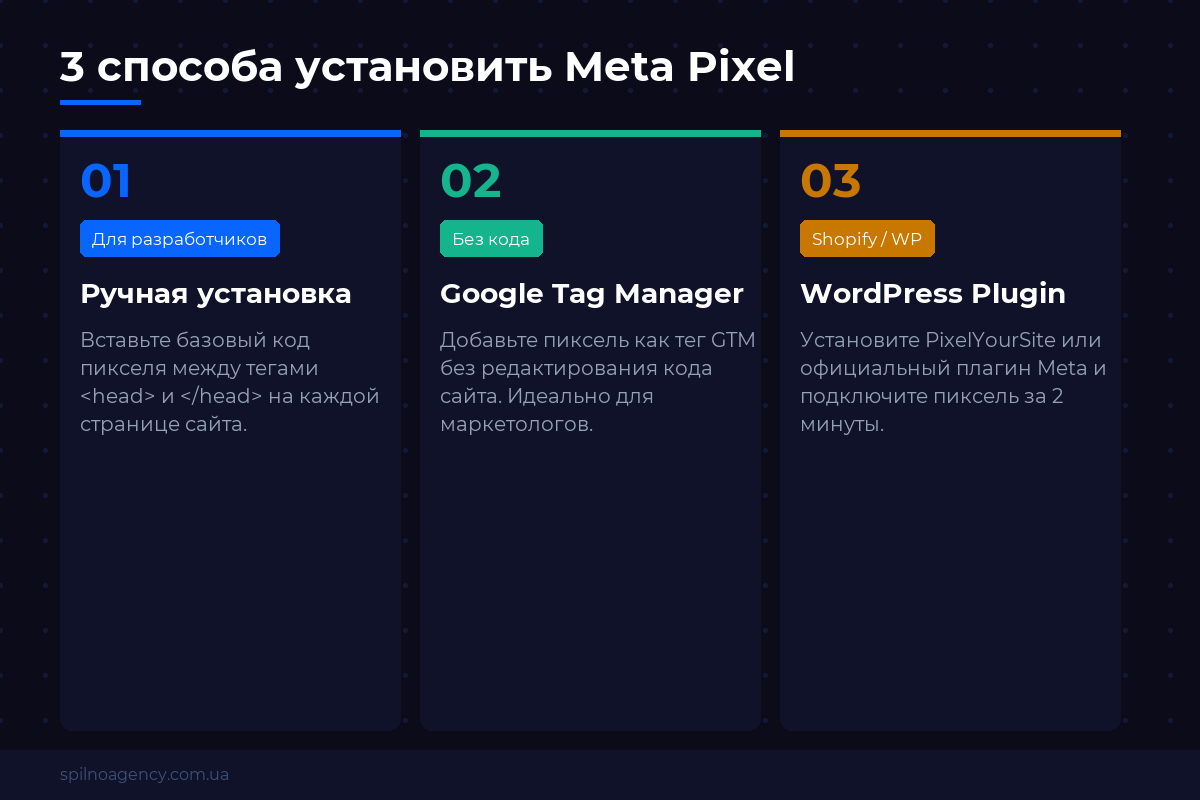
Способ 1: Ручная установка (код в секции <head>)
Самый простой способ, который работает на любом сайте независимо от CMS. Даёт полный контроль над кодом.
- В Менеджере событий скопируйте базовый код пикселя. Он выглядит следующим образом (замените
PIXEL_IDна свой номер):
<!-- Meta Pixel Code -->
<script>
!function(f,b,e,v,n,t,s)
{if(f.fbq)return;n=f.fbq=function(){n.callMethod?
n.callMethod.apply(n,arguments):n.queue.push(arguments)};
if(!f._fbq)f._fbq=n;n.push=n;n.loaded=!0;n.version='2.0';
n.queue=[];t=b.createElement(e);t.async=!0;
t.src=v;s=b.getElementsByTagName(e)[0];
s.parentNode.insertBefore(t,s)}(window, document,'script',
'https://connect.facebook.net/en_US/fbevents.js');
fbq('init', 'PIXEL_ID');
fbq('track', 'PageView');
</script>
<noscript><img height="1" width="1" style="display:none"
src="https://www.facebook.com/tr?id=PIXEL_ID&ev=PageView&noscript=1"
/></noscript>
<!-- End Meta Pixel Code -->- Вставьте этот код как можно выше в секцию
<head>каждой страницы сайта — желательно сразу после открывающего тега<head>. - Событие
PageViewвызывается автоматически при каждой загрузке страницы. Остальные события (например,AddToCart) добавляются отдельно в нужных местах кода.
Способ 2: Установка через Google Tag Manager
GTM — рекомендованный способ для сайтов, которые уже используют менеджер тегов. Позволяет управлять всеми скриптами из одного места без изменения исходного кода.
- Войдите в tagmanager.google.com и откройте контейнер вашего сайта.
- Перейдите в Теги → Создать.
- В конфигурации тега выберите Meta Pixel (ранее Facebook Pixel) — шаблон доступен в галерее шаблонов сообщества, либо используйте тег «Пользовательский HTML».
- Если используете шаблон: введите Pixel ID, выберите событие (например, PageView) и установите триггер Все страницы.
- Если используете пользовательский HTML: вставьте полный код пикселя, как в способе ручной установки.
- Нажмите Сохранить, затем Отправить (Опубликовать) — изменения вступят в силу на сайте.
Преимущество GTM в том, что дополнительные события (например, AddToCart по клику на кнопку) можно настраивать без написания кода — достаточно создать нужный триггер и переменную уровня данных.
Способ 3: Установка через плагин WordPress
Для сайтов на WordPress установка пикселя через плагин — самый быстрый вариант, не требующий редактирования файлов темы или кода.
Популярные плагины:
- PixelYourSite — наиболее полнофункциональное решение: поддерживает WooCommerce, автоматически маппирует события (AddToCart, Purchase, InitiateCheckout), интегрируется с Conversions API.
- Meta Pixel for WordPress — официальный плагин от Meta, проще по функционалу, но достаточен для базового отслеживания PageView и стандартных событий.
Установка PixelYourSite пошагово:
- В панели WordPress перейдите в Плагины → Добавить новый и найдите «PixelYourSite».
- Установите и активируйте плагин.
- Перейдите в PixelYourSite → Основные настройки.
- В поле Facebook App ID / Pixel ID введите свой Pixel ID.
- Включите автоматические события для WooCommerce (если у вас интернет-магазин).
- Нажмите Сохранить настройки. Пиксель начнёт работать немедленно.
Для Shopify доступна нативная интеграция Meta Pixel прямо из панели управления: Настройки → Продажи → Facebook & Instagram → Подключить аккаунт. Shopify автоматически добавляет базовый код и стандартные события электронной коммерции без дополнительных плагинов.
Как проверить установку Meta Pixel — расширение Meta Pixel Helper
После установки обязательно убедитесь, что пиксель работает корректно. Самый простой способ — расширение для браузера Chrome Meta Pixel Helper.
- Установите расширение Meta Pixel Helper из Chrome Web Store.
- Откройте ваш сайт в браузере.
- Нажмите на иконку расширения в панели инструментов — отобразится список всех обнаруженных пикселей и событий.
- Зелёный цвет означает, что пиксель работает корректно. Жёлтый или красный — сигнал об ошибке (например, дублирование Pixel ID или ошибка в коде).
Второй способ проверки — Тест событий в Менеджере событий Meta. Перейдите на вкладку Test Events, укажите URL вашего сайта и выполните тестовые действия — входящие события отобразятся в реальном времени.
Настройка стандартных событий Meta Pixel — таблица
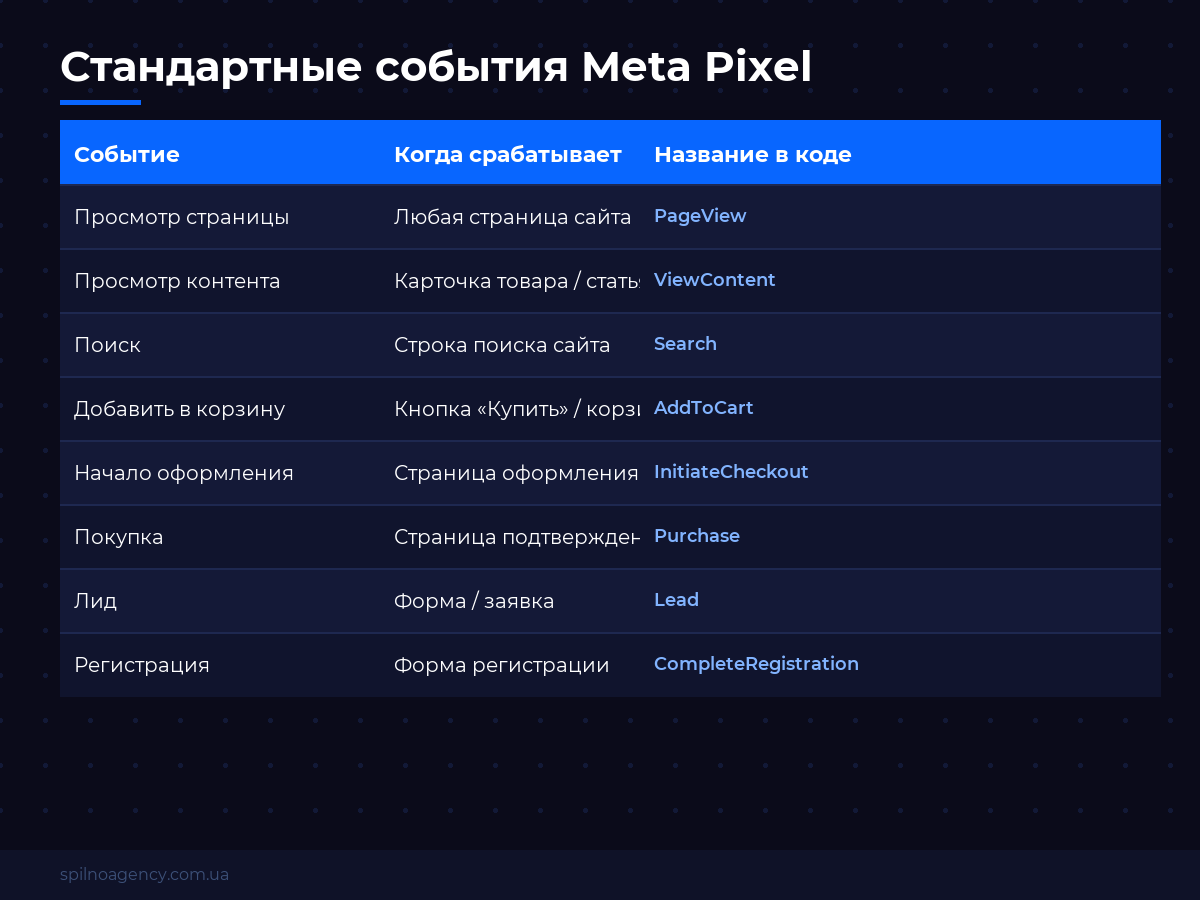
Meta Pixel поддерживает набор стандартных событий, которые распознаёт рекламный алгоритм и использует для оптимизации кампаний. Основные из них:
| Событие | Когда вызывать | Пример кода |
|---|---|---|
PageView | Каждая загрузка страницы | Вызывается автоматически базовым кодом |
ViewContent | Просмотр страницы товара | fbq('track', 'ViewContent') |
AddToCart | Добавление товара в корзину | fbq('track', 'AddToCart') |
InitiateCheckout | Переход к оформлению заказа | fbq('track', 'InitiateCheckout') |
AddPaymentInfo | Ввод платёжных данных | fbq('track', 'AddPaymentInfo') |
Purchase | Завершение покупки | fbq('track', 'Purchase', {value: 1500, currency: 'UAH'}) |
Lead | Заполнение формы обратной связи | fbq('track', 'Lead') |
CompleteRegistration | Регистрация аккаунта | fbq('track', 'CompleteRegistration') |
Search | Поиск по сайту | fbq('track', 'Search') |
Событие Purchase — ключевое для интернет-магазинов. Его данные напрямую попадают в отчёты по ROAS в Менеджере рекламы. Всегда передавайте параметры value (сумма заказа) и currency (валюта, например UAH или USD). Пример вызова события с параметрами:
fbq('track', 'Purchase', {
  value: 1500.00,
  currency: 'UAH',
  content_ids: ['product_123', 'product_456'],
  content_type: 'product'
});
Приватность и Consent Mode — настройка пикселя Facebook с учётом GDPR
Meta Pixel собирает персональные данные пользователей (идентификаторы cookie, IP-адреса, захешированные email-адреса), что подпадает под действие GDPR (Общего регламента о защите данных). Для сайтов, работающих с европейской аудиторией, это означает ряд обязательных требований:
- Баннер cookie с реальной возможностью отказа — пользователь должен иметь возможность отклонить отслеживание через пиксель. Предварительно установленные галочки «согласен» нарушают GDPR.
- Условная загрузка пикселя — код пикселя должен загружаться только после получения согласия. Большинство платформ CMP (Consent Management Platform) поддерживают это автоматически.
- Conversions API как дополнение — серверные данные можно ограничить анонимными параметрами, что снижает риски с точки зрения приватности.
- Политика конфиденциальности — должна содержать информацию об использовании Meta Pixel и целях обработки данных.
Meta предлагает режим Limited Data Use (Ограниченное использование данных) для пользователей из ЕС — позволяет вести ограниченное отслеживание с соблюдением требований GDPR. Он активируется параметром dataProcessingOptions в коде пикселя:
fbq('dataProcessingOptions', ['LDU'], 0, 0);Параметр 0, 0 означает, что Meta сама определяет геолокацию пользователя. Если хотите явно указать страну и штат — используйте соответствующие коды из документации Meta.
Meta Pixel и Google Ads — как использовать вместе
Meta Pixel и тег отслеживания конверсий Google Ads — это два независимых инструмента, работающих в разных экосистемах. Многие рекламодатели используют оба одновременно, управляя ими через Google Tag Manager.
Хорошей практикой является отслеживание одних и тех же ключевых событий в обеих системах (например, Purchase), чтобы сравнивать данные и выстраивать кросс-канальные стратегии. Имейте в виду: каждая система считает конверсии по-своему (разные окна атрибуции), поэтому цифры никогда не будут совпадать один в один.
FAQ — часто задаваемые вопросы о настройке пикселя Facebook
В чём разница между Facebook Pixel и Meta Pixel?
Технической разницы нет никакой. В октябре 2021 года Facebook переименовал компанию в Meta, и вместе с тем Facebook Pixel стал называться Meta Pixel. Это один и тот же инструмент с теми же функциями. Если встречаете инструкции под старым названием — они по-прежнему актуальны.
Сколько пикселей можно установить на один сайт?
Технически можно запустить несколько пикселей одновременно, но это не рекомендуется. Несколько пикселей увеличивают время загрузки страницы и могут вызывать дублирование событий. Оптимальный вариант — один пиксель на домен, подключённый к одному рекламному аккаунту.
Работает ли Meta Pixel без активных рекламных кампаний?
Да. Пиксель собирает данные независимо от того, запущены ли у вас кампании. Рекомендуется устанавливать его как можно раньше: чем больше исторических данных будет накоплено, тем эффективнее сработают первые ретаргетинговые кампании.
Как проверить, что пиксель корректно отслеживает покупки?
Совершите тестовую покупку на сайте и проверьте вкладку Test Events в Менеджере событий Meta. Событие Purchase должно появиться в течение нескольких секунд. Также можно воспользоваться расширением Meta Pixel Helper для Chrome — оно отобразит все события, которые вызываются на текущей странице.
Что такое Conversions API и нужно ли его подключать?
Conversions API (CAPI) — это механизм отправки событий напрямую с сервера, минуя браузер. Он не обязателен, но настоятельно рекомендован, особенно если значительная часть ваших пользователей использует блокировщики рекламы или приватные браузеры (Safari с ITP). CAPI позволяет восстановить до 20–30% конверсий, которые иначе были бы потеряны.
Как долго Meta хранит данные пикселя?
Meta хранит данные событий в течение 180 дней. Аудитории для ретаргетинга можно формировать на основе событий за последние 180 дней. По истечении этого срока данные удаляются или обезличиваются в соответствии с политикой конфиденциальности Meta.
Обязательно ли получать согласие пользователей перед запуском пикселя?
Для европейской аудитории — да, это требование GDPR. Пиксель обрабатывает персональные данные и не может запускаться без явного согласия пользователя. Для сайтов, не работающих с аудиторией ЕС, требования мягче, но политику конфиденциальности с упоминанием пикселя рекомендуется вести в любом случае.
Итог — начните измерять эффективность рекламы уже сегодня
Meta Pixel — это основа эффективных кампаний в Meta Ads. Без него вы теряете возможность ретаргетинга, оптимизации конверсий и измерения ROAS. Установка занимает менее 30 минут, а результат ощутите уже при первых кампаниях на тёплую аудиторию.
Если вы хотите отслеживать эффективность всех рекламных каналов — не только Meta, но и Google Ads, TikTok или email-рассылок — не забывайте про UTM-метки. Создавайте их автоматически с помощью нашего бесплатного UTM-конструктора — без регистрации, без ограничений.
Есть вопросы по настройке Meta Pixel или нужен аудит рекламных кампаний? Свяжитесь с нами — поможем внедрить полноценное отслеживание конверсий и оптимизировать результаты рекламы в Meta Ads.
Meta Pixel и Meta CAPI: в чём разница
Meta Pixel и Meta Conversions API (CAPI) — это два инструмента отслеживания от Meta, которые решают одну задачу разными способами. Pixel работает на стороне браузера, CAPI — на стороне сервера. Вместе они обеспечивают максимально точную атрибуцию конверсий.
| Параметр | Meta Pixel | Meta Conversions API (CAPI) |
|---|---|---|
| Где происходит отслеживание | Браузер пользователя (клиентская сторона) | Ваш сервер → API Meta (серверная сторона) |
| Технология | JavaScript-сниппет на странице | HTTP-запрос с сервера или CRM в API Meta |
| Влияние iOS 14.5+ / App Tracking Transparency | Теряет 30–40% событий из-за ограничений ATT | Не зависит от ограничений iOS — данные передаются напрямую |
| Блокировщики рекламы (uBlock, AdBlock) | Блокируются вместе со скриптом пикселя | Не блокируются — запросы идут с сервера, не из браузера |
| Отслеживание офлайн-событий (звонки, CRM, оплаты) | Не поддерживается | Поддерживается — любое событие можно передать вручную |
| Сложность настройки | Легко — через GTM или плагин WordPress | Средняя/высокая — требует разработчика или партнёрской интеграции |
| Актуальность данных | В реальном времени | Небольшая задержка (секунды–минуты в зависимости от реализации) |
| Дедупликация событий | Не нужна (один канал) | Обязательна при параллельном использовании с Pixel — через event_id |
| Для кого | Старт, малый и средний бизнес, быстрое подключение | E-commerce, финансы, высокая точность атрибуции, GDPR-данные |
| Использовать вместе? | ✅ Да — оба вместе дают наиболее точный результат | ✅ Да — CAPI заполняет пробелы, которые не видит Pixel |
Вывод: если вы только начинаете — установите Meta Pixel через GTM (инструкция выше). Когда объём трафика вырастет или вы заметите расхождения в данных — подключите Meta Conversions API для серверного отслеживания. Вместе они обеспечат атрибуцию даже в условиях iOS 14.5+ и активных блокировщиков.
Пошаговая инструкция: как подключить Meta Pixel через GTM
Шаг 1: Откройте Ads Manager
Перейдите на facebook.com/adsmanager и найдите Events Manager в левом меню.
Шаг 2: Перейдите в Events Manager
На главном экране Events Manager нажмите синюю кнопку «Подключить данные».
Шаг 3: Выберите источник «Интернет»
В диалоге «Подключение нового источника данных» выберите «Интернет» (веб-сайт) и нажмите «Далее».
Шаг 4: Создайте новый набор данных
В поле «Набор данных» нажмите на ссылку «Создайте новый набор данных».
Шаг 5: Назовите пиксель и нажмите «Создать»
Введите название пикселя (например, название вашего сайта или бренда) и нажмите «Создать».
Шаг 6: Выберите рекламные аккаунты
Отметьте рекламные аккаунты, которые будут использовать этот пиксель, и нажмите «Далее».
Шаг 7: Подключите данные сайта
Выберите вариант «Настройте пиксель Meta» — он позволяет отслеживать события на сайте в режиме реального времени.
Шаг 8: Выберите метод через Google Tag Manager
Выберите «Настройте пиксель Meta с Google Tag Manager» (рекомендуется) и нажмите «Далее».
Шаг 9: Автоматические события GTM
Ознакомьтесь с принципом работы автоматических событий — Meta сама настроит стандартные события без написания кода. Нажмите «Далее».
Шаг 10: Расширенный поиск совпадений
При желании включите «Расширенный поиск совпадений аудиторий» для лучшего таргетинга. Нажмите «Далее».
Шаг 11: Выберите аккаунт и контейнер GTM
Выберите нужный аккаунт Google Tag Manager и контейнер вашего сайта. Нажмите «Завершить настройку».
Шаг 12: Настройка событий (необязательно)
При необходимости введите URL вашего сайта и добавьте события через инструмент настройки. Нажмите «Далее».
Шаг 13: Настройка завершена
Проверьте события в Events Manager — Meta рекомендует перейти в раздел «Тестовые события», чтобы убедиться, что пиксель отправляет данные. Нажмите «Завершить».
Готово! Пиксель Meta установлен
Ваш Meta Pixel успешно настроен через Google Tag Manager. Meta будет автоматически отслеживать стандартные события на вашем сайте и передавать данные для оптимизации рекламы.

Читайте также
Методология квалификации лидов BANT: что это и как работает
BANT — методология квалификации лидов по 4 критериям: Budget, Authority, Need, Timeline. Что это, примеры вопросов, плюсы и…
Самые популярные скиллы Claude для Threads: подборка 2026
Скиллы и MCP Claude для Threads: посты и треды, подписи, дизайн каруселей, кросс-постинг из Instagram, официальный Threads API,…
Самые популярные скиллы Claude для X.com: подборка 2026
Скиллы и MCP Claude для X (Twitter): твиты и треды, контент-план, X Ads, аналитика, аутрич. Официальный X API…