Meta Pixel: що це таке і як встановити на сайт


Для Shopify встановлення ще простіше: у налаштуваннях магазину перейдіть у «Налаштування» → «Клієнти та події» → «Meta» і підключіть Business Manager напряму.
Що таке Meta Pixel
Meta Pixel — це інструмент веб-аналітики від Meta (Material компанії Facebook Inc.), який збирає дані про поведінку відвідувачів вашого сайту та передає їх у рекламний кабінет Meta Ads. Простіше кажучи, піксель «бачить», що роблять користувачі на вашому сайті після того, як побачили або натиснули вашу рекламу.
Офіційно піксель отримав назву Meta Pixel у жовтні 2021 року — коли Facebook перейменував свою материнську компанію у Meta. До цього він понад шість років називався Facebook Pixel, і саме під цією назвою його досі шукають більшість рекламодавців (ключові слова facebook pixel і мета піксель ведуть на один і той самий інструмент).
За своєю суттю Meta Pixel — це тег відстеження, схожий на Google Ads Conversion Tag або Google Analytics 4. Але на відміну від GA4, який фокусується на загальній аналітиці, піксель заточений під одну задачу: збирати дані для реклами в екосистемі Meta (Facebook, Instagram, Messenger, Audience Network).
Як працює Meta Pixel
Технічно Meta Pixel — це JavaScript-сніпет розміром ~50 рядків коду, який вставляється в секцію <head> кожної сторінки сайту. Коли користувач завантажує сторінку, браузер виконує цей код і відбувається таке:
- Ідентифікація користувача. Піксель зчитує cookie браузера і пов’язує відвідувача з його профілем Facebook/Instagram (якщо він залогінений).
- Фіксація події. Залежно від дії відвідувача — перегляд сторінки, додавання до кошика, оформлення замовлення — піксель надсилає відповідну подію (event) на сервери Meta.
- Атрибуція. Meta зіставляє подію з рекламною кампанією і визначає, яка реклама «привела» цього користувача.
- Оптимізація. Алгоритм Meta використовує зібрані дані, щоб показувати рекламу тим людям, які з найбільшою ймовірністю виконають потрібну дію.
Окрім класичного браузерного відстеження через cookie, Meta пропонує Conversions API (CAPI) — серверний метод передачі подій. CAPI надсилає дані напряму з вашого сервера на сервери Meta, минаючи браузер. Це важливо в умовах iOS 14.5+, коли Apple запровадила ATT-фреймворк і суттєво обмежила cookie-відстеження.

Навіщо потрібен Meta Pixel бізнесу
Якщо ви запускаєте рекламу в Facebook або Instagram — піксель є обов’язковим інструментом. Ось чому:
Ретаргетинг
Піксель дозволяє показувати рекламу тим, хто вже відвідував ваш сайт, але не купив. Наприклад, ви можете повернути користувача, який переглянув товар, але не додав його до кошика; або того, хто почав оформлення замовлення, але кинув на половині шляху. Для українського e-commerce це один з найефективніших інструментів: вартість ретаргетингової конверсії зазвичай у 3–5 разів нижча за «холодну» рекламу.
Lookalike-аудиторії
На основі даних пікселя Meta будує схожі аудиторії (Lookalike Audiences) — знаходить людей, поведінка яких нагадує поведінку ваших покупців. Ви можете зробити Lookalike на основі: відвідувачів сайту за 30 днів, покупців (подія Purchase), підписників на розсилку (подія Lead).
Оптимізація конверсій
Без пікселя Meta не «знає», хто купив після кліку на рекламу. З пікселем алгоритм отримує зворотний зв’язок і починає показувати рекламу тим, хто схильний до покупки — це знижує CPM і підвищує ROAS.
Вимірювання ефективності
Піксель передає дані про конверсії (замовлення, заявки, реєстрації) безпосередньо в Ads Manager. Ви бачите: скільки покупок принесла кожна кампанія, яка вартість залучення клієнта (CAC), який ROAS по кожній аудиторії.
Як створити Meta Pixel у Meta Business Suite
Перш ніж встановлювати піксель на сайт, його потрібно створити в рекламному кабінеті. Ось покрокова інструкція:
- Перейдіть на business.facebook.com і увійдіть у свій Business Manager (або створіть його, якщо ще не маєте).
- У лівому меню знайдіть розділ «Налаштування компанії» → «Джерела даних» → «Пікселі».
- Натисніть кнопку «Додати» (або «Додати піксель»).
- Введіть назву пікселя (наприклад, назву вашого сайту або бренду) і URL сайту. Натисніть «Продовжити».
- Оберіть спосіб встановлення: вручну, через партнера (GTM, Shopify тощо) або через Conversions API.
- Скопіюйте Pixel ID — числовий код (15 цифр), який знадобиться для встановлення.
- Перейдіть до налаштувань пікселя та зв’яжіть його з вашим рекламним акаунтом через вкладку «Рекламні акаунти».
Після створення пікселя система автоматично згенерує базовий код для встановлення. Ваш унікальний Pixel ID буде вбудований у цей код — саме він дозволяє Meta ідентифікувати, з якого сайту надходять дані.
Як встановити Meta Pixel на сайт
Існує три основних способи встановлення Meta Pixel. Оберіть той, який підходить для вашої платформи та технічних можливостей.
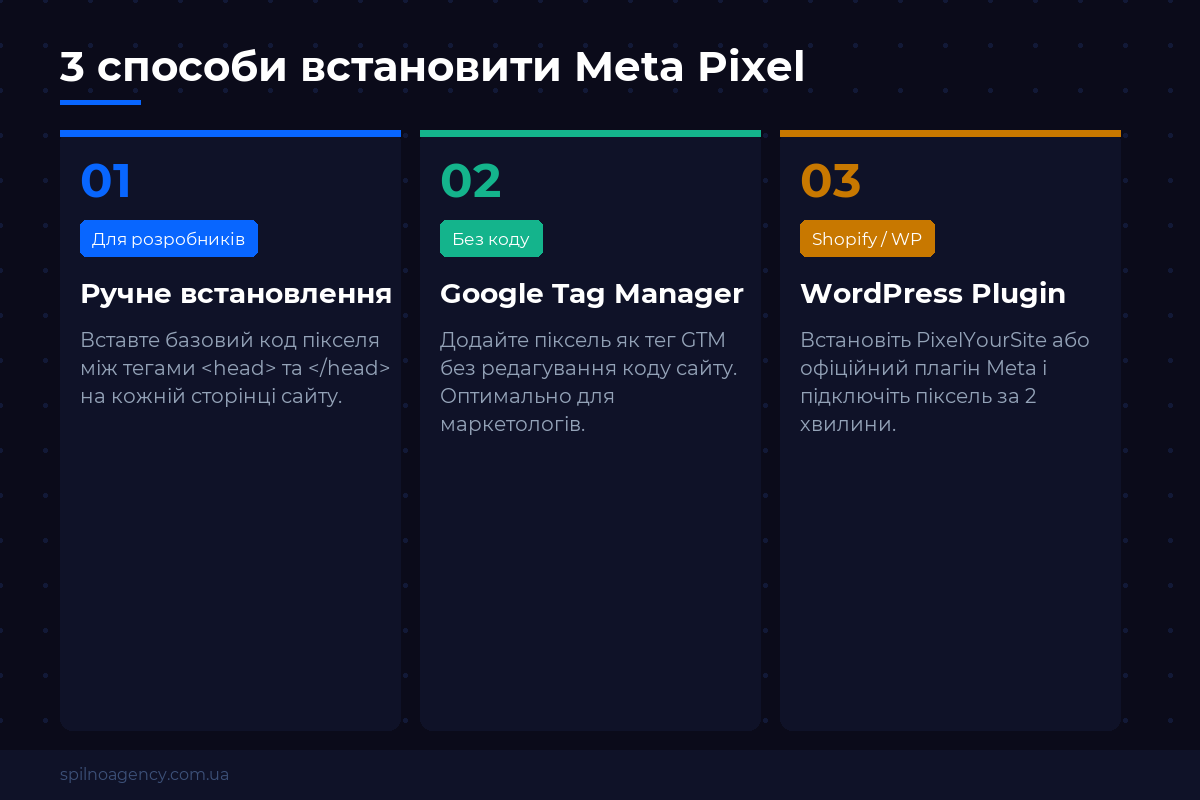
Спосіб 1: Ручне встановлення (через код)
Цей метод підходить для будь-якого сайту, де ви маєте доступ до HTML-шаблонів. Ви вставляєте базовий код пікселя між тегами <head> і </head> на кожній сторінці.
Базовий код Meta Pixel виглядає так:
<!-- Meta Pixel Code -->
<script>
!function(f,b,e,v,n,t,s)
{if(f.fbq)return;n=f.fbq=function(){n.callMethod?
n.callMethod.apply(n,arguments):n.queue.push(arguments)};
if(!f._fbq)f._fbq=n;n.push=n;n.loaded=!0;n.version='2.0';
n.queue=[];t=b.createElement(e);t.async=!0;
t.src=v;s=b.getElementsByTagName(e)[0];
s.parentNode.insertBefore(t,s)}(window, document,'script',
'https://connect.facebook.net/en_US/fbevents.js');
fbq('init', 'ВАШ_PIXEL_ID');
fbq('track', 'PageView');
</script>
<noscript><img height="1" width="1" style="display:none"
src="https://www.facebook.com/tr?id=ВАШ_PIXEL_ID&ev=PageView&noscript=1"
/></noscript>
<!-- End Meta Pixel Code -->
Замініть ВАШ_PIXEL_ID на реальний ID пікселя. Код потрібно вставити якомога вище у секції <head> — до завантаження інших скриптів. Тег <noscript> забезпечує базове відстеження для браузерів з вимкненим JavaScript.
Спосіб 2: Через Google Tag Manager (GTM)
Якщо на вашому сайті вже встановлений Google Tag Manager — це найзручніший спосіб. Вам не потрібно чіпати код сайту.
- Увійдіть у контейнер GTM вашого сайту на tagmanager.google.com.
- Перейдіть у «Теги» → «Новий».
- Натисніть «Конфігурація тега» → оберіть тип тега «Спеціальний HTML».
- Вставте базовий код Meta Pixel (з вашим
Pixel ID) у поле HTML. - У розділі «Тригери» оберіть «All Pages» (Ініціалізація DOM або Всі сторінки).
- Назвіть тег (наприклад, «Meta Pixel — Base Code») і збережіть.
- Натисніть «Надіслати» → «Опублікувати», щоб активувати зміни.
Перевагою GTM є централізоване управління всіма тегами: піксель, GA4, Hotjar та інші — все в одному місці. Також GTM дозволяє легко налаштовувати додаткові події без зміни коду сайту.
Спосіб 3: Через WordPress-плагін
Для сайтів на WordPress найпростіший варіант — використати спеціальний плагін. Два найпоширеніших:
- PixelYourSite — безкоштовний плагін з розширеними можливостями e-commerce. Підтримує автоматичне відстеження подій WooCommerce (ViewContent, AddToCart, Purchase) без написання коду.
- Meta Pixel for WordPress — офіційний плагін від Meta. Простий у налаштуванні, підтримує базові події.
Встановлення через PixelYourSite:
- У WordPress Admin перейдіть у «Плагіни» → «Додати новий».
- Знайдіть «PixelYourSite», встановіть і активуйте.
- У меню WordPress з’явиться пункт «PixelYourSite» → перейдіть у налаштування.
- У полі «Facebook Pixel ID» введіть ваш Pixel ID.
- Збережіть налаштування. Плагін автоматично додасть базовий код на всі сторінки.
- Для WooCommerce увімкніть відповідну вкладку і активуйте потрібні події.
Для Shopify встановлення ще простіше: у налаштуваннях магазину перейдіть у «Налаштування» → «Клієнти та події» → «Meta» і підключіть Business Manager напряму.
Як перевірити правильність встановлення
Після встановлення пікселя потрібно переконатись, що він коректно спрацьовує. Є два основних інструменти перевірки:
Meta Pixel Helper (розширення для Chrome)
Meta Pixel Helper — безкоштовне розширення для Google Chrome від Meta. Встановіть його з Chrome Web Store, потім відкрийте ваш сайт і натисніть на іконку розширення в браузері.
Розширення покаже:
- Чи знайдений піксель на сторінці (зелений значок — добре, червоний — є помилки).
- Pixel ID — переконайтесь, що це ваш ID.
- Які події відправляються (PageView та інші).
- Помилки в конфігурації, якщо вони є.
Інструмент тестування подій в Meta Events Manager
У Meta Business Suite → Events Manager → ваш піксель → вкладка «Тестові події». Тут ви можете в режимі реального часу бачити всі події, які надходять від вашого сайту. Просто відкрийте сайт в іншій вкладці і виконайте потрібні дії — вони з’являться у звіті протягом кількох секунд.
Налаштування стандартних подій
Meta Pixel підтримує набір стандартних подій (Standard Events) — дій, які Meta розуміє і використовує для оптимізації реклами. Ось основні з них:
| Подія | Код | Коли відправляти |
|---|---|---|
| Перегляд контенту | ViewContent | При відкритті сторінки товару або статті |
| Пошук | Search | При введенні запиту в пошук на сайті |
| Додавання до списку бажань | AddToWishlist | При кліку «Зберегти» або «До вибраного» |
| Додавання до кошика | AddToCart | При кліку «Купити» або «До кошика» |
| Початок оформлення | InitiateCheckout | При переході на сторінку оформлення замовлення |
| Введення платіжних даних | AddPaymentInfo | При введенні даних карти/оплати |
| Покупка | Purchase | Після успішного замовлення (сторінка «Дякуємо») |
| Лід | Lead | Після відправки форми заявки або реєстрації |
| Завершення реєстрації | CompleteRegistration | Після реєстрації облікового запису |
Код для відправки події Purchase із передачею суми та валюти:
fbq('track', 'Purchase', {
  value: 1500.00,
  currency: 'UAH',
  content_type: 'product',
  content_ids: ['SKU_123', 'SKU_456']
});
Передача параметрів (value, currency, content_ids) критично важлива для e-commerce: вона дозволяє Meta розраховувати ROAS і оптимізувати кампанії на покупців з певним середнім чеком.
Конфіденційність і Consent Mode: GDPR та iOS 14+
Встановлення Meta Pixel пов’язане з обробкою персональних даних, тому важливо дотримуватись вимог законодавства.
Вимоги GDPR для українських бізнесів
Якщо ваш сайт орієнтований на аудиторію Євросоюзу (або ви відповідаєте вимогам GDPR як обробник даних), потрібно:
- Отримати явну згоду користувача на використання cookie перед ініціалізацією пікселя.
- Додати опис обробки даних у Політику конфіденційності.
- Надати можливість відмовитись від відстеження.
Технічна реалізація: завантажувати код пікселя тільки після підтвердження згоди. Якщо ви використовуєте GTM — налаштуйте Consent Mode: тег пікселя спрацьовує лише при ad_storage: granted.
iOS 14.5+ і обмеження відстеження
З квітня 2021 року Apple вимагає від додатків запитувати дозвіл на відстеження через ATT (App Tracking Transparency). Значна частина користувачів iOS відмовляється від відстеження. Це означає, що cookie-based піксель не може ідентифікувати цих користувачів.
Рішення — Conversions API (CAPI): серверна інтеграція, яка передає дані про конверсії напряму з вашого сервера, не покладаючись на cookie браузера. CAPI використовує хешовані дані (email, телефон) для зіставлення конверсій. Рекомендована стратегія — дедуплікація: використовувати і піксель, і CAPI одночасно, встановивши однаковий event_id, щоб Meta не рахувала одну конверсію двічі.

Поширені запитання про Meta Pixel
Чим відрізняється Meta Pixel від Facebook Pixel?
Це одне й те саме. У жовтні 2021 року Facebook перейменував компанію в Meta, і Facebook Pixel отримав нову назву — Meta Pixel. Функціональність не змінилась, змінилась лише назва у документації та Business Manager.
Чи можна мати кілька пікселів на одному сайті?
Технічно — так. Але рекомендується використовувати один піксель на сайті, а не кілька. Якщо вам потрібно надати доступ до даних кільком рекламним акаунтам — зробіть це через налаштування «Рекламні акаунти» в Business Manager, а не встановлюйте окремі пікселі. Кілька пікселів можуть дублювати події та спотворювати аналітику.
Скільки часу потрібно, щоб піксель почав збирати дані?
Базові дані (PageView) починають надходити одразу після встановлення. Але для ефективної оптимізації Meta потребує мінімум 50 конверсій на тиждень на рівні групи оголошень. До досягнення цього порогу алгоритм перебуває у «фазі навчання» і може працювати нестабільно.
Чи впливає Meta Pixel на швидкість сайту?
Мінімально. Код пікселя завантажується асинхронно (t.async=!0) і не блокує рендеринг сторінки. Але якщо ви відстежуєте багато користувацьких подій з важкими параметрами — це може незначно вплинути на Time to Interactive. Core Web Vitals від цього суттєво не постраждають.
Чи потрібен піксель, якщо я не запускаю рекламу зараз?
Так. Встановіть піксель якомога раніше — він починає збирати аудиторію (відвідувачів сайту) відразу. Коли ви запустите рекламу, у вас вже буде готова аудиторія для ретаргетингу замість того, щоб починати з нуля.
Як пов’язати Meta Pixel з Google Analytics 4?
Пряма інтеграція відсутня — це два незалежних інструменти. Але через GTM ви можете запустити обидва і звіряти дані: GA4 дає повну картину трафіку, Meta Pixel — атрибуцію для Meta-реклами. При розбіжностях у даних використовуйте вікно атрибуції (attribution window): Meta за замовчуванням рахує конверсії за 7 днів після кліку + 1 день після перегляду реклами.
Що робити, якщо Meta Pixel Helper показує помилку «Pixel not found»?
Перевірте такі речі: код пікселя присутній у секції <head> (не в <body> або футері), Pixel ID у коді збігається з ID у Business Manager, на сайті немає блокувальника реклами (AdBlock може приховувати піксель від помічника). Використайте функцію «Перегляд коду» (Ctrl+U) і знайдіть рядок fbq('init' — якщо його немає, код не встановлений.
Висновок
Meta Pixel — це фундамент будь-якої ефективної реклами в Facebook та Instagram. Без нього ви запускаєте рекламу «наосліп»: немає ретаргетингу, немає lookalike-аудиторій, немає оптимізації на конверсії. З пікселем алгоритм Meta отримує дані для навчання і починає приводити тих користувачів, які реально купують.
Для українських бізнесів, які працюють у конкурентних нішах e-commerce, послуг або B2B, правильно налаштований піксель — це різниця між ROAS 1.5 і ROAS 4+. Встановіть піксель сьогодні, навіть якщо реклама в Meta у ваших планах на майбутнє: аудиторія почне накопичуватись одразу.
Щоб відстежувати ефективність реклами комплексно, рекомендуємо додати UTM-мітки до всіх рекламних посилань — так дані з Meta Pixel будуть зіставлятися з Google Analytics 4 без розбіжностей. Скористайтесь нашим безкоштовним UTM-генератором для швидкого створення розмічених посилань.
Meta Pixel vs Meta CAPI: у чому різниця
Meta Pixel і Meta Conversions API (CAPI) — це два інструменти відстеження від Meta, які вирішують одну задачу, але різними способами. Pixel працює на стороні браузера, CAPI — на стороні сервера. Разом вони забезпечують максимально точну атрибуцію конверсій.
| Параметр | Meta Pixel | Meta Conversions API (CAPI) |
|---|---|---|
| Де відбувається відстеження | Браузер користувача (клієнтська сторона) | Ваш сервер → API Meta (серверна сторона) |
| Технологія | JavaScript-сніпет на сторінці | HTTP-запит з сервера або CRM до API Meta |
| Вплив iOS 14.5+ / App Tracking Transparency | Втрачає 30–40% подій через обмеження ATT | Не залежить від обмежень iOS — дані передаються напряму |
| Блокувальники реклами (uBlock, AdBlock) | Блокуються разом із піксельним скриптом | Не блокуються — запити йдуть з сервера, не з браузера |
| Відстеження офлайн-подій (дзвінки, CRM, оплати) | Не підтримує | Підтримує — будь-які події можна передати вручну |
| Складність налаштування | Легко — через GTM або WordPress-плагін | Середня/висока — потребує розробника або партнерської інтеграції |
| Актуальність даних | В реальному часі | Невелика затримка (секунди–хвилини залежно від реалізації) |
| Дедублікація подій | Не потрібна (лише один канал) | Обов’язкова при паралельному використанні з Pixel — через event_id |
| Рекомендовано для | Старт, малий і середній бізнес, швидке підключення | E-commerce, фінанси, висока точність атрибуції, GDPR-дані |
| Використовувати разом? | ✅ Так — обидва разом дають найточніший результат | ✅ Так — CAPI заповнює прогалини, які не бачить Pixel |
Висновок: якщо ви тільки починаєте — встановіть Meta Pixel через GTM (інструкція вище). Коли обсяг трафіку зросте або ви помітите розходження в даних — підключіть Meta Conversions API для серверного відстеження. Разом вони забезпечать атрибуцію навіть за умов iOS 14.5+ та активних блокувальників.
Покрокова інструкція: як підключити Meta Pixel через GTM
Крок 1: Відкрийте Ads Manager

Перейдіть на facebook.com/adsmanager і у лівому меню знайдіть пункт Events Manager.
Крок 2: Перейдіть до Events Manager

На головному екрані Events Manager натисніть синю кнопку «Підключити дані».
Крок 3: Оберіть джерело «Інтернет»

У діалозі «Підключення нового джерела даних» виберіть «Інтернет» (вебсайт) і натисніть «Далі».
Крок 4: Створіть новий набір даних
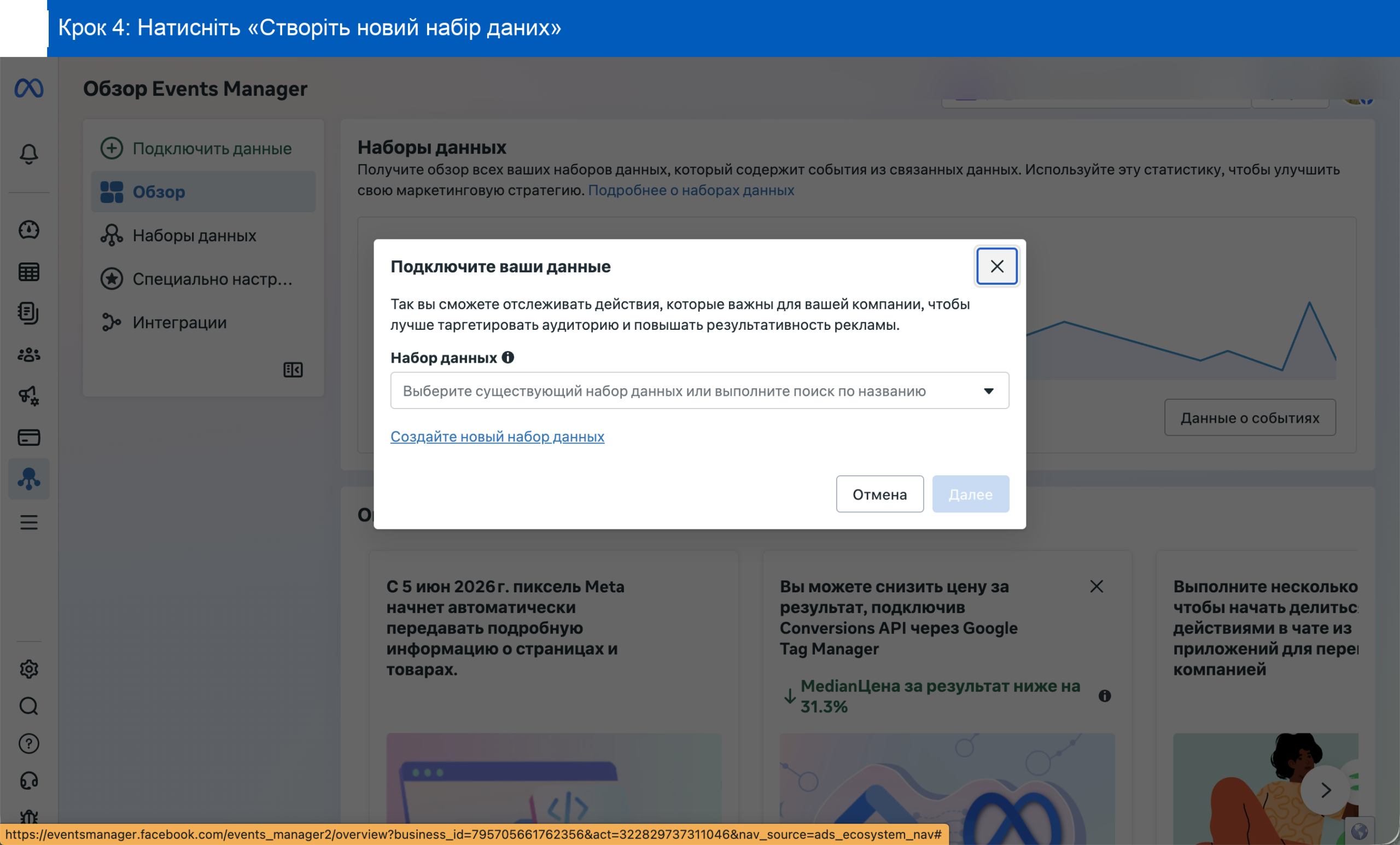
У полі «Набір даних» натисніть посилання «Створіть новий набір даних».
Крок 5: Назвіть піксель і натисніть «Створити»

Введіть назву пікселя (наприклад, назву вашого сайту або бренду) і натисніть «Створити».
Крок 6: Виберіть рекламні акаунти

Позначте рекламні акаунти, які будуть використовувати цей піксель, і натисніть «Далі».
Крок 7: Підключіть дані сайту

Оберіть варіант «Налаштуйте піксель Meta» — він дозволяє відстежувати події на сайті в режимі реального часу.
Крок 8: Оберіть метод через Google Tag Manager

Виберіть «Налаштуйте піксель Meta з Google Tag Manager» (рекомендовано) і натисніть «Далі».
Крок 9: Автоматичні події GTM

Ознайомтеся з тим, як працюють автоматичні події — Meta сама налаштує стандартні події без написання коду. Натисніть «Далі».
Крок 10: Розширений пошук збігів

За бажанням увімкніть «Розширений пошук збігів аудиторій» для кращого таргетування. Натисніть «Далі».
Крок 11: Виберіть акаунт і контейнер GTM
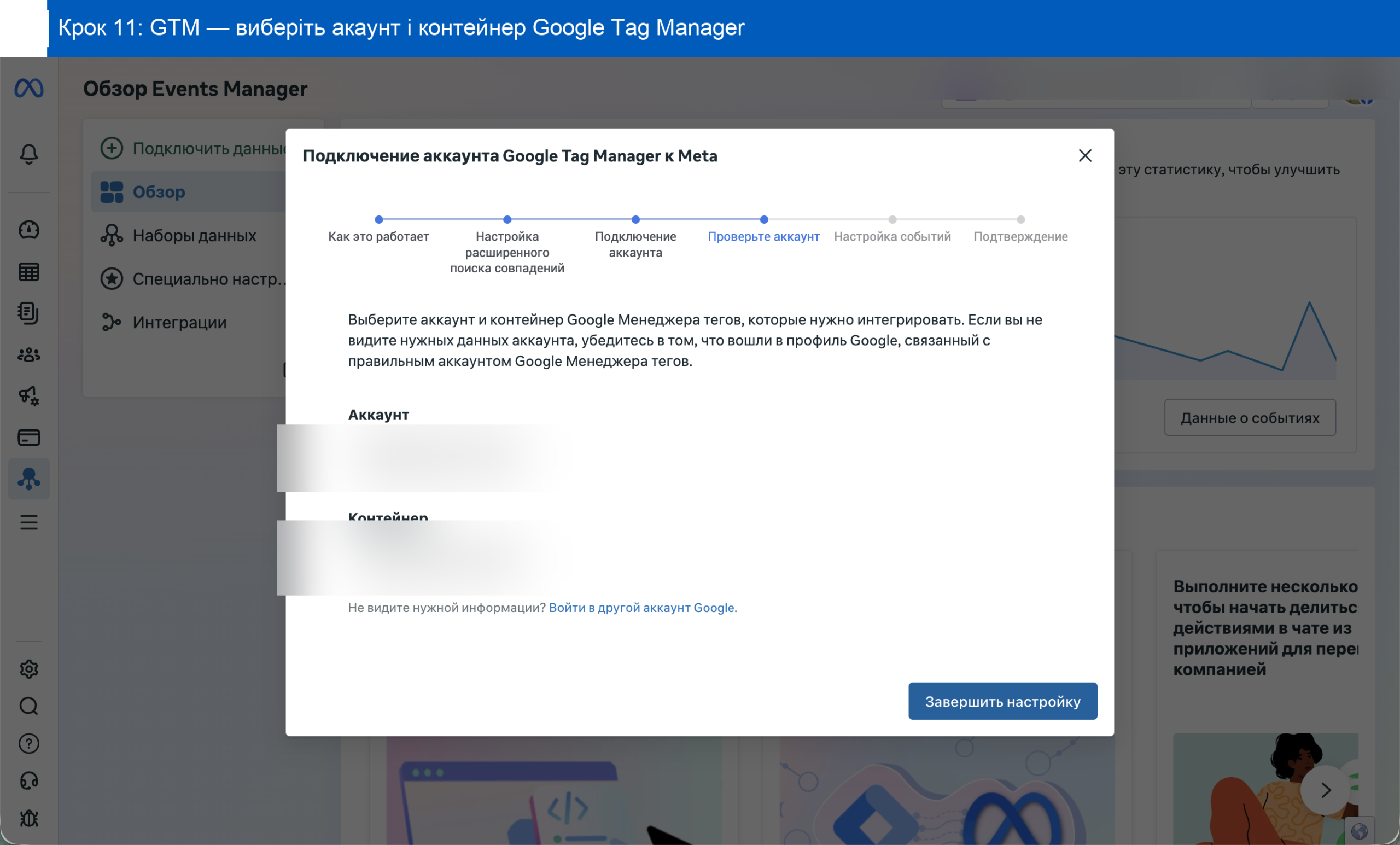
Виберіть потрібний акаунт Google Tag Manager та контейнер вашого сайту. Натисніть «Завершити налаштування».
Крок 12: Налаштування подій (необов’язково)

За потреби введіть URL вашого сайту й додайте події через інструмент налаштування подій. Натисніть «Далі».
Крок 13: Налаштування завершено

Перевірте події в Events Manager — Meta рекомендує перейти до розділу «Тестові події», щоб переконатися, що піксель відправляє дані. Натисніть «Завершити».
Готово! Піксель Meta встановлено
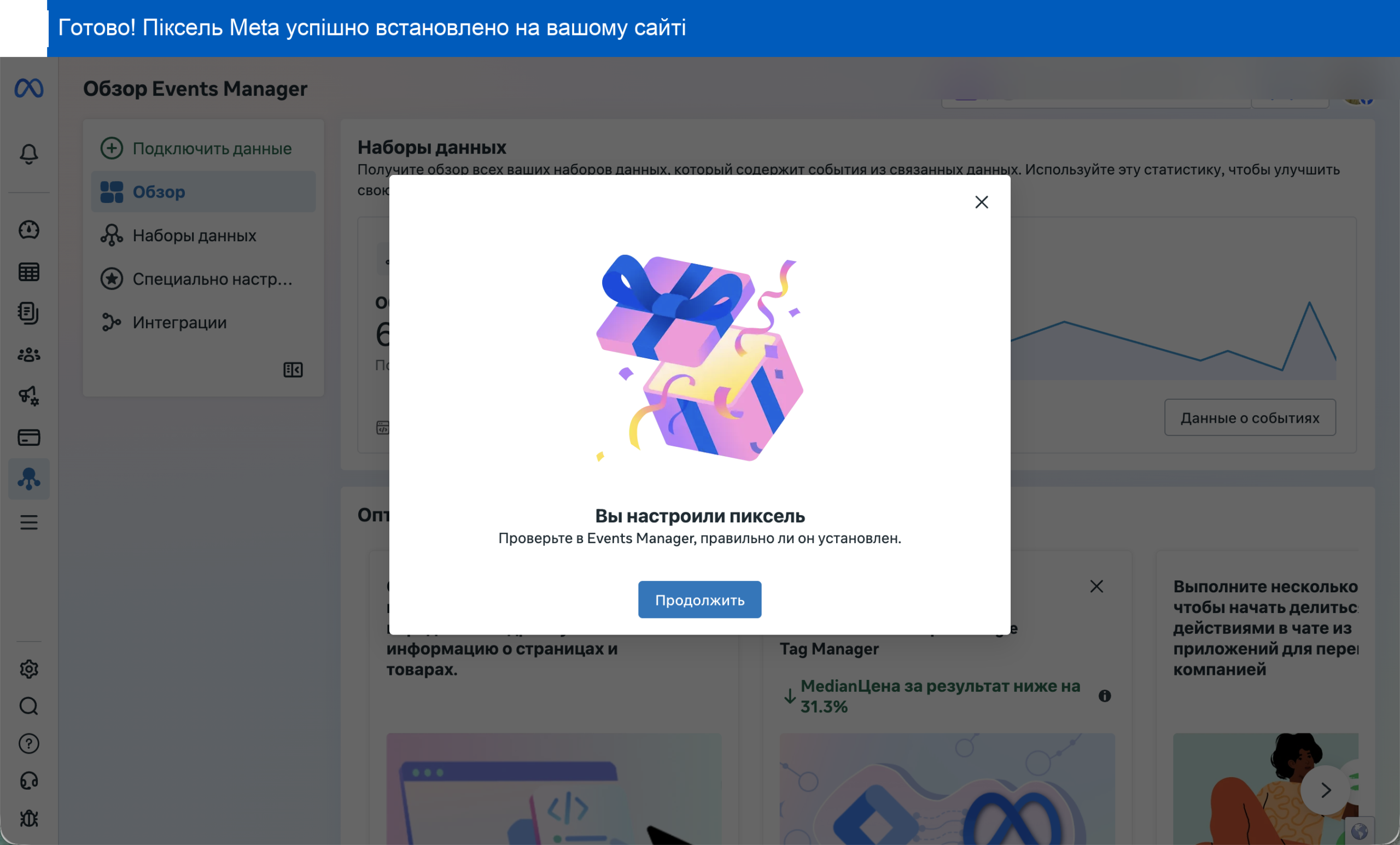
Ви успішно налаштували піксель Meta через Google Tag Manager. Тепер Meta автоматично відстежуватиме стандартні події на вашому сайті й передаватиме дані для оптимізації реклами.

Залишились питання?
Розкажіть про задачу — відповімо по темі статті
Читайте також

Методологія кваліфікації лідів BANT: що це таке і як працює
BANT — методологія кваліфікації лідів за 4 критеріями: Budget, Authority, Need, Timeline. Що це таке, приклади питань, переваги…
Найпопулярніші скіли Claude для X.com: добірка 2026
Скіли й MCP Claude для X (Twitter): твіти й треди, контент-план, X Ads, аналітика, аутріч. Офіційний X API…
Найпопулярніші скіли Claude для Threads: добірка 2026
Скіли й MCP Claude для Threads: пости й треди, підписи, дизайн каруселей, крос-постинг з Instagram, офіційний Threads API,…