Strategia inwestycyjna Google Ads: jak większy budżet wpływa na leady i sprzedaż

W Google Ads pojawiło się narzędzie „Strategia inwestycyjna” — pokazuje ono, ile dodatkowych leadów, sprzedaży czy kliknięć przyniesie konkretna kwota dodatkowego budżetu, zanim jeszcze ją wydasz, i samo proponuje, jak podzielić tę kwotę między kampanie.
Narzędzie znajduje się w zakładce „Rekomendacje” na koncie Google Ads i nie doczekało się jeszcze osobnego oficjalnego ogłoszenia — Google wprowadził je po cichu, obok innych kart z rekomendacjami. Wyjaśniamy, czym jest ta funkcja, jak z niej korzystać i komu realnie się przyda — osobno specjaliście od kampanii i osobno właścicielowi biznesu, który płaci za tę reklamę.
Czym jest „Strategia inwestycyjna” i gdzie jej szukać
Strategia inwestycyjna (Investment strategy) to narzędzie do planowania budżetu w Google Ads, które pomaga podjąć świadomą decyzję o tym, jak rozdzielić dodatkowe środki na reklamę. Znajduje się w menu „Kampanie” → „Rekomendacje” → zakładka „Strategia inwestycyjna”. Zamiast powszechnego podejścia „zwiększmy budżet o 20% i zobaczymy” — narzędzie buduje prognozę na podstawie rzeczywistych danych Twojego konta: ile dokładnie konwersji, wartości konwersji czy kliknięć przyniesie dana kwota i do których kampanii warto ją skierować, by uzyskać najlepszy efekt.
Kluczowa różnica względem ręcznego podniesienia budżetu polega na tym, że rekomendacje liczone są na poziomie całego konta. System nie patrzy na jedną kampanię w izolacji, tylko porównuje wszystkie aktywne kampanie, aby sprawdzić, która skorzysta najbardziej z każdej dodatkowej złotówki, i proponuje podział maksymalizujący łączną rentowność konta.
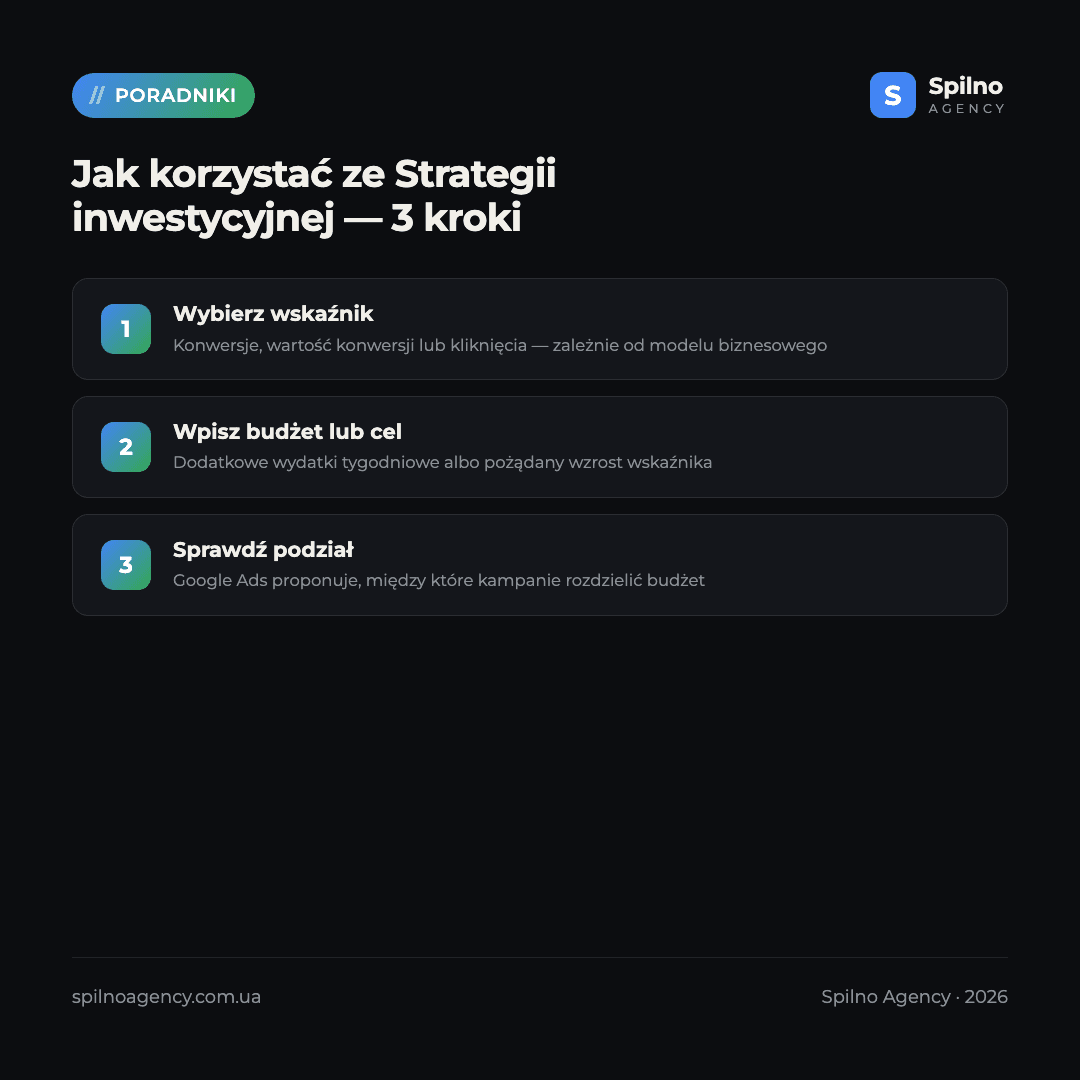
Jak to działa: 3 kroki
- Wybierz wskaźnik, który chcesz poprawić. Główny wskaźnik kampanii — konwersje, wartość konwersji lub kliknięcia.
- Wpisz dodatkowy budżet tygodniowy lub pożądany wzrost. Możesz zacząć od budżetu („mam dodatkowe X zł tygodniowo — co za to dostanę?”) albo od celu („chcę +10 konwersji tygodniowo — ile to będzie kosztować?”). Oba pola są powiązane: zmiana jednego automatycznie przelicza drugie.
- Sprawdź rekomendowany podział budżetu między kampaniami. Google Ads pokazuje tabelę kampanii, które powinny otrzymać część dodatkowego budżetu, wraz z prognozowanym efektem dla każdej z nich.
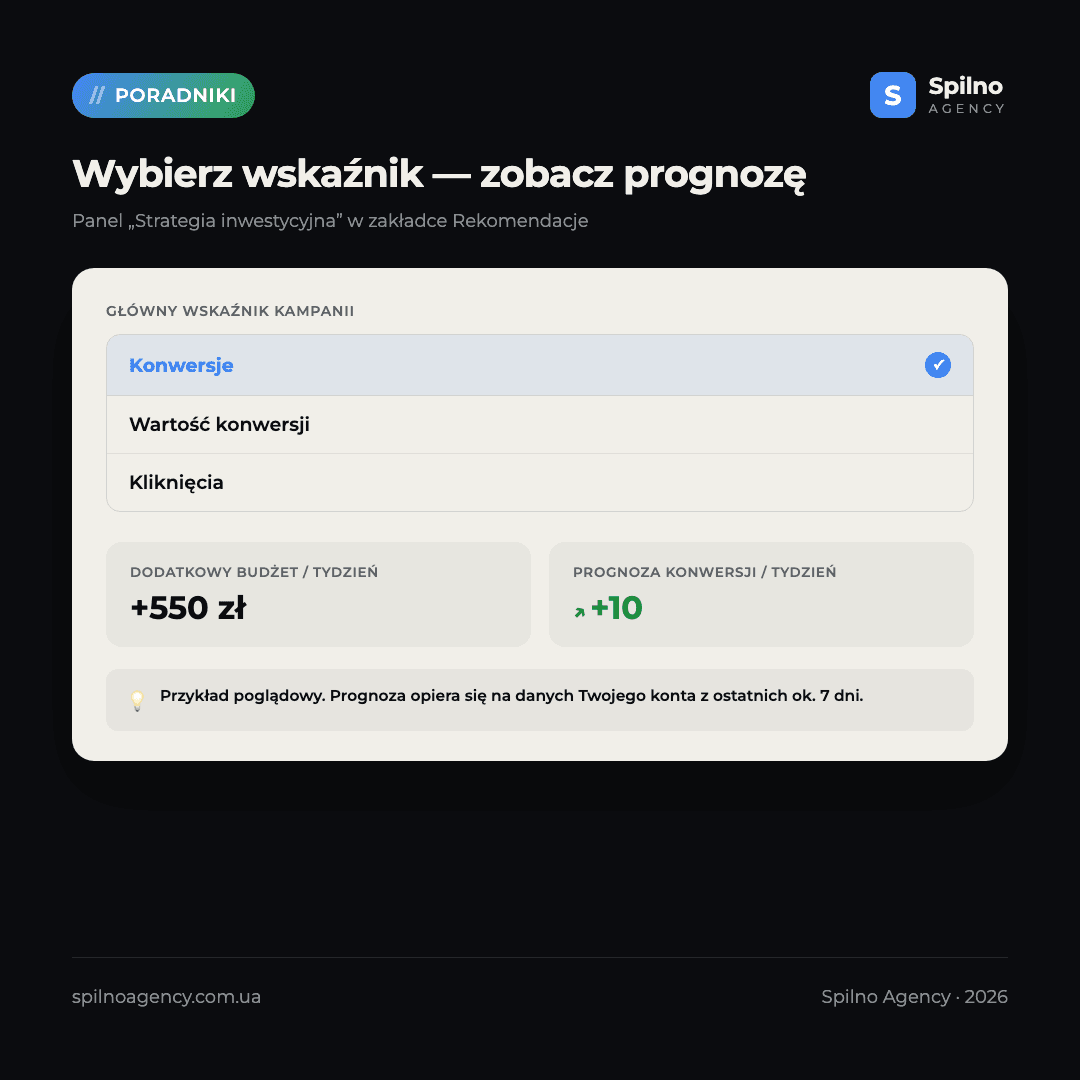
Na górze panelu widać proste porównanie „przed/po”: obecne tygodniowe wydatki i obecną liczbę konwersji — oraz prognozowane nowe wydatki, nowe konwersje i nowy koszt konwersji po zastosowaniu rekomendacji. Przykładowo, jeśli kampanie wydają obecnie około 1500 zł tygodniowo przy ~27 konwersjach, narzędzie może pokazać: „+550 zł tygodniowo → około +10 konwersji”, przy niemal tym samym koszcie konwersji. To główna wartość tego narzędzia — zamiana ogólnikowego „zwiększmy budżet” w konkretną, prognozowaną liczbę leadów czy sprzedaży.
Które wskaźniki można optymalizować
Lista rozwijana „Główny wskaźnik kampanii” oferuje trzy opcje, a wybór zależy od modelu biznesowego:
- Konwersje — naturalny wybór dla generowania leadów: formularze, telefony, rejestracje. Pokazuje, ile dodatkowych leadów przyniesie budżet.
- Wartość konwersji — dla e-commerce i biznesów z różną wartością zamówień. Optymalizuje pod kątem łącznego przychodu, a nie liczby transakcji — ważne, gdy celem jest większy przychód, a nie tylko więcej zamówień.
- Kliknięcia — przydatne w kampaniach zasięgowych lub ruchowych, gdzie faktyczna sprzedaż odbywa się poza Google Ads, np. offline lub przy długim cyklu decyzyjnym.
Obok bloku z budżetem znajduje się druga karta — „Dodatkowe konwersje tygodniowo” (lub odpowiedni wskaźnik). Można kliknąć w dowolną z tych kart i wpisać własną liczbę: kwotę, którą jesteś gotów dodatkowo wydać, albo liczbę konwersji, którą chcesz uzyskać. Google Ads automatycznie przeliczy drugą wartość.
Jak narzędzie dzieli budżet między kampanie
Panel „Zoptymalizuj inwestycje w kampanie” wyjaśnia logikę wprost w interfejsie: strategia inwestycyjna rozdziela dodatkowy budżet między kampanie, które skorzystają na tym najbardziej, aby zmaksymalizować łączną rentowność konta. Propozycje opierają się na danych o skuteczności i wynikach aukcji z ostatnich ok. 7 dni, a system uwzględnia, czy dodatkowe wydatki mogą obniżyć rentowność — to nie jest ślepe „dodaj pieniądze tam, gdzie już dobrze idzie”, lecz prognoza uwzględniająca malejące zwroty.
W tabeli podziału wszystkie kampanie są domyślnie zaznaczone do zastosowania rekomendacji, ale każdą można ręcznie wykluczyć — na przykład jeśli wiesz, że dana kampania wkrótce zostanie wstrzymana. Nie da się ręcznie zmienić konkretnej kwoty budżetu dla pojedynczej kampanii — można ją tylko włączyć lub wykluczyć z listy; wysokość dodatkowego budżetu dla każdej kampanii wylicza sam algorytm.
Ograniczenia, o których warto wiedzieć
- Rekomendacja nie pojawia się zawsze. Narzędzie potrzebuje przynajmniej jednej kampanii ograniczonej budżetem lub potencjału na dodatkowe konwersje przy umiarkowanym wzroście kosztu konwersji.
- Prognoza opiera się na krótkim oknie danych — głównie z ostatnich 7 dni. W przypadku kont z wahaniami sezonowymi, niedawnymi zmianami stawek czy niestabilnym ruchem dokładność spada.
- Brak ręcznej kontroli nad kwotą dla poszczególnej kampanii. Można jedynie włączać lub wykluczać kampanie z listy, a nie ustawiać dla nich własnego budżetu w ramach rekomendacji.
- Dla kampanii z Target CPA lub Target ROAS rekomendacje mieszczą się w już ustawionych celach — narzędzie działa w ramach istniejącej strategii ustalania stawek, a jej nie zastępuje.
Czym to jest przydatne dla specjalisty PPC
Dla specjalisty PPC „Strategia inwestycyjna” to szybki sposób na sprawdzenie hipotezy o zwiększeniu budżetu bez ręcznego budowania prognozy w arkuszu kalkulacyjnym. Zamiast szacować „na oko”, ile konwersji przyniesie zwiększenie budżetu o 20%, można oprzeć się na prognozie zbudowanej na rzeczywistych danych aukcyjnych konta. To szczególnie przydatne w rozmowie z klientem: argument „Google Ads prognozuje +10 leadów tygodniowo za +550 zł” brzmi znacznie przekonująco niż „myślę, że warto spróbować zwiększyć budżet”.
Drugi scenariusz użycia to szybkie wykrywanie kampanii ograniczonych budżetem (budget-constrained), które tracą część możliwych konwersji z powodu braku środków. Jeśli narzędzie pokazuje rekomendację — to pośredni sygnał, że niektóre kampanie „uderzają w sufit” budżetu, o czym warto wiedzieć, nawet jeśli klient nie jest jeszcze gotowy dołożyć środków.
Co to daje klientowi — właścicielowi biznesu
Dla właściciela biznesu główną wartością jest przełożenie prośby „dajcie więcej budżetu na reklamę” na zrozumiały język biznesowy — nie abstrakcyjne wyświetlenia czy CTR, lecz konkretną, prognozowaną liczbę zapytań, telefonów czy sprzedaży. Dzięki temu decyzję o dodatkowym budżecie można podjąć tak samo, jak każdą inną decyzję inwestycyjną w firmie — na podstawie oczekiwanego zwrotu, a nie zaufania na słowo.
Warto rozumieć granicę: to prognoza Google oparta na danych historycznych, a nie gwarancja wyniku. Rynek, konkurencja, sezonowość oraz jakość strony czy oferty wpływają na realny rezultat równie mocno jak sam budżet. „Strategia inwestycyjna” to dobry punkt wyjścia do rozmowy o budżecie, ale nie zastępuje pełnego audytu konta.
Perspektywa Spilno Agency
Uważamy „Strategię inwestycyjną” za przydatne, ale wspomagające narzędzie. Jej mocną stroną jest szybkość i wygoda: orientacyjna ocena efektu budżetu w kilka sekund zamiast godziny ręcznych obliczeń. Słabą stroną jest krótkie okno danych (7 dni) oraz brak kontekstu, który ma tylko człowiek: czy oferta zmieniła się niedawno, czy zbliża się sezonowy spadek, czy może warto najpierw poprawić konwersję na stronie, zanim doda się budżet. Rekomendujemy traktowanie prognozy narzędzia jako jednego z sygnałów w rozmowie o budżecie, a nie jedynej podstawy decyzji. Jeśli chcesz wiedzieć, czy Twoje konto jest gotowe na większy budżet i dokąd go skierować — zespół Spilno Agency przeprowadzi audyt i przedstawi jasną rekomendację opartą na pełnym obrazie sytuacji, a nie tylko na danych z ostatniego tygodnia.
Chcesz wiedzieć, czy dodatkowy budżet naprawdę przyniesie prognozowany efekt — i dokąd go skierować dla najlepszego zwrotu? Zespół Spilno Agency przeprowadzi audyt Twojego konta Google Ads i pokaże, gdzie budżet pracuje najskuteczniej.
Aby dokładniej zrozumieć, jak działają stawki i podział budżetu w Google Ads, przeczytaj nasz przewodnik po strategiach ustalania stawek dla sklepów internetowych. A jeśli chcesz sprawdzić, czy budżet jest efektywnie wydawany na Twoim koncie już teraz, zamów bezpłatny audyt Google Ads.
Najczęstsze pytania (FAQ)
Czym jest „Strategia inwestycyjna” w Google Ads?
To narzędzie w zakładce Rekomendacje, które prognozuje, ile dodatkowych konwersji, wartości konwersji lub kliknięć przyniesie określona kwota dodatkowego budżetu, i proponuje, jak podzielić tę kwotę między kampanie na koncie.
Gdzie znaleźć to narzędzie na koncie?
W menu Kampanie → Rekomendacje → zakładka Strategia inwestycyjna. Narzędzie nie pojawia się na każdym koncie — potrzebna jest przynajmniej jedna kampania ograniczona budżetem lub potencjał na dodatkowe konwersje.
Na jakich danych Google Ads opiera prognozę?
Na danych o skuteczności kampanii i wynikach aukcji głównie z ostatnich 7 dni, z uwzględnieniem tego, czy dodatkowe wydatki mogą obniżyć rentowność.
Czy mogę ręcznie zmienić budżet pojedynczej kampanii w rekomendacji?
Nie. Można jedynie włączyć lub wykluczyć kampanię z listy rekomendacji — dokładną kwotę dodatkowego budżetu dla każdej kampanii wylicza algorytm.
Czy narzędzie gwarantuje dokładny wynik?
Nie, to prognoza oparta na niedawnych danych historycznych, a nie gwarancja. Realny wynik zależy od sezonowości, konkurencji i jakości strony czy oferty, dlatego warto traktować ją jako pomoc decyzyjną, a nie ostateczną liczbę.
Komu przyda się to narzędzie — specjaliście czy właścicielowi biznesu?
Obu. Specjaliście daje szybki, poparty danymi argument do rozmowy o budżecie i sposób na wykrycie kampanii ograniczonych budżetem. Właścicielowi biznesu — przełożenie prośby o budżet na zrozumiały język biznesowy: konkretną liczbę leadów czy sprzedaży zamiast abstrakcyjnych wskaźników reklamowych.
Tutaj pojawią się Twoje komentarze
Dołącz do dyskusji — rejestracja zajmie chwilę.
Zarejestruj sięMasz już konto? Zaloguj się

Czytaj również

Czy specjalista SEO odpowiada za leady i sprzedaż? Nasze stanowisko
Dyskusja z LinkedIn: czy specjalista SEO powinien odpowiadać za leady i sprzedaż z kanału SEO. Stanowisko Spilno Agency…

KPI SEO: jak mierzyć skuteczność i kontrolować specjalistę
KPI SEO to łańcuch pięciu wskaźników, które kolejno pokazują, czy pozycjonowanie SEO działa: zadania → pozycje → wyświetlenia…

Jaki CMS wybrać do sklepu internetowego: platformy chmurowe i self-hosted 2026
Porównanie Shopify, Shoper, WooCommerce, PrestaShop, OpenCart i Magento. Plusy, minusy i checklist wyboru CMS do sklepu internetowego 2026.