Jak podłączyć Threads do Meta Business Suite: instrukcja krok po kroku

Threads można podłączyć do Meta Business Suite przez ustawienia portfolio biznesowego — daje to centralną kontrolę nad dostępem zespołu, uprawnieniami i reklamą dla kont Threads i Instagram w jednym panelu.
Czym jest Meta Business Suite i dlaczego warto podłączyć Threads
Meta Business Suite to scentralizowane narzędzie Meta do zarządzania wszystkimi zasobami firmowymi: stronami Facebook, kontami Instagram, kontami reklamowymi, pikselami śledzenia i dostępem zespołu. W latach 2023–2024 Meta dodała możliwość podłączania kont Threads do Business Suite, otwierając nowy poziom kontroli dla firm i agencji w Polsce i całej Europie.
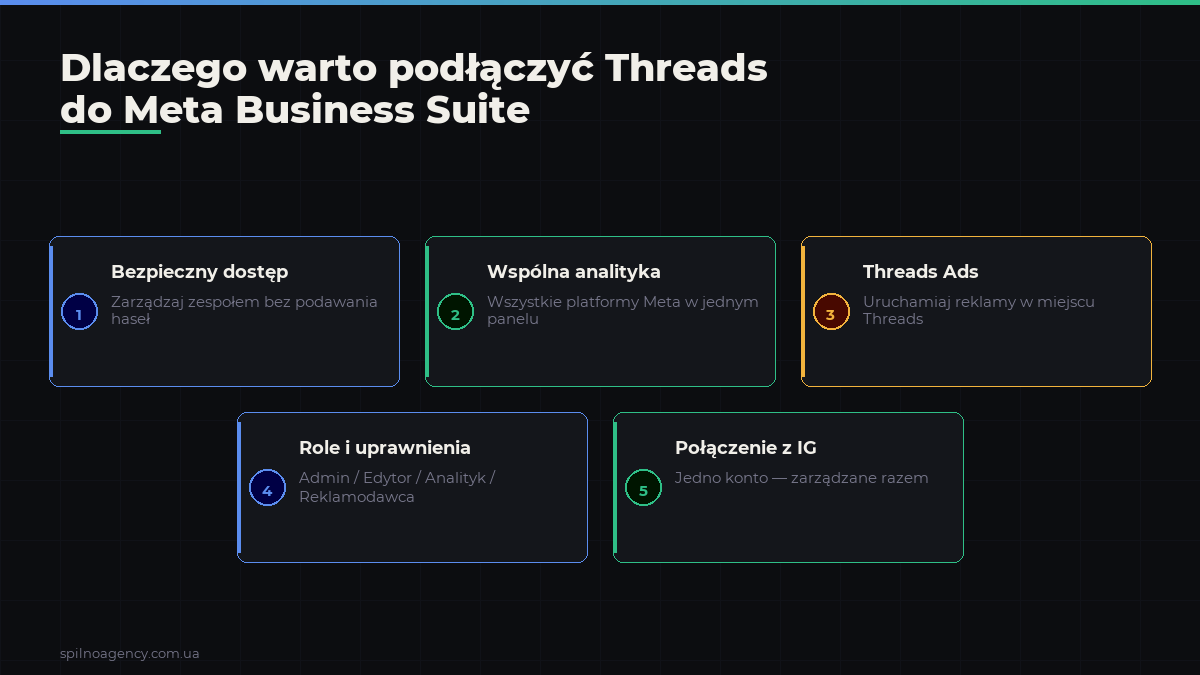
Threads to tekstowa sieć społecznościowa od Meta, ściśle zintegrowana z Instagram. Jeśli Twoja marka jest aktywna na Threads, podłączenie do Business Suite umożliwia:
- Centralne zarządzanie dostępem zespołu do konta Threads
- Delegowanie zarządzania bez udostępniania haseł osobistych
- Podłączenie konta Threads do konta reklamowego
- Uzyskanie wspólnego panelu dla wszystkich zasobów biznesowych Meta
Bez Business Suite jesteś ograniczony do osobistego zarządzania przez profil Instagram. Jest to kluczowe dla agencji, zespołów marketingowych i firm, w których kilka osób zajmuje się mediami społecznościowymi.
Gdzie znaleźć ustawienia Threads w Meta Business Suite
Przed rozpoczęciem upewnij się, że posiadasz:
- Aktywne portfolio biznesowe w Meta Business Suite (business.facebook.com)
- Uprawnienia administratora w tym portfolio biznesowym
- Konto Threads powiązane z profilem Instagram należącym do Twojej firmy
Ustawienia kont Threads znajdują się pod adresem:
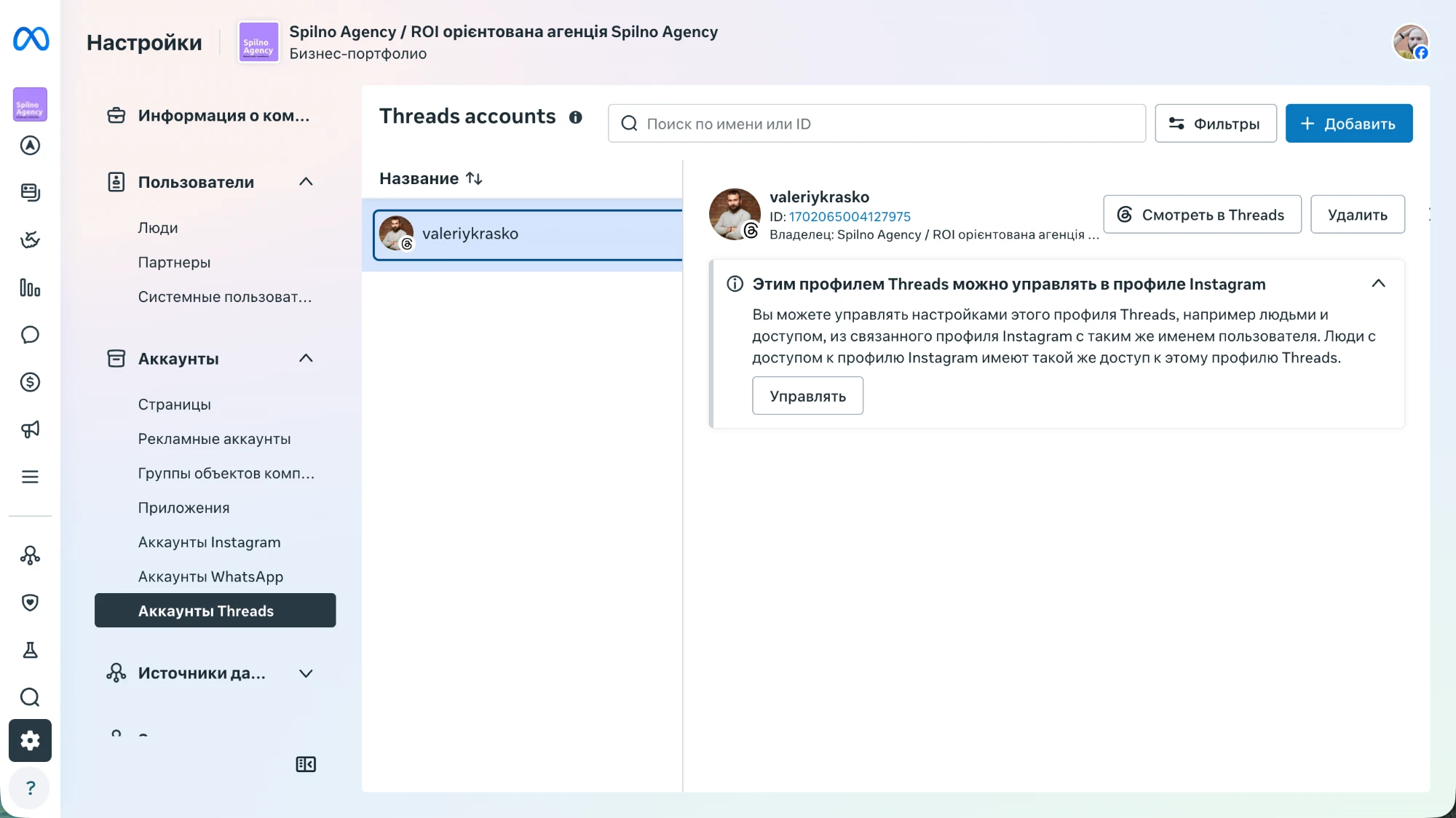
Meta Business Suite → Ustawienia → Konta → Konta ThreadsNa poniższym zrzucie ekranu widać, że sekcja „Konta Threads” znajduje się w lewym menu w bloku „Konta”, obok Stron, Kont reklamowych, Kont Instagram i WhatsApp. Potwierdza to, że Meta traktuje Threads na równi z innymi kluczowymi platformami biznesowymi.
Poniższy zrzut ekranu pokazuje rzeczywisty interfejs Meta Business Suite: sekcja «Konta Threads» znajduje się w lewym menu w bloku «Konta» — obok Stron, Kont reklamowych, Kont Instagram i WhatsApp. Podłączone konto valeriykrasko (ID: 1702065004127975) pojawia się na liście, a w prawym panelu widoczna jest informacja: ustawieniami profilu Threads można zarządzać z połączonego profilu Instagram.
Instrukcja krok po kroku: jak podłączyć Threads do Meta Business Suite
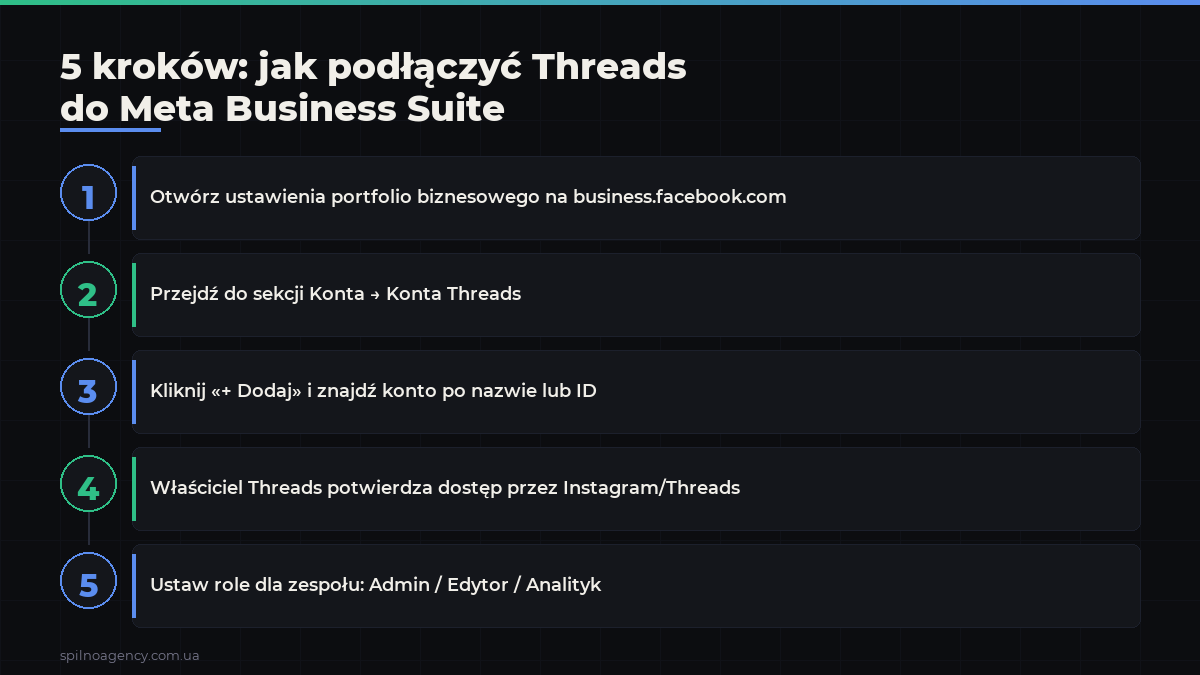
Krok 1. Otwórz ustawienia portfolio biznesowego
Przejdź na business.facebook.com i zaloguj się do właściwego portfolio biznesowego. W lewym dolnym rogu kliknij „Ustawienia” (ikona koła zębatego).
Krok 2. Przejdź do sekcji „Konta Threads”
W lewym menu znajdź blok „Konta” i kliknij „Konta Threads”. Zobaczysz listę wszystkich podłączonych kont Threads (lub pustą listę, jeśli jeszcze nie ma żadnych).
Krok 3. Kliknij „+ Dodaj”
W prawym górnym rogu kliknij niebieski przycisk „+ Dodaj”. Meta otworzy okno wyszukiwania. Znajdź odpowiednie konto Threads według nazwy użytkownika lub ID.
Krok 4. Potwierdź połączenie
Po wybraniu konta Meta wyśle prośbę o potwierdzenie. Właściciel konta Threads musi potwierdzić dostęp przez aplikację Instagram lub Threads. Po potwierdzeniu konto pojawi się na liście.
Krok 5. Skonfiguruj dostęp dla zespołu
Po podłączeniu przejdź do „Użytkownicy → Osoby” i nadaj członkom zespołu odpowiedni poziom dostępu do konta Threads: Częściowy dostęp lub Pełny dostęp.
Ważne: jak zaznaczono w interfejsie Meta Business Suite, kontem Threads można zarządzać przez powiązany profil Instagram. Oznacza to, że użytkownicy z dostępem do konta Instagram automatycznie mają ten sam poziom dostępu do Threads.
Co zyskujesz po podłączeniu Threads do Business Suite
Podłączenie Threads do portfolio biznesowego odblokowuje kilka ważnych możliwości dla zespołu i reklamodawców.
1. Centralne zarządzanie dostępem
Najważniejsza zaleta — koniec z udostępnianiem loginów i haseł. Przez Business Suite dodajesz osoby z zespołu lub agencji i przypisujesz im role. Jeśli ktoś odchodzi — po prostu usuwasz jego dostęp jednym kliknięciem, bez zmiany haseł.
2. ID Threads dla reklamy
Po podłączeniu Meta przypisuje kontu Threads numeryczne ID (np. 1702065004127975), które jest potrzebne do:
- Uruchamiania kampanii reklamowych w miejscu docelowym Threads
- Konfigurowania odbiorców Advantage+ z uwzględnieniem aktywności w Threads
- Śledzenia atrybucji konwersji z Threads
3. Zarządzanie przez powiązany Instagram
Meta Threads jest ściśle powiązany z Instagram. Jeśli masz już konto Instagram @twojamarka podłączone w Business Suite, konto Threads z tą samą nazwą użytkownika w większości przypadków podłącza się automatycznie. Upraszcza to administrację dla agencji, które mają już skonfigurowane konta Instagram klientów.
4. Wspólna skrzynka odbiorcza (w trakcie wdrożenia)
Meta stopniowo integruje Threads ze skrzynką Meta Business Suite Inbox — scentralizowaną skrzynką dla wszystkich platform. Stan na 2025–2026: funkcja jest nadal rozwijana, ale już dostępna dla części firm. Sprawdź sekcję „Skrzynka odbiorcza” w swoim panelu — jeśli wiadomości Threads tam są, Twoje konto już obsługuje tę funkcję.
5. Powiązanie z kontami reklamowymi
Podłączone konto Threads można powiązać z kontami reklamowymi w Business Suite. Umożliwia to uruchamianie Threads Ads — reklam bezpośrednio w kanale Threads. Threads Ads są aktualnie aktywnie wdrażane przez Meta jako nowy inwentarz reklamowy na rynkach europejskich.
Zarządzanie zespołem i poziomy dostępu dla Threads
Po podłączeniu Threads do Business Suite masz elastyczny system zarządzania uprawnieniami. Oto jak rozdzielić role:
| Rola | Co może robić | Dla kogo |
|---|---|---|
| Administrator | Pełny dostęp, w tym zarządzanie uprawnieniami innych | Właściciel konta, Head of Social |
| Edytor | Publikowanie treści, odpowiadanie na wiadomości | Social media manager, copywriter |
| Analityk | Przeglądanie statystyk i spostrzeżeń | Strateg marketingowy, analityk |
| Reklamodawca | Uruchamianie kampanii i zarządzanie nimi | Media buyer, specjalista ds. płatnych reklam |
Wskazówka dla agencji: nadawaj tylko ten poziom dostępu, który jest naprawdę potrzebny. Jeśli media buyer nie musi publikować treści — przypisz mu rolę „Reklamodawca”, nie „Edytor”. Minimalizuje to ryzyko błędów i nieautoryzowanych działań.
Ograniczenia i ważne kwestie
- Tylko osobiste konta Threads. Threads nie ma obecnie oddzielnego „profilu biznesowego” jak Instagram. Podłączasz osobiste konto Threads, ale zespół zarządza nim przez Business Suite.
- Połączenie musi przejść przez Instagram. Konto Threads może być podłączone do Business Suite tylko przez powiązany Instagram. Jeśli konto Instagram nie jest dodane do Business Suite — Threads też się nie połączy.
- Jeden Threads na jeden Instagram. Meta nie pozwala na posiadanie wielu kont Threads dla jednego profilu Instagram. Jeden Instagram = jeden Threads.
- Oddzielne uprawnienia od Instagram. Mimo powiązania, uprawnienia dla Threads i Instagram można konfigurować oddzielnie.
- Threads Ads — nie we wszystkich regionach. Możliwość uruchamiania reklam w Threads nie jest dostępna we wszystkich krajach. W Polsce i większości krajów europejskich Threads Ads są w ograniczonym dostępie (stan na 2026 rok).
FAQ: często zadawane pytania o Threads w Meta Business Suite
Czy podłączenie Threads do Business Suite jest płatne?
Nie. Podłączenie konta Threads do Meta Business Suite jest darmową funkcją. Płatne są tylko kampanie reklamowe, jeśli je uruchamiasz.
Czy można podłączyć cudze konto Threads?
Możesz wysłać prośbę o podłączenie dowolnego konta Threads, ale właściciel konta musi potwierdzić dostęp. Bez potwierdzenia połączenie nie nastąpi. Jest to ochrona przed nieautoryzowanym dostępem.
Czy Threads w Business Suite to to samo co Instagram?
Nie. Choć Threads i Instagram są ściśle powiązane, w Business Suite są to oddzielne konta z oddzielnymi ustawieniami dostępu. Podłączenie Instagram do Business Suite nie podłącza automatycznie Threads — oba muszą zostać dodane.
Gdzie znaleźć Threads ID dla konta reklamowego?
ID Threads jest wyświetlane bezpośrednio w Business Suite po podłączeniu — w sekcji Ustawienia → Konta → Konta Threads, obok nazwy konta. Wygląda jak ciąg numeryczny (np. 1702065004127975). To ID jest potrzebne przy konfiguracji Threads Ads.
Co się dzieje po usunięciu konta Threads z Business Suite?
Usunięcie z Business Suite nie usuwa samego konta Threads. Jedynie cofa dostęp dla zespołu i odłącza od kont reklamowych. Konto pozostaje aktywne w Threads i Instagram.
Tutaj pojawią się Twoje komentarze
Dołącz do dyskusji — rejestracja zajmie chwilę.
Zarejestruj sięMasz już konto? Zaloguj się

Czytaj również
Zasady Google Ads: jaka powinna być cena leada, cena klienta i ile można wydać na kampanię, by uznać, że nie działa
Nie istnieje uniwersalna „dobra cena leada” — 40 zł za leada może być zyskiem albo stratą, w zależności…
Obszary robocze w Google Tag Manager: po co są i jak z nimi pracować w 2026 roku
Obszar roboczy (workspace) w Google Tag Manager to „wersja robocza” kontenera — miejsce, w którym można bezpiecznie edytować…
Jak śledzić przychód, transakcje i zakupy z WordPress WooCommerce w Google Analytics 4
Wstęp Właściciele sklepów na WooCommerce często są przekonani, że Google Analytics 4 już pokazuje im przychód, liczbę transakcji…