Как подключить Threads к Meta Business Suite: пошаговая инструкция

Threads можно подключить к Meta Business Suite через настройки бизнес-портфолио — это даёт централизованное управление командой, доступами и рекламой для аккаунтов Threads и Instagram в одном кабинете.
Что такое Meta Business Suite и зачем подключать Threads
Meta Business Suite — это централизованный инструмент Meta для управления всеми бизнес-активами: страницами Facebook, аккаунтами Instagram, рекламными кабинетами, пикселями отслеживания и командой. В 2023–2024 годах Meta добавила возможность подключения аккаунтов Threads к Business Suite, открыв новый уровень контроля для бизнеса и агентств.
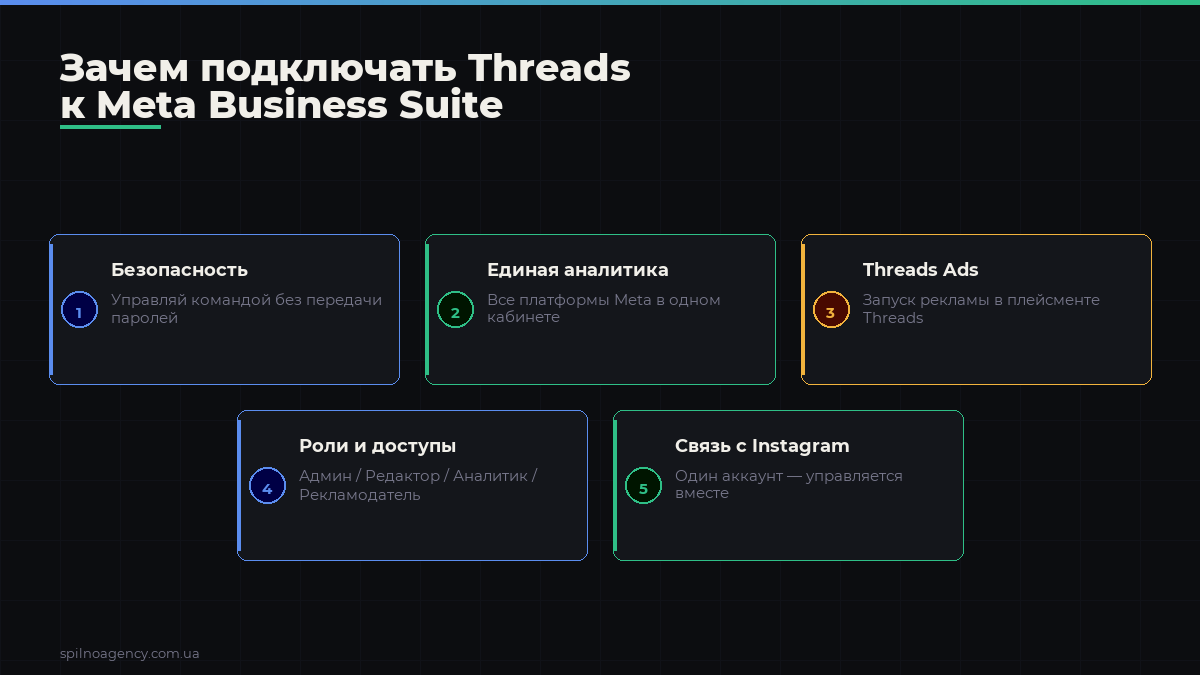
Threads — текстовая социальная сеть от Meta, тесно интегрированная с Instagram. Если ваш бренд активен в Threads, подключение к Business Suite позволяет:
- Централизованно управлять доступом команды к аккаунту Threads
- Делегировать управление без передачи личных паролей
- Подключить аккаунт Threads к рекламному кабинету
- Получить единую панель для всех Meta-активов бизнеса
Без подключения к Business Suite вы ограничены личным управлением через Instagram-профиль. Это критично для агентств, маркетинговых команд и бизнесов с несколькими людьми в команде.
Где находится настройка Threads в Meta Business Suite
Перед началом убедитесь, что у вас есть:
- Активное бизнес-портфолио в Meta Business Suite (business.facebook.com)
- Права администратора в этом бизнес-портфолио
- Аккаунт Threads, подключённый к Instagram-профилю, который является частью вашего бизнеса
Настройки аккаунтов Threads находятся по адресу:
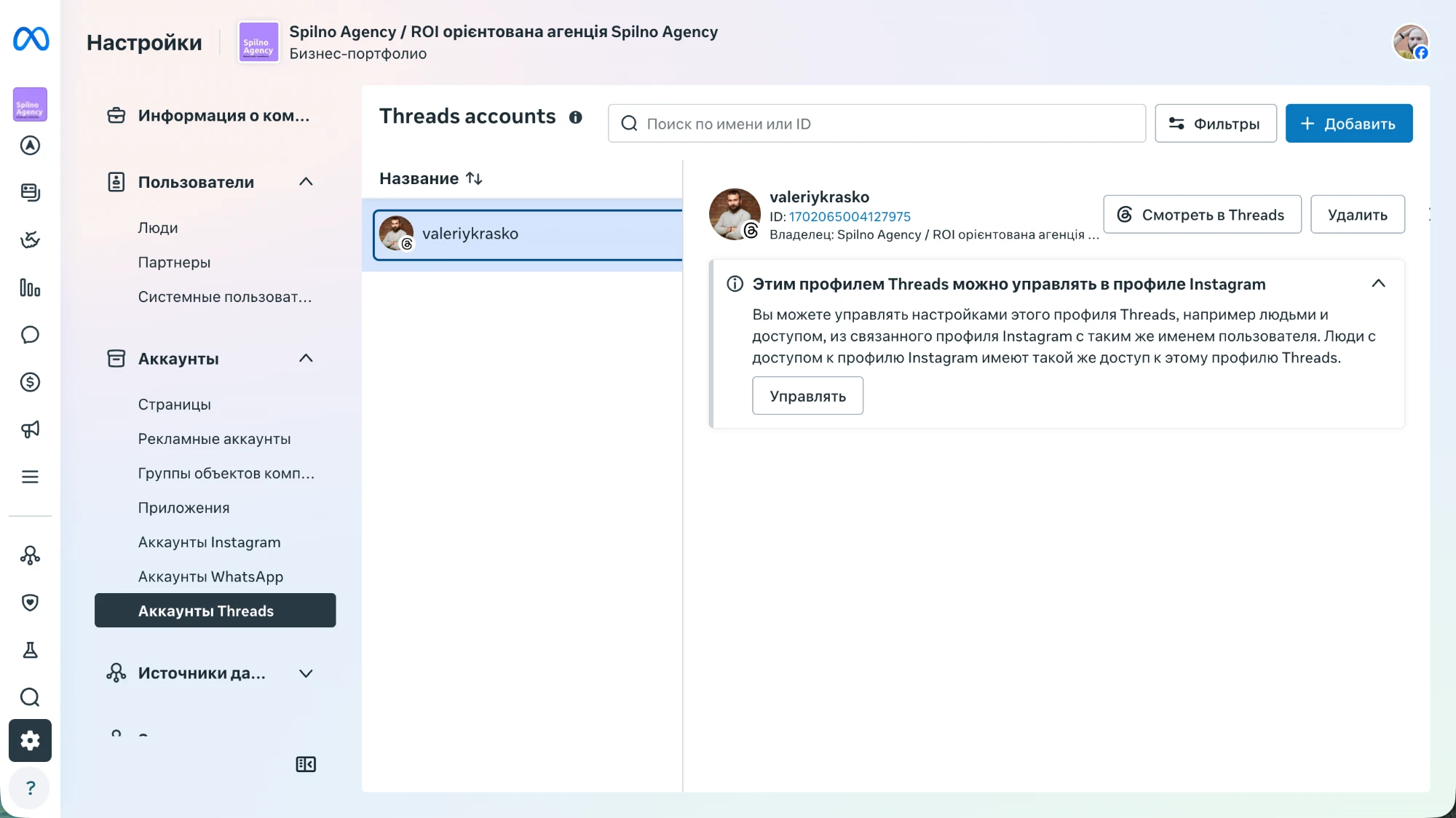
Meta Business Suite → Настройки → Аккаунты → Аккаунты ThreadsНа скриншоте ниже видно, что раздел «Аккаунты Threads» находится в левом меню в блоке «Аккаунты» вместе со Страницами, Рекламными аккаунтами, Аккаунтами Instagram и WhatsApp. Это показывает, что Meta ставит Threads в один ряд с другими ключевыми платформами для бизнеса.
На скриншоте ниже показан реальный интерфейс Meta Business Suite: раздел «Аккаунти Threads» находится в левом меню в блоке «Акаунти» — рядом со Страницами, Рекламными аккаунтами, Аккаунтами Instagram и WhatsApp. Подключённый аккаунт valeriykrasko (ID: 1702065004127975) отображается в списке, а в правой панели видна информация: настройками профиля Threads можно управлять из связанного профиля Instagram.
Пошаговая инструкция: как подключить Threads к Meta Business Suite
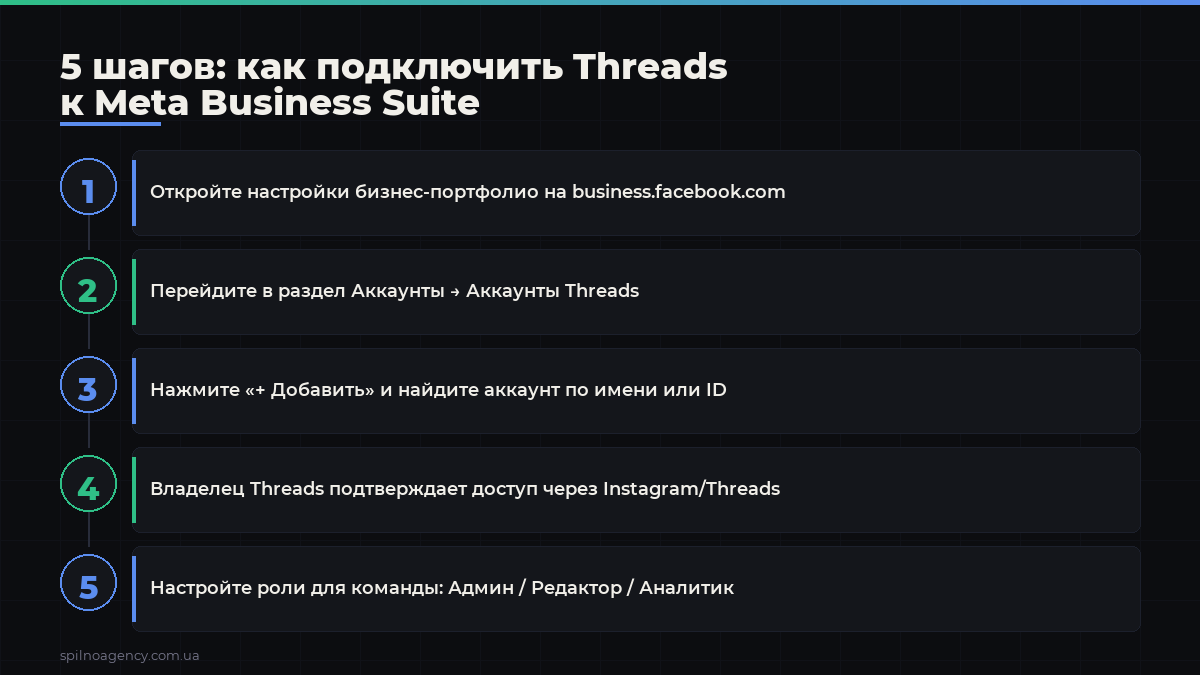
Шаг 1. Откройте настройки бизнес-портфолио
Перейдите на business.facebook.com и войдите в нужное бизнес-портфолио. В левом нижнем углу нажмите «Настройки» (иконка шестерни).
Шаг 2. Перейдите в раздел «Аккаунты Threads»
В левом меню найдите блок «Аккаунты» и нажмите «Аккаунты Threads». Вы увидите список всех подключённых Threads-аккаунтов (или пустой список, если их ещё нет).
Шаг 3. Нажмите «+ Добавить»
В правом верхнем углу нажмите синюю кнопку «+ Добавить». Meta откроет окно поиска аккаунтов. Найдите нужный Threads-аккаунт по имени пользователя или ID.
Шаг 4. Подтвердите подключение
После выбора аккаунта Meta отправит запрос на подтверждение. Владелец Threads-аккаунта должен подтвердить доступ через Instagram или Threads-приложение. После подтверждения аккаунт появится в списке.
Шаг 5. Настройте доступы для команды
После подключения перейдите в «Пользователи → Люди» и предоставьте членам команды соответствующий уровень доступа к Threads-аккаунту: Частичные права или Полные права.
Важно: как отмечается в интерфейсе Meta Business Suite, аккаунтом Threads можно управлять через связанный Instagram-профиль. Это означает: пользователи с доступом к Instagram-аккаунту автоматически имеют такой же уровень доступа к Threads.
Возможности после подключения Threads к Business Suite
1. Централизованное управление доступом
Главное преимущество — больше не нужно передавать логин или пароль. Через Business Suite вы добавляете людей из команды или агентства и назначаете им роли. Если человек увольняется — вы просто удаляете его доступ в один клик, не меняя паролей.
2. Threads ID для рекламы
После подключения Meta присваивает Threads-аккаунту числовой ID (например, 1702065004127975), который необходим для:
- Запуска рекламных кампаний в плейсменте Threads
- Настройки Advantage+ аудиторий с учётом активности в Threads
- Отслеживания атрибуции конверсий из Threads
3. Управление через связанный Instagram-аккаунт
Meta Threads тесно связан с Instagram. Если в вашем Business Suite уже подключён Instagram-аккаунт @вашбренд, Threads-аккаунт с тем же именем пользователя подключается автоматически в большинстве случаев. Это упрощает администрирование для агентств, у которых уже настроены Instagram-аккаунты клиентов.
4. Единый Inbox (в разработке)
Meta постепенно интегрирует Threads в Meta Business Suite Inbox — централизованную папку входящих для всех платформ. По состоянию на 2025–2026 годы функция продолжает расширяться. Проверьте раздел «Входящие» в своём кабинете — если сообщения Threads там отображаются, ваш аккаунт уже поддерживает эту функцию.
5. Связь с рекламными кабинетами
Подключённый Threads-аккаунт можно связать с рекламными кабинетами в Business Suite. Это позволяет запускать Threads Ads — рекламу непосредственно в ленте Threads. Threads Ads активно развёртываются Meta как новый рекламный инвентарь.
Управление командой и уровни доступа для Threads
| Роль | Что может делать | Для кого |
|---|---|---|
| Администратор | Полный доступ, включая управление доступами других | Владелец аккаунта, руководитель SMM |
| Редактор | Публикация контента, ответы на сообщения | SMM-менеджер, копирайтер |
| Аналитик | Просмотр статистики и инсайтов | Маркетолог, стратег |
| Рекламодатель | Запуск и управление рекламными кампаниями | Media buyer, таргетолог |
Совет для агентств: предоставляйте только тот уровень доступа, который реально нужен. Если таргетолог не должен публиковать контент — назначьте ему роль «Рекламодатель», а не «Редактор».
Ограничения и важные нюансы
- Только личные аккаунты Threads. Threads пока не имеет отдельного «бизнес-профиля» как Instagram. Вы подключаете личный Threads-аккаунт, но командой управляет Business Suite.
- Связь через Instagram. Threads-аккаунт можно подключить к Business Suite только через связанный Instagram. Если Instagram-аккаунт не добавлен в Business Suite — Threads тоже не подключится.
- Один Threads на один Instagram. Meta не разрешает иметь несколько Threads-аккаунтов для одного Instagram-профиля.
- Отдельные права от Instagram. Несмотря на связь, права для Threads и Instagram можно настраивать отдельно.
- Threads Ads — не во всех регионах. Функция запуска рекламы в Threads доступна не во всех странах (по состоянию на 2026 год).
FAQ: частые вопросы о Threads в Meta Business Suite
Платно ли подключение Threads к Business Suite?
Нет. Подключение Threads-аккаунта к Meta Business Suite — бесплатная функция. Платными являются только рекламные кампании, если вы их запускаете.
Можно ли подключить чужой Threads-аккаунт?
Вы можете отправить запрос на подключение любого Threads-аккаунта, но владелец аккаунта должен подтвердить доступ. Без подтверждения подключение не произойдёт — это защита от несанкционированного доступа.
Threads в Business Suite — это то же самое, что Instagram?
Нет. Хотя Threads и Instagram тесно связаны, в Business Suite это отдельные аккаунты с отдельными настройками доступа. Подключение Instagram не подключает автоматически Threads — оба нужно добавлять отдельно.
Где найти Threads ID для рекламного кабинета?
Threads ID отображается в Business Suite после подключения — в разделе Настройки → Аккаунты → Аккаунты Threads, рядом с именем аккаунта. Выглядит как числовая строка (например, 1702065004127975). Этот ID нужен при настройке Threads Ads.
Что произойдёт, если удалить Threads-аккаунт из Business Suite?
Удаление из Business Suite не удаляет сам Threads-аккаунт. Просто отзывается доступ для команды и отключается от рекламных кабинетов. Аккаунт остаётся активным в Threads и Instagram.
Можно ли подключить Threads без Instagram?
Нет. Threads-аккаунт неразрывно связан с Instagram. Для подключения к Business Suite необходимо, чтобы Instagram-аккаунт, к которому привязан Threads, уже был добавлен в ваше бизнес-портфолио.
Здесь будут ваши комментарии
Чтобы присоединиться к обсуждению, зарегистрируйтесь — это займёт минуту.
ЗарегистрироватьсяУже есть аккаунт? Войти

Читайте также
Рабочие области в Google Tag Manager: зачем нужны и как с ними работать в 2026 году
Рабочая область (workspace) в Google Tag Manager — это «черновик» контейнера, в котором можно безопасно редактировать теги, триггеры…
Как в WordPress и WooCommerce отслеживать доход, транзакции и покупки в Google Analytics 4
Введение Владельцы магазинов на WooCommerce часто уверены, что Google Analytics 4 уже показывает им доход, количество транзакций и…
Как в Google Analytics 4 анализировать статистику по часам
В Google Analytics 4 нет отдельного пункта меню «Статистика по часам», но получить такой разрез можно за 3…