Google Merchant Center: jak uruchomić reklamy tylko dla wybranej grupy produktów w Google Ads


Domyślnie kampania produktowa Google Ads reklamuje cały katalog. Aby wyświetlać reklamy tylko dla wybranej grupy produktów — sezonowych artykułów, produktów promocyjnych lub konkretnej marki — użyj filtru asortymentu z etykietami niestandardowymi w Google Merchant Center.
Po co filtrować produkty w Google Shopping
Reklamodawcy często napotykają ten problem: sklep z tysiącami produktów, ale reklama ma dotyczyć tylko ich części. Typowe powody:
- Osobny budżet dla bestsellerów lub produktów promocyjnych
- Reklama artykułów z nadwyżką magazynową
- Kampania testowa dla nowej linii produktów
- Różne stawki dla różnych kategorii (uchwyty rowerowe, hulajnogi, meble itp.)
- Oddzielna optymalizacja ROAS lub CPA dla różnych grup produktów
Kampanie produktowe Google Ads mają wbudowane narzędzie do tego celu — filtr asortymentu (Inventory Filter). Pozwala on ograniczyć kampanię do produktów z określonymi atrybutami z pliku danych.
Metoda 1: Etykiety niestandardowe (Custom Labels) — najbardziej elastyczne rozwiązanie
Etykiety niestandardowe to własne tagi, które samodzielnie przypisujesz produktom w Google Merchant Center. Nie wpływają na wyświetlanie produktów w wynikach wyszukiwania Google Shopping, ale dają pełną kontrolę nad tym, które produkty trafiają do konkretnej kampanii reklamowej.
Dostępnych jest 5 pól: custom_label_0, custom_label_1, custom_label_2, custom_label_3, custom_label_4. Każde pole może zawierać dowolną wartość tekstową: velotrimach, sale, top-seller, high-margin.
Krok 1: Przypisz etykietę produktom w Google Merchant Center
Otwórz Google Merchant Center → sekcja Produkty i sklep → Produkty. Wybierz jeden lub więcej produktów, które chcesz oznaczyć.
Kliknij przycisk działań i wybierz opcję Etykiety niestandardowe (Custom Labels).
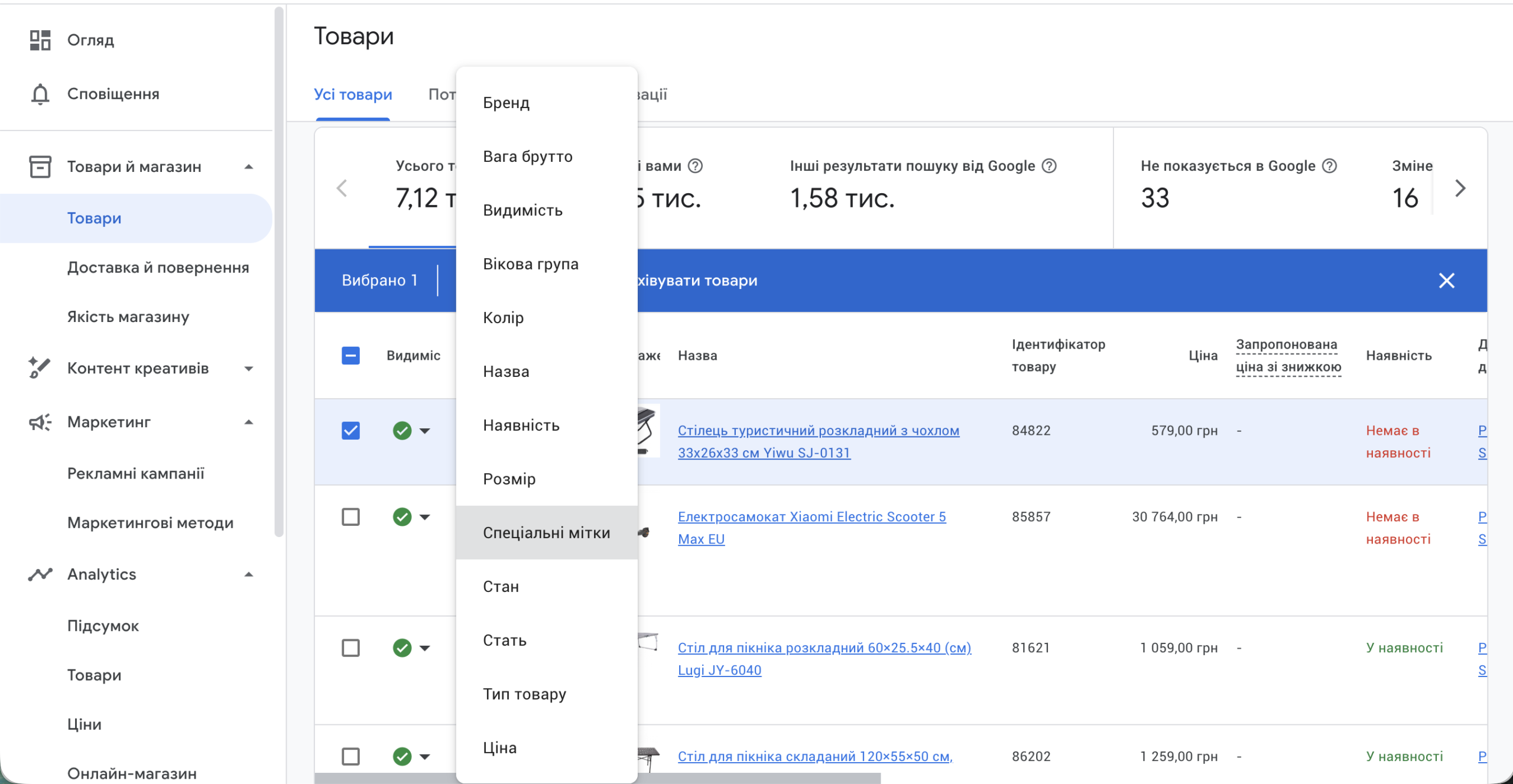
Pojawi się okno dialogowe „Zmień atrybut 'Etykiety niestandardowe’ dla N produktów”. Zobaczysz pięć pól: Etykieta niestandardowa od 0 do 4. Wprowadź wartość w odpowiednim polu.
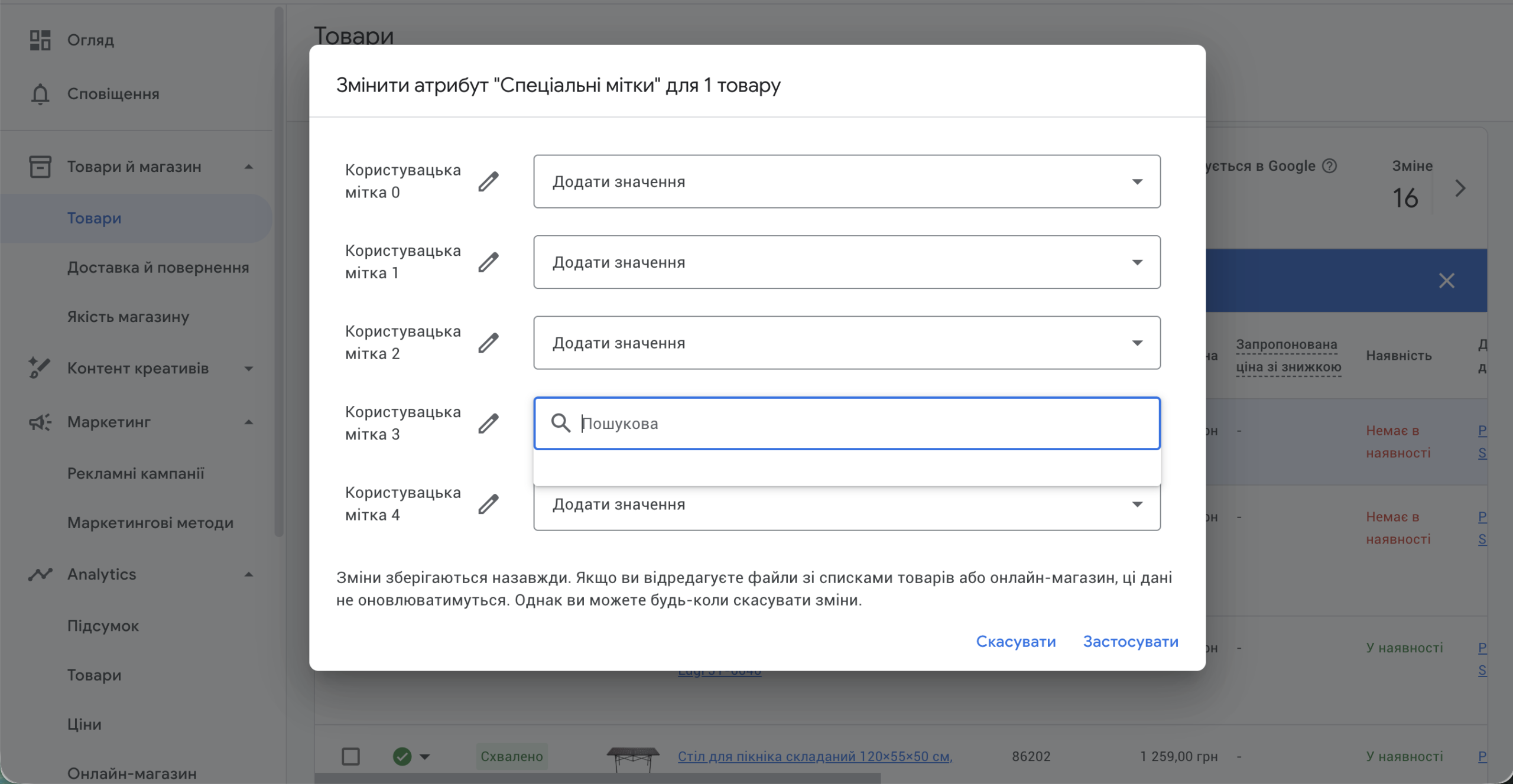
W powyższym przykładzie Etykieta niestandardowa 2 ma wartość velotrimach — w ten sposób oznaczono 14 produktów (uchwyty rowerowe), które mają być reklamowane w osobnej kampanii.
Ważne: jeśli produkty są przesyłane przez plik XML lub Google Sheets, dodaj kolumnę custom_label_2 (lub odpowiedni numer) i wypełnij wartości dla odpowiednich produktów. Zmiany w pliku danych synchronizują się automatycznie przy kolejnej aktualizacji.
Krok 2: Skonfiguruj filtr asortymentu w Google Ads
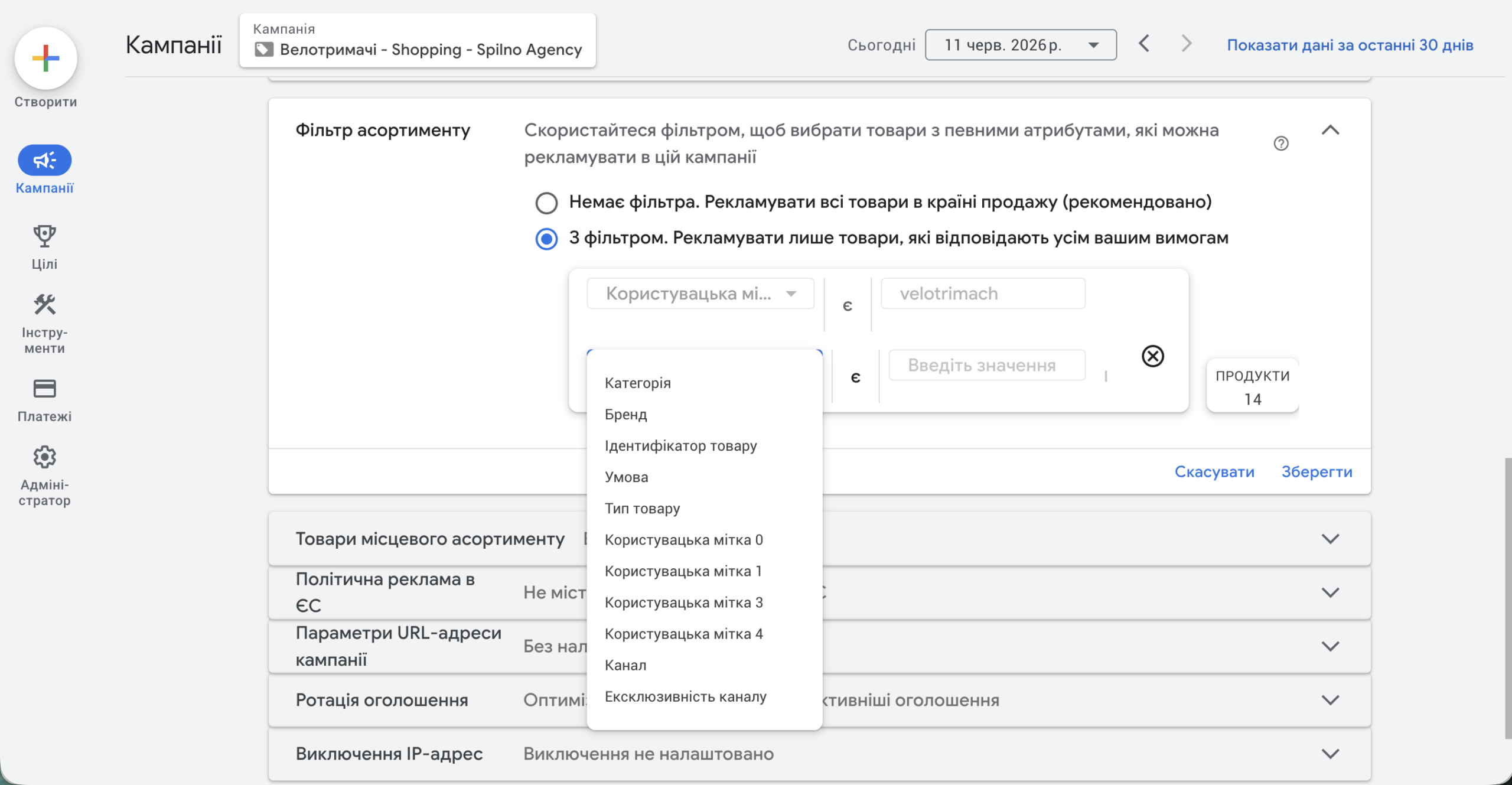
Przejdź do Google Ads → wybierz lub utwórz kampanię produktową (Shopping). Otwórz ustawienia kampanii i znajdź sekcję Filtr asortymentu.
Domyślnie zaznaczona jest opcja „Brak filtra. Reklamuj wszystkie produkty w kraju sprzedaży (zalecane)”. Zmień na „Z filtrem. Reklamuj tylko produkty spełniające wszystkie Twoje wymagania”.
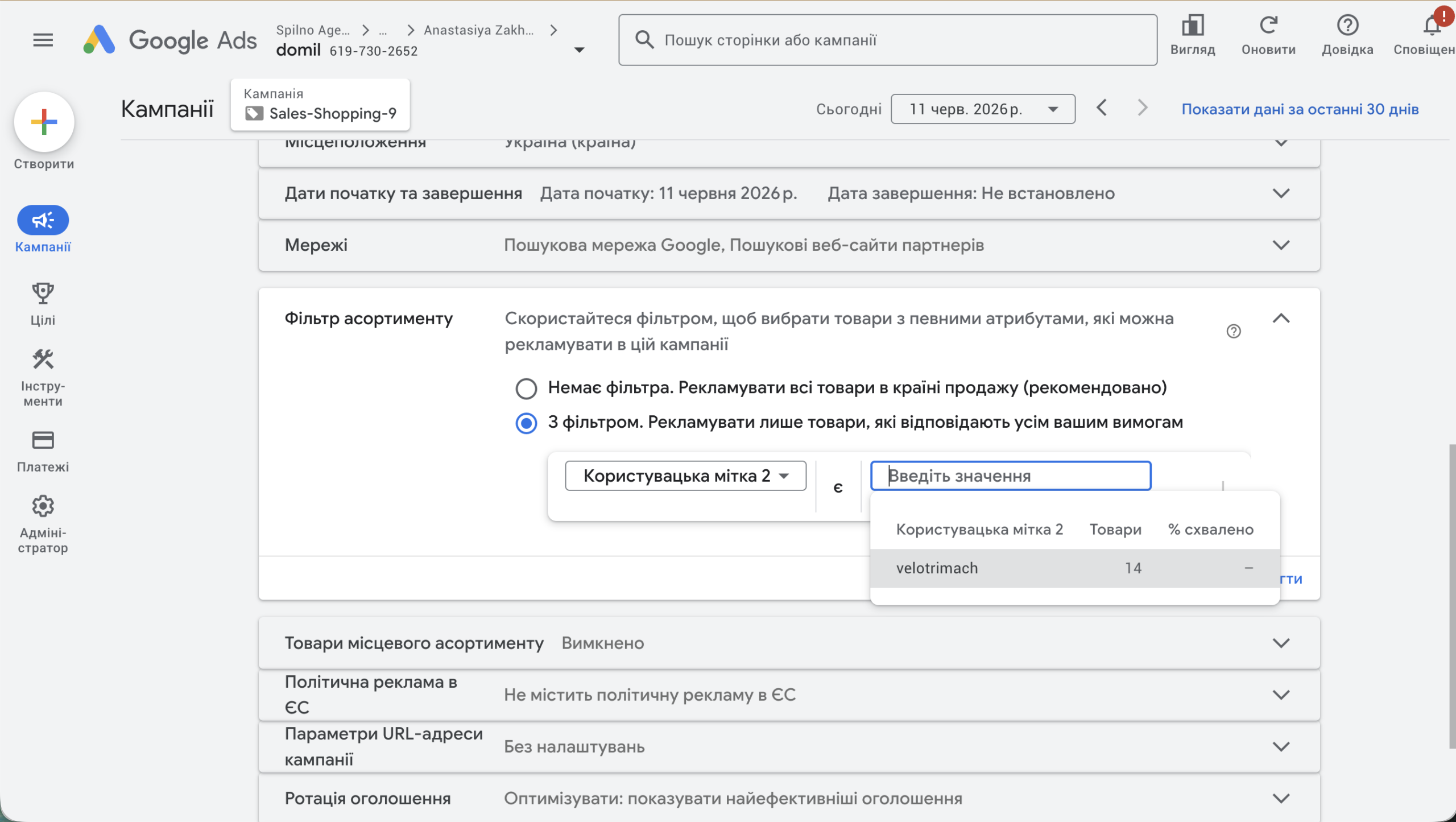
Na przykładzie widać kampanię Sales-Shopping-9: filtr ustawiono na Etykieta niestandardowa 2 = velotrimach. System natychmiast potwierdza, że takich produktów jest 14. Oznacza to, że kampania będzie reklamować wyłącznie te 14 pozycji.
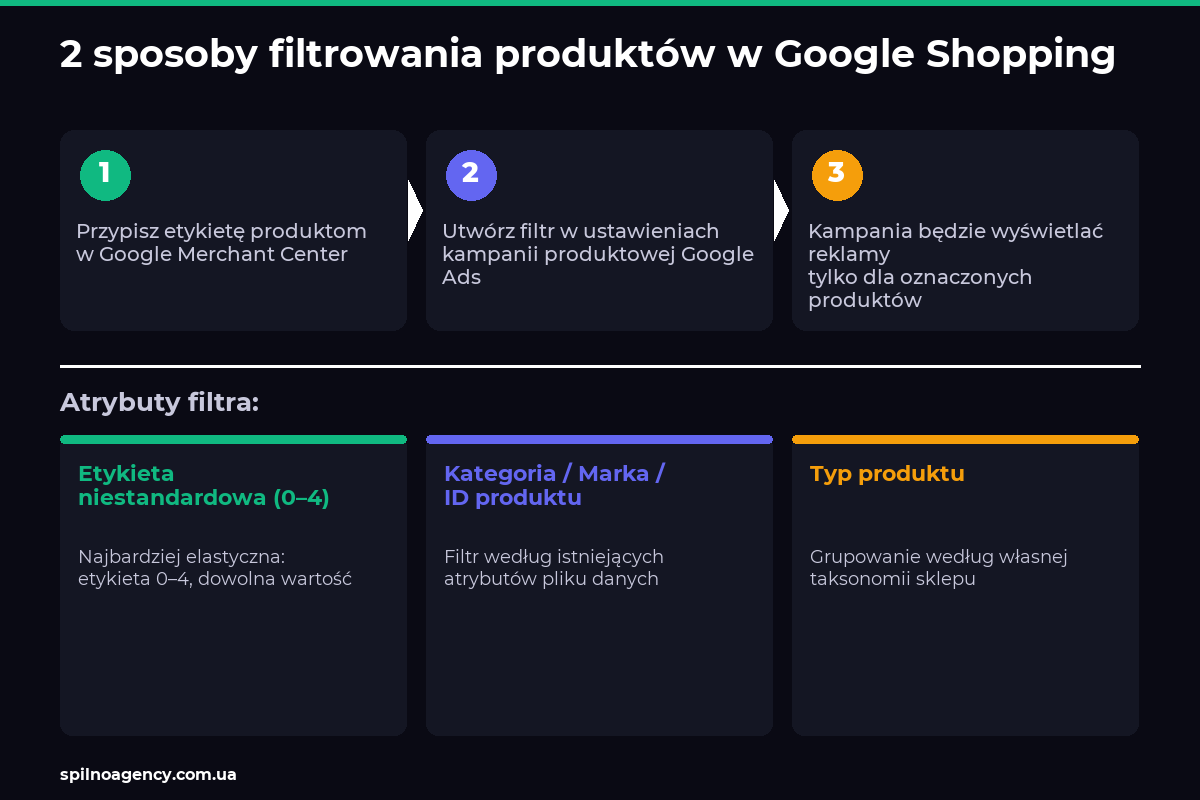
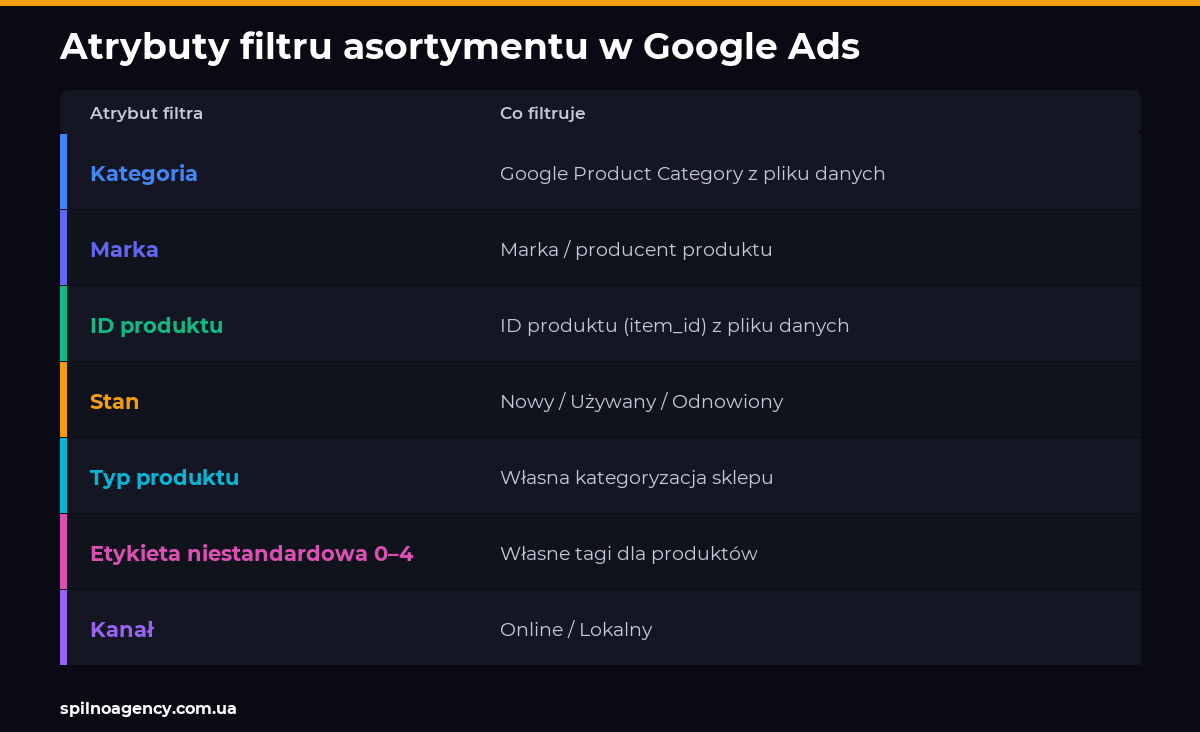
Dostępne atrybuty filtra
Poza etykietami niestandardowymi Google Ads oferuje inne atrybuty do filtrowania produktów. Pełna lista jest widoczna po rozwinięciu listy rozwijanej atrybutów filtra:
| Atrybut | Co filtruje | Przykładowa wartość |
|---|---|---|
| Kategoria | Google Product Category z pliku danych | Sporting Goods > Cycling |
| Marka | Marka / producent produktu | Samsung, Nike |
| ID produktu | Konkretny item_id produktu | SKU-12345 |
| Stan | Stan produktu | new, used, refurbished |
| Typ produktu | Własna taksonomia pliku danych | Uchwyty rowerowe > Dachowe |
| Etykieta niestandardowa 0–4 | Dowolna przypisana wartość | velotrimach, sale-2026 |
| Kanał | Online lub sklep lokalny | online, local |
| Wyłączność kanału | Wyłącznie online / offline | channel exclusive |
Metoda 2: Filtr według kategorii, marki lub ID produktu
Jeśli Twój plik danych ma już produkty odpowiednio pogrupowane według kategorii lub marek, możesz użyć filtra bez dodatkowej pracy w Merchant Center.
Przykłady:
- Kategoria = „Sporting Goods > Cycling > Bike Racks” — kampania wyświetla tylko akcesoria rowerowe
- Marka = „Thule” — reklamy tylko dla produktów Thule
- ID produktu = „SKU-84822″ — kampania dla jednego konkretnego produktu
Ograniczenie: zależysz od tego, jak wypełniony jest plik danych. Jeśli kategorie lub marki nie są odpowiednio skonfigurowane, filtr nie zadziała. Dlatego etykiety niestandardowe są najbardziej elastycznym rozwiązaniem — samodzielnie decydujesz, jak grupować produkty.
Łączenie wielu filtrów
Filtr asortymentu obsługuje jednoczesne stosowanie wielu warunków (logika AND — „i”). Na przykład:
- Marka = „Thule” I Etykieta niestandardowa 0 = „sale”
- Kategoria = „Cycling” I Stan = „new”
Pozwala to precyzyjnie segmentować asortyment — np. reklamować tylko nowe, przecenione produkty określonej marki.
Zalecenia i typowe błędy
- Zawsze sprawdzaj liczbę produktów po ustawieniu filtra — system natychmiast pokazuje, ile produktów spełnia warunki. Jeśli wynik to „0 produktów”, filtr jest źle skonfigurowany lub etykiety jeszcze się nie zsynchronizowały.
- Poczekaj na aktualizację pliku danych — po dodaniu etykiety w Merchant Center zmiany mogą pojawić się w Google Ads do 24 godzin.
- Używaj wartości w ASCII (łacińskich) — unikaj znaków spoza ASCII:
velotrimachjest bardziej niezawodne niż cyrylica. - Dokumentuj schemat etykiet — prowadź arkusz kalkulacyjny określający, które pole (0–4) służy do czego: sezon, marża, typ kampanii, priorytet itp.
- Jeden produkt może mieć etykiety w wielu polach — np.
custom_label_0 = high-marginicustom_label_2 = velotrimachjednocześnie.
Praktyczny przykład: kampania „Uchwyty rowerowe”
Sklep internetowy ze sprzętem turystycznym „domil” (klient Spilno Agency) ma ponad 7 100 produktów w katalogu. Potrzebna była jednak osobna kampania wyłącznie dla uchwytów rowerowych.
Rozwiązanie:
- W Merchant Center wszystkim uchwytom rowerowym przypisano
custom_label_2 = velotrimach - W Google Ads utworzono osobną kampanię produktową „Велотримачі – Shopping – Spilno Agency”
- Filtr asortymentu: Etykieta niestandardowa 2 = velotrimach
- Wynik: kampania obejmuje 14 uchwytów rowerowych z katalogu 7 100+ produktów
Takie podejście pozwala ustawić osobny budżet, strategię ustalania stawek oraz cel CPA/ROAS wyłącznie dla uchwytów rowerowych — bez wpływu na inne kategorie produktów.
Najczęściej zadawane pytania (FAQ)
Ile etykiet niestandardowych można używać jednocześnie?
Jednocześnie dostępnych jest 5 pól: custom_label_0 do custom_label_4. Każdy produkt może mieć wartości we wszystkich pięciu polach naraz. Daje to 5 niezależnych wymiarów klasyfikacji — np. pole 0 dla poziomu marży, pole 1 dla sezonu, pole 2 dla typu kampanii.
Czy etykiety niestandardowe wpływają na wyświetlanie produktów w Google Shopping?
Nie. Etykiety są wyłącznie wewnętrznym narzędziem do segmentacji kampanii. Nie są przekazywane Google do celów rankingowych i nie są widoczne dla kupujących.
Czy filtr można stosować w kampaniach Performance Max (PMax)?
Tak. Kampanie PMax również obsługują filtr asortymentu poprzez Grupy zasobów (Asset Groups). W grupie zasobów można określić zestawienie produktów przy użyciu tych samych atrybutów: kategoria, marka, etykieta niestandardowa itp.
Co zrobić, gdy po ustawieniu filtra liczba produktów wynosi 0?
Najczęstsze przyczyny: (1) etykieta jeszcze się nie zsynchronizowała — poczekaj na aktualizację pliku danych (do 24 godzin); (2) wartość etykiety wprowadzono z błędem lub różnicą wielkości liter: Velotrimach ≠ velotrimach; (3) etykieta została przypisana w Merchant Center, ale plik danych się jeszcze nie odświeżył. Sprawdź w Merchant Center → Produkty, znajdź jeden produkt i upewnij się, że atrybut jest widoczny.
Jaki jest najszybszy sposób na oznaczenie dużej liczby produktów?
Najwygodniejszą metodą jest uzupełniający plik danych (Supplemental Feed) w Google Merchant Center lub plik danych Google Sheets. Dodaj kolumny id i custom_label_0 (lub inny numer), wpisz wartości — a przy następnym załadowaniu Merchant Center automatycznie zaktualizuje etykiety.
Czy filtr pozostanie po aktualizacji pliku danych?
Filtr w ustawieniach kampanii Google Ads nie zmieni się — jest powiązany z atrybutem i wartością, a nie z konkretnymi produktami. Jeśli zaktualizujesz plik danych i zmienisz wartość etykiety produktu, ten produkt po prostu wypadnie z kampanii. Filtr pozostanie, ale zestaw produktów nim objętych ulegnie zmianie.
Tutaj pojawią się Twoje komentarze
Dołącz do dyskusji — rejestracja zajmie chwilę.
Zarejestruj sięMasz już konto? Zaloguj się

Czytaj również
Doświadczenie Spilno Agency: jak sprawdzamy zdarzenia przed startem pracy
Zanim uruchomimy kampanię w Google Ads czy Meta Ads albo zabierzemy się za SEO, w Spilno Agency zawsze…

DebugView w GA4: jak sprawdzić, czy zdarzenie Google Analytics zadziałało
DebugView to sekcja Google Analytics 4, która pokazuje zdarzenia na Twojej stronie w czasie rzeczywistym — kilka sekund…
Najpopularniejsze skille Claude dla specjalisty TikTok Ads (2026)
9 sprawdzonych skilli Claude i serwerów MCP dla TikTok Ads: audyt Pixel/Smart+, Spark Ads, dobór twórców, dane konta…