Google Merchant Center: как запустить рекламу только на отдельную группу товаров в Google Ads


По умолчанию торговая кампания Google Ads рекламирует весь каталог. Чтобы показывать рекламу только на определённую группу товаров — сезонный ассортимент, акционные позиции или продукцию конкретного бренда — используйте фильтр ассортимента через специальные метки в Google Merchant Center.
Зачем фильтровать товары в Google Shopping
Рекламодатели часто сталкиваются с такой ситуацией: интернет-магазин с тысячами позиций, но рекламировать нужно только часть каталога. Причины бывают разными:
- Отдельный бюджет для топ-товаров или акционных позиций
- Продвижение товаров с остатками на складе
- Тестовая кампания для новой линейки товаров
- Разные ставки для разных категорий (велосипедные держатели, самокаты, мебель и т.д.)
- Раздельная оптимизация по ROAS или CPA для разных групп
В торговых кампаниях Google Ads для этого есть встроенный инструмент — фильтр ассортимента (Inventory Filter). Он позволяет ограничить кампанию товарами с определёнными атрибутами из фида.
Метод 1: Специальные метки (Custom Labels) — самый гибкий способ
Специальные метки — это собственные теги, которые вы самостоятельно присваиваете товарам в Google Merchant Center. Они не влияют на показ товаров в результатах поиска Google Shopping, но дают полный контроль над тем, какие именно товары попадают в конкретную рекламную кампанию.
Доступны 5 полей: custom_label_0, custom_label_1, custom_label_2, custom_label_3, custom_label_4. Каждое поле может содержать любое текстовое значение: velotrimach, sale, top-seller, high-margin.
Шаг 1: Присвоить метку товарам в Google Merchant Center
Откройте Google Merchant Center → раздел Товары и магазин → Товары. Выберите один или несколько товаров, которые нужно отметить.
Нажмите кнопку действий и выберите Специальные метки (Custom Labels).
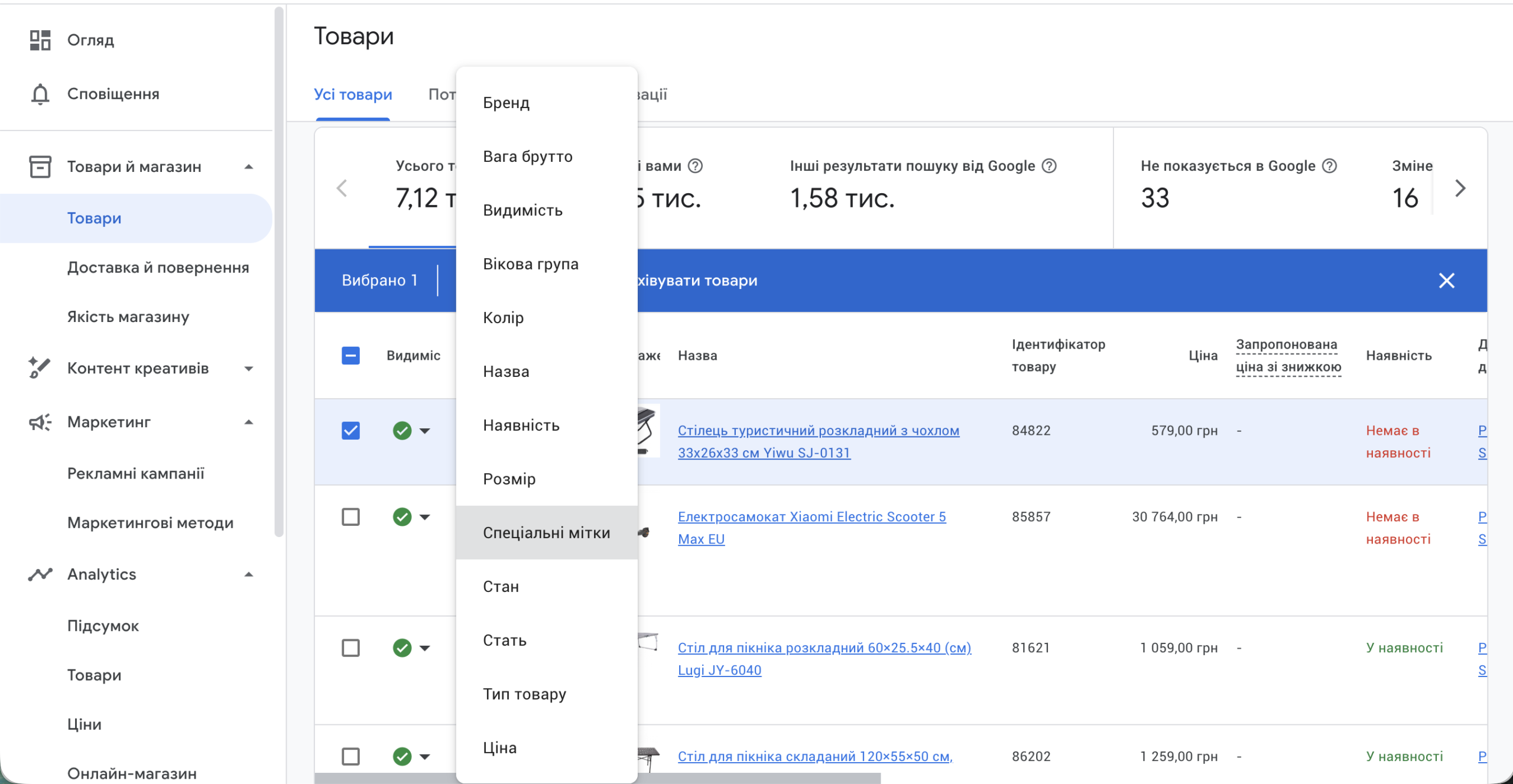
Откроется диалог «Изменить атрибут «Специальные метки» для N товаров». Вы увидите пять полей: Специальная метка от 0 до 4. Введите значение в нужное поле.
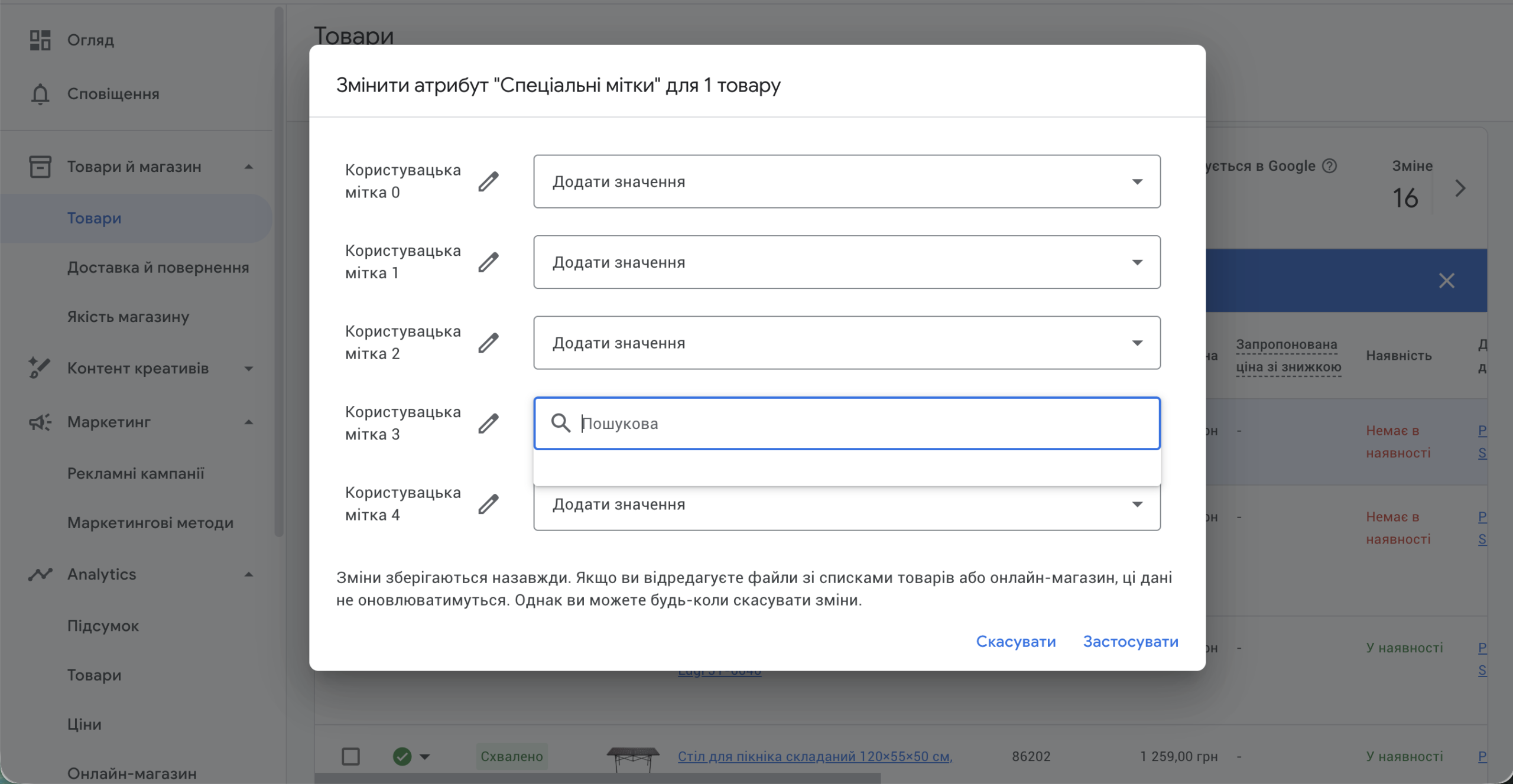
В примере выше в поле Специальная метка 2 задано значение velotrimach — так помечены 14 товаров-велосипедных держателей, которые нужно рекламировать отдельной кампанией.
Важно: если товары загружаются через XML-фид или Google Sheets, добавьте столбец custom_label_2 (или другой номер) и заполните значения для нужных позиций. Изменения в фиде подтягиваются автоматически при следующем обновлении.
Шаг 2: Настроить фильтр ассортимента в Google Ads
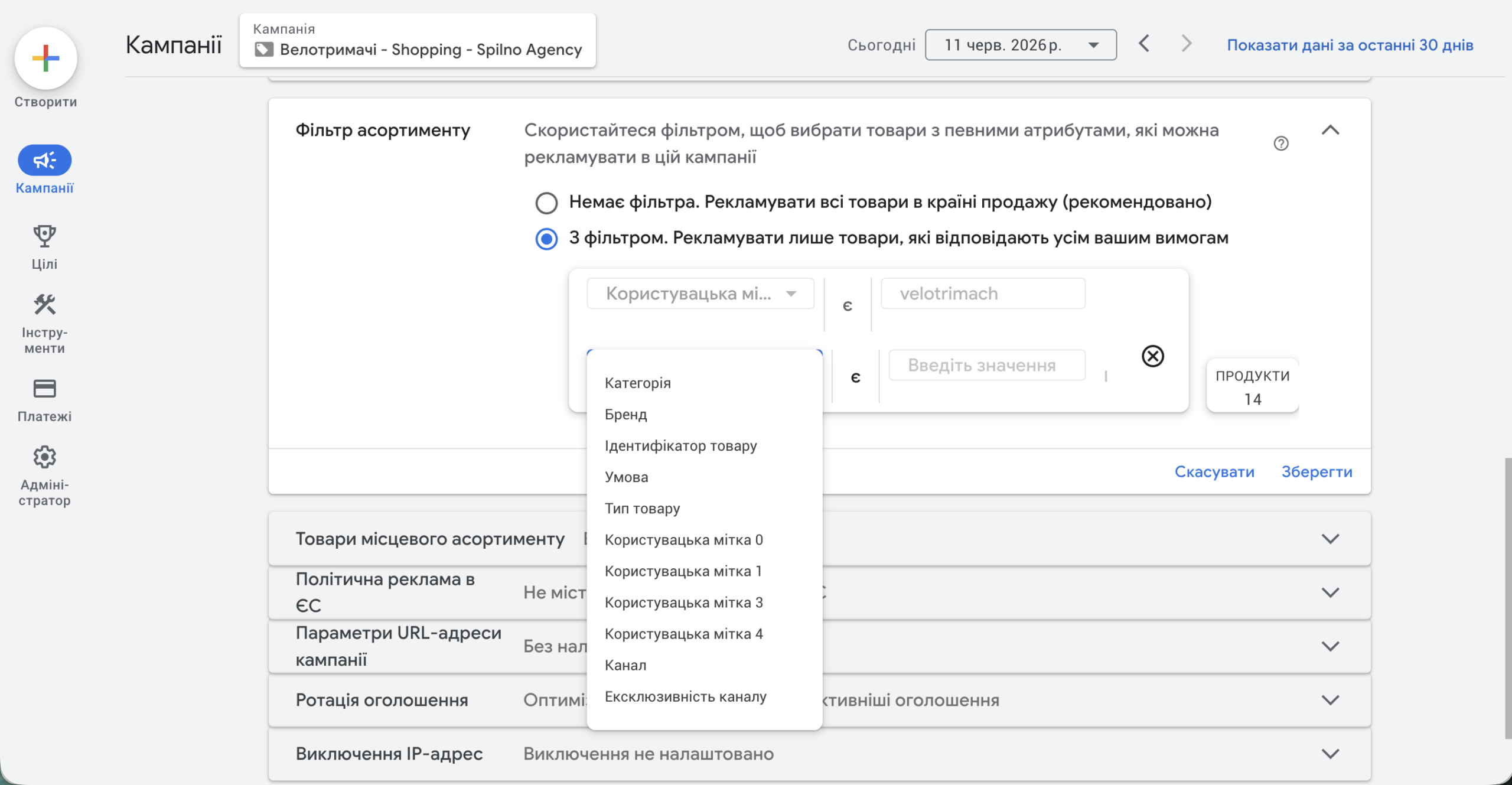
Перейдите в Google Ads → выберите или создайте торговую кампанию (Shopping). Откройте настройки кампании и найдите раздел Фильтр ассортимента.
По умолчанию выбрано «Нет фильтра. Рекламировать все товары в стране продажи (рекомендуется)». Переключите на «С фильтром. Рекламировать только товары, отвечающие всем вашим требованиям».
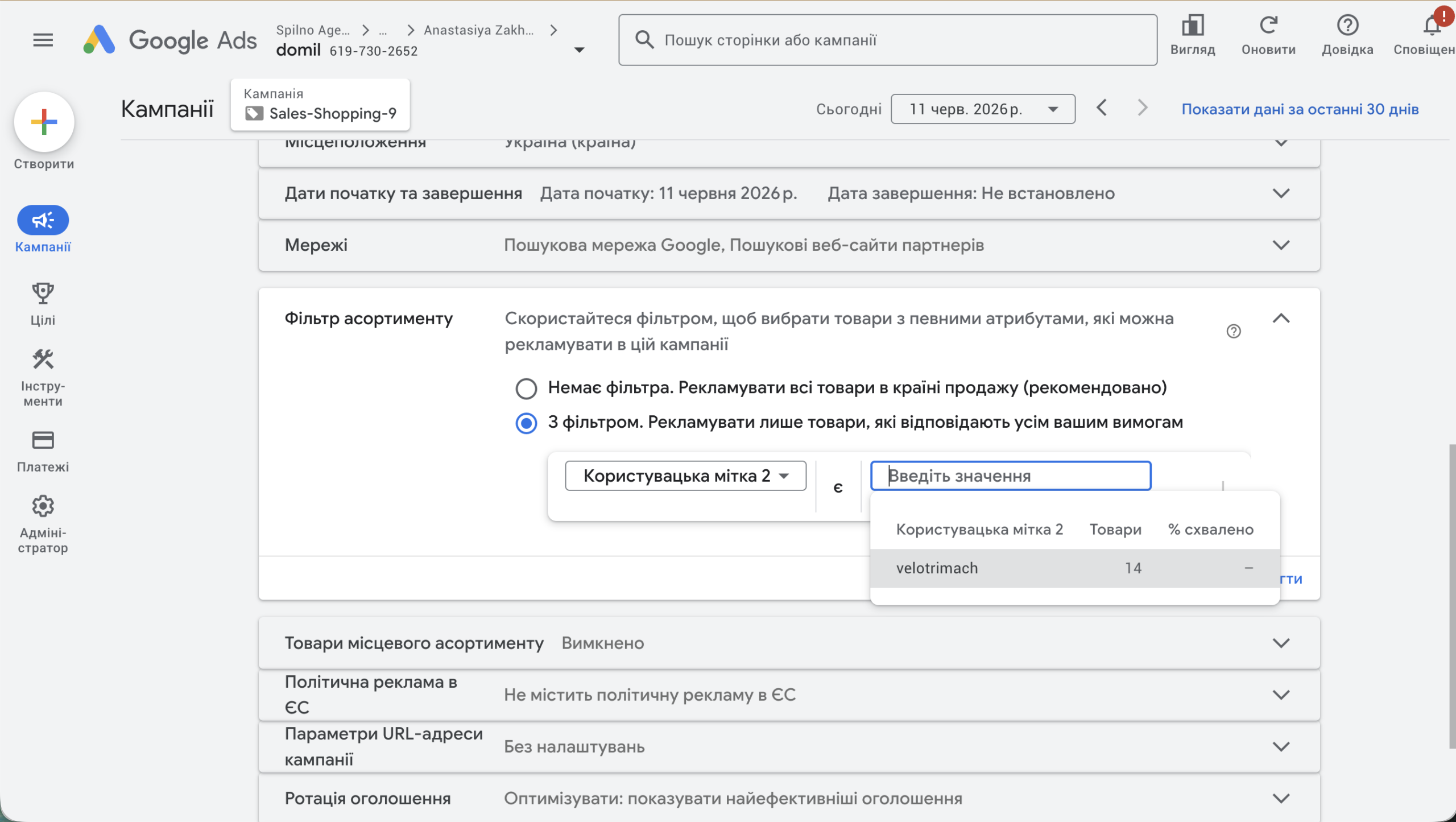
На примере показана кампания Sales-Shopping-9: фильтр установлен на Специальная метка 2 = velotrimach. Система сразу подтверждает: таких товаров найдено 14. Это означает, что кампания будет рекламировать исключительно эти 14 позиций.
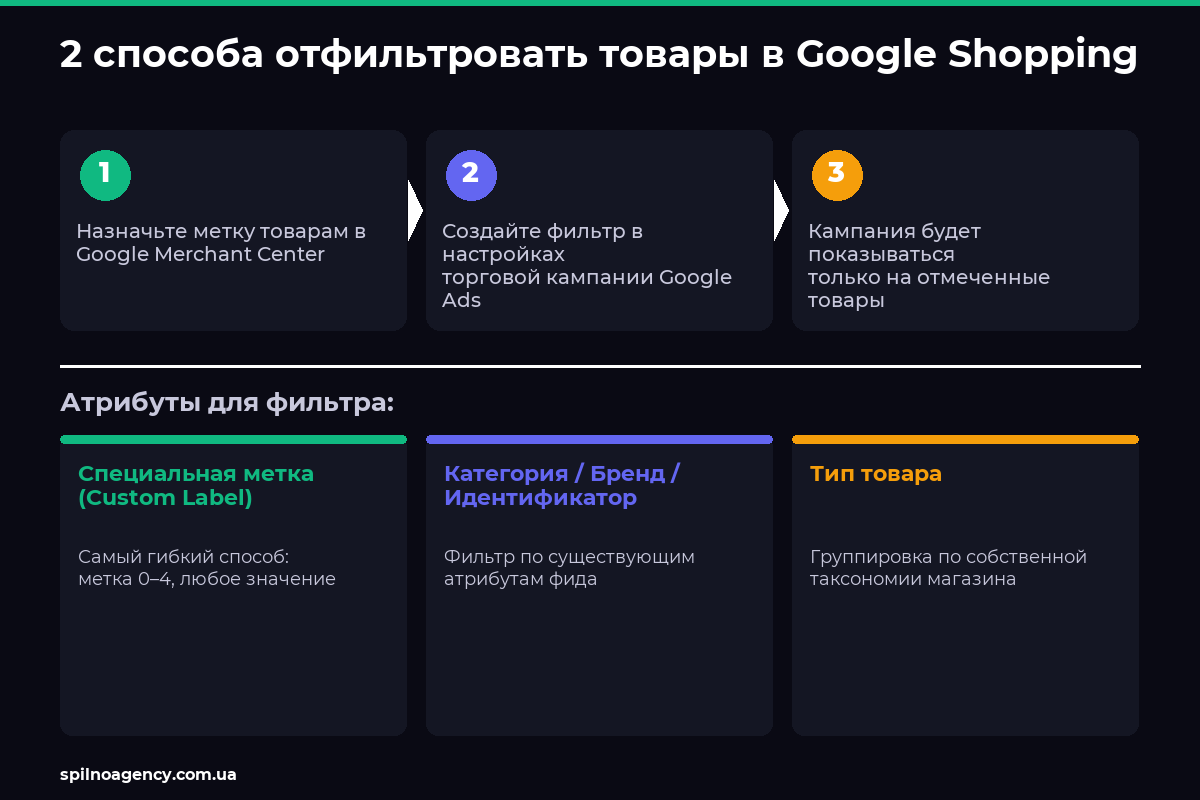
Какие атрибуты доступны для фильтра
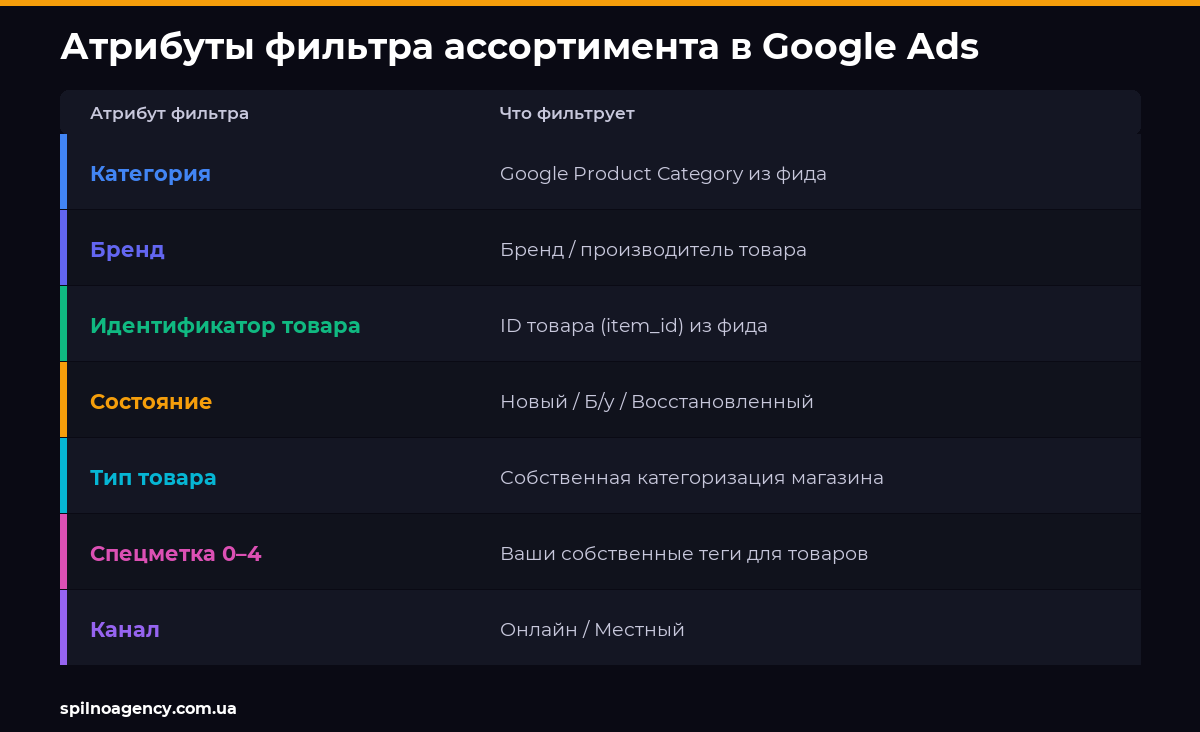
Помимо специальных меток, Google Ads предлагает и другие атрибуты для фильтрации товаров. Полный список виден при раскрытии выпадающего списка в поле фильтра:
| Атрибут | Что фильтрует | Пример значения |
|---|---|---|
| Категория | Google Product Category из фида | Sporting Goods > Cycling |
| Бренд | Бренд / производитель товара | Samsung, Nike |
| Идентификатор товара | Конкретный item_id товара | SKU-12345 |
| Состояние | Состояние товара | new, used, refurbished |
| Тип товара | Собственная таксономия фида | Велодержатели > На крышу |
| Спецметка 0–4 | Любое присвоенное значение | velotrimach, sale-2026 |
| Канал | Онлайн или местный магазин | online, local |
| Эксклюзивность канала | Только онлайн / только офлайн | channel exclusive |
Метод 2: Фильтр по категории, бренду или ID товара
Если в вашем фиде товары уже правильно разбиты по категориям или брендам — можно воспользоваться фильтром без дополнительной работы в Merchant Center.
Примеры:
- Категория = «Sporting Goods > Cycling > Bike Racks» — кампания покажет только велосипедные аксессуары
- Бренд = «Thule» — реклама только для товаров Thule
- Идентификатор = «SKU-84822» — кампания на один конкретный товар
Ограничение метода: вы зависите от того, как заполнен фид. Если категории или бренды не настроены — фильтр не сработает. Именно поэтому специальные метки являются наиболее гибким инструментом: вы сами решаете, по какому принципу группировать товары.
Как комбинировать несколько фильтров
Фильтр ассортимента поддерживает одновременное использование нескольких условий (логика AND — «и»). Например:
- Бренд = «Thule» И Спецметка 0 = «sale»
- Категория = «Cycling» И Состояние = «new»
Это позволяет точно сегментировать ассортимент: например, рекламировать только новые акционные товары конкретного бренда.
Рекомендации и типичные ошибки
- Проверяйте количество товаров после установки фильтра — система сразу показывает, сколько позиций соответствует условиям. Если «0 товаров» — фильтр настроен неправильно или метки ещё не подтянулись.
- Дайте фиду время обновиться — после добавления метки в Merchant Center изменения могут появиться в Google Ads в течение нескольких часов (обычно до 24 часов).
- Используйте латиницу в значениях меток — латинские значения надёжнее:
velotrimachвместо кириллицы. - Документируйте схему меток — ведите таблицу, какое поле (0–4) для чего используется: сезон, маржа, тип кампании, приоритет и т.д.
- Один товар может иметь метки в нескольких полях — например,
custom_label_0 = high-marginиcustom_label_2 = velotrimachодновременно.
Практический пример: кампания «Велодержатели»
Интернет-магазин туристического снаряжения «domil» (клиент Spilno Agency) имеет в каталоге 7 100+ товаров. Но для отдельной кампании нужно рекламировать только велосипедные держатели.
Решение:
- В Merchant Center всем велодержателям присвоено
custom_label_2 = velotrimach - В Google Ads создана отдельная торговая кампания «Велотримачі — Shopping — Spilno Agency»
- В фильтре ассортимента: Спецметка 2 = velotrimach
- Результат: кампания охватывает 14 товаров-велодержателей из каталога 7 100+
Такой подход позволяет установить отдельный бюджет, ставки и стратегию назначения ставок именно для велодержателей — без влияния на другие категории.
Часто задаваемые вопросы (FAQ)
Сколько специальных меток можно использовать одновременно?
Одновременно доступны 5 полей: custom_label_0 — custom_label_4. Каждый товар может иметь значения во всех пяти полях одновременно. Это даёт 5 независимых измерений для классификации: например, поле 0 — маржинальность, поле 1 — сезон, поле 2 — категория кампании.
Влияют ли специальные метки на показ товаров в Google Shopping?
Нет. Метки являются исключительно внутренним инструментом для сегментации рекламных кампаний. Они не передаются Google для ранжирования и не видны покупателям.
Можно ли использовать фильтр в кампаниях Performance Max (PMax)?
Да. Кампании PMax также поддерживают фильтр ассортимента через Группы объявлений (Asset Groups). В группе объявлений можно указать перечень товаров по тем же атрибутам: категория, бренд, специальная метка и другие.
Что делать, если после установки фильтра количество товаров = 0?
Наиболее частые причины: (1) метка ещё не подтянулась — подождите обновления фида (до 24 часов); (2) значение метки введено с ошибкой или разницей в регистре: Velotrimach ≠ velotrimach; (3) метка присвоена в Merchant Center, но фид ещё не обновился. Проверьте в Merchant Center → Товары, найдите один товар и убедитесь, что атрибут отображается.
Как быстро присвоить метки большому количеству товаров?
Наиболее удобный способ — через дополнительный фид (Supplemental Feed) в Google Merchant Center или через фид Google Sheets. Добавьте столбец id и custom_label_0 (или другой номер), укажите значения — и при следующей загрузке Merchant Center автоматически обновит метки.
Сохранится ли фильтр при обновлении фида?
Фильтр в настройках кампании Google Ads не изменится — он привязан к атрибуту и значению, а не к конкретным товарам. Если вы обновите фид и изменит значение метки у товара — этот товар просто исключится из кампании. Фильтр останется, но набор охваченных им товаров изменится.
Здесь будут ваши комментарии
Чтобы присоединиться к обсуждению, зарегистрируйтесь — это займёт минуту.
ЗарегистрироватьсяУже есть аккаунт? Войти

Читайте также
Опыт Spilno Agency: как мы проверяем события перед началом работы
Прежде чем запустить рекламу в Google Ads или Meta Ads, либо взяться за SEO-продвижение, в Spilno Agency всегда…

DebugView в GA4: как проверить, что событие Google Analytics сработало
DebugView — это раздел Google Analytics 4, который показывает события вашего сайта в реальном времени, за секунды после…
Самые популярные Claude скиллы для TikTok Ads: подборка 2026
9 проверенных Claude скиллов и MCP-серверов для TikTok Ads: аудит Pixel/Smart+, Spark Ads, подбор креаторов, живые данные кабинета.…