Jak połączyć Google Analytics 4 z Google Business Profile: kompletny poradnik 2026

Google Analytics 4 umożliwia powiązanie zasobu z Google Business Profile i natychmiastowe śledzenie w raportach: ile osób przeszło na stronę z Mapy Google, zadzwoniło bezpośrednio z profilu, zarezerwowało usługę lub obejrzało menu. Ten poradnik pokaże krok po kroku, jak skonfigurować integrację i co analizować.
Co daje integracja Google Analytics 4 z Google Business Profile
Google Business Profile (GBP) to wizytówka Twojej firmy w Wyszukiwarce Google i Mapach Google. Gdy potencjalny klient Cię znajdzie, może od razu zadzwonić, wysłać wiadomość lub przejść na stronę — wszystko bezpośrednio z profilu, bez konieczności odwiedzania witryny.
Problem polega na tym, że GA4 domyślnie nie śledzi tych interakcji. Aby analizować, ilu klientów pochodzi właśnie z GBP, należy połączyć oba serwisy.
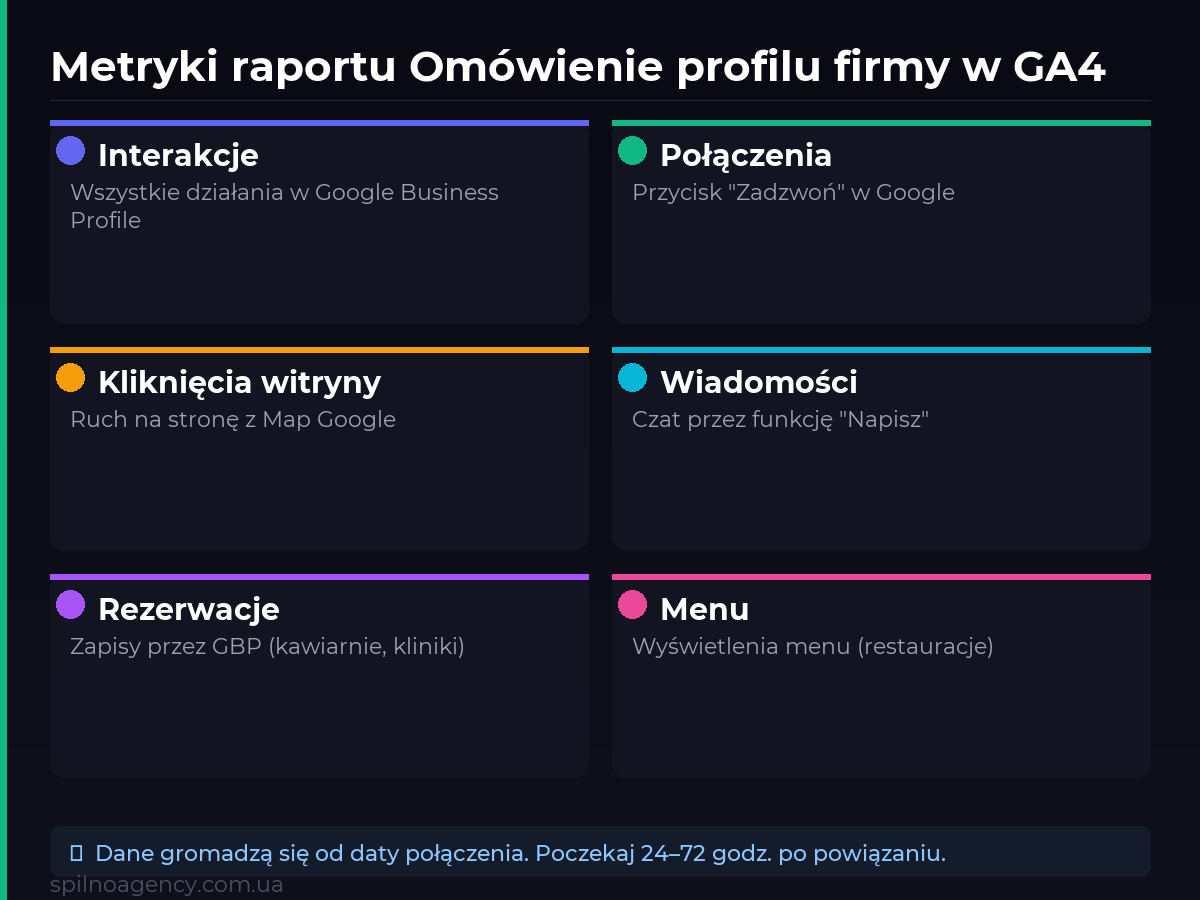
Po integracji w GA4 pojawia się sekcja „Profil firmy” z następującymi metrykami:
- Interakcje z profilem firmy — łączna liczba wszystkich działań w GBP
- Połączenia z profilu firmy — ile osób kliknęło „Zadzwoń” bezpośrednio w Google
- Kliknięcia witryny z profilu firmy — ruch na Twoją stronę z GBP
- Wiadomości w profilu firmy — kontakty przez funkcję „Napisz”
- Rezerwacje w profilu firmy — rezerwacje dokonane przez GBP
- Menu w profilu firmy — wyświetlenia menu (ważne dla restauracji)
Pozwala to ocenić rzeczywisty wpływ Google Business Profile na pozyskiwanie klientów i porównywać skuteczność różnych kanałów.
Co jest potrzebne przed połączeniem
Przed wykonaniem poniższych kroków sprawdź, czy masz wszystko, czego potrzebujesz:
- Aktywny zasób Google Analytics 4 (nie Universal Analytics)
- Zweryfikowany Google Business Profile dla Twojej firmy
- Rola Edytora lub Administratora w zasobie GA4
- Dostęp Menedżera lub Właściciela w Google Business Profile
- Oba serwisy powiązane z tym samym kontem Google
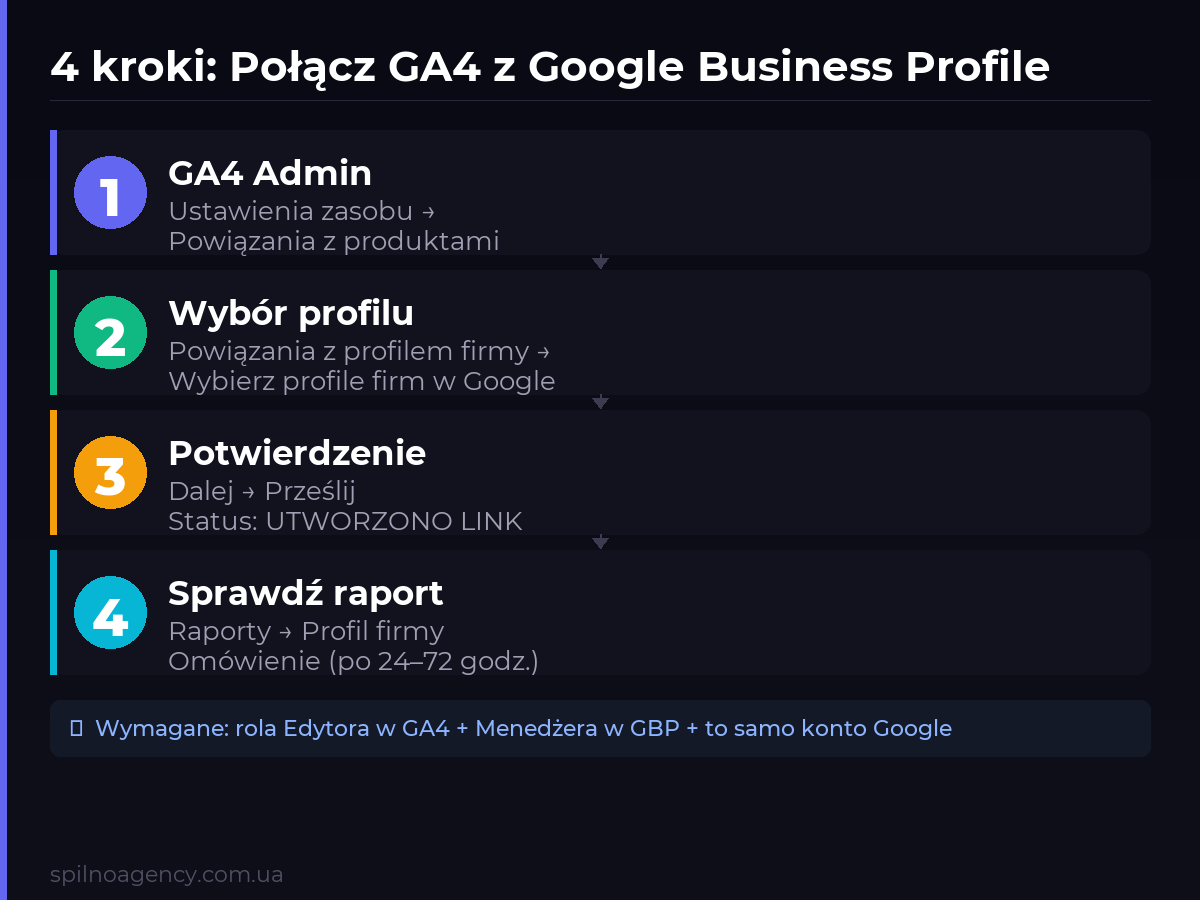
Instrukcja krok po kroku: jak połączyć Google Analytics 4 z Google Business Profile
Krok 1. Otwórz Powiązania z produktami w GA4 Admin
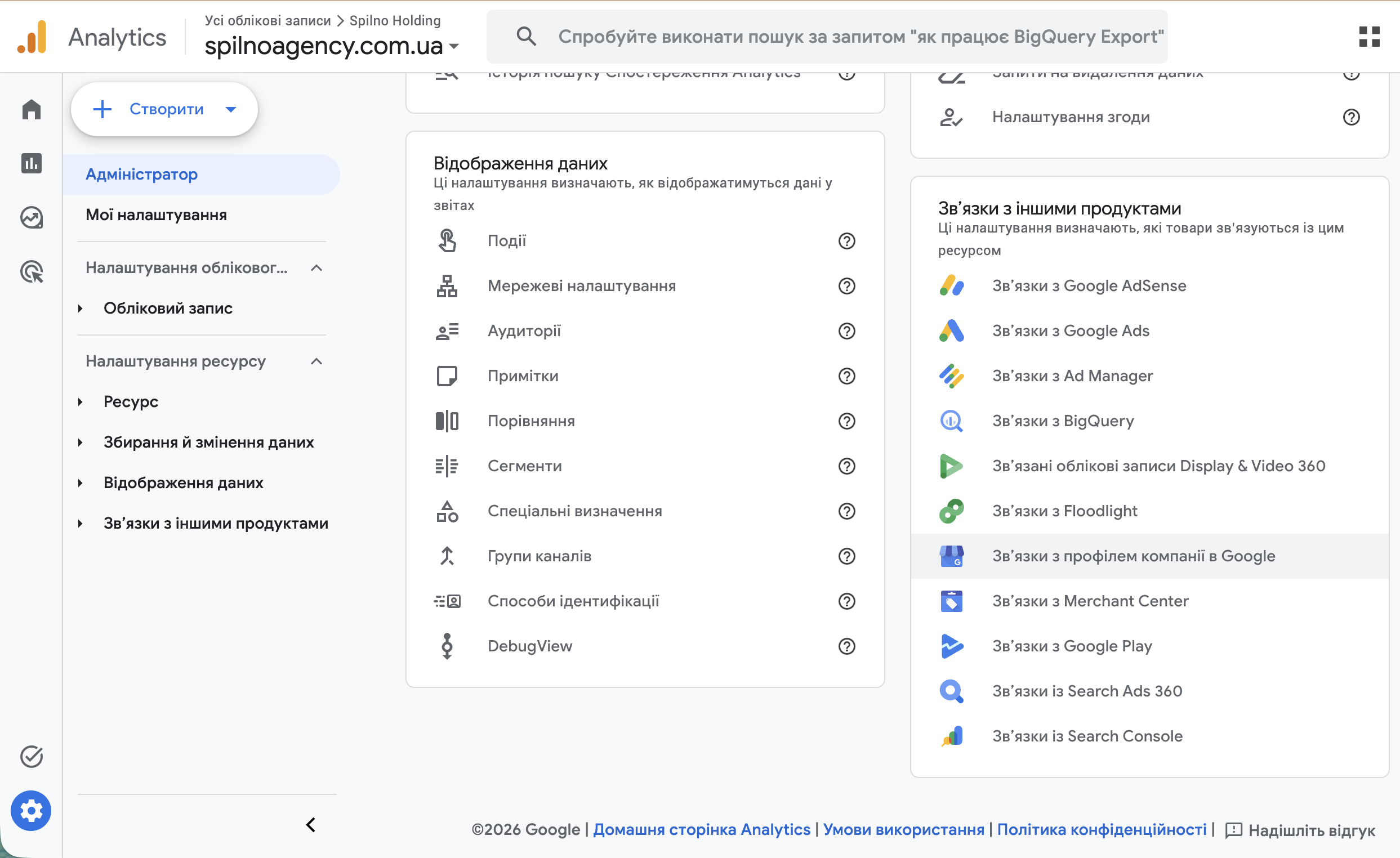
Przejdź do GA4 Admin (ikona koła zębatego w lewym dolnym rogu) → znajdź blok „Ustawienia zasobu” → kliknij „Powiązania z produktami”.
W prawej kolumnie zobaczysz wszystkie dostępne integracje: Google Ads, BigQuery, Search Console, AdSense i inne. Wśród nich — „Powiązania z profilem firmy w Google”.
Krok 2. Kliknij Powiąż i wybierz profil firmy
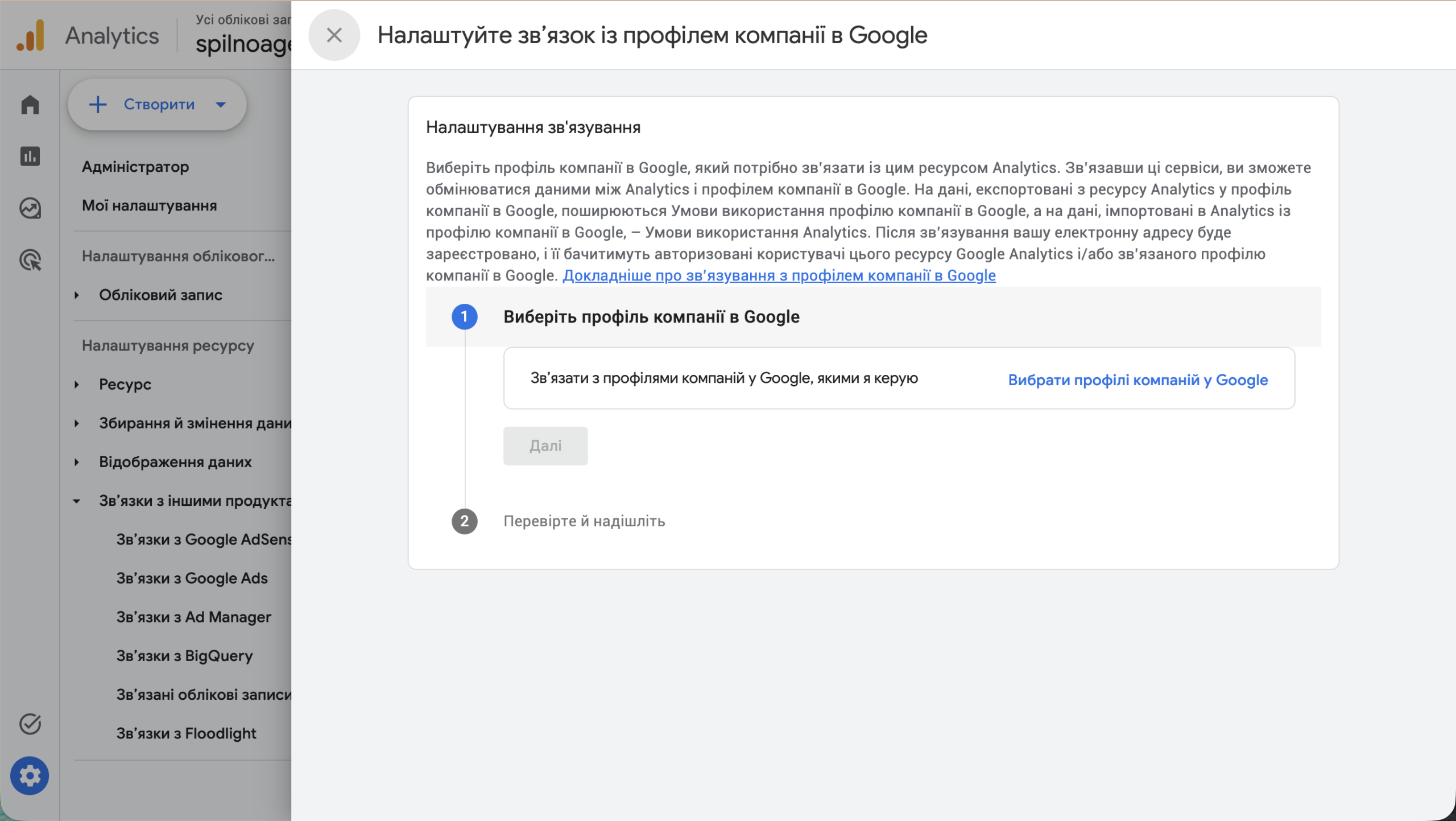
Kliknij „Powiązania z profilem firmy w Google” → w oknie, które się otworzy, kliknij „Wybierz profile firm w Google”.
Pojawi się lista profili GBP, którymi zarządzasz przez bieżące konto Google. Jeśli lista jest pusta — upewnij się, że jesteś zalogowany na to samo konto, które ma uprawnienia menedżera GBP.
Krok 3. Potwierdź połączenie — status „Utworzono link”
Po wybraniu profilu i kliknięciu „Dalej” → „Prześlij” system wyświetli wynik. Jeśli wszystko przebiegło pomyślnie, zobaczysz nazwę firmy z zielonym statusem „UTWORZONO LINK”.
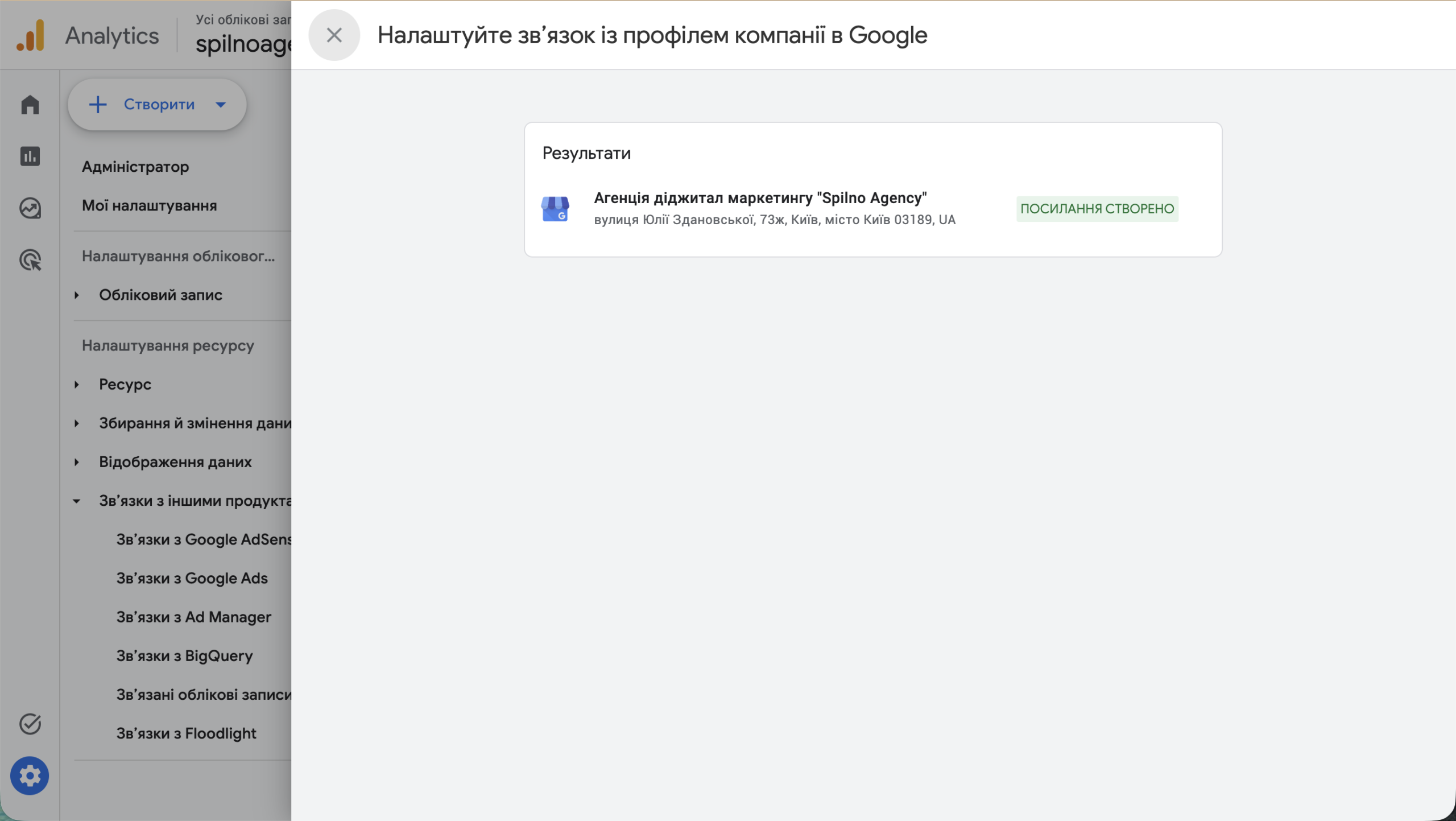
Na zrzucie ekranu widać: dla profilu Agencji Marketingu Cyfrowego „Spilno Agency” połączenie zostało pomyślnie aktywowane. Następnie poczekaj od 24 do 72 godzin, aż dane zaczną napływać do raportów GA4.
Krok 4. Sprawdź raport „Profil firmy” w GA4
Po aktywacji połączenia w lewym menu GA4 w sekcji „Raporty” pojawi się nowy element — „Profil firmy”. Przejdź tam i otwórz „Omówienie”.
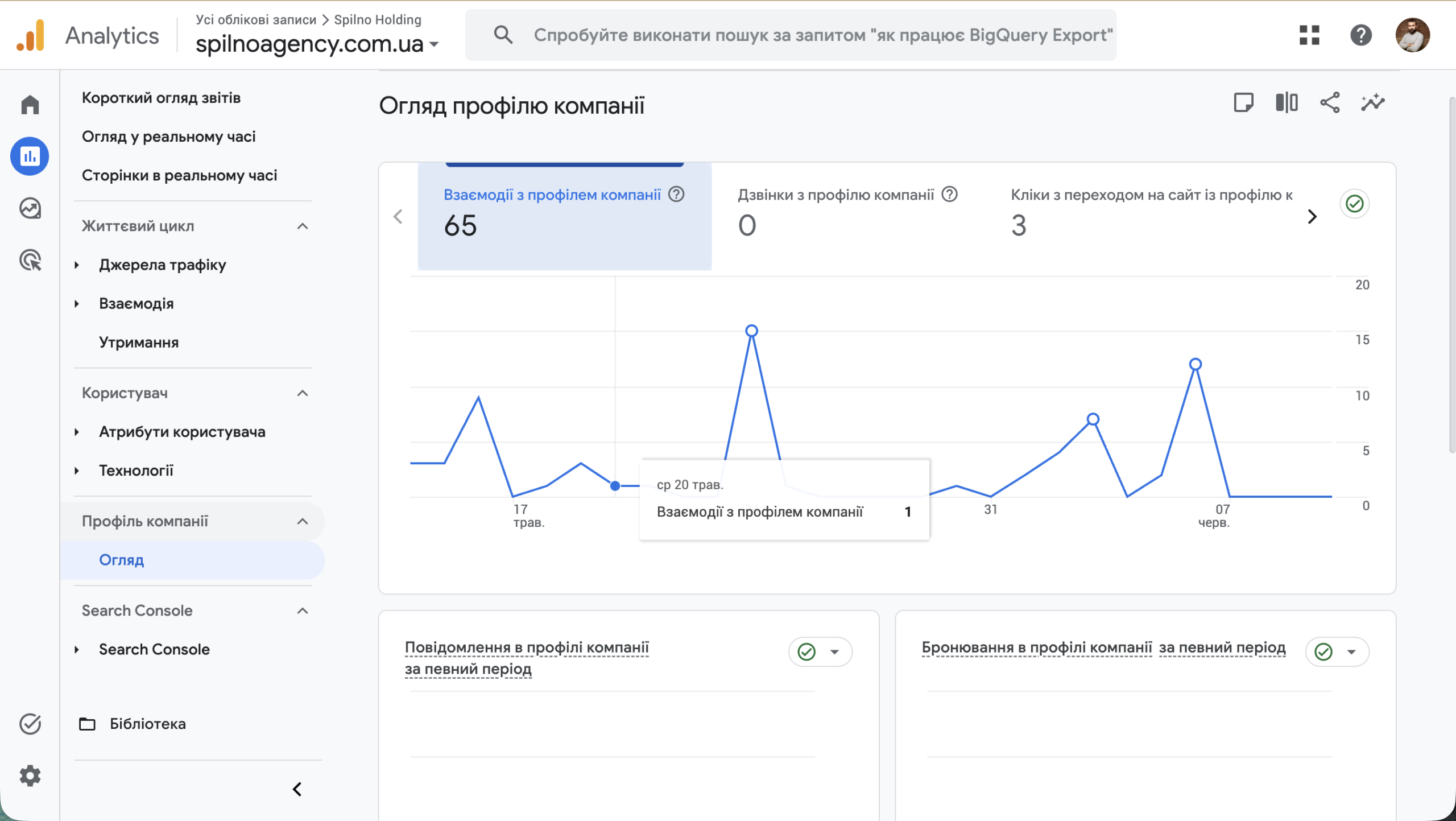
Na zrzucie ekranu widać rzeczywiste dane Spilno Agency: w ciągu 28 dni — 65 interakcji z profilem firmy, 0 połączeń (przycisk połączenia nie skonfigurowany), 3 kliknięcia witryny z GBP. Wykres pokazuje dynamikę interakcji w czasie.
Dostępne raporty po integracji
Sekcja „Profil firmy” w GA4 zawiera kilka rodzajów raportów, z których każdy daje inną perspektywę analizy:
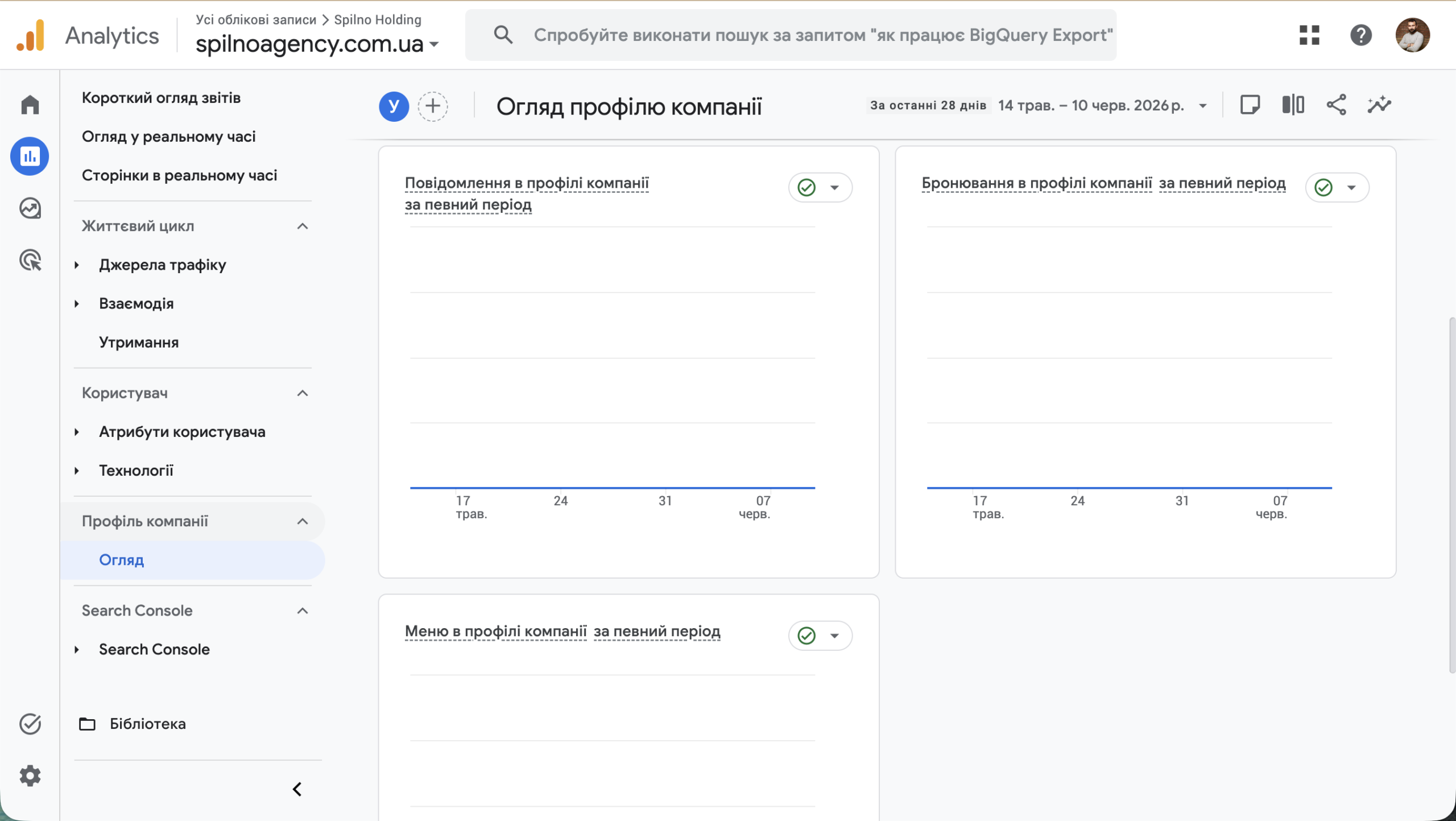
Interakcje z profilem firmy
Zbiorcza metryka obejmująca wszystkie działania użytkowników w Twoim GBP: połączenia, kliknięcia witryny, zapytania o trasę, wyświetlenia zdjęć, wiadomości. Przydatna jako ogólny wskaźnik aktywności profilu.
Połączenia z profilu firmy
Liczba kliknięć przycisku „Zadzwoń” bezpośrednio w Mapach Google lub Wyszukiwarce Google. Dla firm, w których połączenie telefoniczne jest główną formą konwersji (opieka zdrowotna, motoryzacja, uroda) — to kluczowa metryka konwersji.
Kliknięcia witryny z profilu firmy
Liczba wejść na stronę pochodzących z wizytówki GBP. Pokazuje, ile osób trafiło na Twoją witrynę właśnie przez Mapy Google lub blok wyszukiwania z mapą.
Wiadomości, Rezerwacje, Menu
Dodatkowe metryki zależne od funkcji aktywowanych w Twoim GBP. Jeśli włączona jest funkcja „Napisz” — raport pokaże liczbę zainicjowanych czatów. Rezerwacje są istotne dla kawiarni, salonów i centrów medycznych. Menu — dla restauracji i cateringu.
Jak wykorzystać dane do podejmowania decyzji
- Porównuj kanały. Zestawiaj kliknięcia z GBP z kliknięciami z Google Ads, ruchu organicznego i innych kanałów. Jeśli GBP generuje 30% wizyt na stronie — to mocny argument za inwestycją w optymalizację profilu.
- Śledź dynamikę po zmianach. Dodałeś nowe zdjęcia, zebrałeś 10 nowych opinii lub zaktualizowałeś opis? Raport pokaże, jak zmieniła się aktywność w GBP.
- Analizuj połączenia vs kliknięcia strony. Dużo połączeń, mało wizyt na stronie — znaczna część konwersji odbywa się poza GA4. Uwzględnij to przy ocenie skuteczności SEO i PPC.
- Używaj do raportowania dla klientów. Zamiast abstrakcyjnych „wyświetleń profilu” z GBP Insights — pokazuj konkretne interakcje w raporcie GA4.
Typowe błędy i jak je naprawić
Błąd 1: Brak profili na liście wyboru
Przyczyna: jesteś zalogowany do GA4 z innego konta Google niż to, które ma uprawnienia menedżera GBP.
Rozwiązanie: przełącz konto Google w przeglądarce lub nadaj uprawnienia menedżera GBP odpowiedniemu kontu.
Błąd 2: Przycisk „Powiąż” jest nieaktywny
Przyczyna: niewystarczające uprawnienia w GA4 (wymagana rola Edytora lub Administratora).
Rozwiązanie: poproś administratora GA4 o nadanie uprawnień Edytora lub poproś go o utworzenie połączenia.
Błąd 3: Raport istnieje, ale dane wynoszą zero
Przyczyna 1: profil GBP ma niską aktywność — mało wyświetleń i interakcji.
Przyczyna 2: połączenie zostało aktywowane niedawno; dane gromadzą się dopiero od daty połączenia.
Rozwiązanie: poczekaj 7–14 dni na zgromadzenie statystyk i jednocześnie ulepsz GBP (zdjęcia, opinie, aktualny opis).
Błąd 4: Sekcja „Profil firmy” nie pojawia się w menu GA4
Przyczyna: Google nadal przetwarza połączenie lub trzeba skonfigurować nawigację raportów.
Rozwiązanie: przejdź do Raporty → Biblioteka → włącz kolekcję „Business objectives” lub ręcznie dodaj raport „Profil firmy” przez ustawienia nawigacji.
Podsumowanie
Połączenie Google Analytics 4 z Google Business Profile zajmuje nie więcej niż 5 minut i nie wymaga wiedzy technicznej. Otwiera jednak ważną warstwę danych: ilu klientów trafia przez Mapy Google, dzwoni bezpośrednio lub rezerwuje usługi — wszystko widoczne teraz w raportach GA4.
Jeśli chcesz skonfigurować kompleksową analitykę dla swojej firmy lub potrzebujesz pomocy z GA4, GBP lub kampaniami reklamowymi — skontaktuj się ze Spilno Agency. Zadbamy o prawidłową konfigurację.
Ten artykuł jest częścią bezpłatnego kursu:
Kurs Google Analytics
Aby odblokować test po tym artykule i śledzić swoje postępy, zarejestruj się (lub zaloguj) i rozpocznij kurs w swoim panelu.
Test wiedzy
Masz tylko 1 próbę zaliczenia tego testu — uważnie przeczytaj pytania przed odpowiedzią. Aby zaliczyć test, potrzebujesz co najmniej 80% poprawnych odpowiedzi.
Tutaj pojawią się Twoje komentarze
Dołącz do dyskusji — rejestracja zajmie chwilę.
Zarejestruj sięMasz już konto? Zaloguj się

Czytaj również
Doświadczenie Spilno Agency: jak sprawdzamy zdarzenia przed startem pracy
Zanim uruchomimy kampanię w Google Ads czy Meta Ads albo zabierzemy się za SEO, w Spilno Agency zawsze…
DebugView w GA4: jak sprawdzić, czy zdarzenie Google Analytics zadziałało
DebugView to sekcja Google Analytics 4, która pokazuje zdarzenia na Twojej stronie w czasie rzeczywistym — kilka sekund…
Najpopularniejsze skille Claude dla specjalisty TikTok Ads (2026)
9 sprawdzonych skilli Claude i serwerów MCP dla TikTok Ads: audyt Pixel/Smart+, Spark Ads, dobór twórców, dane konta…