Как связать Google Analytics 4 с Google Business Profile: полный гайд 2026

Google Analytics 4 позволяет связать ресурс с Google Business Profile и сразу видеть в отчётах: сколько людей перешли на сайт из Google Карт, позвонили прямо из профиля, забронировали услугу или просмотрели меню. Эта инструкция покажет пошагово, как настроить интеграцию и что анализировать.
Что даёт интеграция Google Analytics 4 с Google Business Profile
Google Business Profile (GBP) — это карточка вашей компании в Google Поиске и Google Картах. Когда потенциальный клиент находит вас через поиск, он может сразу позвонить, написать сообщение или перейти на сайт — всё это прямо из профиля, без перехода на веб-сайт.
Проблема в том, что GA4 по умолчанию не видит эти взаимодействия. Чтобы анализировать, сколько клиентов приходит именно через GBP, нужно связать два сервиса.
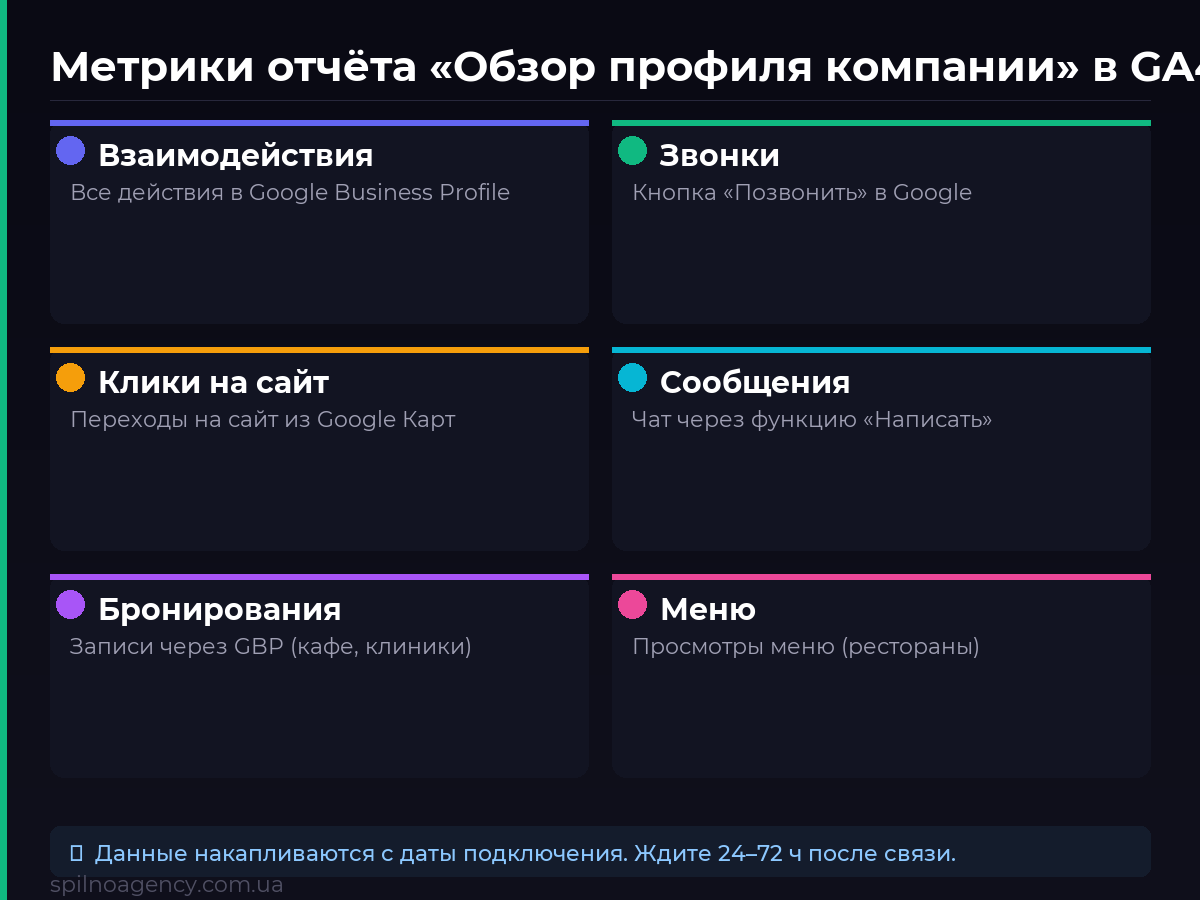
После интеграции в вашем GA4 появляется раздел «Профиль компании» с такими метриками:
- Взаимодействия с профилем компании — общее количество всех действий в GBP
- Звонки из профиля компании — сколько людей нажали «Позвонить» прямо в Google
- Клики с переходом на сайт из профиля компании — трафик на ваш сайт из GBP
- Сообщения в профиле компании — обращения через функцию «Написать»
- Бронирования в профиле компании — количество бронирований через GBP
- Меню в профиле компании — просмотры меню (актуально для ресторанов)
Это позволяет оценить реальный вклад Google Business Profile в привлечение клиентов и сравнивать эффективность разных каналов.
Что нужно перед подключением
- Активный ресурс Google Analytics 4 (не Universal Analytics)
- Верифицированный Google Business Profile вашей компании
- Права Editor или Administrator в ресурсе GA4
- Права Manager или Owner в Google Business Profile
- Оба сервиса привязаны к одному Google-аккаунту
Пошаговая инструкция: как связать Google Analytics 4 с Google Business Profile
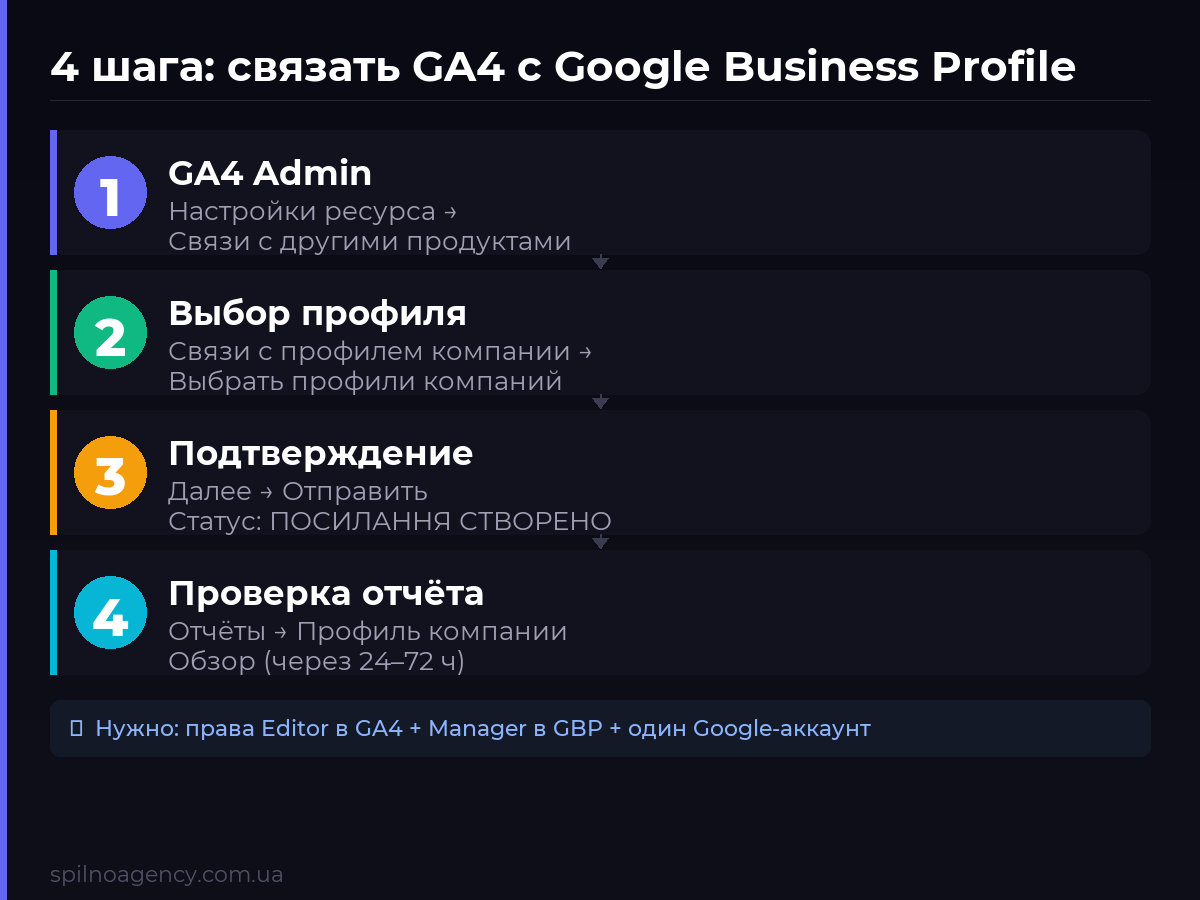
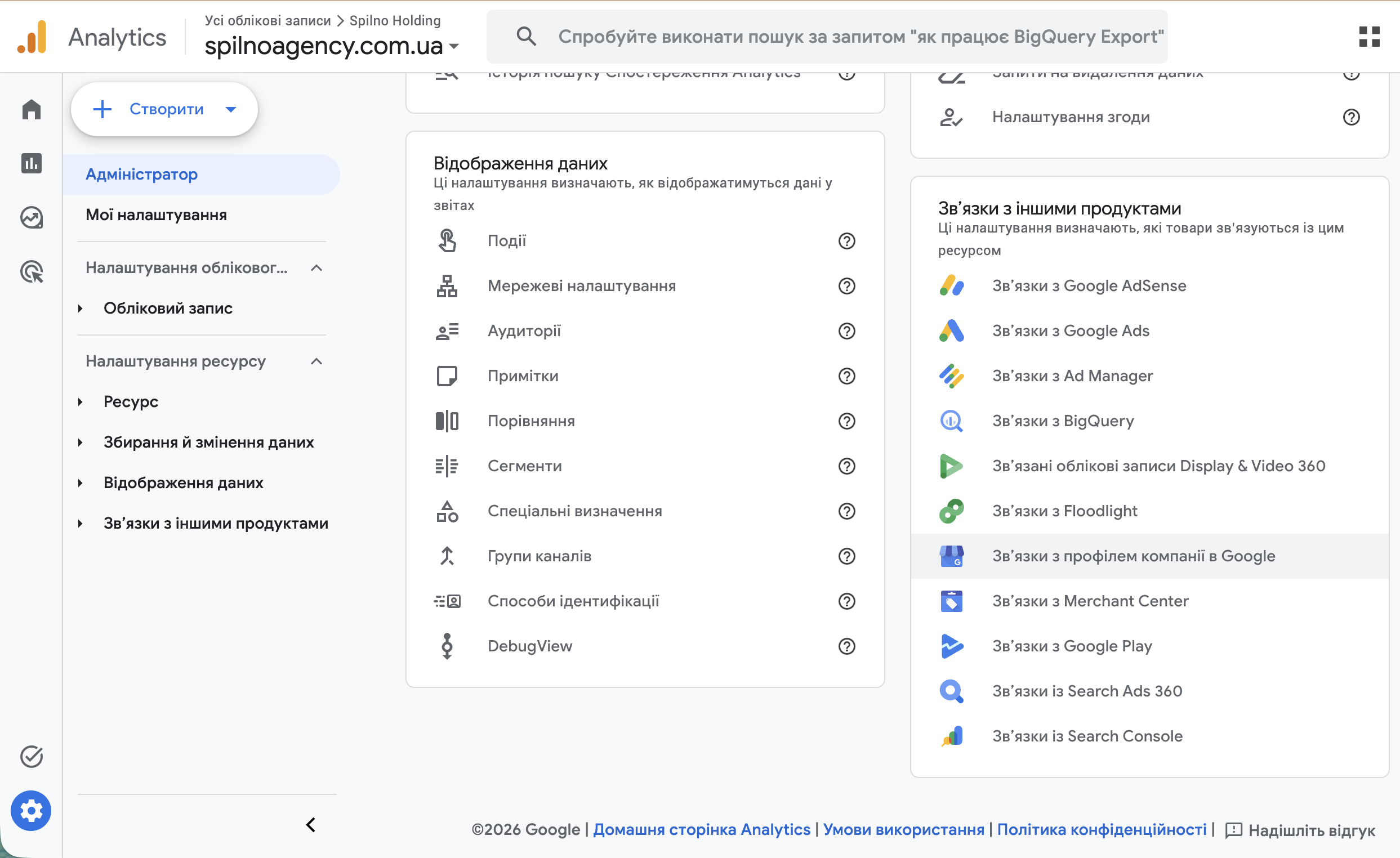
Шаг 1. Откройте раздел Связи с другими продуктами в GA4 Admin
Перейдите в GA4 Admin (шестерёнка внизу слева) → найдите блок «Настройки ресурса» → нажмите «Связи с другими продуктами».
В правой колонке вы увидите все доступные интеграции: Google Ads, BigQuery, Search Console, AdSense и другие. Среди них — «Связи с профилем компании в Google».
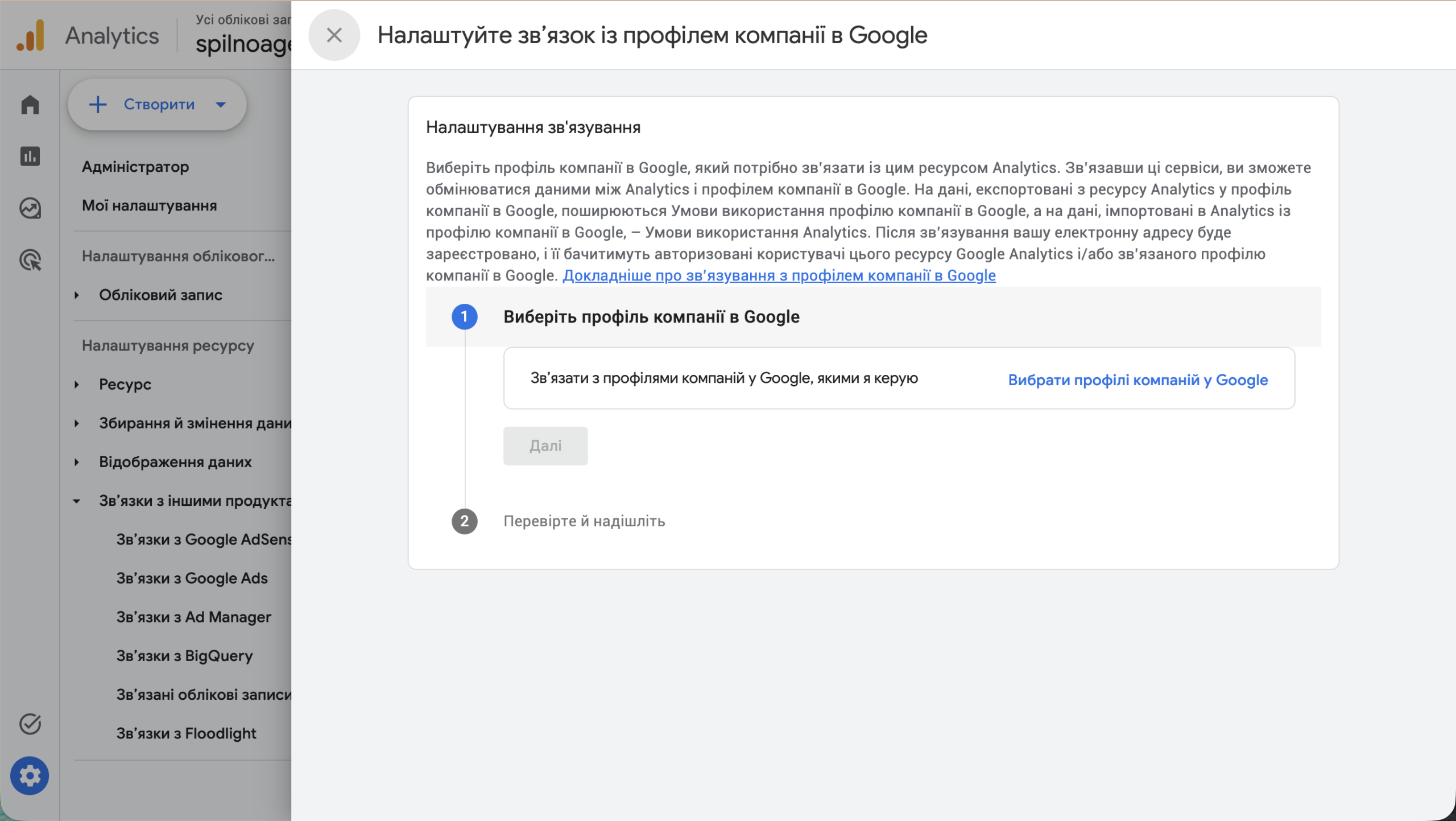
Шаг 2. Нажмите «Связать» и выберите профиль компании
Нажмите «Связи с профилем компании в Google» → в открывшемся окне кликните «Выбрать профили компаний в Google».
Шаг 3. Подтвердите связь — статус «Ссылка создана»
После выбора профиля и нажатия «Далее» → «Отправить» система отобразит результат. Если всё прошло успешно, вы увидите название вашей компании и зелёный статус «ПОСИЛАННЯ СТВОРЕНО» («Ссылка создана»).
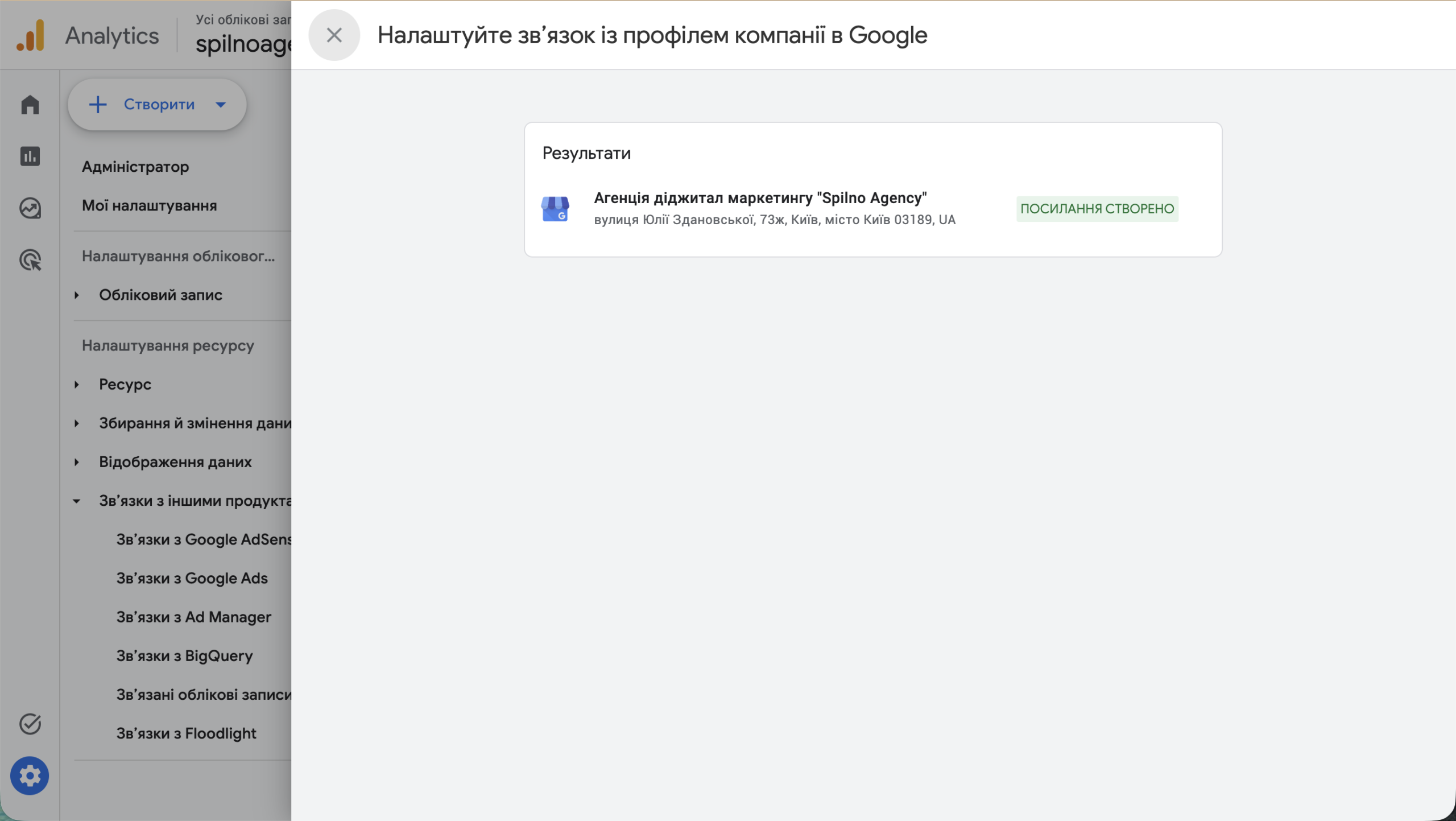
После этого подождите от 24 до 72 часов, пока данные начнут поступать в отчёты GA4.
Шаг 4. Проверьте отчёт «Профиль компании» в GA4
После активации связи в левом меню GA4 в разделе «Отчёты» появится новый пункт — «Профиль компании». Перейдите туда и откройте «Обзор».
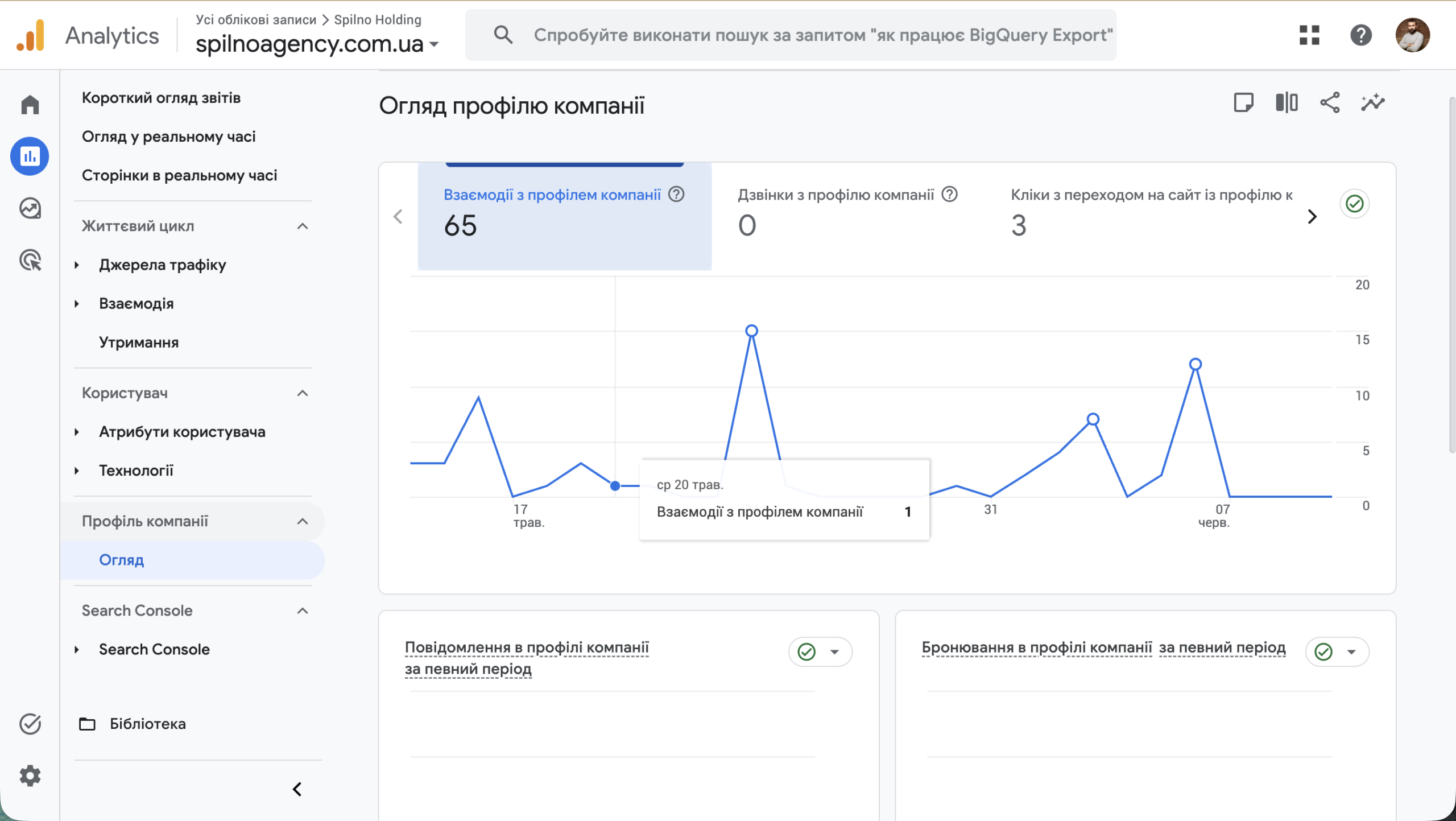
На скриншоте — реальные данные Spilno Agency: за 28 дней 65 взаимодействий с профилем компании, 0 звонков, 3 клика на сайт из GBP.
Какие отчёты доступны после интеграции
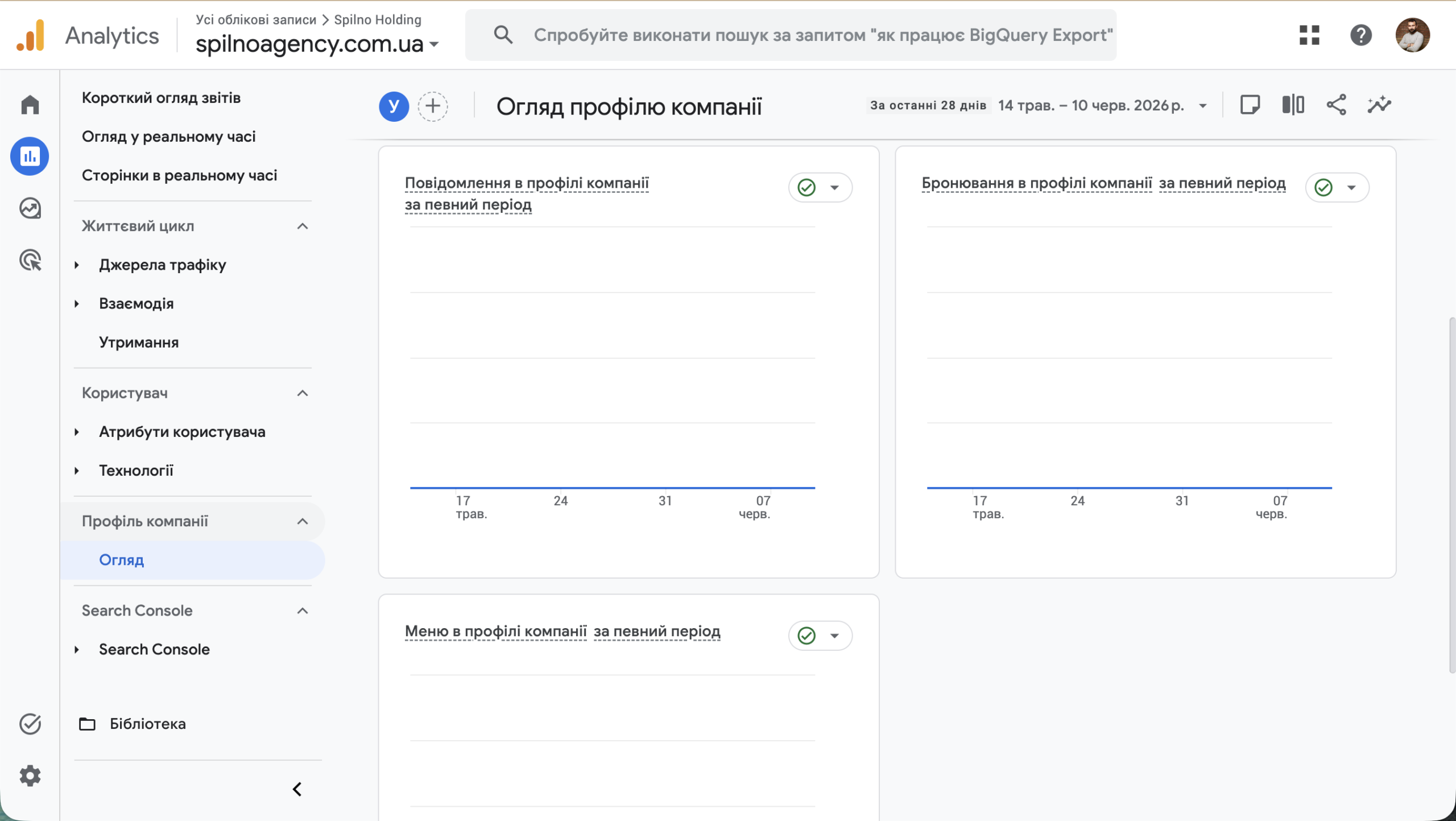
Раздел «Профиль компании» в GA4 содержит несколько видов отчётов: Взаимодействия (общая активность), Звонки из профиля (нажатие «Позвонить» в Google), Клики на сайт (переходы из GBP на ваш сайт), а также Сообщения, Бронирования и Меню — в зависимости от того, какие функции включены в вашем профиле.
Как использовать данные для принятия решений
- Сравнивайте каналы. Сопоставьте клики из GBP с кликами из Google Ads, органического поиска и других каналов.
- Отслеживайте динамику после изменений. Добавили новые фото или получили отзывы? Отчёт покажет, как изменилась активность в GBP.
- Анализируйте звонки vs сайт. Много звонков, мало переходов — значит, большая часть конверсий происходит вне GA4.
- Используйте для отчётности клиентам. Вместо абстрактных «просмотров профиля» показывайте конкретные взаимодействия в GA4.
Типичные ошибки и как их решить
Ошибка 1: Нет профилей в списке выбора
Причина: вы вошли в GA4 с другого Google-аккаунта, чем тот, где есть права менеджера GBP.
Решение: переключите аккаунт Google в браузере или делегируйте права менеджера GBP на нужный аккаунт.
Ошибка 2: Кнопка «Связать» неактивна
Причина: недостаточно прав в GA4 (нужна роль Editor или Administrator).
Решение: попросите администратора GA4 предоставить права Editor.
Ошибка 3: Отчёт есть, но данные нулевые
Подождите 7–14 дней для накопления статистики. Параллельно улучшайте GBP: добавляйте фото, работайте с отзывами, обновляйте описание.
Заключение
Связать Google Analytics 4 с Google Business Profile можно за 5 минут без технических знаний. После этого вы получаете важный пласт данных: сколько клиентов приходит через Google Карты, звонят напрямую или бронируют услуги — всё это теперь в ваших GA4-отчётах.
Если вы хотите настроить полноценную аналитику для своего бизнеса или вам нужна помощь с GA4, GBP или рекламными кампаниями — свяжитесь со Spilno Agency. Мы поможем настроить всё правильно.
Эта статья является частью бесплатного курса:
Курс Google Analytics
Чтобы получить доступ к тесту после статьи и отслеживать прогресс, зарегистрируйтесь (или войдите) и начните курс в личном кабинете.
Тестирование знаний
У вас только 1 попытка пройти этот тест — внимательно ознакомьтесь с вопросами перед ответом. Чтобы тест был засчитан, нужно дать правильные ответы минимум на 80% вопросов.
Здесь будут ваши комментарии
Чтобы присоединиться к обсуждению, зарегистрируйтесь — это займёт минуту.
ЗарегистрироватьсяУже есть аккаунт? Войти

Читайте также
Опыт Spilno Agency: как мы проверяем события перед началом работы
Прежде чем запустить рекламу в Google Ads или Meta Ads, либо взяться за SEO-продвижение, в Spilno Agency всегда…
DebugView в GA4: как проверить, что событие Google Analytics сработало
DebugView — это раздел Google Analytics 4, который показывает события вашего сайта в реальном времени, за секунды после…
Самые популярные Claude скиллы для TikTok Ads: подборка 2026
9 проверенных Claude скиллов и MCP-серверов для TikTok Ads: аудит Pixel/Smart+, Spark Ads, подбор креаторов, живые данные кабинета.…