Як зв’язати Google Analytics з Google Business Profile: повний гайд 2026

Google Analytics 4 дозволяє зв’язати ваш ресурс з Google Business Profile і відразу бачити у звітах: скільки людей перейшли на сайт із Google Карт, зателефонували прямо з профілю, забронювали послугу або переглянули меню. Ця інструкція покаже покроково, як налаштувати інтеграцію і що аналізувати.
Що дає інтеграція Google Analytics 4 з Google Business Profile
Google Business Profile (GBP) — це картка вашої компанії в Google Пошуку та Google Maps. Коли потенційний клієнт знаходить вас через пошук, він може одразу зателефонувати, написати повідомлення або перейти на сайт — все це прямо з профілю, без переходу на веб-сайт.
Проблема: за замовчуванням GA4 не бачить ці взаємодії. Щоб аналізувати, скільки клієнтів приходить саме через GBP, потрібно зробити зв’язок між двома сервісами.
Після інтеграції у вашому GA4 з’являється розділ «Профіль компанії» з такими метриками:
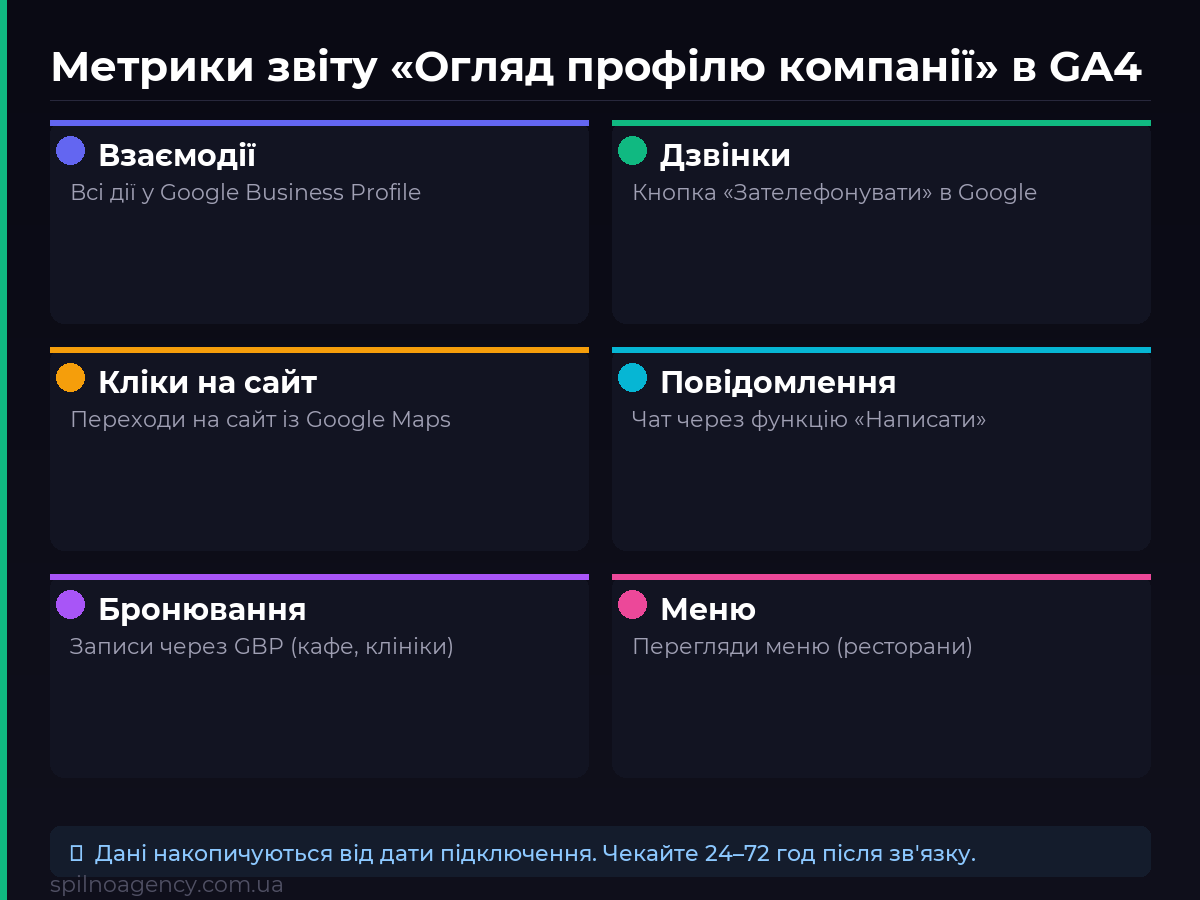
- Взаємодії з профілем компанії — загальна кількість всіх дій у GBP
- Дзвінки з профілю компанії — скільки людей натиснули «Зателефонувати» прямо в Google
- Кліки з переходом на сайт із профілю компанії — трафік на ваш сайт із GBP
- Повідомлення в профілі компанії — звернення через функцію «Написати»
- Бронювання в профілі компанії — кількість бронювань через GBP
- Меню в профілі компанії — перегляди меню (актуально для ресторанів)
Це дозволяє оцінити реальний вплив Google Business Profile на залучення клієнтів і порівнювати ефективність різних каналів.
Що потрібно перед підключенням
Перед тим як виконувати кроки — перевірте, чи є у вас все необхідне:
- Активний ресурс Google Analytics 4 (не Universal Analytics)
- Верифікований Google Business Profile для вашої компанії
- Права Editor або Administrator у GA4-ресурсі
- Права Manager або Owner у Google Business Profile
- Обидва сервіси прив’язані до одного Google-акаунта
Покрокова інструкція: як зв’язати Google Analytics 4 з Google Business Profile
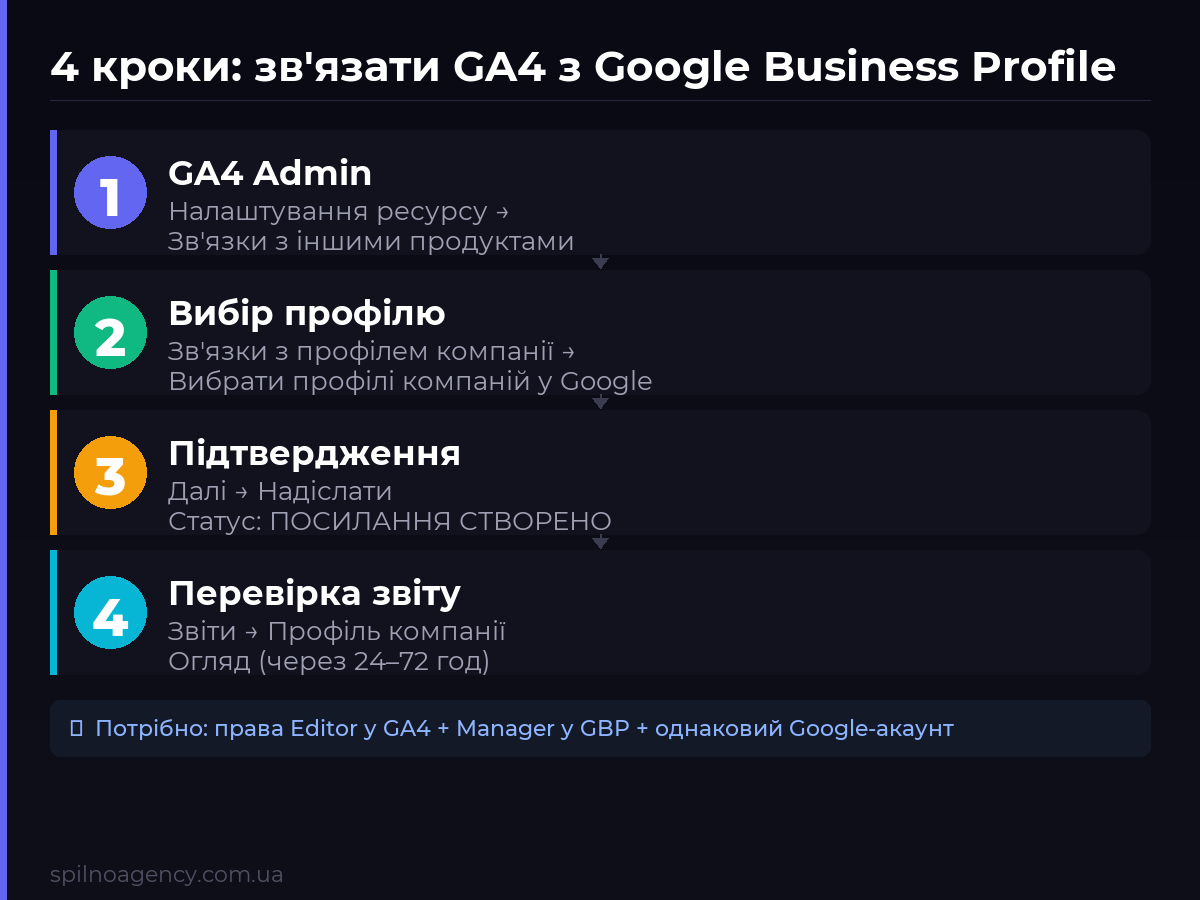
Крок 1. Відкрийте розділ Зв’язки з іншими продуктами в GA4 Admin
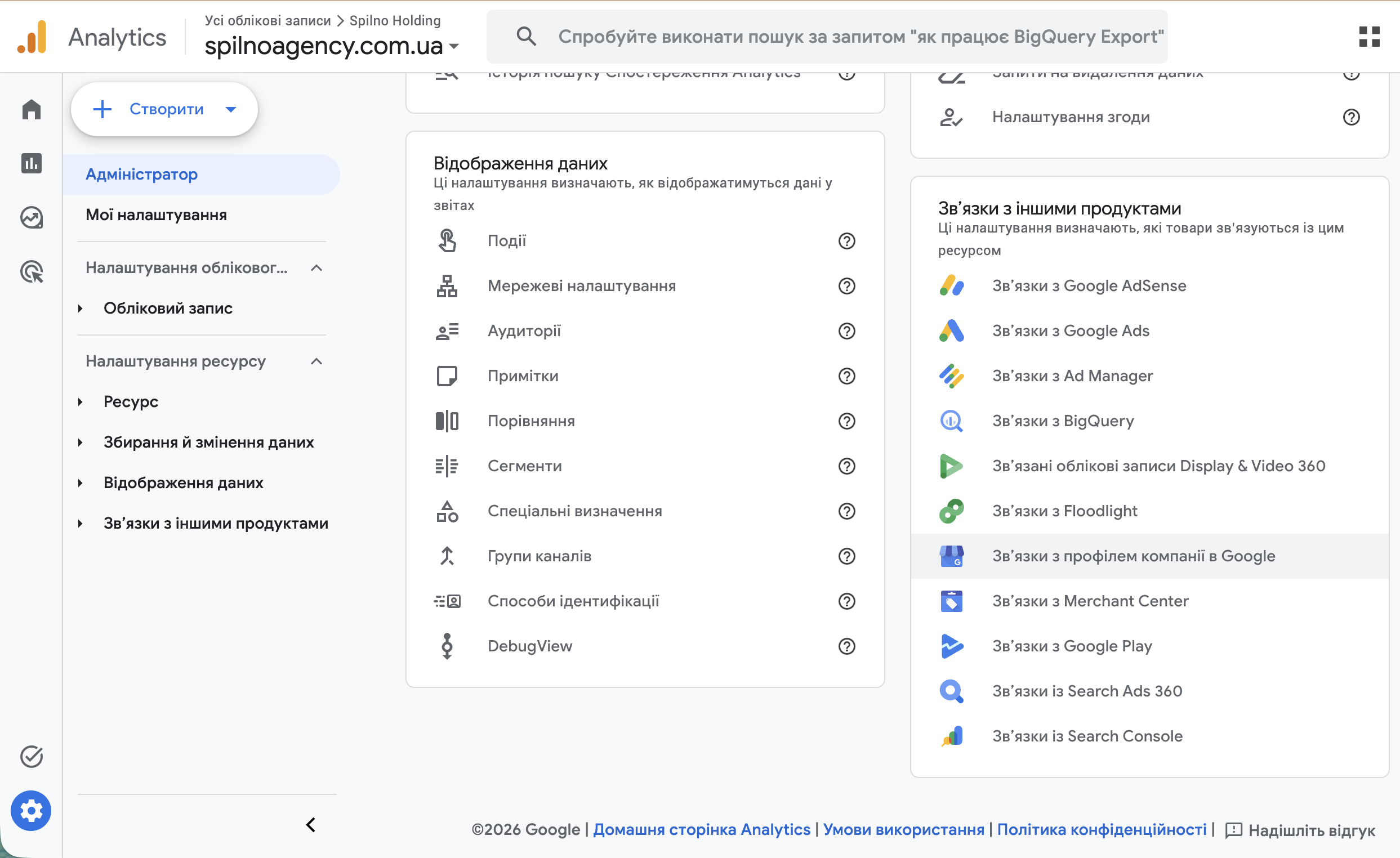
Перейдіть у GA4 Admin (шестерня внизу зліва) → знайдіть блок «Налаштування ресурсу» → натисніть «Зв’язки з іншими продуктами».
У правій колонці ви побачите весь список доступних інтеграцій: Google Ads, BigQuery, Search Console, AdSense тощо. Серед них — «Зв’язки з профілем компанії в Google».
Крок 2. Натисніть «Зв’язати» та виберіть профіль компанії
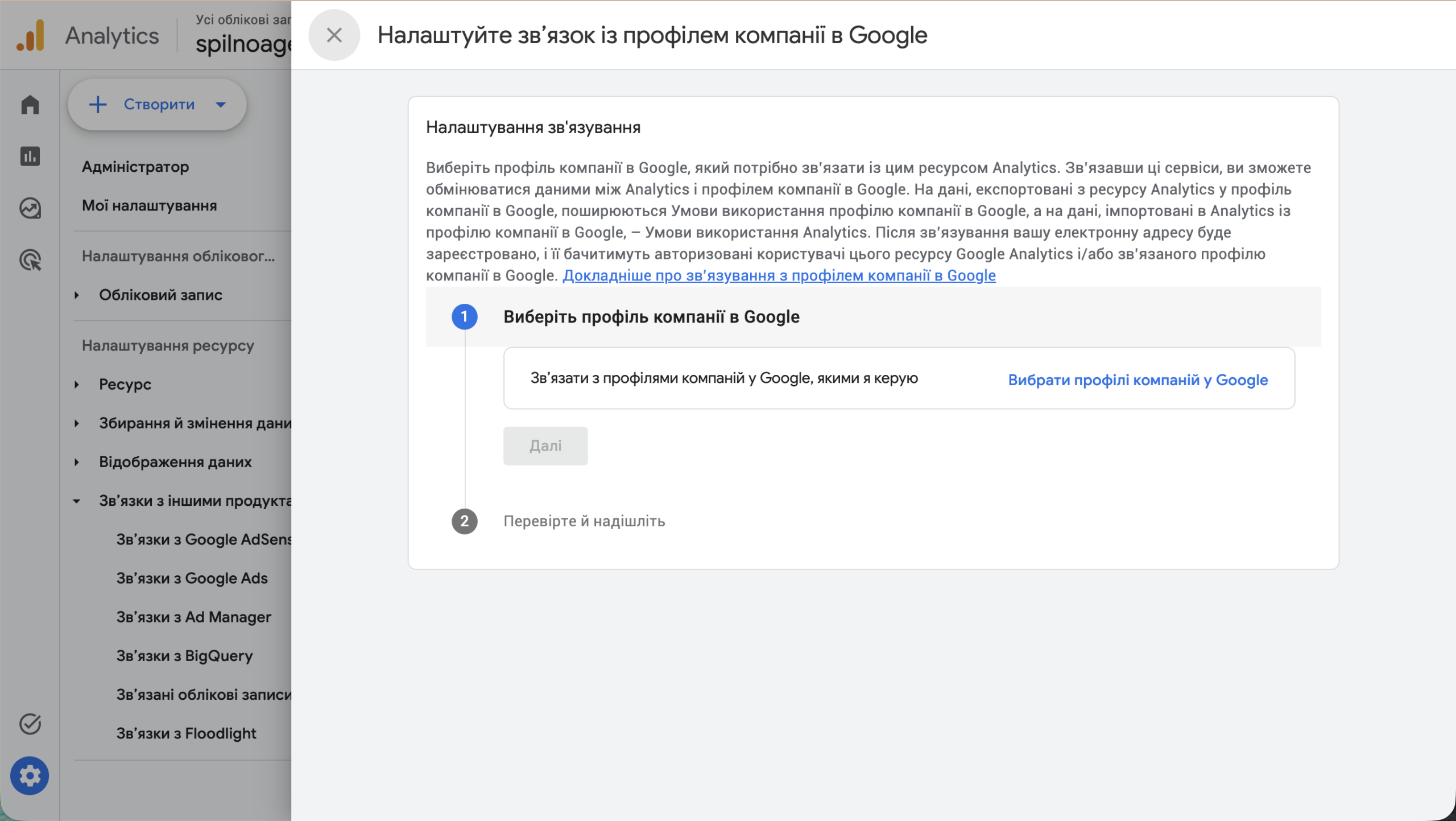
Натисніть «Зв’язки з профілем компанії в Google» → у вікні, що відкриється, клікніть «Вибрати профілі компаній у Google».
Відкриється список профілів GBP, якими ви керуєте через поточний Google-акаунт. Якщо список порожній — переконайтесь, що ви увійшли в той самий акаунт, де є права менеджера GBP.
Крок 3. Підтвердіть зв’язок — статус «Посилання створено»
Після вибору профілю та натискання «Далі» → «Надіслати» — система відобразить результат. Якщо все пройшло успішно, ви побачите назву вашої компанії і зелений статус «ПОСИЛАННЯ СТВОРЕНО».
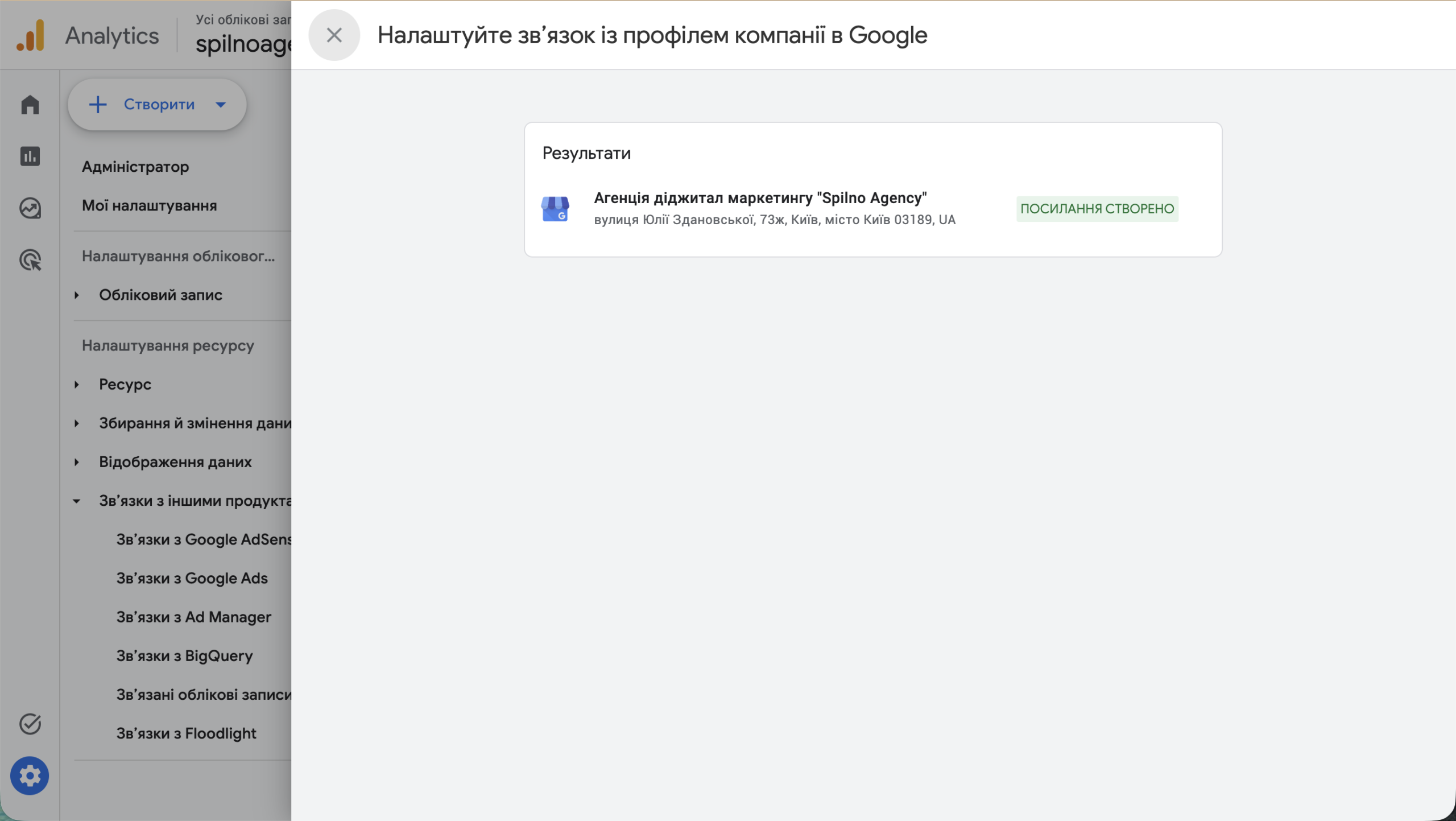
На скріншоті видно: для профілю Агенція діджитал маркетингу “Spilno Agency” зв’язок успішно активовано. Після цього дочекайтесь від 24 до 72 годин, поки дані почнуть надходити до звітів GA4.
Крок 4. Перевірте звіт «Профіль компанії» у GA4
Після активації зв’язку у лівому меню GA4 в розділі «Звіти» з’явиться новий пункт — «Профіль компанії». Перейдіть туди та відкрийте «Огляд».
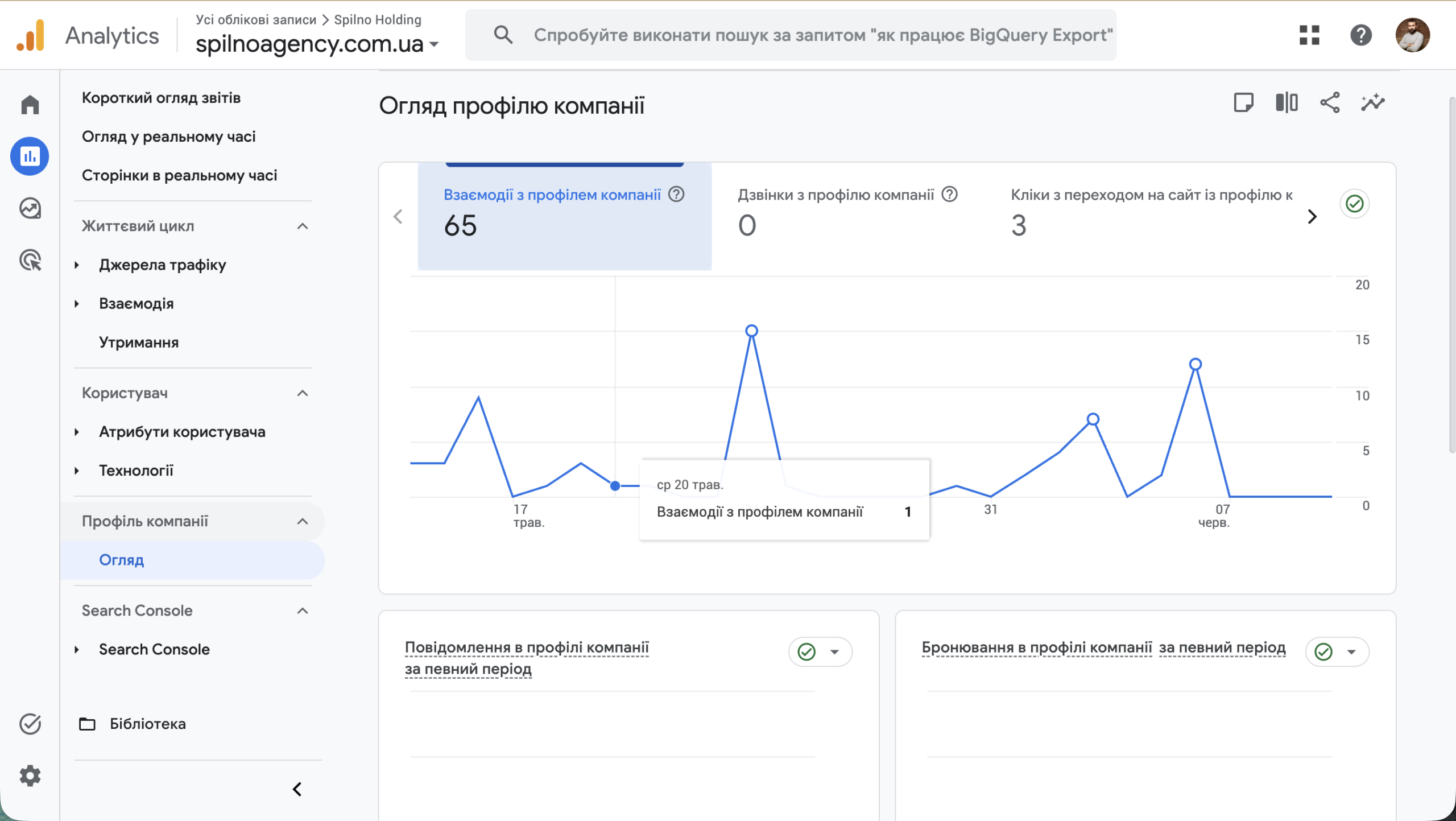
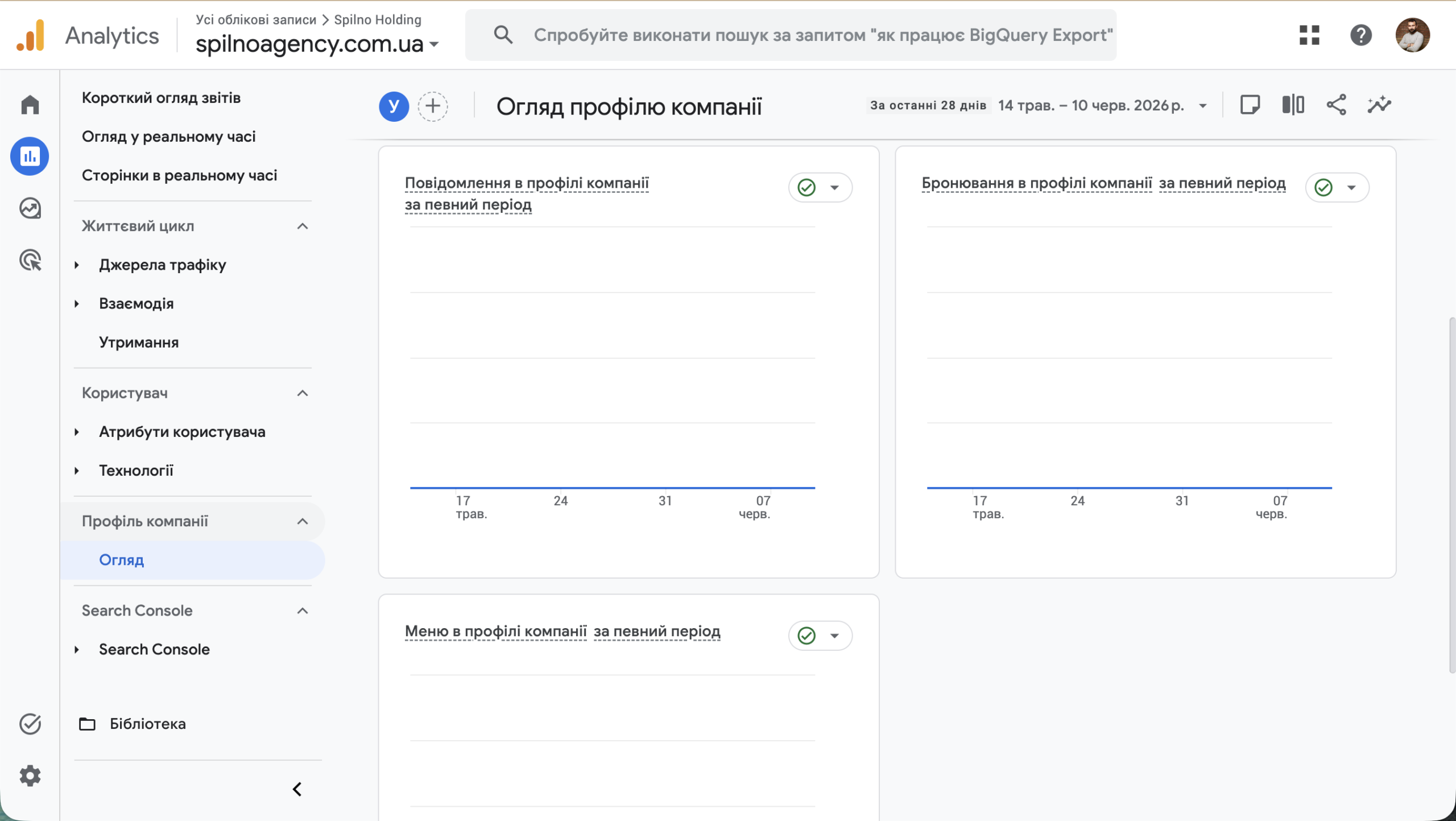
На скріншоті видно реальні дані Spilno Agency: за 28 днів — 65 взаємодій із профілем компанії, 0 дзвінків (кнопка дзвінка не налаштована), 3 кліки на сайт з GBP. Графік показує динаміку взаємодій по датах.
Які звіти доступні після інтеграції
Розділ «Профіль компанії» у GA4 містить кілька видів звітів, кожен з яких дає різний ракурс аналізу:
Взаємодії з профілем компанії
Сумарна метрика, що включає всі дії користувачів у вашому GBP: дзвінки, кліки на сайт, запити маршруту, перегляди фото, повідомлення. Корисна як загальний показник активності профілю.
Дзвінки з профілю компанії
Кількість натискань кнопки «Зателефонувати» прямо в Google Maps або Google Пошуку. Для бізнесів, де дзвінок є основним способом звернення (медицина, авто, beauty), — це ключова метрика конверсій.
Кліки з переходом на сайт із профілю компанії
Кількість переходів на сайт із вашої картки GBP. Показує, скільки людей зайшли на сайт саме через Google Maps / пошуковий блок з картою.
Повідомлення, Бронювання, Меню
Додаткові метрики залежно від функцій, активованих у вашому GBP. Якщо ви увімкнули функцію «Написати повідомлення» — звіт покаже кількість ініційованих чатів. Бронювання — актуально для кафе, салонів, медичних центрів. Меню — для ресторанів та кейтерингу.
Як використовувати дані для прийняття рішень
Наявність даних — це лише перший крок. Ось як їх аналізувати практично:
- Порівнюйте канали. Зіставте кліки з GBP із кліками з Google Ads, органічного пошуку та інших каналів. Якщо GBP дає 30% переходів на сайт — це сильний аргумент для інвестицій в оптимізацію профілю.
- Відстежуйте динаміку після змін. Додали нові фото, отримали 10 нових відгуків або оновили опис? Звіт покаже, як змінилась активність у GBP.
- Аналізуйте дзвінки vs сайт. Якщо дзвінків багато, а переходів мало — основна частина конверсій відбувається без GA4. Врахуйте це при оцінці ефективності SEO та PPC.
- Використовуйте для звітності клієнтам. Замість абстрактних «переглядів профілю» в GBP Insights — показуйте конкретні взаємодії в рамках GA4-звіту.
Типові помилки та як їх вирішити
Помилка 1: Немає профілів у списку вибору
Причина: ви увійшли в GA4 з іншого Google-акаунта, ніж той, де є права менеджера GBP.
Рішення: переключіть акаунт Google у браузері або делегуйте права менеджера GBP на потрібний акаунт.
Помилка 2: Кнопка «Зв’язати» неактивна
Причина: у вас недостатньо прав у GA4 (потрібна роль Editor або Administrator).
Рішення: попросіть адміна GA4 надати вам права Editor або зробіть зв’язок через адміна.
Помилка 3: Звіт є, але дані нульові
Причина 1: профіль GBP низькоактивний — небагато показів і взаємодій.
Причина 2: зв’язок активований нещодавно, дані накопичуються лише від дати підключення.
Рішення: зачекайте 7–14 днів для накопичення статистики, паралельно поліпшуйте GBP (фото, відгуки, актуальний опис).
Помилка 4: Розділ «Профіль компанії» не відображається у меню GA4
Причина: Google ще обробляє зв’язок або потрібне налаштування навігації звітів.
Рішення: перейдіть до Reports → Library → ввімкніть колекцію «Business objectives» або додайте звіт «Профіль компанії» вручну через налаштування навігації.
Висновок
Зв’язок Google Analytics 4 з Google Business Profile займає не більше 5 хвилин і не потребує технічних знань. Але він відкриває важливий пласт даних: скільки клієнтів приходить через Google Maps, дзвонять напряму або бронюють послуги — все це тепер у ваших GA4-звітах.
Якщо ви хочете налаштувати повноцінну аналітику для свого бізнесу або вам потрібна допомога з GA4, GBP або рекламними кампаніями — зв’яжіться з Spilno Agency. Ми допоможемо налаштувати все правильно.
Ця стаття є частиною безкоштовного курсу:
Курс Google Analytics
Щоб отримати доступ до тесту після статті й відстежувати прогрес, зареєструйтесь (або увійдіть) і розпочніть курс в особистому кабінеті.
Тут будуть ваші коментарі
Щоб долучитися до обговорення, зареєструйтесь — це займе хвилину.
ЗареєструватисяВже є акаунт? Увійти

Залишились питання?
Розкажіть про задачу — відповімо по темі статті
Читайте також
Досвід Spilno Agency: як ми перевіряємо події перед стартом роботи
Перед тим як запустити рекламу в Google Ads чи Meta Ads, або взятися за SEO-просування, у Spilno Agency…
DebugView у GA4: як перевірити, що подія Google Analytics спрацювала
DebugView — це розділ Google Analytics 4, який показує події вашого сайту в реальному часі, за секунди після…
Найпопулярніші Claude скіли для TikTok Ads: добірка 2026
9 перевірених Claude скілів і MCP-серверів для TikTok Ads: аудит Pixel/Smart+, Spark Ads, підбір креаторів, живі дані кабінету.…