Jak udzielić dostępu do Google Merchant Center: instrukcja krok po kroku 2026

Google Merchant Center to platforma do zarządzania feedem produktowym i reklamami Google Shopping. Aby przekazać pracę agencji lub współpracownikowi, musisz prawidłowo skonfigurować uprawnienia dostępu. Oto jak to zrobić w 5 minut.
Co to jest Google Merchant Center i po co nadawać dostęp
Google Merchant Center (GMC) to serwis Google do zarządzania listingami produktów i kampaniami Shopping. Jeśli sprzedajesz produkty online i korzystasz z Google Shopping lub Performance Max, wszystkie dane o produktach są przechowywane tutaj.
Zalogować się do Google Merchant Center możesz pod adresem: https://business.google.com/ua/merchant-center/
Poziomy dostępu w Google Merchant Center
Przed nadaniem dostępu ważne jest zrozumienie, jakie uprawnienia przyznasz. GMC ma trzy główne poziomy dostępu:
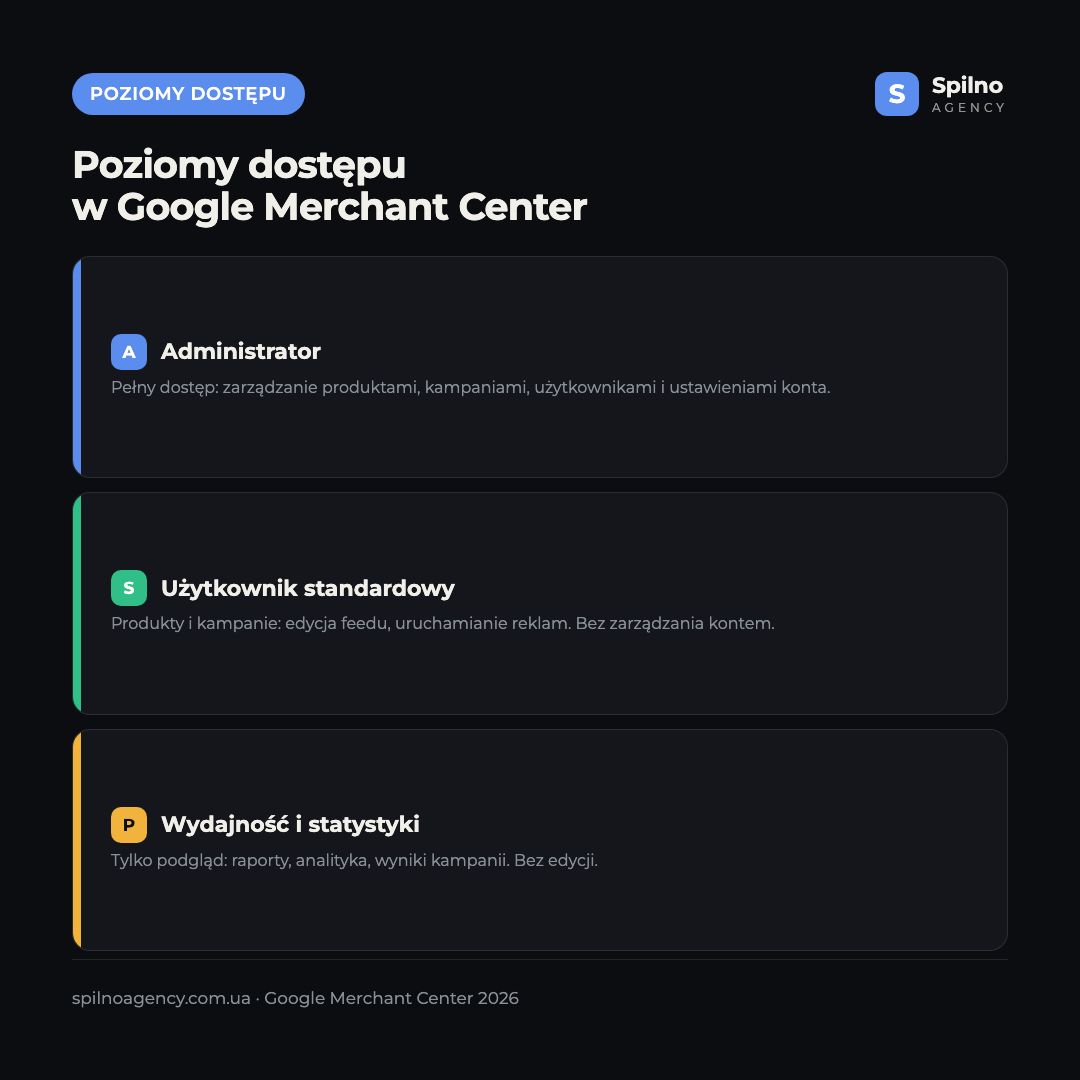
- Administrator (Admin) — pełny dostęp: edycja ustawień, zarządzanie użytkownikami, zmiana danych konta.
- Standardowy (Standard) — dostęp do produktów, feedów, kampanii i raportów. Odpowiedni dla agencji.
- Wydajność (Performance) — tylko podgląd raportów.
Jak nadać dostęp do Google Merchant Center — instrukcja krok po kroku
Krok 1. Otwórz Google Merchant Center
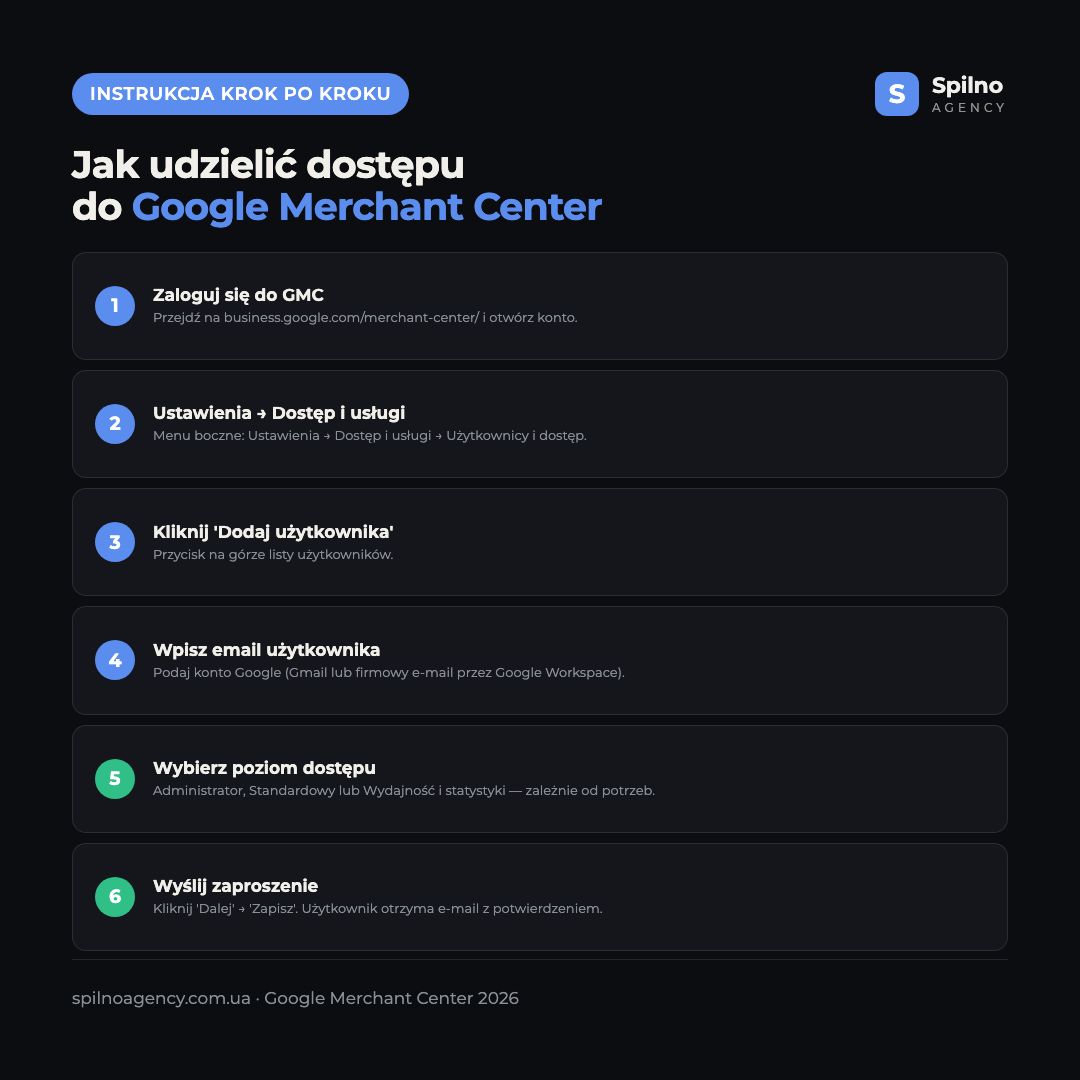
Przejdź pod adres https://business.google.com/ua/merchant-center/ i zaloguj się.
Krok 2. Przejdź do «Ustawienia» → «Dostęp»
W lewym menu wybierz «Ustawienia konta» → «Dostęp i bezpieczeństwo».
Krok 3. Sprawdź listę użytkowników
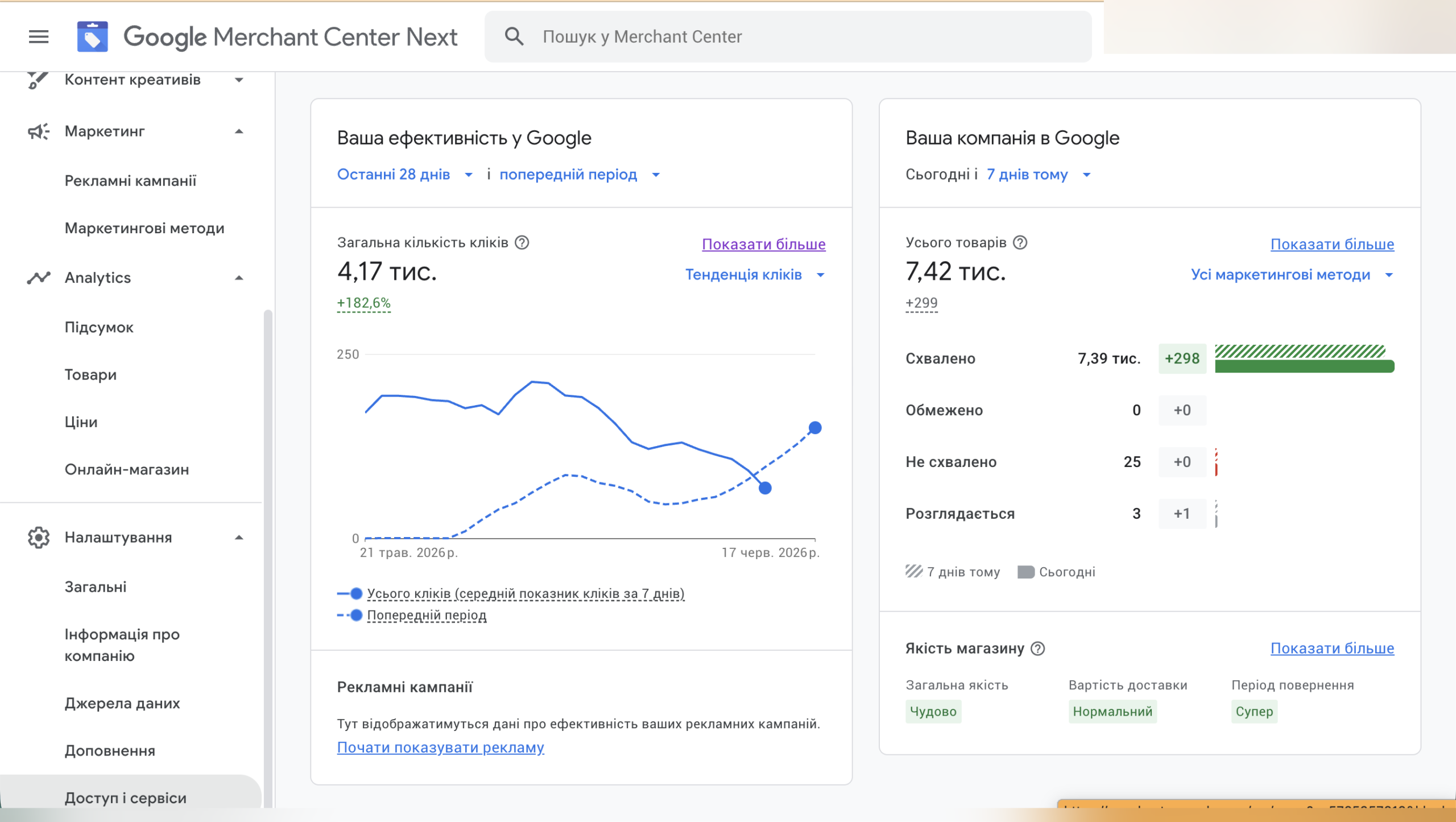
Na stronie zobaczysz wszystkich z dostępem do Twojego Merchant Center — ich email, rolę i status zaproszenia.
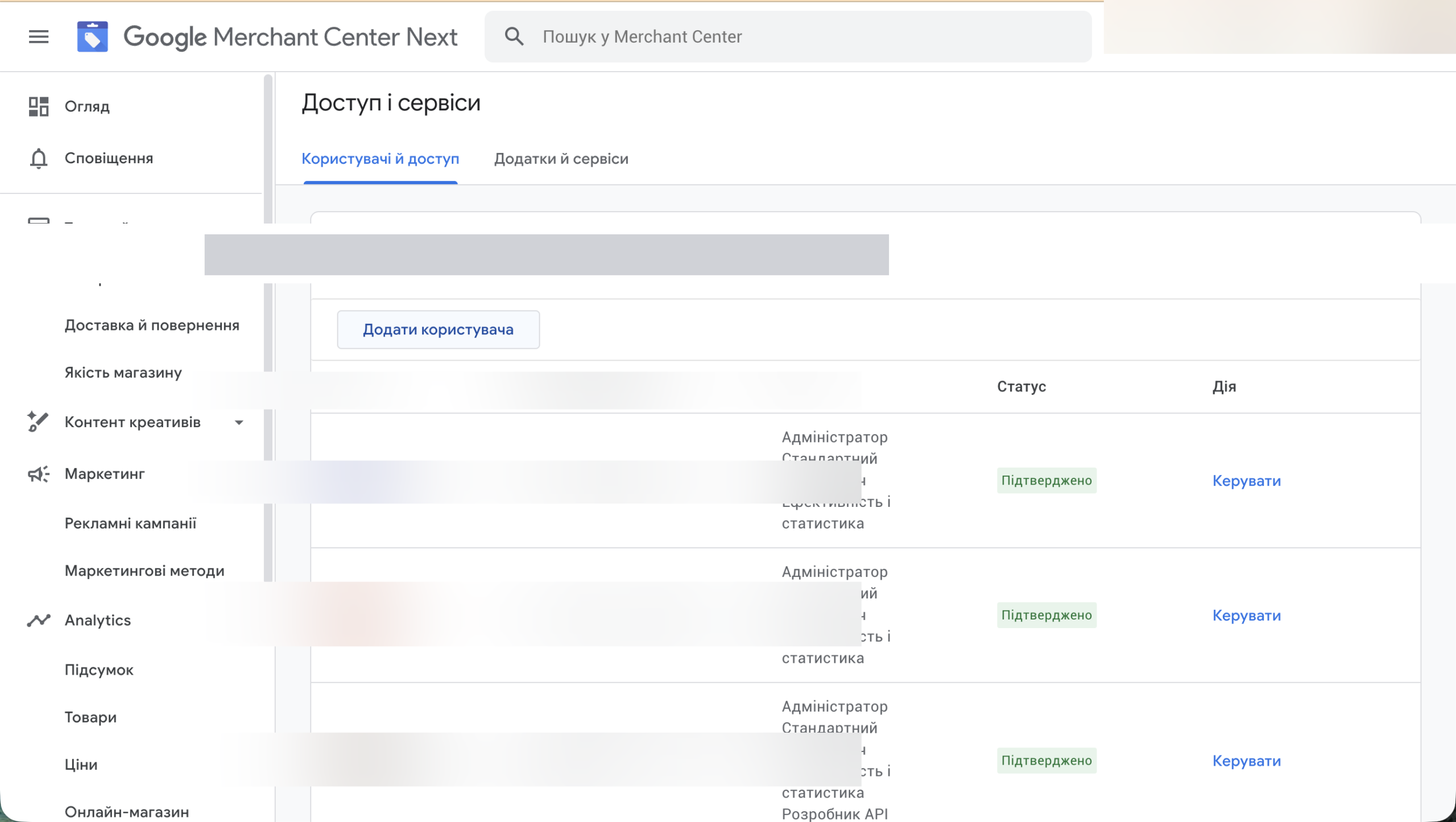
Krok 4. Kliknij «+ Dodaj użytkownika»
Kliknij przycisk «+ Dodaj użytkownika» w górnej części listy.
Krok 5. Wpisz email i wybierz rolę
Wpisz adres email i wybierz poziom uprawnień: Administrator, Standardowy lub Wydajność.
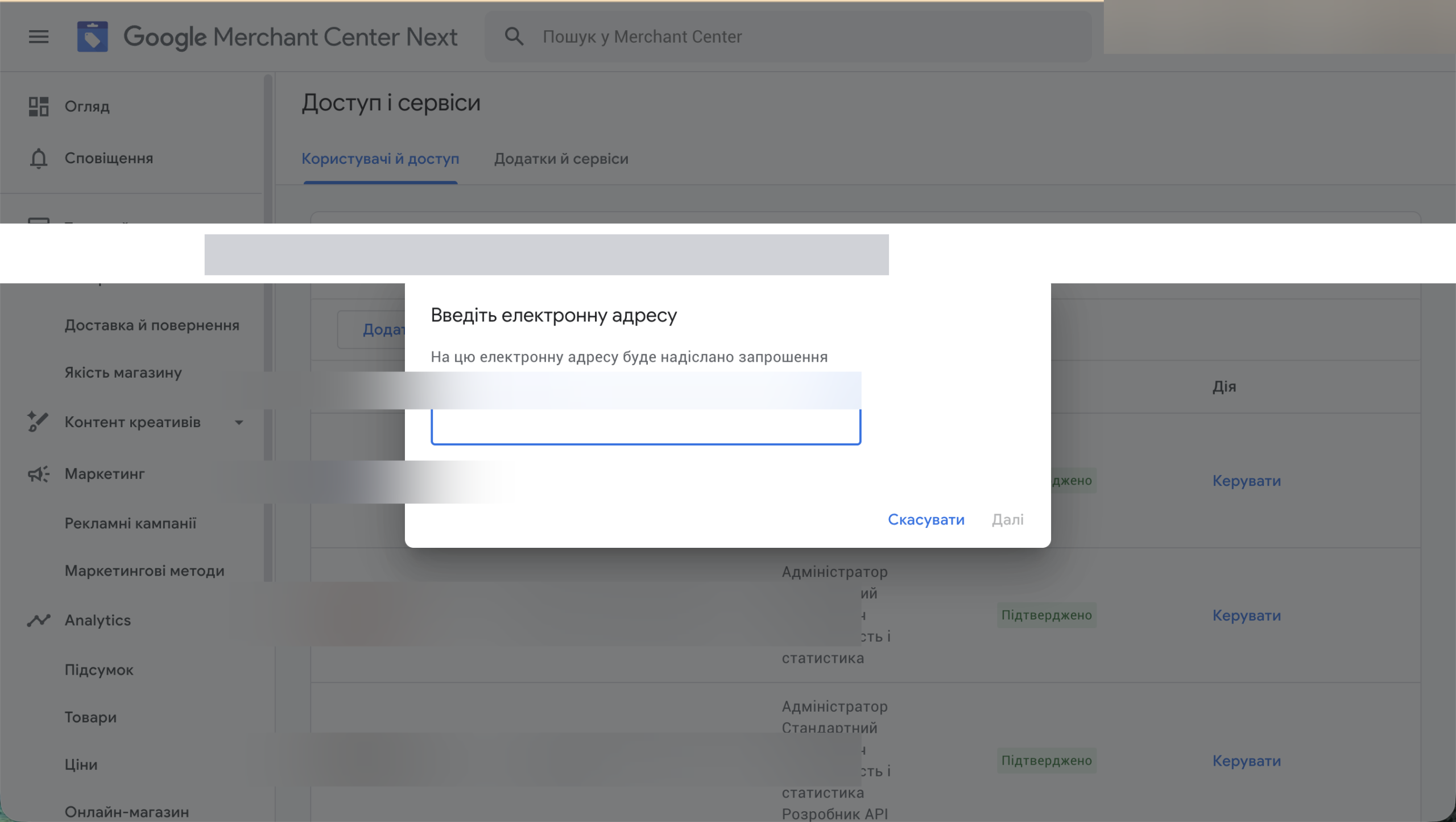
Krok 6. Wyślij zaproszenie
Kliknij «Zapisz». Użytkownik otrzyma email z zaproszeniem i uzyska dostęp po zaakceptowaniu.
Jak sprawdzić status zaproszenia
Wróć na stronę «Dostęp i bezpieczeństwo». Status «Oczekujące» — zaproszenie nie zaakceptowane. Status «Aktywny» — dostęp potwierdzony. Zaproszenie wygasa po 7 dniach.
Jak usunąć lub zmienić dostęp
- Przejdź do Ustawienia → Dostęp i bezpieczeństwo.
- Znajdź użytkownika i kliknij (⋮).
- Wybierz «Zmień rolę» lub «Usuń dostęp».
Wskazówki bezpieczeństwa
- Nadawaj minimalny niezbędny poziom uprawnień.
- Nie używaj osobistych kont Google.
- Odbierz dostęp po zakończeniu współpracy.
- Sprawdzaj listę użytkowników co kwartał.
Najczęściej zadawane pytania (FAQ)
Czy mogę nadać dostęp bez potwierdzenia użytkownika?
Nie. Google zawsze wysyła zaproszenie emailem, które musi zostać zaakceptowane.
Agencja prosi o dostęp Administratora — czy to normalne?
Zazwyczaj wystarczy dostęp Standardowy. Administrator jest potrzebny tylko do zarządzania ustawieniami konta.
Co się stanie po usunięciu użytkownika?
Użytkownik natychmiast traci dostęp. Produkty, feedy i kampanie pozostają bez zmian.
Gdzie znajdę swój Merchant Center ID?
Merchant Center ID (Merchant ID) to unikalny numer Twojego konta, widoczny w prawym górnym rogu interfejsu Merchant Center, obok nazwy sklepu. Agencja potrzebuje go do połączenia konta z Google Ads, a także do integracji API i plików danych o produktach — warto mieć go pod ręką jeszcze przed nadaniem dostępu.
Potrzebujesz pomocy z Google Merchant Center? Skontaktuj się ze Spilno Agency.
Tutaj pojawią się Twoje komentarze
Dołącz do dyskusji — rejestracja zajmie chwilę.
Zarejestruj sięMasz już konto? Zaloguj się

Czytaj również
Jaki CMS wybrać do sklepu internetowego: platformy chmurowe i self-hosted 2026
Porównanie Shopify, Shoper, WooCommerce, PrestaShop, OpenCart i Magento. Plusy, minusy i checklist wyboru CMS do sklepu internetowego 2026.
LinkedIn Ads Library: jak sprawdzić reklamy konkurencji na LinkedIn
Jak za darmo sprawdzić reklamy konkurencji na LinkedIn w LinkedIn Ads Library — instrukcja krok po kroku, filtry…
Biblioteka reklam Meta: jak sprawdzić reklamy konkurencji na Facebooku i Instagramie
Jak za darmo sprawdzić reklamy konkurencji na Facebooku, Instagramie i Threads w Bibliotece reklam Meta — instrukcja krok…