Як відкрити доступ до Google Merchant Center: покрокова інструкція 2026

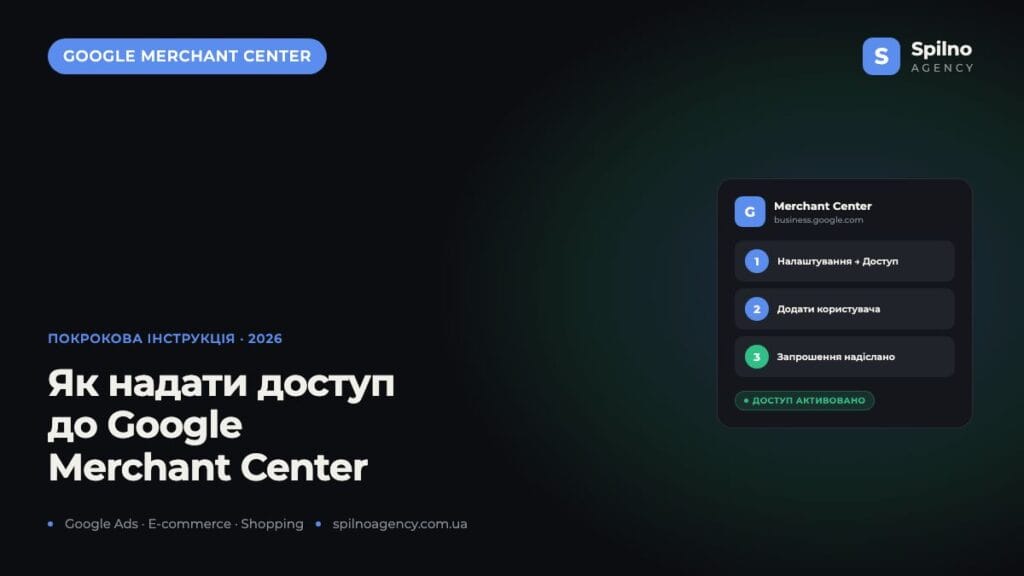
Google Merchant Center — це платформа для керування товарним фідом і рекламою в Google Shopping. Щоб делегувати роботу агенції або колезі, потрібно правильно налаштувати доступ. Розповідаємо, як це зробити за 5 хвилин.
Що таке Google Merchant Center і для чого потрібен доступ
Google Merchant Center (GMC) — сервіс Google для управління товарними оголошеннями та Shopping-кампаніями. Якщо ви продаєте товари онлайн і використовуєте Google Shopping або Performance Max, усі дані про товари зберігаються саме тут.
Щоб підключити агенцію, найняти спеціаліста або надати доступ колезі — потрібно додати їх email у налаштуваннях GMC з відповідним рівнем прав. Це безпечно: ви завжди контролюєте, хто і що може робити у вашому акаунті.
Зайти в Google Merchant Center можна за посиланням: https://business.google.com/ua/merchant-center/
Рівні доступу в Google Merchant Center
Перед тим як надавати доступ, важливо зрозуміти, які права ви надаєте. У GMC є три основних рівні:
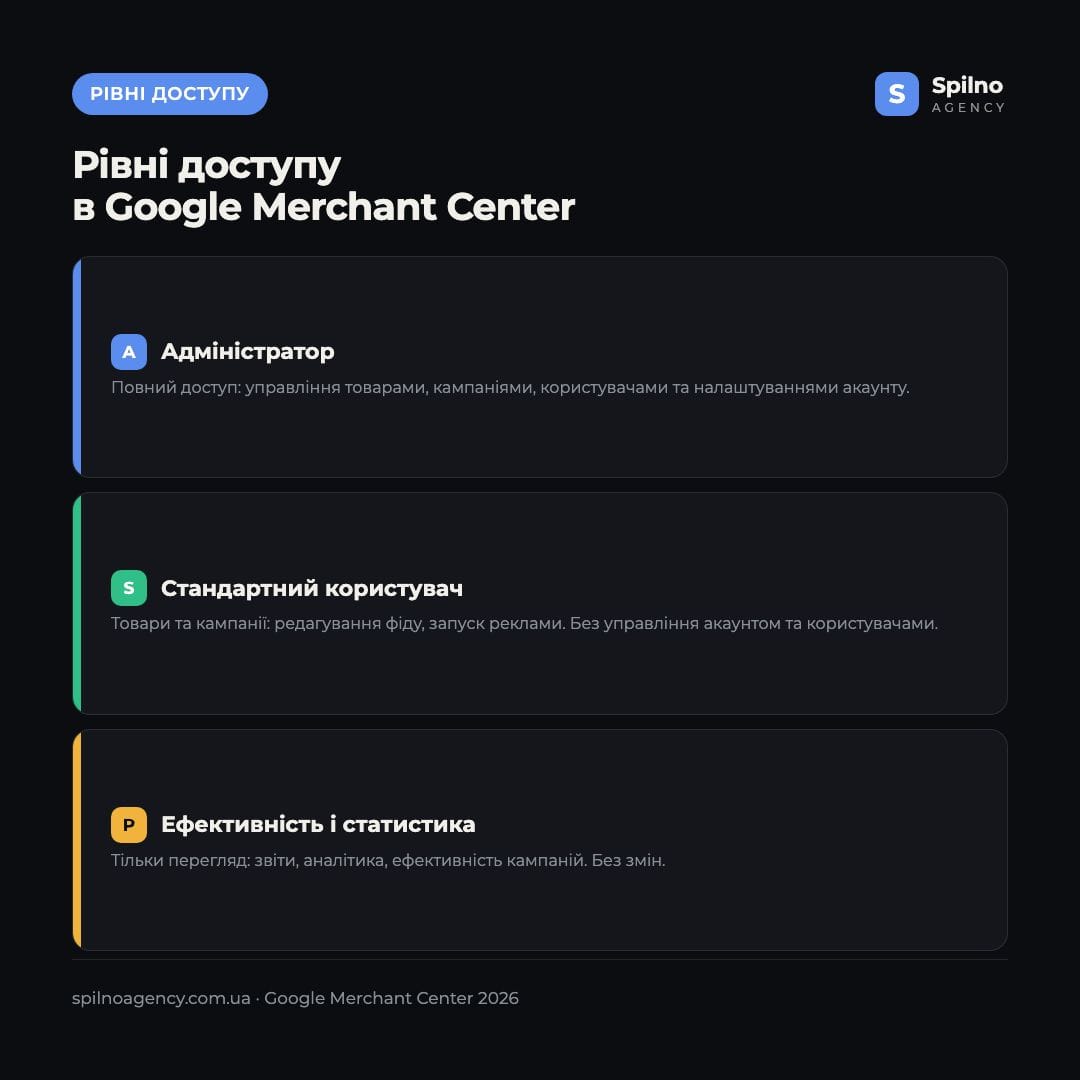
- Адміністратор (Admin) — повний доступ: редагування налаштувань, керування користувачами, зміна даних акаунту. Надавайте лише довіреним особам.
- Стандартний (Standard) — доступ до товарів, фідів, кампаній та звітів. Підходить для спеціалістів по рекламі та агенцій.
- Перегляд статистики (Performance) — тільки перегляд звітів, без права щось змінювати. Підходить для аналітиків та менеджерів.
Як надати доступ до Google Merchant Center — покрокова інструкція
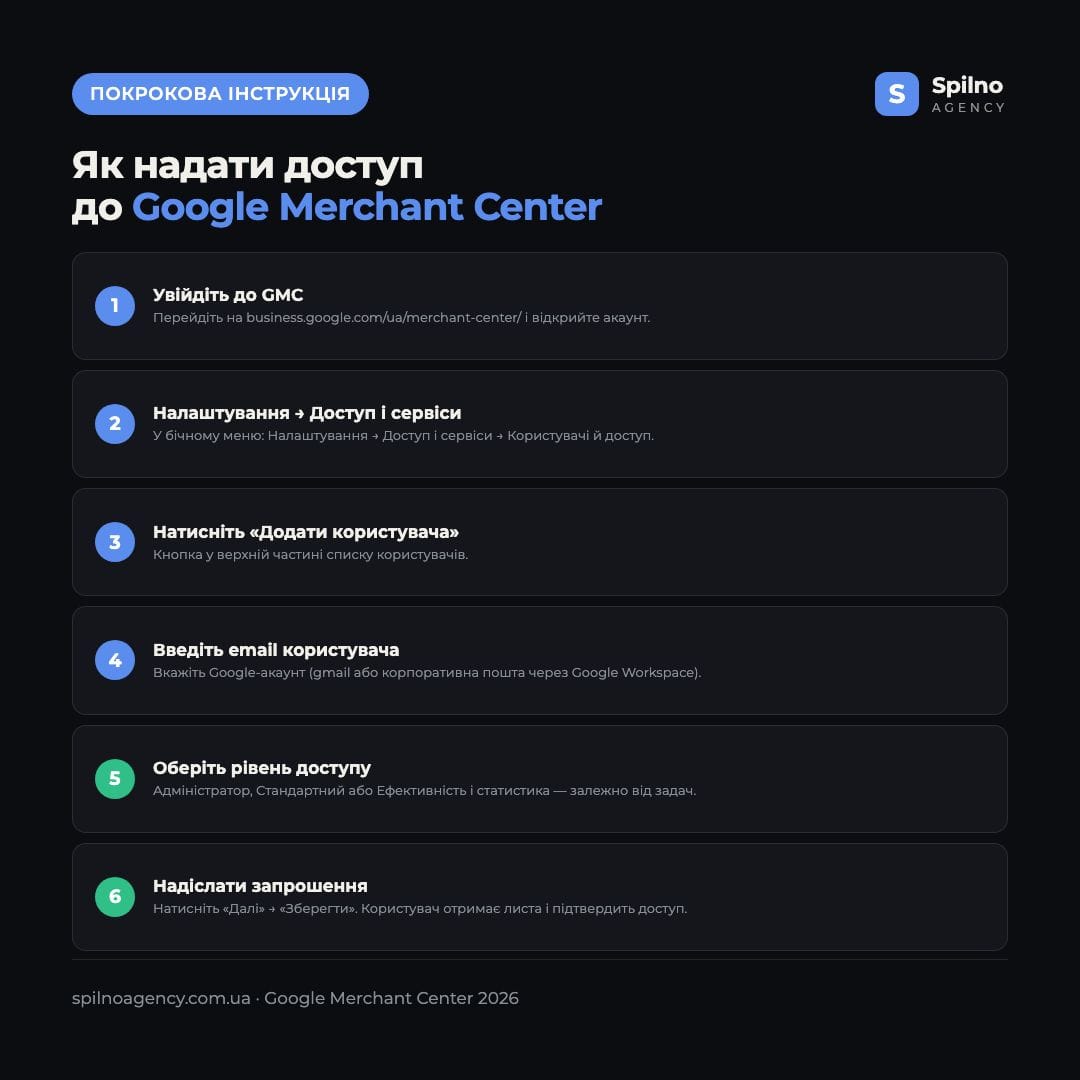
Крок 1. Відкрийте Google Merchant Center
Перейдіть за посиланням https://business.google.com/ua/merchant-center/ і увійдіть у свій акаунт Google.
Крок 2. Перейдіть у «Налаштування» → «Доступ»
У лівому меню знайдіть розділ «Налаштування акаунту». У підменю оберіть «Доступ та безпека» (або просто «Користувачі»).
Крок 3. Перегляньте поточний список користувачів
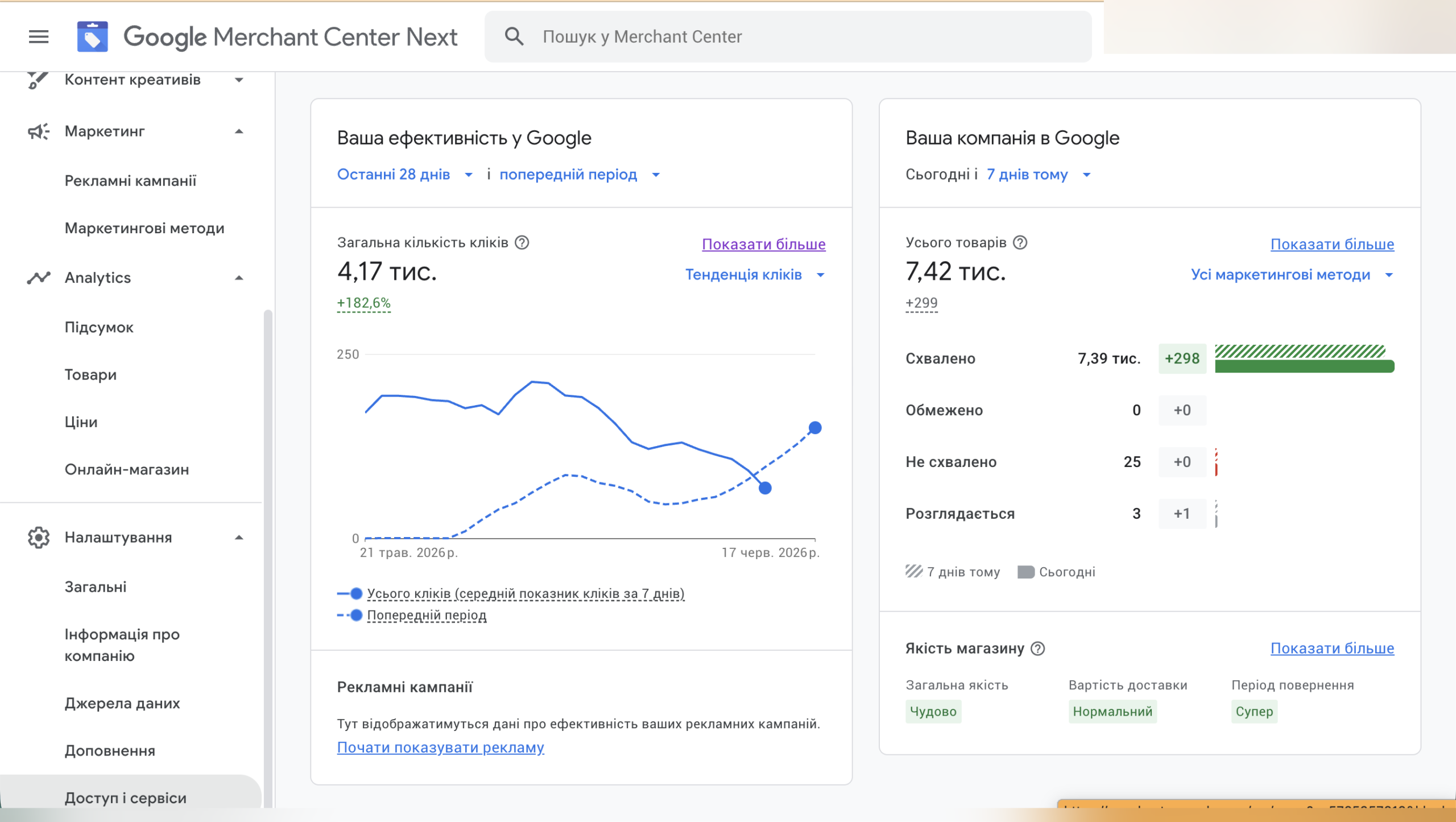
На сторінці «Доступ та безпека» ви побачите всіх, хто вже має доступ до вашого Merchant Center — їх email, роль та статус запрошення.
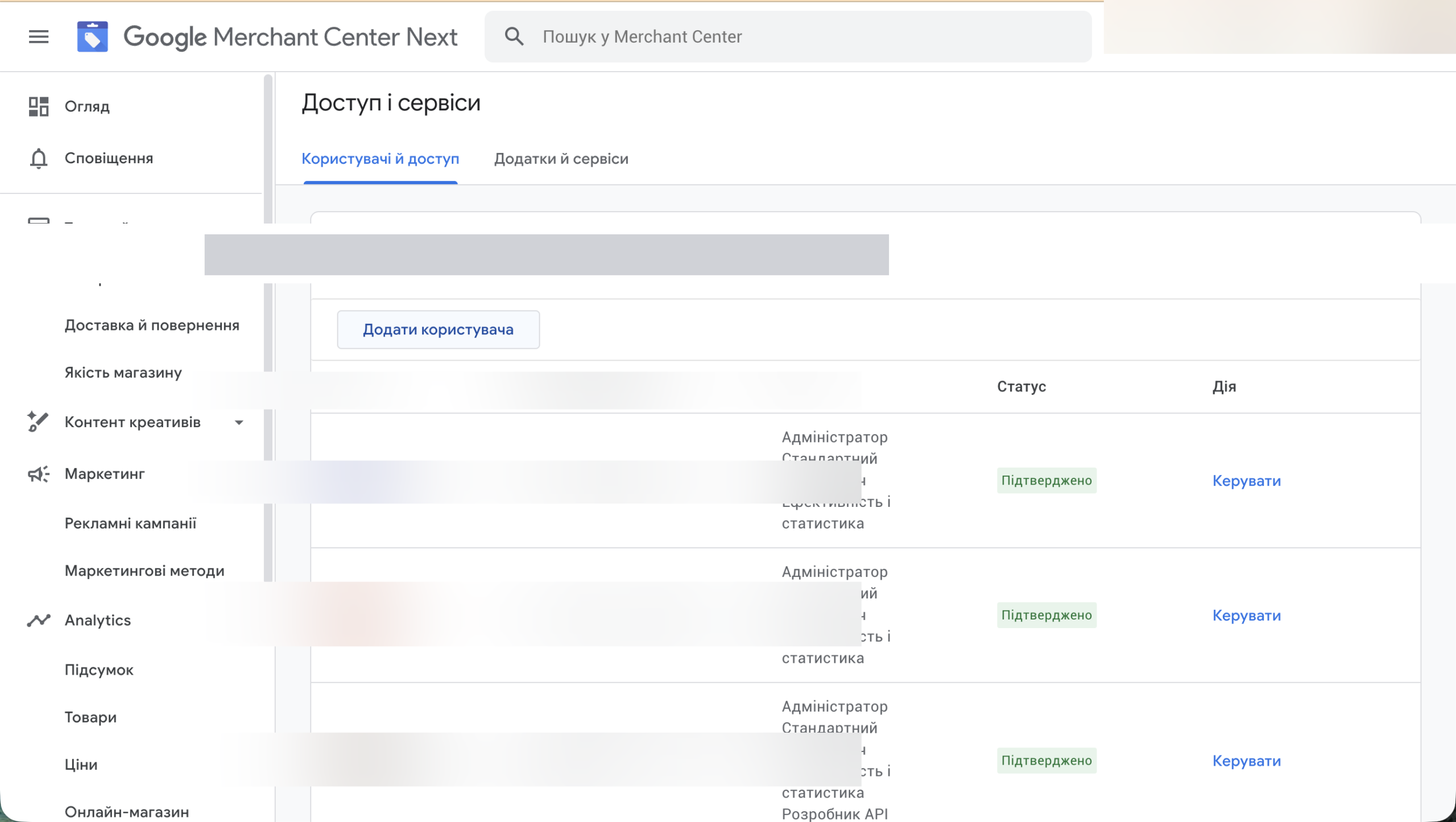
Крок 4. Натисніть «+ Додати користувача»
Натисніть кнопку «+ Додати користувача» у верхній частині списку або використайте значок «+» поряд.
Крок 5. Введіть email і оберіть роль
У діалоговому вікні введіть email-адресу людини або агенції, якій надаєте доступ. Оберіть рівень прав: Адміністратор, Стандартний або Перегляд статистики.
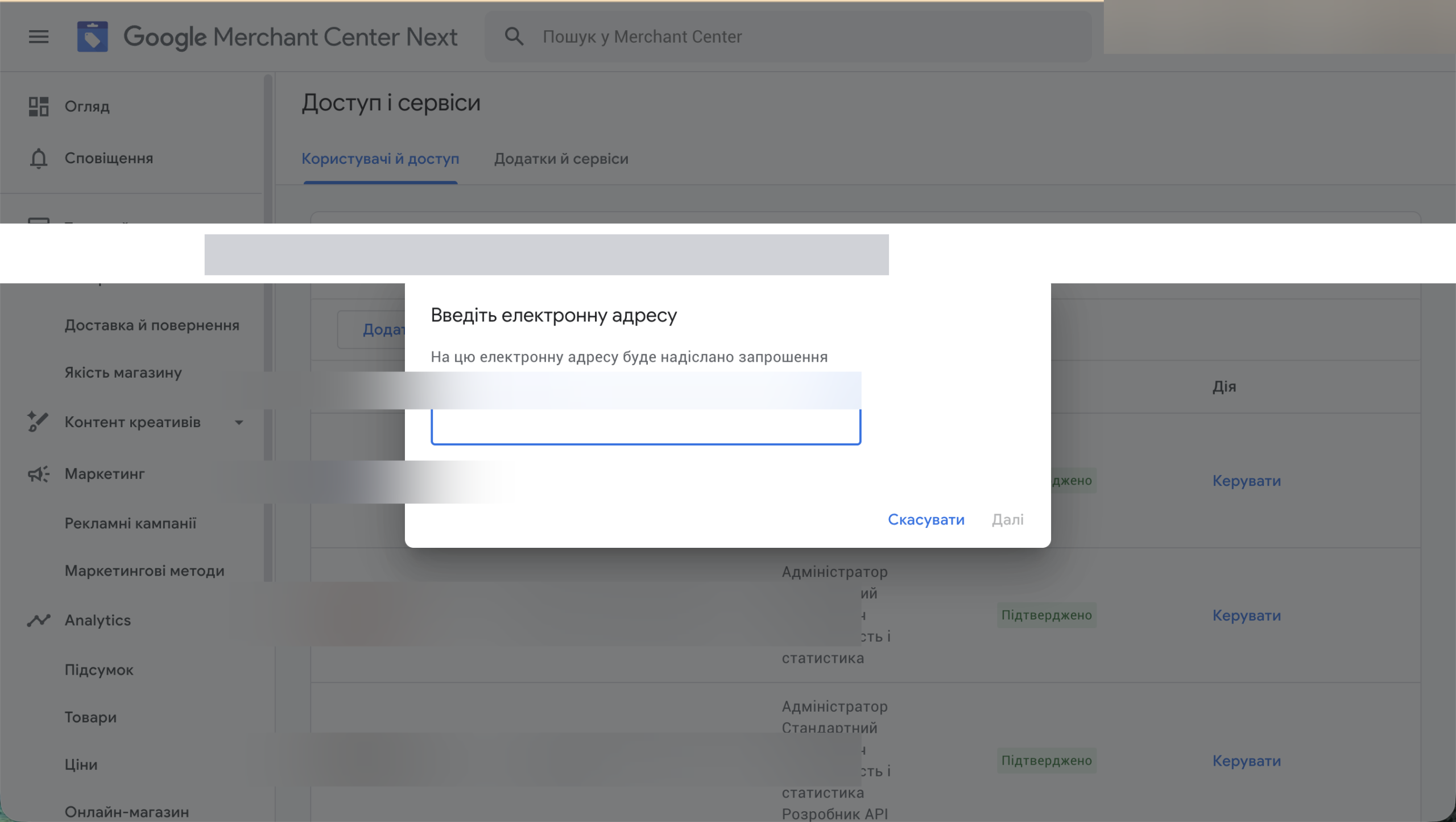
Крок 6. Надішліть запрошення
Натисніть «Зберегти» або «Надіслати запрошення». Користувач отримає email із запрошенням і матиме доступ після його підтвердження.
Як перевірити, чи прийнято запрошення
Поверніться на сторінку «Доступ та безпека». Навпроти нового користувача буде статус: «Очікує» (запрошення не прийнято) або «Активний» (доступ підтверджено).
Якщо запрошення не прийнято протягом 7 днів — воно автоматично анулюється. Ви можете надіслати його повторно.
Як видалити або змінити доступ
Щоб змінити або забрати доступ:
- Перейдіть у Налаштування → Доступ та безпека.
- Знайдіть потрібного користувача.
- Натисніть на три крапки (⋮) або на ім’я користувача.
- Оберіть «Змінити роль» або «Видалити доступ».
Зміни набувають чинності одразу. Рекомендуємо регулярно переглядати список і видаляти тих, кому доступ більше не потрібен.
Поради щодо безпеки акаунту
- Надавайте мінімально необхідний рівень прав — агенції зазвичай достатньо «Стандартного».
- Не надавайте доступ до особистих акаунтів Google — тільки до корпоративних або агентських.
- Після завершення співпраці одразу видаляйте доступ.
- Перевіряйте список користувачів щоквартально.
- Увімкніть двофакторну аутентифікацію на вашому Google-акаунті.
Часті питання (FAQ)
Чи можна надати доступ без підтвердження з боку нового користувача?
Ні. Google завжди надсилає запрошення на email, і користувач повинен його прийняти. Це захист від несанкціонованого додавання.
Скільки користувачів можна додати до GMC?
Google не встановлює жорсткого ліміту на кількість користувачів у стандартному акаунті Merchant Center.
Агенція просить рівень «Адміністратор» — чи це нормально?
Для більшості задач агенції достатньо рівня «Стандартний». «Адміністратор» потрібен лише якщо агенція керує налаштуваннями акаунту або додає інших користувачів. Запитайте агенцію, навіщо їм саме адміністраторський доступ.
Я надав доступ, але агенція каже, що не може зайти. Чому?
Переконайтеся, що: 1) запрошення прийнято (статус «Активний»), 2) агенція заходить з тим email, на який надсилалося запрошення, 3) у GMC немає додаткового підтвердження.
Що буде, якщо я видалю акаунт користувача?
Видалений користувач одразу втратить доступ до GMC. Всі товари, фіди та кампанії залишаться без змін — тільки цей користувач більше не матиме доступу.
Де знайти свій Merchant Center ID?
Merchant Center ID (Merchant ID) — унікальний номер вашого акаунту, показаний у верхньому правому куті інтерфейсу GMC, поруч із назвою магазину. Він потрібен агенції для зв’язку акаунту з Google Ads, а також для API-інтеграцій і товарних фідів — варто мати його під рукою ще до надання доступу.
Якщо вам потрібна допомога з налаштуванням Google Merchant Center або управлінням Shopping-кампаніями — зверніться до Spilno Agency. Ми допоможемо налаштувати все правильно.
Тут будуть ваші коментарі
Щоб долучитися до обговорення, зареєструйтесь — це займе хвилину.
ЗареєструватисяВже є акаунт? Увійти

Залишились питання?
Розкажіть про задачу — відповімо по темі статті
Читайте також

Google Merchant Center — ефективний інструмент для онлайн-шопінгу
Google Merchant Center (GMC) у 2026: повний гайд по Merchant Center Next, товарному фіду, free listings, AI Overviews…

Як розблокувати Google Merchant Center: 7 причин і покроковий алгоритм
Розблокувати Google Merchant Center після призупинення можна самостійно за 7–14 днів. Алгоритм: знайдіть причину у розділі «Діагностика», виправте…
Налаштування Google Shopping: покрокова інструкція
Покрокова інструкція з налаштування Google Shopping у 2026: Merchant Center Next, товарний фід, Performance Max, безкоштовні листинги. Зі…