Как дать доступ к Google Merchant Center: пошаговая инструкция 2026

Google Merchant Center — это платформа для управления товарным фидом и рекламой в Google Shopping. Чтобы передать работу агентству или коллеге, нужно правильно настроить уровни доступа. Рассказываем, как это сделать за 5 минут.
Что такое Google Merchant Center и зачем нужен доступ
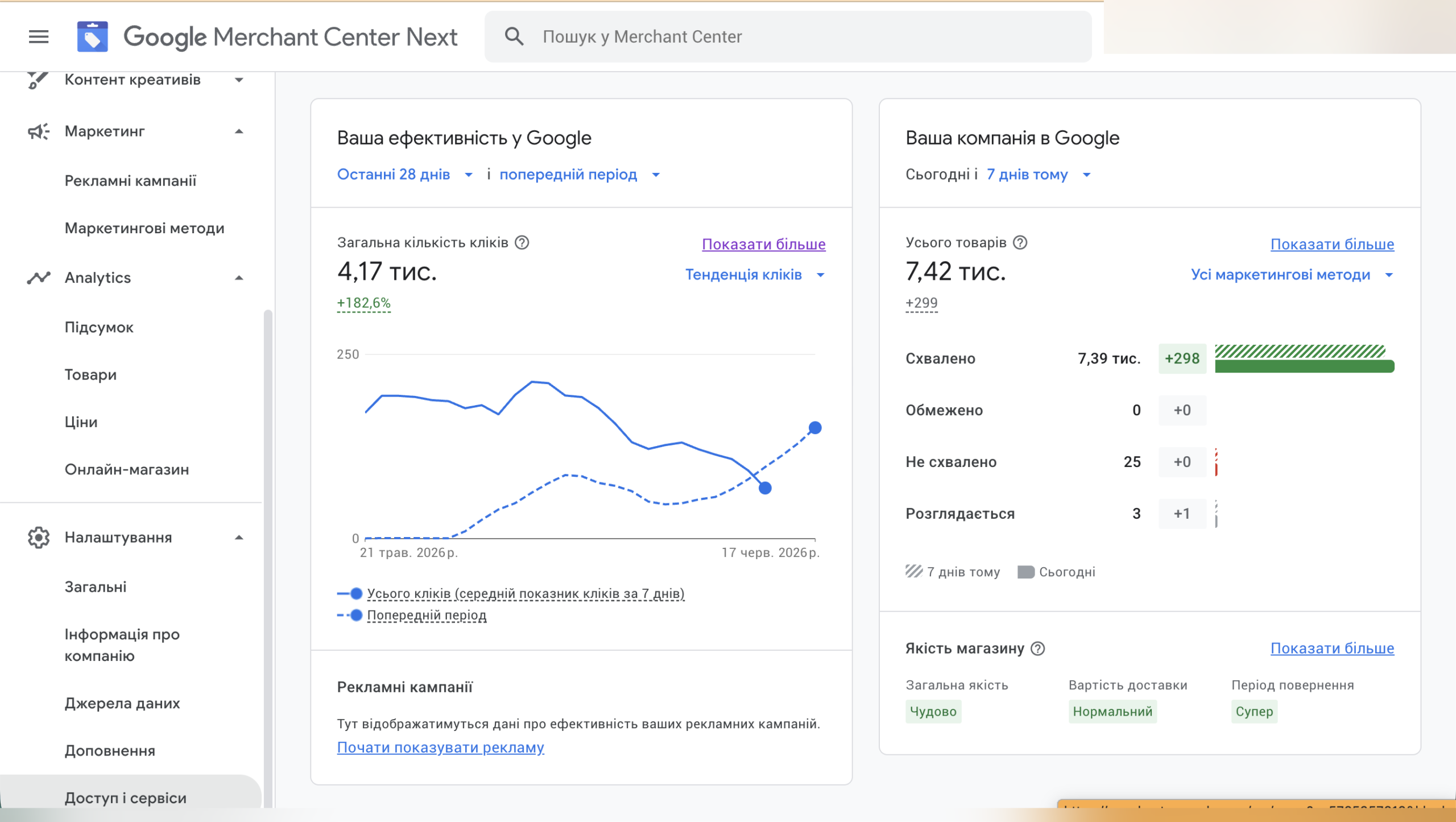
Google Merchant Center (GMC) — сервис Google для управления товарными объявлениями и Shopping-кампаниями. Если вы продаёте товары онлайн и используете Google Shopping или Performance Max, все данные о товарах хранятся здесь.
Войти в Google Merchant Center можно по ссылке: https://business.google.com/ua/merchant-center/
Уровни доступа в Google Merchant Center
Перед тем как давать доступ, важно понять, какие права вы предоставляете. В GMC есть три основных уровня:
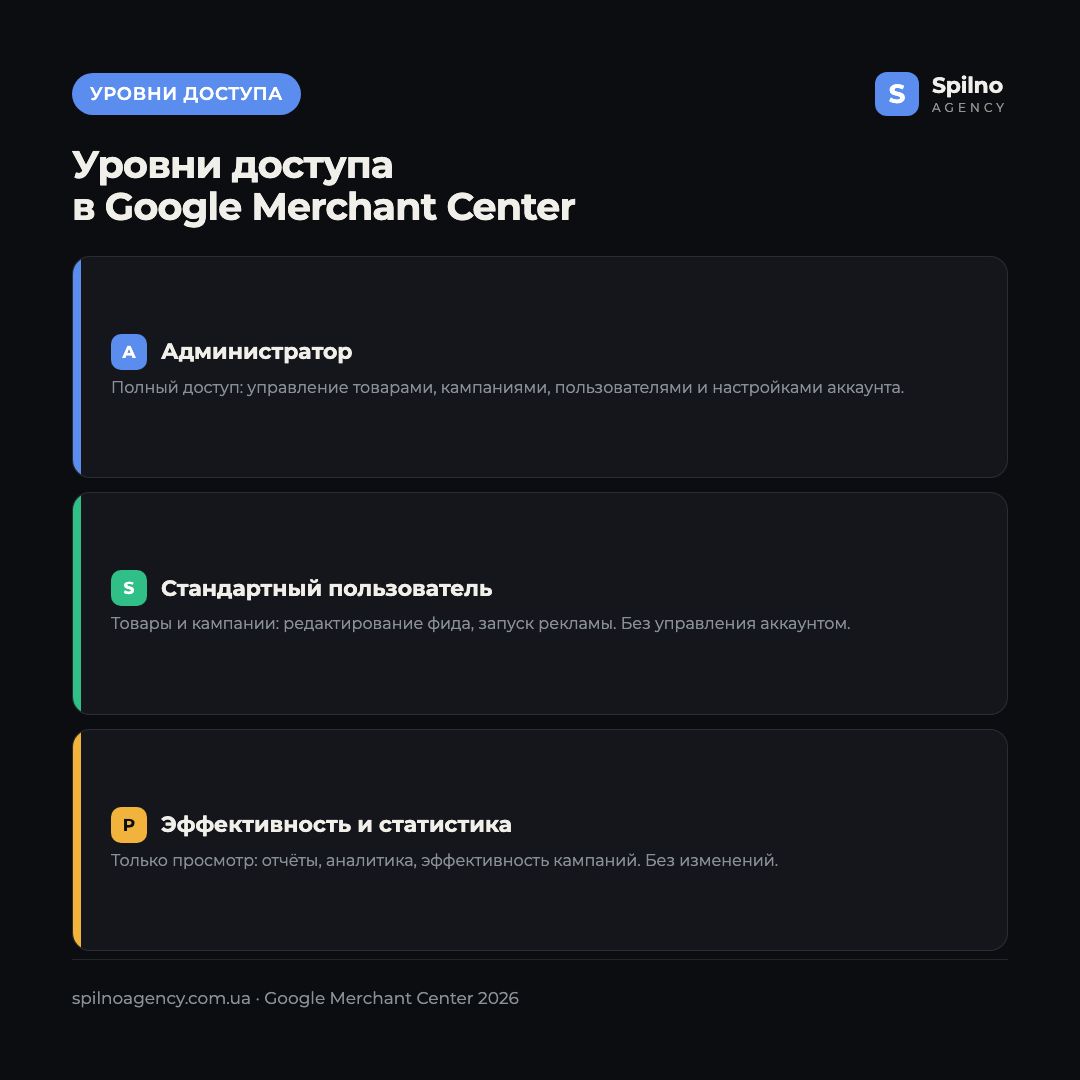
- Администратор (Admin) — полный доступ: настройки, пользователи, данные аккаунта.
- Стандартный (Standard) — товары, фиды, кампании, отчёты. Подходит для агентств.
- Просмотр статистики (Performance) — только отчёты, без изменений.
Как дать доступ к Google Merchant Center — пошаговая инструкция
Шаг 1. Откройте Google Merchant Center
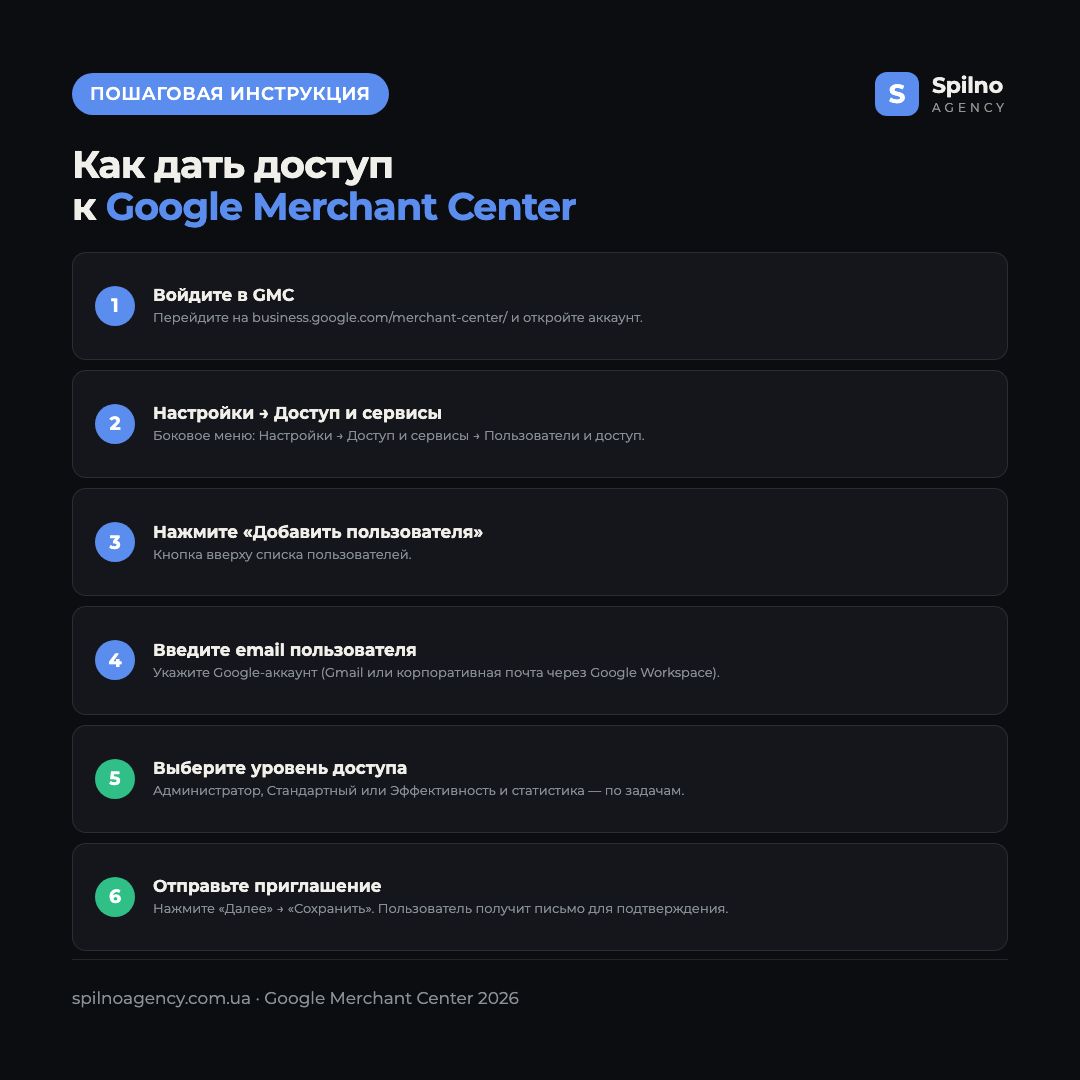
Перейдите по ссылке https://business.google.com/ua/merchant-center/ и войдите в свой аккаунт Google.
Шаг 2. Перейдите в «Настройки» → «Доступ»
В левом меню выберите «Настройки аккаунта» → «Доступ и безопасность».
Шаг 3. Просмотрите список пользователей
На странице вы увидите всех, кто уже имеет доступ — их email, роль и статус приглашения.
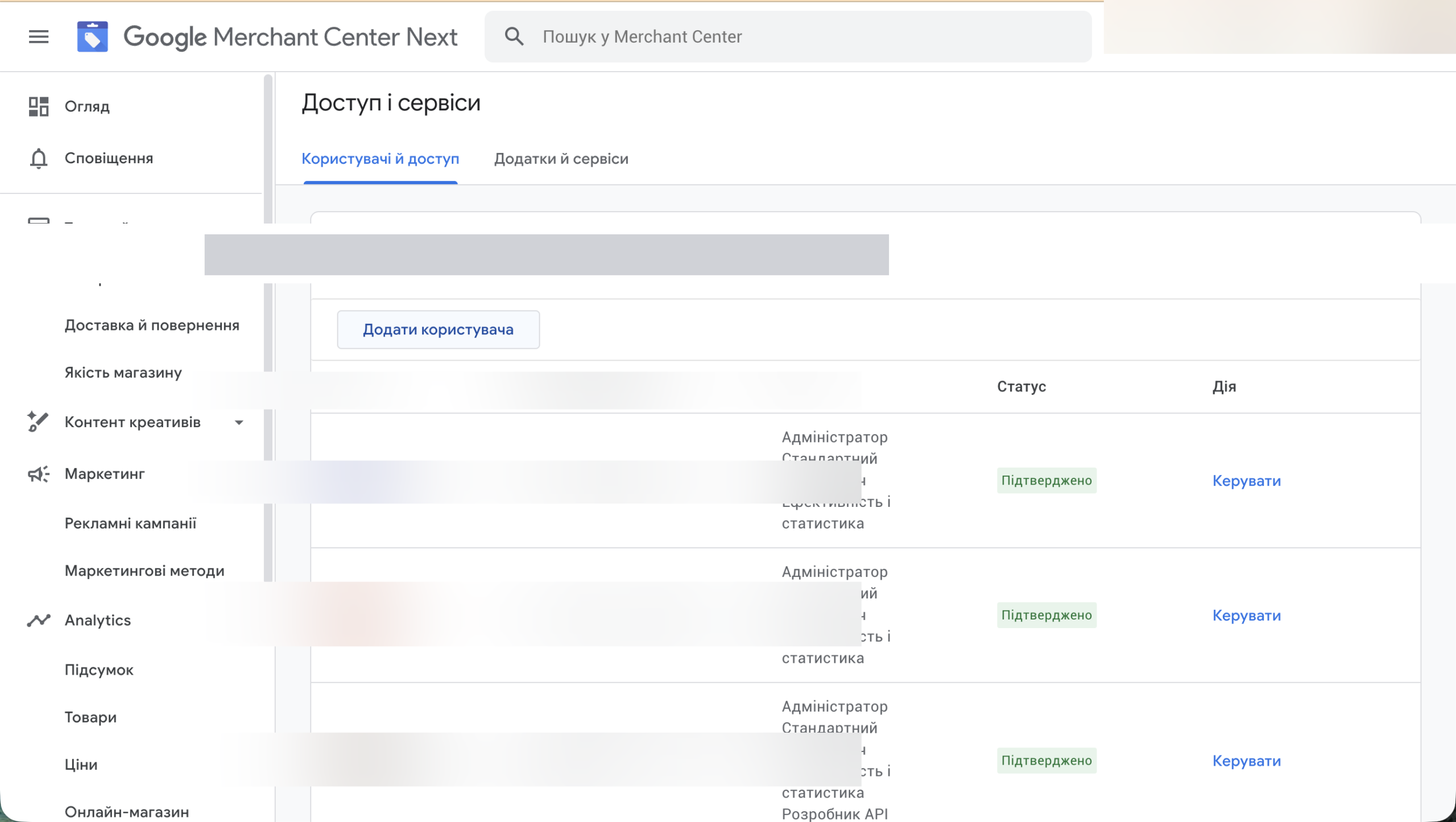
Шаг 4. Нажмите «+ Добавить пользователя»
Нажмите кнопку «+ Добавить пользователя» в верхней части списка.
Шаг 5. Введите email и выберите роль
Введите email-адрес и выберите уровень прав: Администратор, Стандартный или Просмотр статистики.
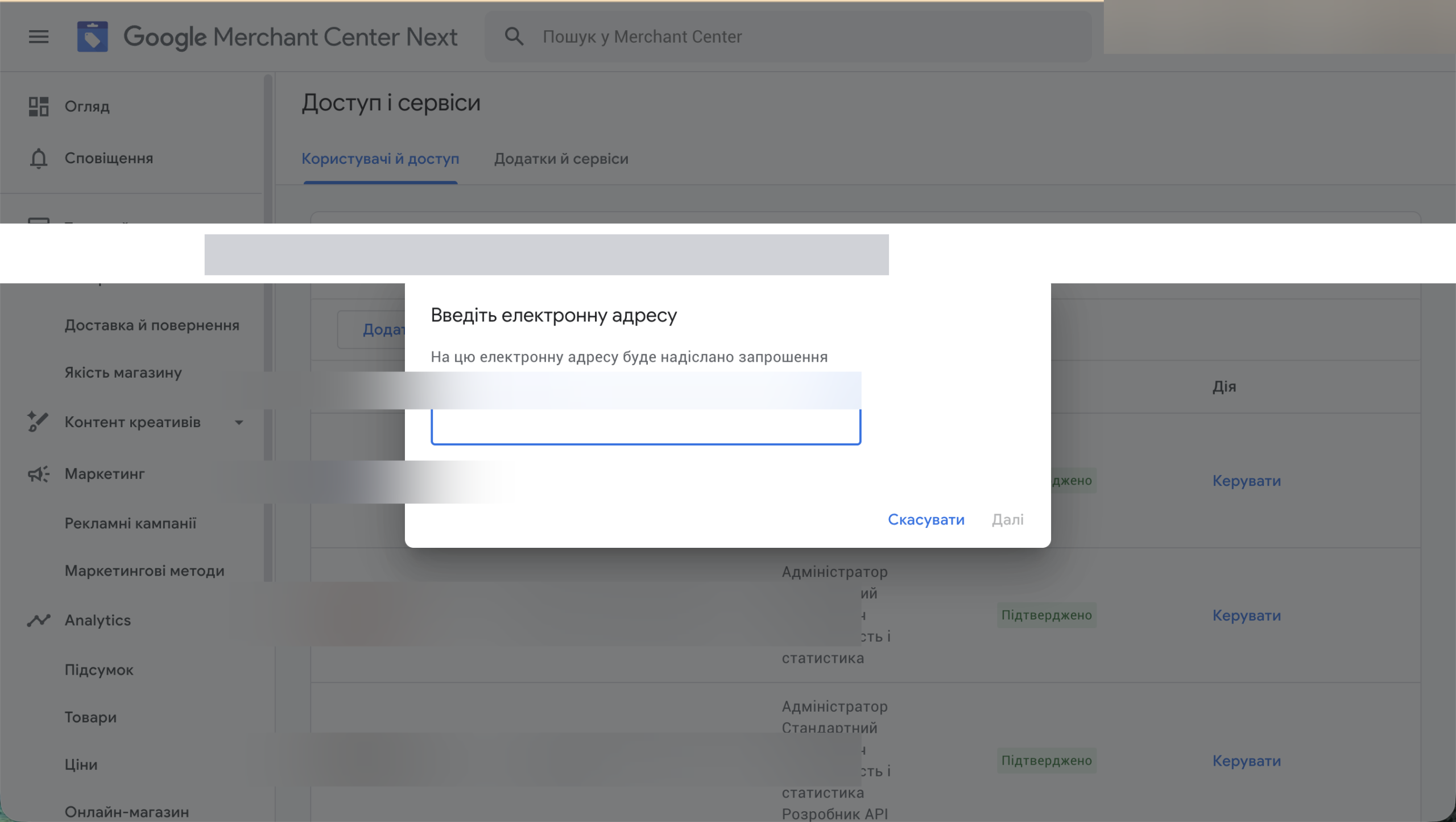
Шаг 6. Отправьте приглашение
Нажмите «Сохранить». Пользователь получит email и получит доступ после подтверждения.
Как проверить статус приглашения
Вернитесь на страницу «Доступ и безопасность». Статус «Ожидает» — не принято. «Активный» — доступ подтверждён. Через 7 дней приглашение аннулируется.
Как удалить или изменить доступ
- Перейдите в Настройки → Доступ и безопасность.
- Найдите пользователя и нажмите (⋮).
- Выберите «Изменить роль» или «Удалить доступ».
Советы по безопасности аккаунта
- Предоставляйте минимально необходимый уровень прав.
- Не используйте личные аккаунты Google.
- Сразу отзывайте доступ по завершении сотрудничества.
- Проверяйте список пользователей ежеквартально.
Часто задаваемые вопросы (FAQ)
Можно ли дать доступ без подтверждения пользователя?
Нет. Google всегда отправляет приглашение, которое нужно принять.
Агентство просит Admin — это нормально?
Обычно достаточно Стандартного доступа. Admin нужен только для управления настройками аккаунта.
Что будет при удалении пользователя?
Пользователь сразу теряет доступ. Товары, фиды и кампании остаются без изменений.
Где найти свой Merchant Center ID?
Merchant Center ID (Merchant ID) — уникальный номер вашего аккаунта, он отображается в правом верхнем углу интерфейса GMC, рядом с названием магазина. Он нужен агентству для связи аккаунта с Google Ads, а также для API-интеграций и товарных фидов — стоит иметь его под рукой ещё до предоставления доступа.
Нужна помощь с Google Merchant Center? Обратитесь в Spilno Agency.
Здесь будут ваши комментарии
Чтобы присоединиться к обсуждению, зарегистрируйтесь — это займёт минуту.
ЗарегистрироватьсяУже есть аккаунт? Войти

Читайте также
Какую CMS выбрать для интернет-магазина: облачные и серверные платформы 2026
Сравнение Shopify, WooCommerce, PrestaShop, OpenCart, Magento для интернет-магазина. Плюсы, минусы и чек-лист выбора CMS 2026.
Библиотека объявлений LinkedIn: как посмотреть рекламу конкурентов
Как бесплатно посмотреть рекламу конкурентов в LinkedIn через Библиотеку объявлений — пошаговая инструкция, фильтры по стране, дате и…
Библиотека рекламы Meta: как посмотреть объявления конкурентов в Facebook и Instagram
Как бесплатно посмотреть рекламу конкурентов в Facebook, Instagram и Threads через Библиотеку рекламы Meta — пошаговая инструкция, фильтры…