Jak zainstalować Google Analytics 4 w 2026 roku: przewodnik GTM i kod


Google Analytics 4 to jedyne darmowe narzędzie analityczne, które w 2026 roku obsługuje Consent Mode v2, analizy oparte na AI i śledzenie wieloplatformowe. Ten przewodnik pokazuje dwa sposoby instalacji GA4 na stronie: przez Google Tag Manager (zalecane) i bezpośrednio przez kod — krok po kroku, ze zrzutami ekranu.
Czym jest Google Analytics 4 i dlaczego warto go zainstalować w 2026 roku
Google Analytics 4 (GA4) to czwarta generacja platformy analitycznej Google, która zastąpiła Universal Analytics w lipcu 2023 roku. W odróżnieniu od poprzednika, GA4 oparty jest na modelu danych opartym na zdarzeniach — każda akcja użytkownika na stronie jest rejestrowana jako osobne zdarzenie z parametrami.
W 2026 roku GA4 to znacznie więcej niż licznik odwiedzin. Daje polskim i europejskim witrynom:
- Analizy oparte na AI — automatyczne prognozy konwersji, wykrywanie anomalii w ruchu, segmenty oparte na uczeniu maszynowym
- Obsługę Consent Mode v2 — wymóg dla witryn kierowanych do odbiorców w UE zgodnie z RODO
- Śledzenie wieloplatformowe — zunifikowany widok strony internetowej, aplikacji mobilnej i danych offline
- Bezpłatny eksport do BigQuery — eksport surowych danych bez limitów wierszy
- Integrację z Google Ads — automatyczny import konwersji i odbiorcy remarketingowi
Jeśli Twoja strona nadal nie ma GA4 — nie tylko tracisz dane. Podejmujesz decyzje w ciemno.
Metoda 1: Instalacja GA4 przez Google Tag Manager (zalecana)
Google Tag Manager (GTM) to system zarządzania tagami, który pozwala dodawać i aktualizować kody śledzenia na stronie bez edytowania HTML. Tę metodę polecamy dla większości stron — oto dlaczego:
- Dodawaj nowe tagi (Google Ads, Meta Pixel, Hotjar) bez angażowania programisty
- Kontrola wersji — możliwość cofnięcia zmian w każdej chwili
- Jeden fragment kodu GTM na stronie zamiast dziesiątek oddzielnych skryptów
- Elastyczna konfiguracja reguł — kontroluj, kiedy i gdzie uruchamia się każdy tag
Krok 1: Utwórz konto Google Tag Manager
Przejdź do tagmanager.google.com i zaloguj się kontem Google. Kliknij przycisk Utwórz konto w prawym górnym rogu.
- W polu Nazwa konta wpisz nazwę firmy lub strony
- W Nazwa kontenera wpisz adres URL strony (np.
example.com) - W Platforma docelowa wybierz Strona internetowa
- Kliknij Utwórz i zaakceptuj Warunki korzystania z usługi
Po utworzeniu GTM pokaże Ci kod kontenera — dwa fragmenty JavaScript, które należy zainstalować na stronie.
Krok 2: Zainstaluj fragment kodu GTM na stronie
GTM udostępnia dwa fragmenty kodu. Pierwszy trafia do tagu <head>, drugi do tagu <body>:
<!-- Google Tag Manager -->
<script>(function(w,d,s,l,i){w[l]=w[l]||[];w[l].push({'gtm.start':
new Date().getTime(),event:'gtm.js'});var f=d.getElementsByTagName(s)[0],
j=d.createElement(s),dl=l!='dataLayer'?'&l='+l:'';j.async=true;j.src=
'https://www.googletagmanager.com/gtm.js?id='+i+dl;f.parentNode.insertBefore(j,f);
})(window,document,'script','dataLayer','GTM-XXXXXXX');</script>
<!-- End Google Tag Manager -->
Ten kod umieszczamy bezpośrednio po otwierającym tagu <head>. Drugi fragment (noscript) umieszczamy bezpośrednio po otwierającym tagu <body>.
Dla stron WordPress masz kilka opcji:
- Wtyczka Insert Headers and Footers (lub WPCode) — najprostsza opcja bez edytowania plików motywu
- Wtyczka GTM4WP (Google Tag Manager for WordPress) — specjalistyczna wtyczka z rozszerzeniami dataLayer
- Edycja header.php motywu — dla doświadczonych użytkowników
Krok 3: Utwórz tag Google Analytics 4 w GTM
Po zainstalowaniu GTM na stronie czas na utworzenie tagu GA4. W GTM przejdź do sekcji Tagi w lewym menu i kliknij Nowy.
W oknie konfiguracji tagu kliknij blok Konfiguracja tagu. Otworzy się panel wyboru typu tagu. W sekcji Polecane wybierz Google Analytics.
W polu Identyfikator pomiaru wpisz swój identyfikator GA4 (format: G-XXXXXXXXXX). Gdzie go znaleźć — pokazujemy w następnej sekcji.
Krok 4: Dodaj regułę „Wszystkie strony”
Przewiń w dół do bloku Reguły i kliknij go. Wybierz Inicjowanie — wszystkie strony (lub Wszystkie strony). Ta reguła zapewnia uruchamianie GA4 przy każdym załadowaniu dowolnej strony witryny.
Najlepsza praktyka w 2026 roku: używaj Inicjowanie — wszystkie strony zamiast zwykłego Wszystkie strony — to gwarantuje, że GA4 inicjuje się przed innymi tagami i nie pomija wczesnych zdarzeń.
Krok 5: Zapisz i opublikuj kontener
Kliknij Zapisz w prawym górnym rogu. Tag jest teraz utworzony, ale jeszcze nie aktywny na stronie — musisz opublikować kontener.
Wróć do głównego ekranu GTM i kliknij niebieski przycisk Prześlij (Submit) w prawym górnym rogu. Wpisz opis wersji (np. „Dodano GA4”) i kliknij Opublikuj.
Po opublikowaniu GA4 zaczyna zbierać dane z Twojej strony. Zmiany wchodzą w życie w ciągu kilku minut.
Metoda 2: Ręczna instalacja GA4 (bezpośredni kod)
Jeśli nie planujesz używać GTM lub chcesz najprostszego możliwego rozwiązania — GA4 można zainstalować bezpośrednio przez kod. To podejście sprawdza się dla prostych stron z minimalnymi potrzebami w zakresie zarządzania tagami.
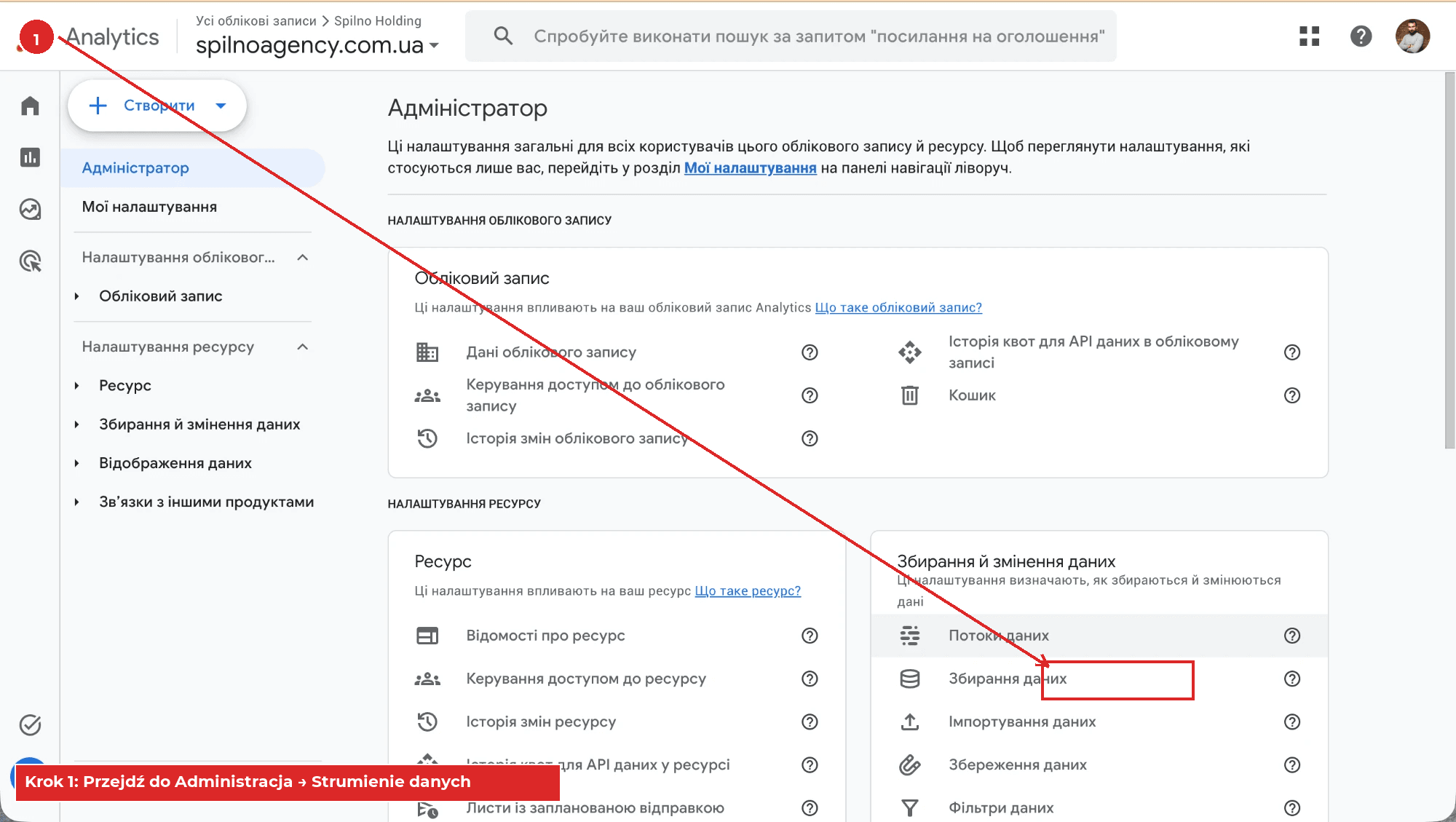
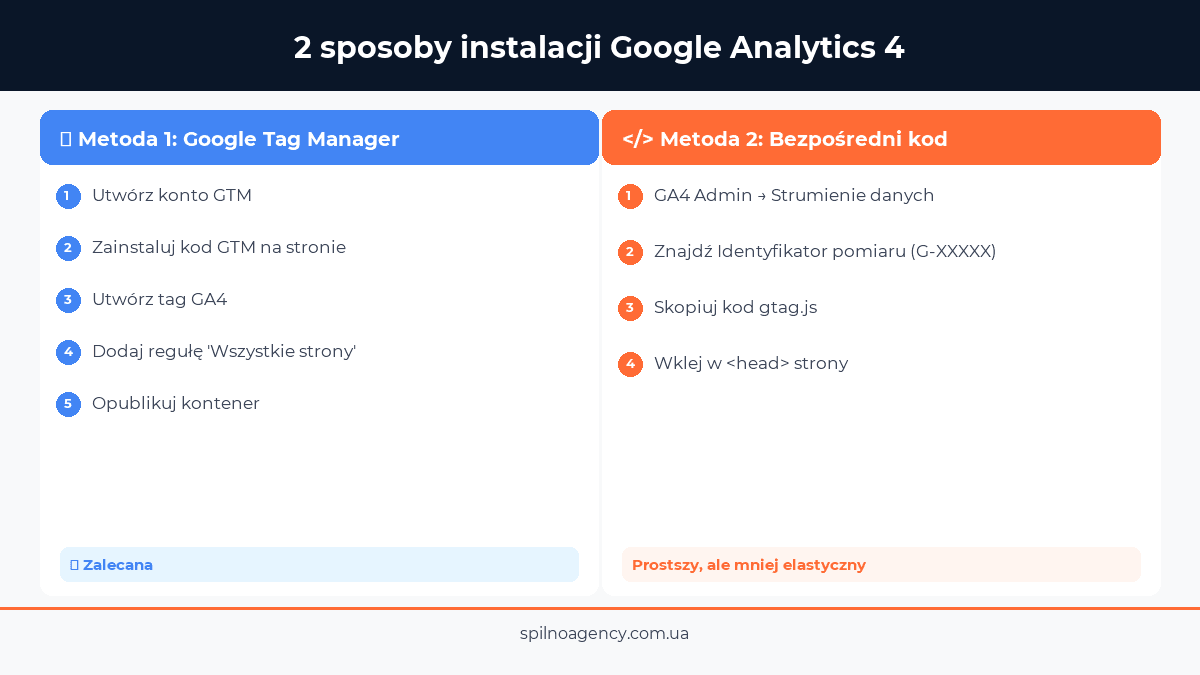
Krok 1: Przejdź do GA4 → Administrator → Strumienie danych
Jeśli nie masz jeszcze zasobu GA4 — najpierw musisz go utworzyć. Przejdź do analytics.google.com i zaloguj się. Kliknij Administrator (ikona koła zębatego w lewym dolnym rogu), a następnie wybierz Strumienie danych.
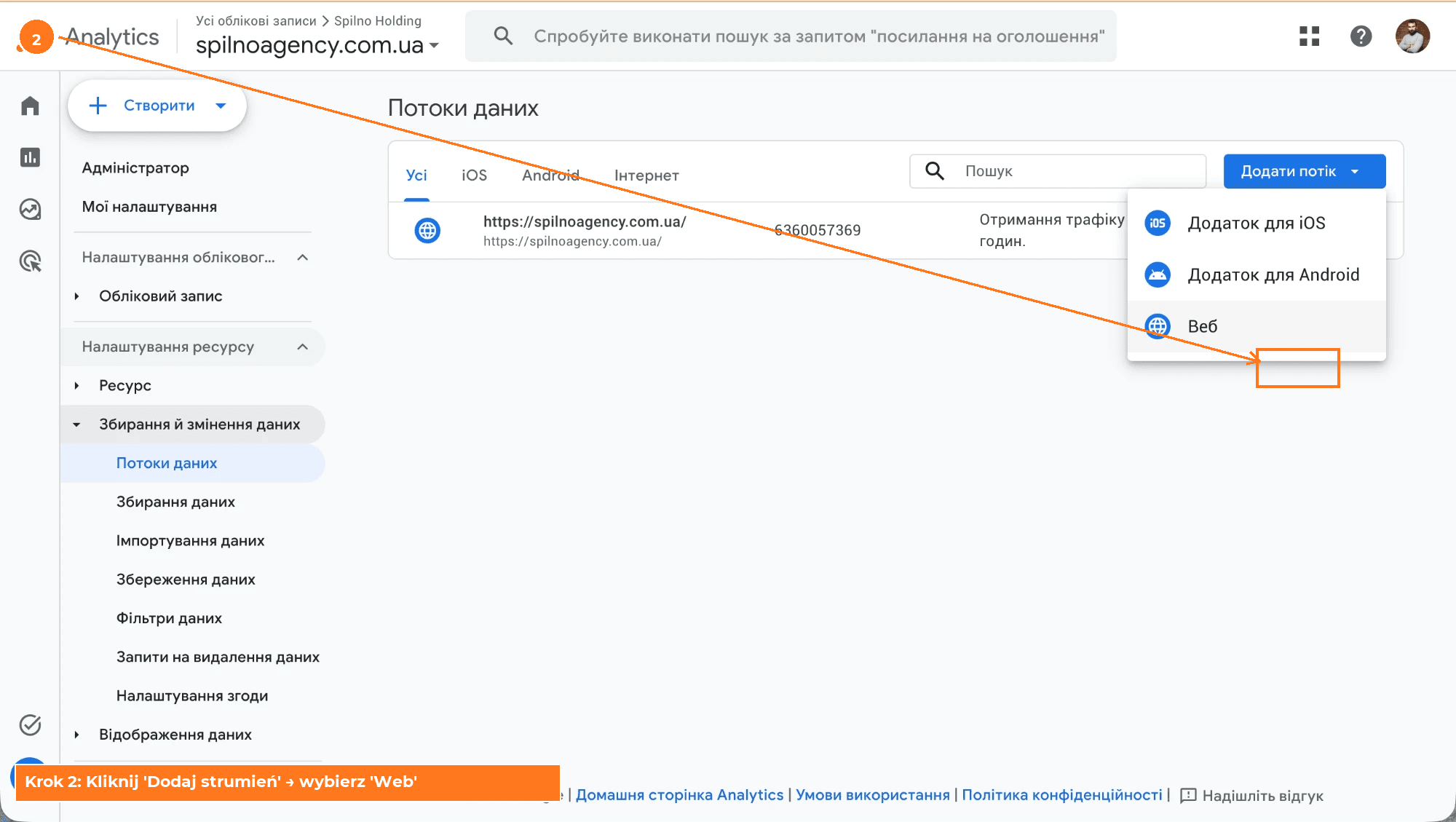
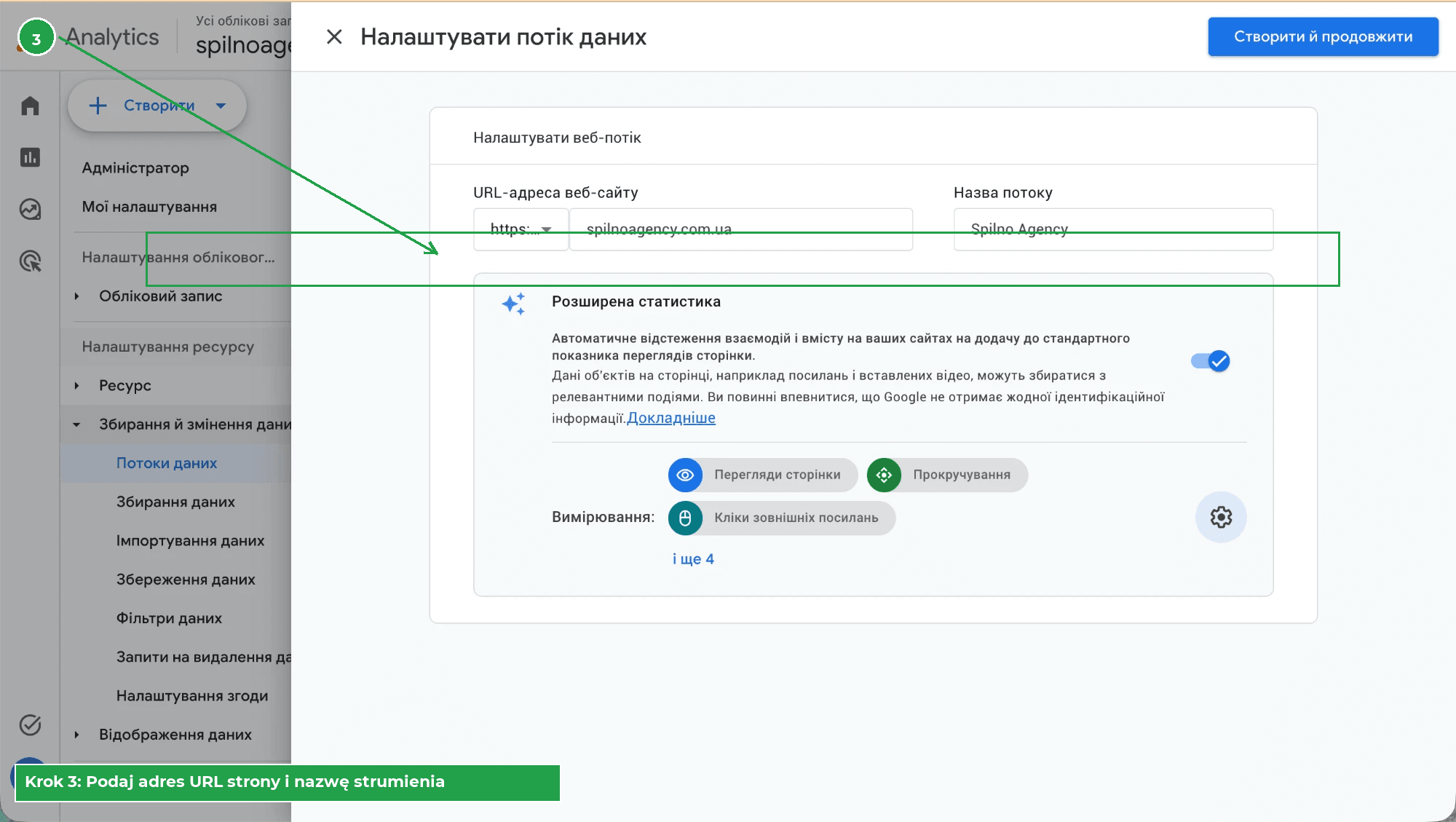
Jeśli to nowe konto GA4 — kliknij Dodaj strumień → Sieć, wpisz URL strony i nazwę strumienia, a następnie kliknij Utwórz strumień.
Krok 2: Znajdź identyfikator pomiaru
Na liście strumieni danych kliknij nazwę swojej witryny. Otworzy się panel Szczegóły strumienia sieciowego. W górnej części panelu zobaczysz Identyfikator pomiaru w formacie G-XXXXXXXXXX.
Skopiuj ten identyfikator — będzie potrzebny do konfiguracji tagu (w GTM lub w kodzie).
Krok 3: Pobierz kod śledzenia gtag.js
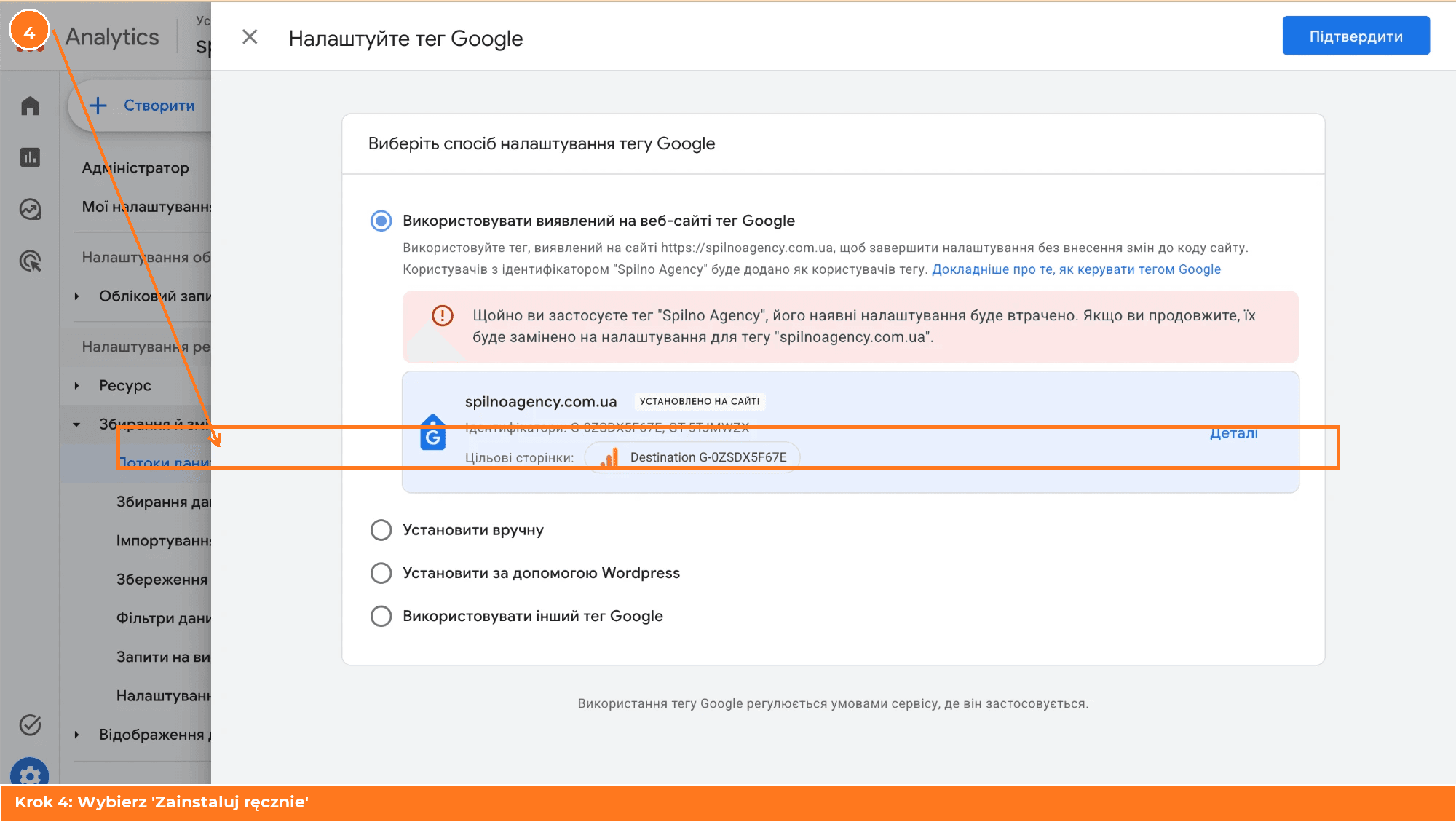
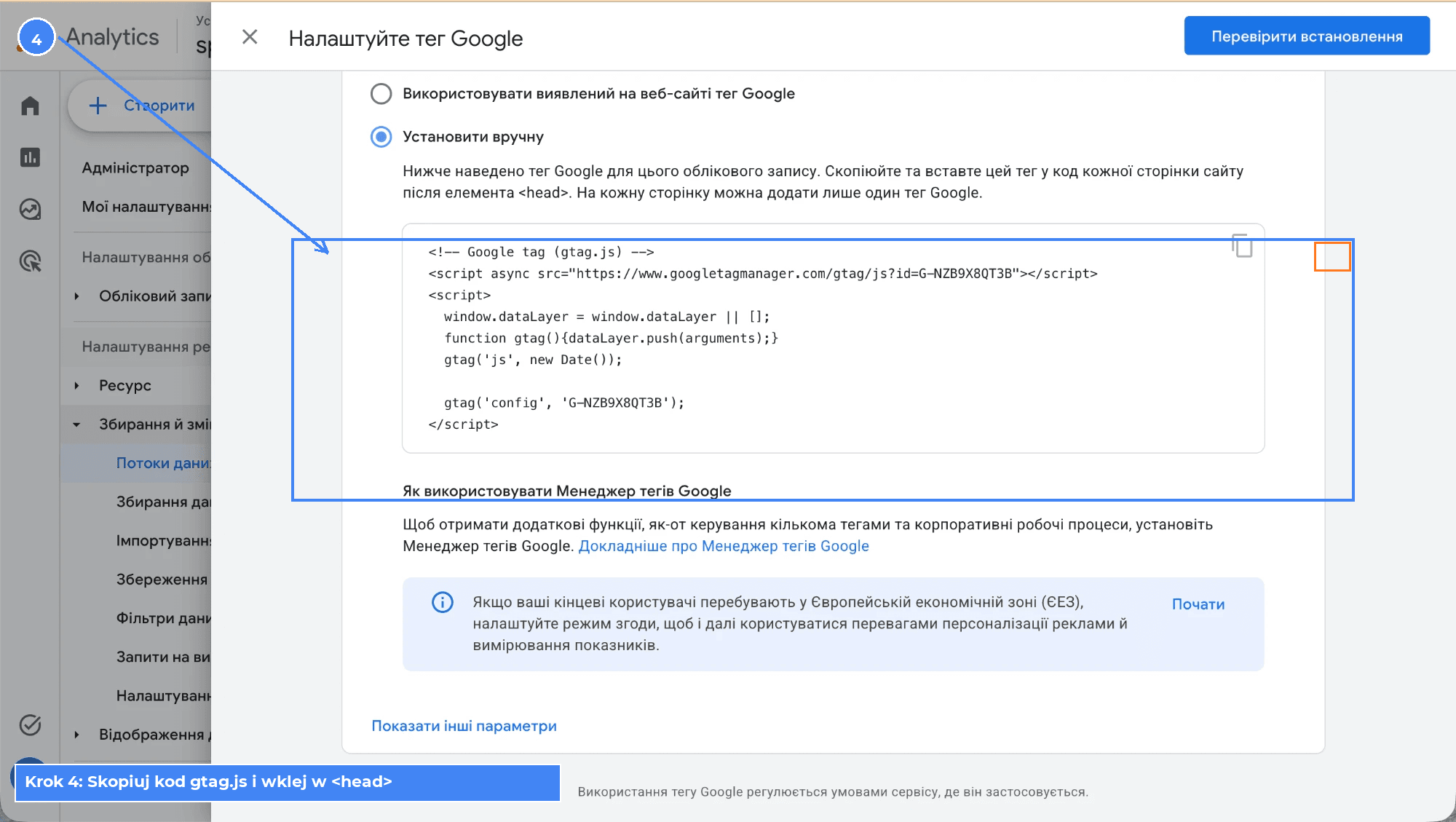
W tym samym panelu przewiń w dół do sekcji Tag Google i kliknij Wyświetl instrukcje dotyczące tagu. W oknie, które się otworzy, przejdź na kartę Zainstaluj ręcznie.
Zobaczysz fragment kodu podobny do poniższego:
<!-- Google tag (gtag.js) -->
<script async src="https://www.googletagmanager.com/gtag/js?id=G-XXXXXXXXXX"></script>
<script>
  window.dataLayer = window.dataLayer || [];
  function gtag(){dataLayer.push(arguments);}
  gtag('js', new Date());

  gtag('config', 'G-XXXXXXXXXX');
</script>
Kliknij przycisk kopiowania w prawym górnym rogu bloku kodu, aby skopiować cały fragment.
Krok 4: Wklej kod wewnątrz <head> na każdej stronie
Kod należy wkleić wewnątrz tagu <head> — czyli między <head> a </head>. Umieść go jak najbliżej początku <head>.
Dla WordPress:
- Zainstaluj i aktywuj wtyczkę Insert Headers and Footers (lub WPCode)
- Przejdź do Ustawienia → Insert Headers and Footers
- Wklej kod GA4 w pole Scripts in Header
- Kliknij Zapisz
Uwaga: nie instaluj jednocześnie GTM i bezpośredniego kodu GA4 — spowoduje to podwójne liczenie wszystkich odwiedzin.
Weryfikacja instalacji GA4
Po instalacji sprawdź, czy GA4 poprawnie zbiera dane. Są dwie szybkie metody weryfikacji:
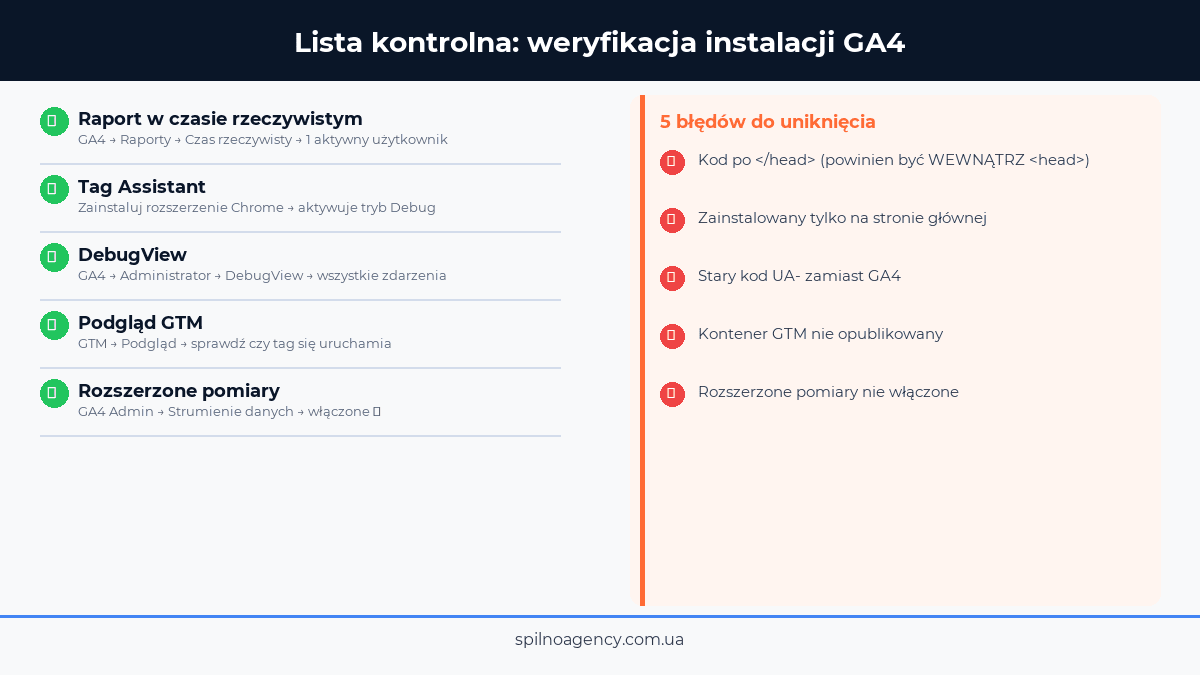
Metoda 1: Raport w czasie rzeczywistym
- Otwórz GA4 → Raporty → Przegląd w czasie rzeczywistym
- W innej karcie przeglądarki otwórz swoją stronę
- Wróć do GA4 — powinieneś zobaczyć 1 aktywnego użytkownika
- Jeśli widzisz — GA4 jest zainstalowany prawidłowo
Metoda 2: GA4 DebugView
Dla bardziej szczegółowej weryfikacji zainstaluj rozszerzenie Chrome Google Tag Assistant. Automatycznie aktywuje tryb debugowania, pozwalając zobaczyć wszystkie zdarzenia GA4 w czasie rzeczywistym w sekcji Administrator → DebugView.
Typowe błędy przy instalacji Google Analytics 4
- Kod umieszczony po
</head>zamiast wewnątrz<head>— najczęstszy błąd. GA4 powinien ładować się jak najwcześniej dla prawidłowego zbierania danych. - Zainstalowany tylko na stronie głównej — kod lub tag GTM muszą być na każdej stronie witryny, w przeciwnym razie widzisz tylko część ruchu.
- Używanie starego kodu Universal Analytics (UA) — UA przestał działać w lipcu 2023. Jeśli Twój kod zaczyna się od
UA-, nie zbiera już żadnych danych. - Zapomniano opublikować kontener GTM — po utworzeniu lub edycji tagów w GTM musisz kliknąć Prześlij → Opublikuj. Bez tego kroku zmiany nie wchodzą w życie.
- Nie włączono Rozszerzonych pomiarów — w ustawieniach strumienia danych GA4 upewnij się, że Rozszerzone pomiary są włączone. Automatycznie śledzą przewijanie, kliknięcia linków zewnętrznych, pobieranie plików i inne ważne interakcje.
Najczęściej zadawane pytania (FAQ)
Czy Google Analytics 4 jest bezpłatny?
Tak, GA4 jest całkowicie bezpłatny dla dowolnego wolumenu ruchu. Google oferuje również Google Analytics 360 — płatną wersję enterprise — ale bezpłatna wersja pokrywa potrzeby zdecydowanej większości stron internetowych.
GTM czy bezpośredni kod — co jest lepsze?
Dla większości stron polecamy GTM. Daje większą kontrolę, pozwala dodawać inne tagi (reklama, czat, mapy cieplne) bez pomocy programisty i ma kontrolę wersji. Bezpośredni kod nadaje się tylko dla bardzo prostych witryn z minimalnymi wymaganiami analitycznymi.
Ile czasu zajmuje pojawienie się danych w GA4?
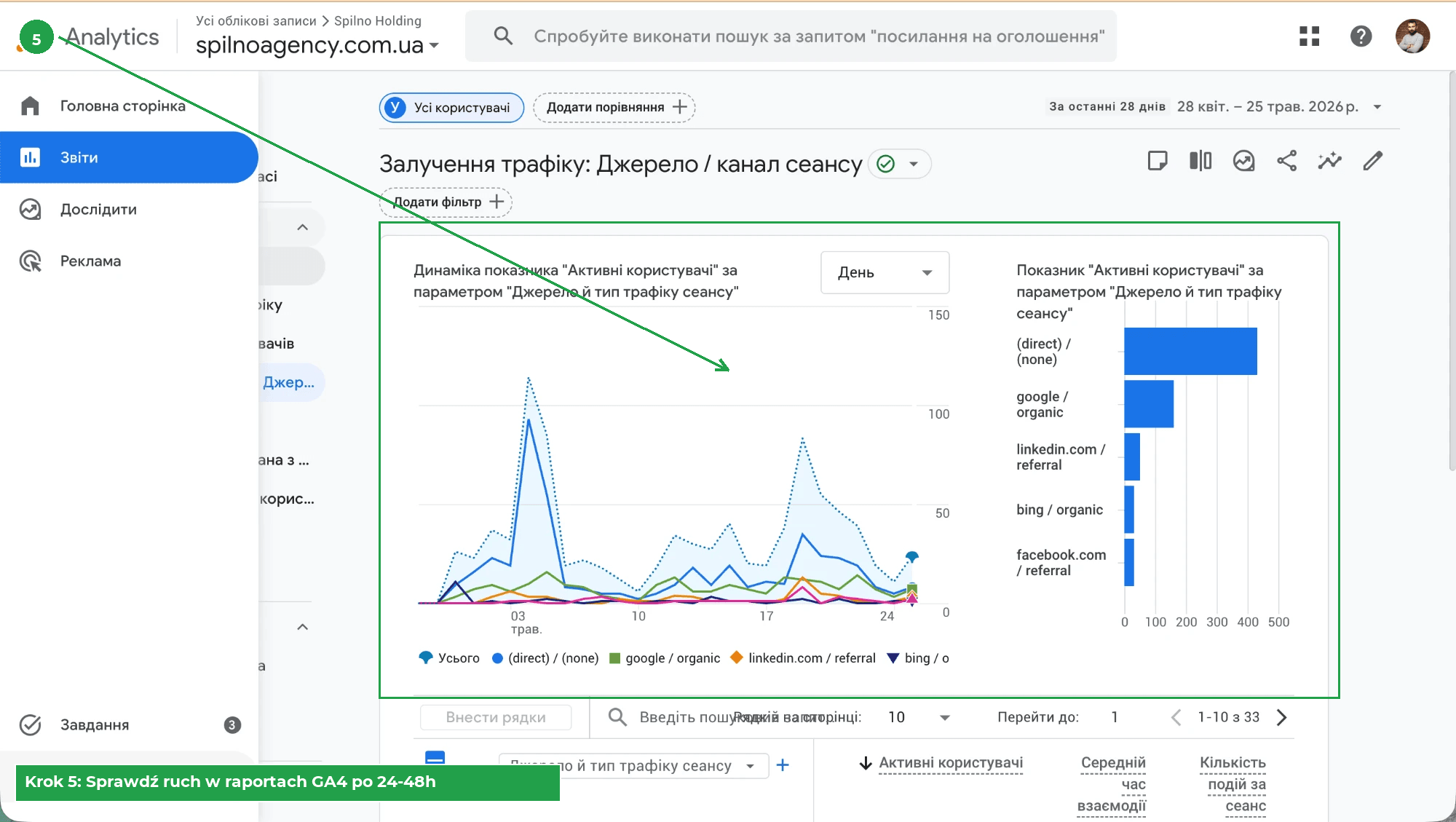
Raport w czasie rzeczywistym pokazuje dane natychmiast. Standardowe raporty aktualizują się z opóźnieniem 24–48 godzin. Dane z Google Ads mogą wyświetlać się z opóźnieniem do 72 godzin.
Czy można zainstalować jednocześnie GTM i bezpośredni kod GA4?
Nie. Instalacja obu powoduje, że GA4 liczy każdą wizytę dwukrotnie, co skutkuje całkowicie nieprawidłowymi danymi. Wybierz jedną metodę i jej się trzymaj.
Czy GA4 działa z WordPress?
Tak, istnieje kilka opcji: instalacja przez GTM (zalecana), bezpośredni kod w header.php motywu lub dedykowane wtyczki (MonsterInsights, Site Kit by Google, WPCode). Dla większości polskich stron WordPress najlepszym wyborem jest GTM lub Site Kit by Google.
Ten artykuł jest częścią bezpłatnego kursu:
Kurs Google Analytics
Aby odblokować test po tym artykule i śledzić swoje postępy, zarejestruj się (lub zaloguj) i rozpocznij kurs w swoim panelu.
Test wiedzy
Masz tylko 1 próbę zaliczenia tego testu — uważnie przeczytaj pytania przed odpowiedzią. Aby zaliczyć test, potrzebujesz co najmniej 80% poprawnych odpowiedzi.
Tutaj pojawią się Twoje komentarze
Dołącz do dyskusji — rejestracja zajmie chwilę.
Zarejestruj sięMasz już konto? Zaloguj się

Czytaj również

Czym jest API: co to znaczy i jak z nim pracować w 2026 roku
API (Application Programming Interface) to zestaw zasad, dzięki którym jeden program zwraca się do innego po dane lub…

Site Kit by Google: przegląd i instrukcja konfiguracji dla WordPress
Site Kit by Google to oficjalna wtyczka dla WordPressa, która łączy Search Console, Analytics 4, PageSpeed Insights, Ads…

Cena leada dla prawnika w 2026 roku: dlaczego ceny są tak różne
Ile naprawdę kosztuje lead dla kancelarii prawnej w Google Ads i Meta Ads w 2026 roku: przegląd cen…