Як встановити Google Analytics 4 у 2026 році: інструкція з GTM та кодом

Google Analytics 4 — єдиний безкоштовний інструмент аналітики, який у 2026 році підтримує Consent Mode v2, AI-інсайти та крос-платформне відстеження. Ця інструкція покаже два способи встановити GA4: через Google Tag Manager (рекомендовано) і напряму через код — покроково, зі скріншотами.
Що таке Google Analytics 4 і навіщо встановлювати у 2026 році
Google Analytics 4 (GA4) — це четверте покоління платформи веб-аналітики від Google, яке замінило Universal Analytics у липні 2023 року. На відміну від попередника, GA4 побудований на базі подієвої моделі даних, де кожна дія користувача на сайті — це окрема подія з параметрами.
У 2026 році GA4 — це не просто “лічильник відвідувань”. Він дає:
- AI-аналітику — автоматичні прогнози конверсій, аномалії трафіку, сегменти на основі машинного навчання
- Підтримку Consent Mode v2 — обов’язкову вимогу для роботи в ЄС та EU-орієнтованих ринків
- Крос-платформне відстеження — єдиний звіт по сайту, додатку та офлайн-даних
- Безкоштовний BigQuery export — вивантаження сирих даних у Google BigQuery без обмежень
- Інтеграцію з Google Ads — автоматичне імпортування конверсій, аудиторії для ремаркетингу
Якщо ваш сайт досі не має GA4 — ви не просто втрачаєте дані. Ви приймаєте рішення наосліп.
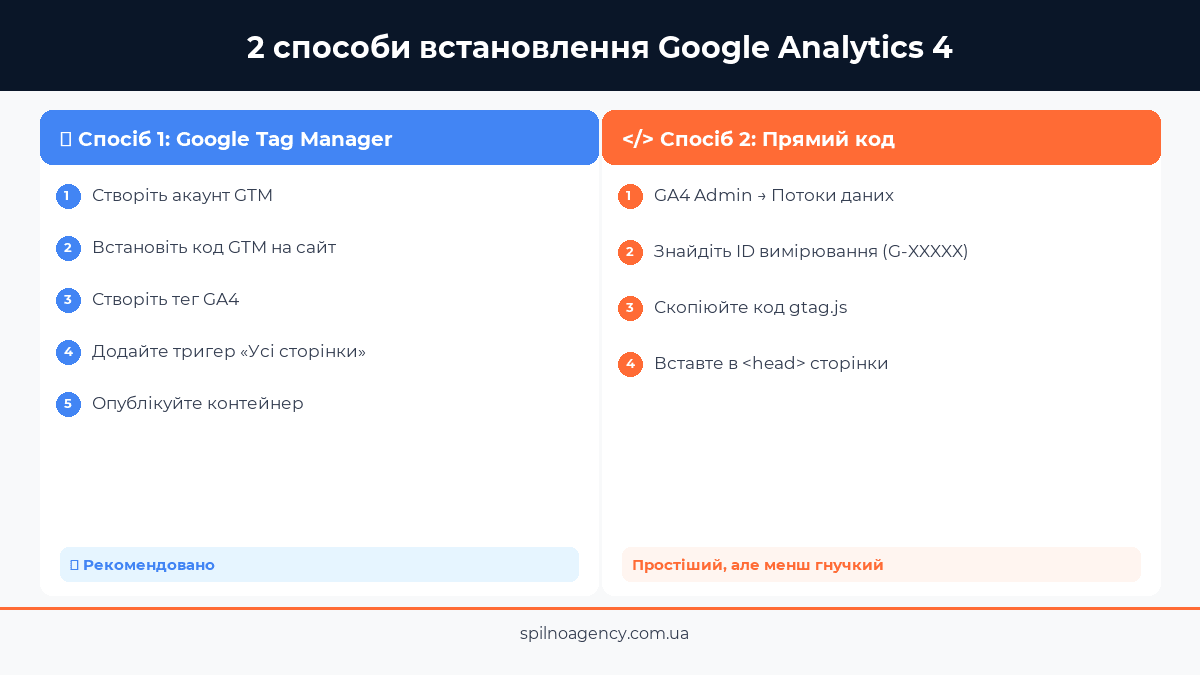
Спосіб 1: Встановлення GA4 через Google Tag Manager (рекомендовано)
Google Tag Manager (GTM) — це система управління тегами, яка дозволяє додавати та змінювати коди відстеження на сайті без правки HTML. Саме цей спосіб рекомендуємо для більшості сайтів — і ось чому:
- Можна додавати нові теги (Google Ads, Facebook Pixel, Hotjar) без допомоги розробника
- Версіонування — завжди можна відкотити зміни
- Один код GTM на сайті замість десятків окремих скриптів
- Зручне налаштування тригерів — коли і де спрацьовує кожен тег
Крок 1: Створіть акаунт Google Tag Manager
Перейдіть на tagmanager.google.com і ввійдіть під акаунтом Google. Натисніть кнопку Створити обліковий запис у верхньому правому куті.
- У полі Назва облікового запису введіть назву компанії або сайту
- У Назва контейнера введіть адресу сайту (наприклад,
example.com.ua) - У Платформа цільового об’єкта виберіть Вебсайт
- Натисніть Створити і прийміть умови використання
Після створення GTM покаже вам код контейнера — два фрагменти JavaScript, які потрібно встановити на сайт.
Крок 2: Встановіть код GTM на сайт
GTM надає два фрагменти коду. Перший — для тегу <head>, другий — для тегу <body>:
<!-- Google Tag Manager -->
<script>(function(w,d,s,l,i){w[l]=w[l]||[];w[l].push({'gtm.start':
new Date().getTime(),event:'gtm.js'});var f=d.getElementsByTagName(s)[0],
j=d.createElement(s),dl=l!='dataLayer'?'&l='+l:'';j.async=true;j.src=
'https://www.googletagmanager.com/gtm.js?id='+i+dl;f.parentNode.insertBefore(j,f);
})(window,document,'script','dataLayer','GTM-XXXXXXX');</script>
<!-- End Google Tag Manager -->
Цей код вставляється одразу після відкриваючого тегу <head>. Другий фрагмент (noscript) вставляється одразу після відкриваючого тегу <body>.
Для WordPress сайтів є кілька варіантів:
- Плагін Insert Headers and Footers — найпростіший варіант без редагування файлів теми
- Плагін GTM4WP (Google Tag Manager for WordPress) — спеціалізований плагін з додатковими налаштуваннями dataLayer
- Редагування header.php теми — для досвідчених користувачів
Крок 3: Створіть тег Google Analytics 4 в GTM
Тепер, коли GTM встановлений на сайті, потрібно створити тег для GA4. У GTM перейдіть до розділу Теги у лівому меню і натисніть Створити.
У вікні конфігурації тегу натисніть на блок Конфігурація тегу. Відкриється панель вибору типу тегу. У розділі Рекомендовані виберіть Google Analytics.
У полі Ідентифікатор показника введіть ваш Measurement ID з GA4 (формат: G-XXXXXXXXXX). Де знайти Measurement ID — розказуємо в наступному розділі.
Крок 4: Додайте тригер “Усі сторінки”
Прокрутіть вниз до блоку Тригери і натисніть на нього. Виберіть Initialization – All Pages (або All Pages). Цей тригер забезпечує спрацювання GA4 при кожному завантаженні будь-якої сторінки сайту.
Важливо у 2026 році: використовуйте Initialization – All Pages замість звичайного All Pages — це гарантує що GA4 ініціалізується раніше за інші теги і не втрачає перші події.
Крок 5: Збережіть і опублікуйте контейнер
Натисніть Зберегти у верхньому правому куті. Тепер тег створено, але він ще не активний на сайті — потрібно опублікувати контейнер.
Поверніться до головної сторінки GTM і натисніть синю кнопку Надіслати (Submit) у верхньому правому куті. Введіть опис версії (наприклад, “Додано GA4”) і натисніть Опублікувати.
Після публікації GA4 починає збирати дані з вашого сайту. Зміни набирають чинності протягом декількох хвилин.
Спосіб 2: Встановлення GA4 вручну (прямий код)
Якщо ви не плануєте використовувати GTM або хочете максимально просте рішення — GA4 можна встановити напряму через код. Цей спосіб підходить для простих сайтів з невеликою кількістю тегів.
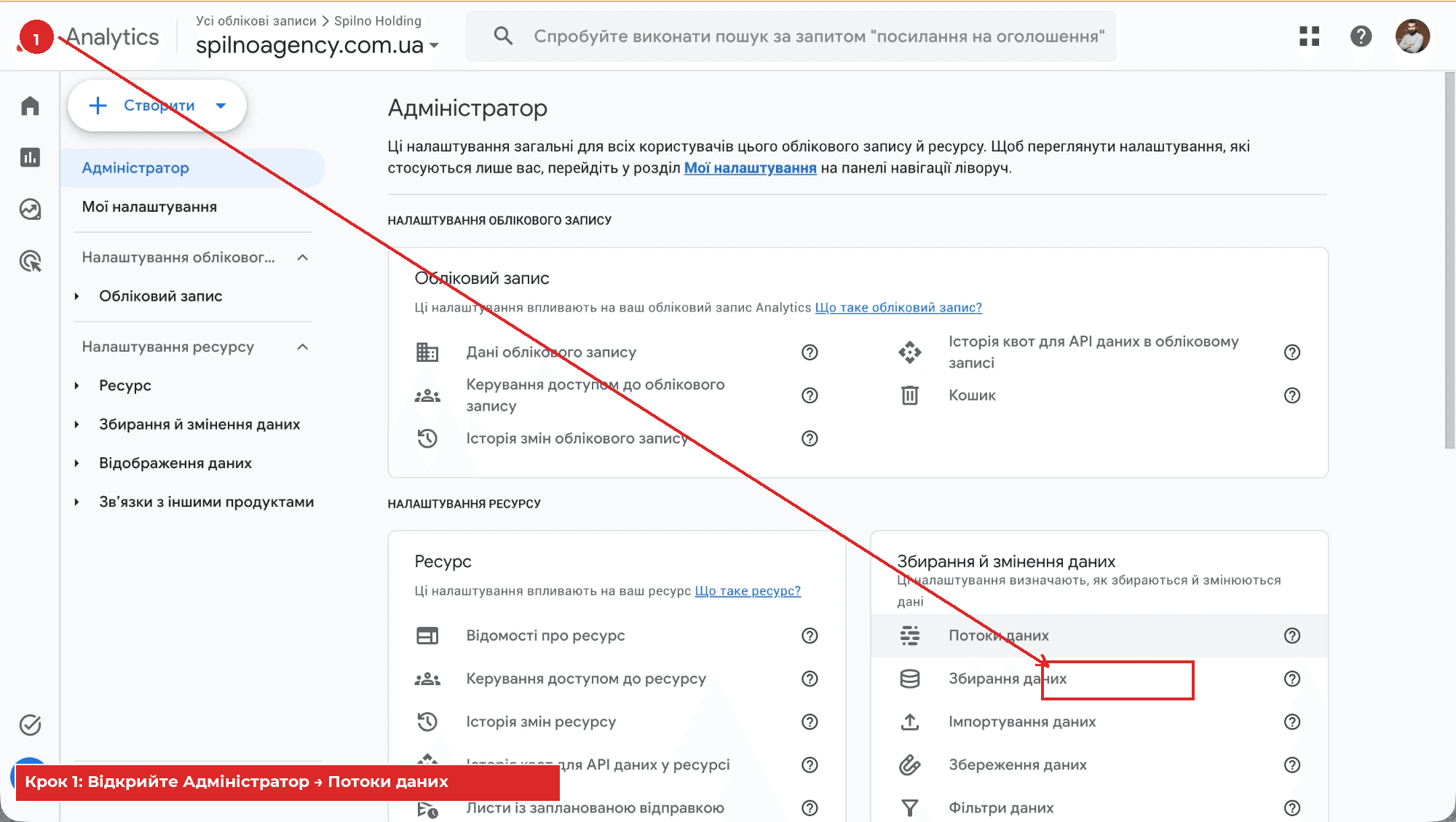
Крок 1: Перейдіть до GA4 → Адміністратор → Потоки даних
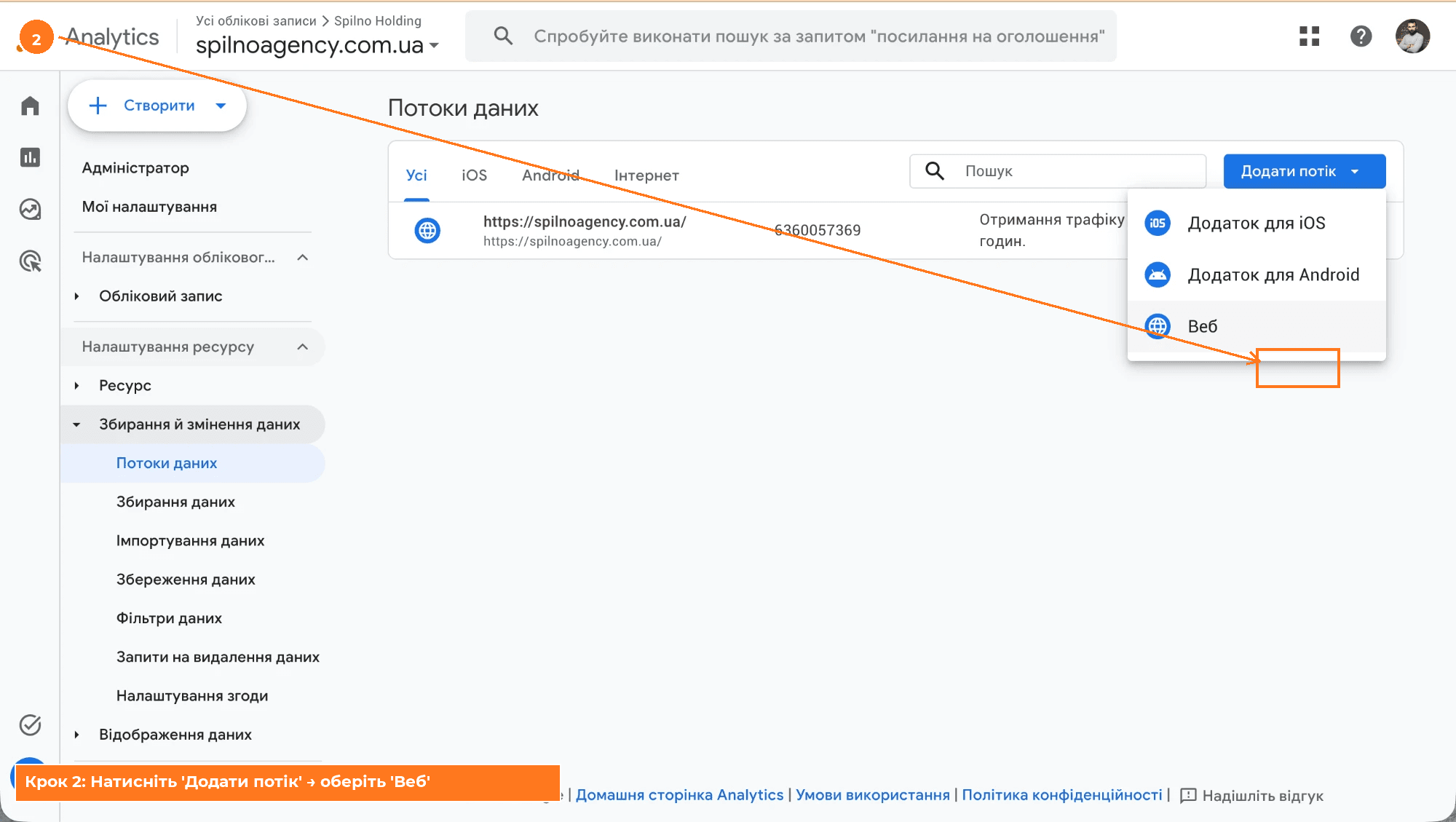
Якщо у вас ще немає ресурсу GA4 — спочатку потрібно його створити. Перейдіть на analytics.google.com і ввійдіть. Натисніть Адміністратор (шестерня внизу лівого меню) і виберіть Потоки даних.
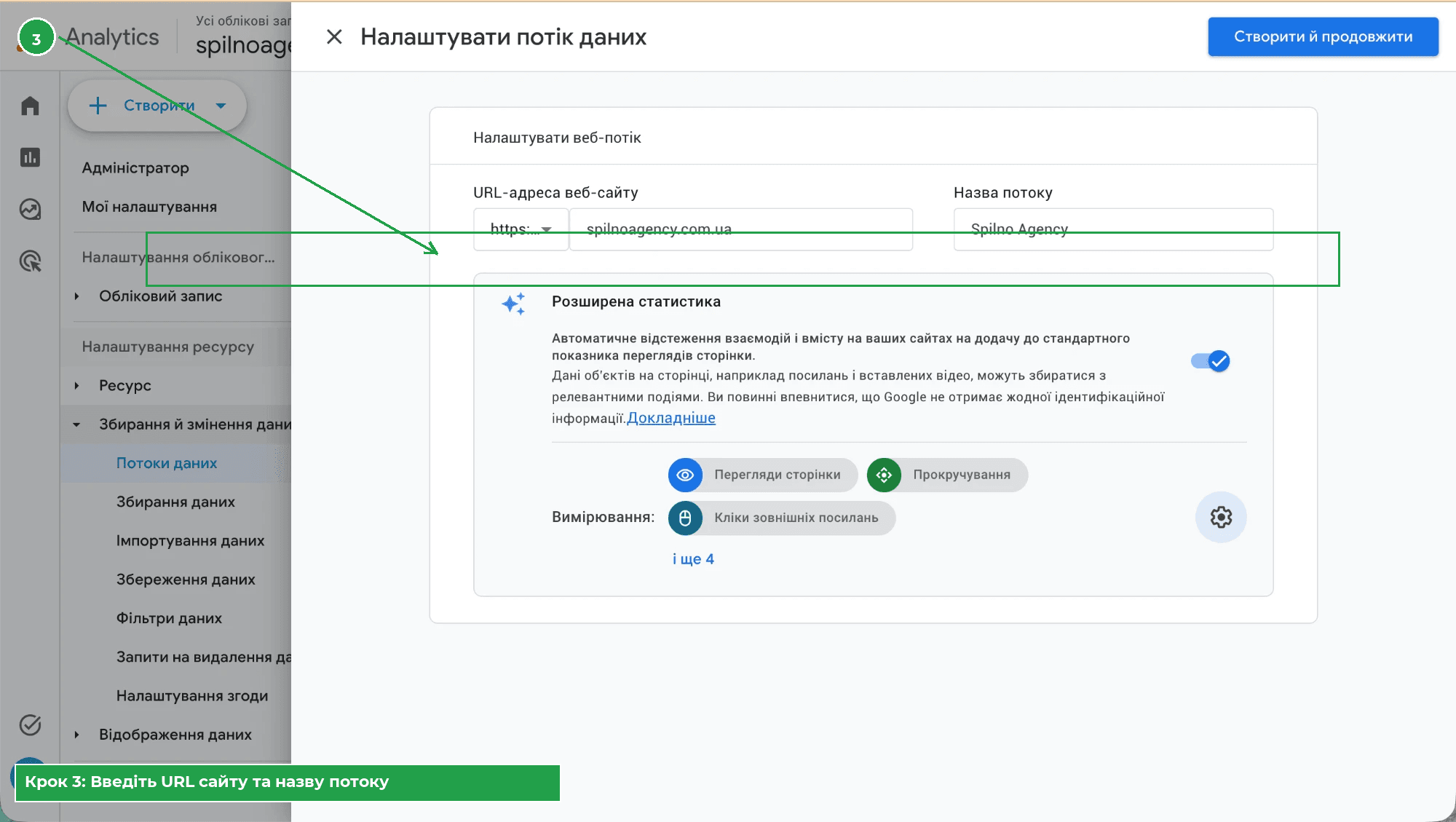
Якщо це новий акаунт GA4 — натисніть Додати потік → Вебсайт, введіть URL сайту і назву потоку, потім натисніть Створити потік.
Крок 2: Знайдіть Measurement ID (Ідентифікатор показника)
У списку Потоків даних натисніть на назву вашого сайту. Відкриється панель Деталі про вебпотік. У верхній частині панелі ви побачите Ідентифікатор показника у форматі G-XXXXXXXXXX.
Скопіюйте цей ID — він знадобиться для налаштування тегу (у GTM або в коді).
Крок 3: Отримайте код відстеження gtag.js
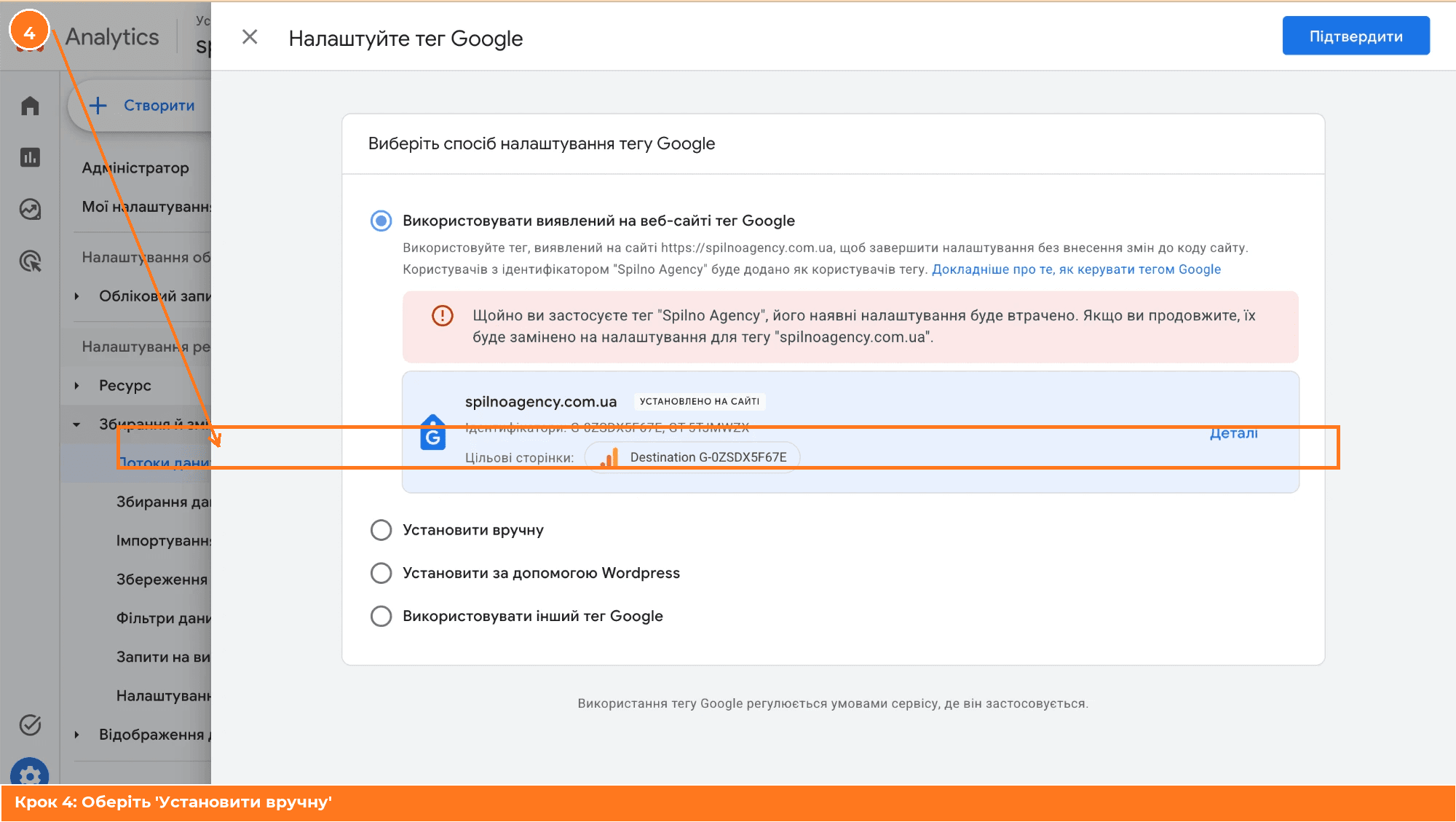
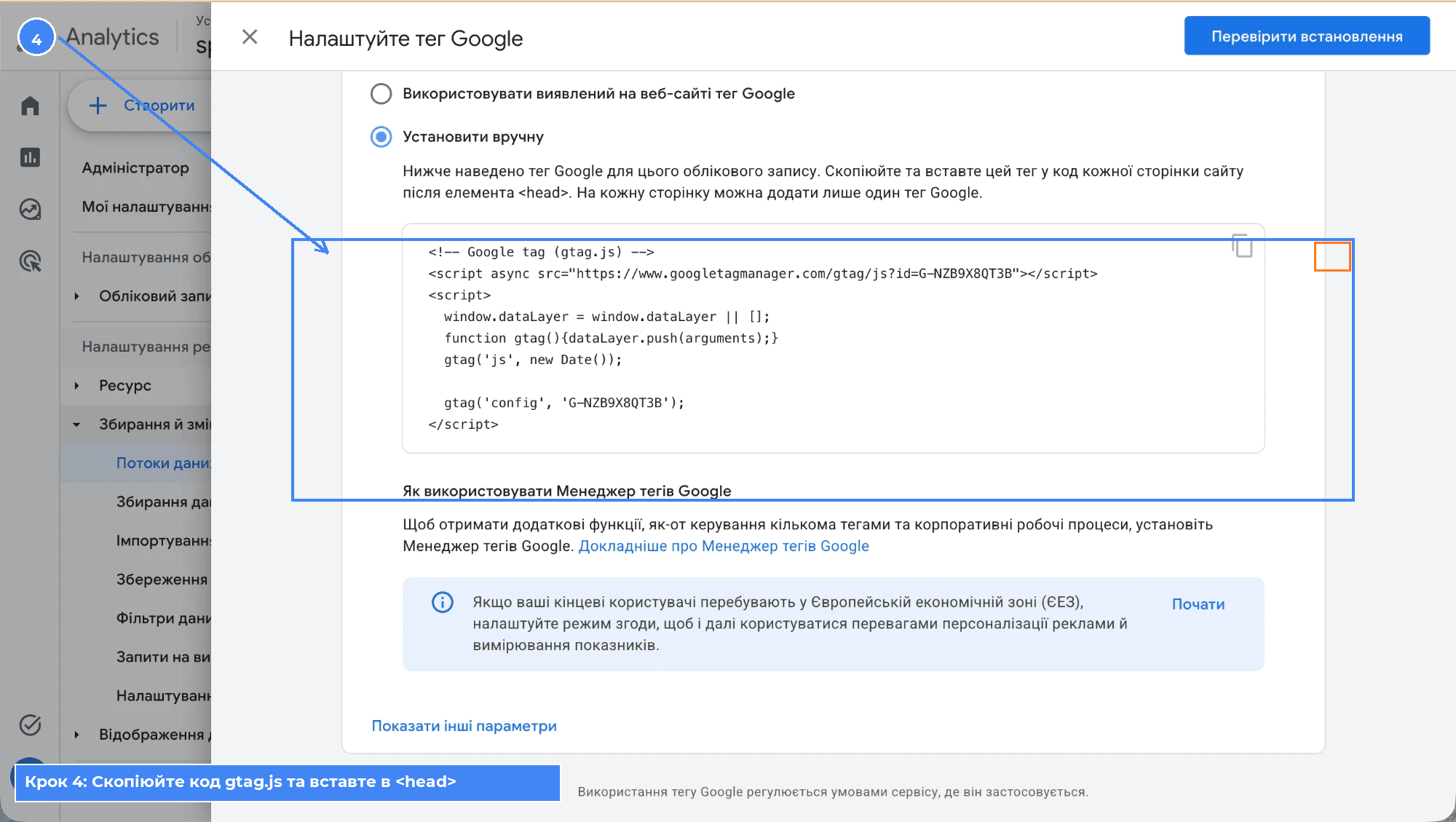
У тій самій панелі прокрутіть вниз до розділу Тег Google і натисніть Переглянути вказівки щодо тега. У вікні, що відкриється, перейдіть на вкладку Установити вручну.
Ви побачите фрагмент коду виду:
<!-- Google tag (gtag.js) -->
<script async src="https://www.googletagmanager.com/gtag/js?id=G-XXXXXXXXXX"></script>
<script>
  window.dataLayer = window.dataLayer || [];
  function gtag(){dataLayer.push(arguments);}
  gtag('js', new Date());

  gtag('config', 'G-XXXXXXXXXX');
</script>
Натисніть кнопку копіювання справа вгорі блоку коду, щоб скопіювати весь фрагмент.
Крок 4: Вставте код у <head> кожної сторінки
Код потрібно вставити всередині тегу <head> — тобто між <head> і </head>. Найкраще розмістити його якомога ближче до початку <head>.
Для WordPress:
- Встановіть і активуйте плагін Insert Headers and Footers (або аналог WPCode)
- Перейдіть у Налаштування → Insert Headers and Footers
- Вставте код GA4 у поле Scripts in Header
- Натисніть Зберегти
Увага: не встановлюйте водночас і GTM і прямий код GA4 — це призведе до подвійного підрахунку відвідувань.
Перевірка встановлення GA4
Після встановлення переконайтеся, що GA4 правильно збирає дані. Є два швидкі способи перевірки:
Метод 1: Звіт у реальному часі
- Відкрийте GA4 → Звіти → Огляд у реальному часі
- В іншій вкладці браузера відкрийте ваш сайт
- Поверніться до GA4 — ви повинні побачити 1 активного користувача
- Якщо бачите — GA4 встановлено правильно
Метод 2: GA4 DebugView
Для детальнішої перевірки встановіть розширення Chrome Google Tag Assistant. Воно автоматично активує режим відлагодження, і ви зможете бачити всі події GA4 у реальному часі в розділі Адміністратор → DebugView.
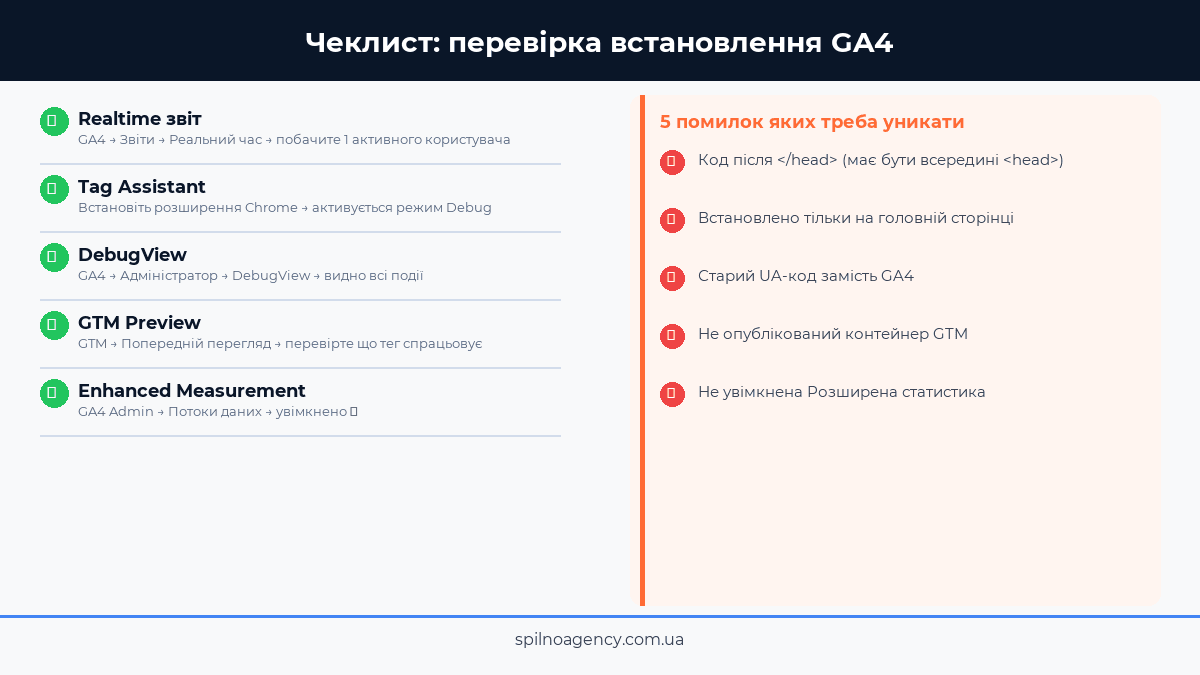
Типові помилки при встановленні Google Analytics 4
- Код після
</head>, а не всередині<head>— найпоширеніша помилка. GA4 повинен завантажуватися якомога раніше для правильного збору даних. - Встановлено тільки на головній сторінці — код або тег GTM мають бути на всіх сторінках сайту, інакше ви бачите лише частину трафіку.
- Використання старого коду Universal Analytics (UA) — UA припинив роботу у липні 2023. Якщо ваш код починається з
UA-, він більше не збирає дані. - Забули опублікувати контейнер GTM — після створення або зміни тегів у GTM обов’язково натисніть Надіслати → Опублікувати. Без цього кроку зміни не набудуть чинності.
- Не увімкнено Розширену статистику — у налаштуваннях потоку даних GA4 переконайтеся, що Розширена статистика (Enhanced Measurement) увімкнена. Вона автоматично відстежує прокрутки, кліки на зовнішні посилання, завантаження файлів та інші важливі взаємодії.
Часті запитання (FAQ)
Чи безкоштовний Google Analytics 4?
Так, GA4 повністю безкоштовний для будь-якого обсягу трафіку. Google пропонує також платну версію — Google Analytics 360 — для великих підприємств з потребою в розширених SLA та обсягах даних, але для переважної більшості сайтів безкоштовна версія покриває всі потреби.
Що краще — GTM чи прямий код GA4?
Для більшості сайтів рекомендуємо GTM. Він дає більше контролю, дозволяє легко додавати інші теги (реклама, чат, теплові карти) без допомоги розробника і має функцію версіонування. Прямий код підходить лише для дуже простих сайтів з мінімальними потребами в аналітиці.
Через скільки часу з’являться дані в GA4?
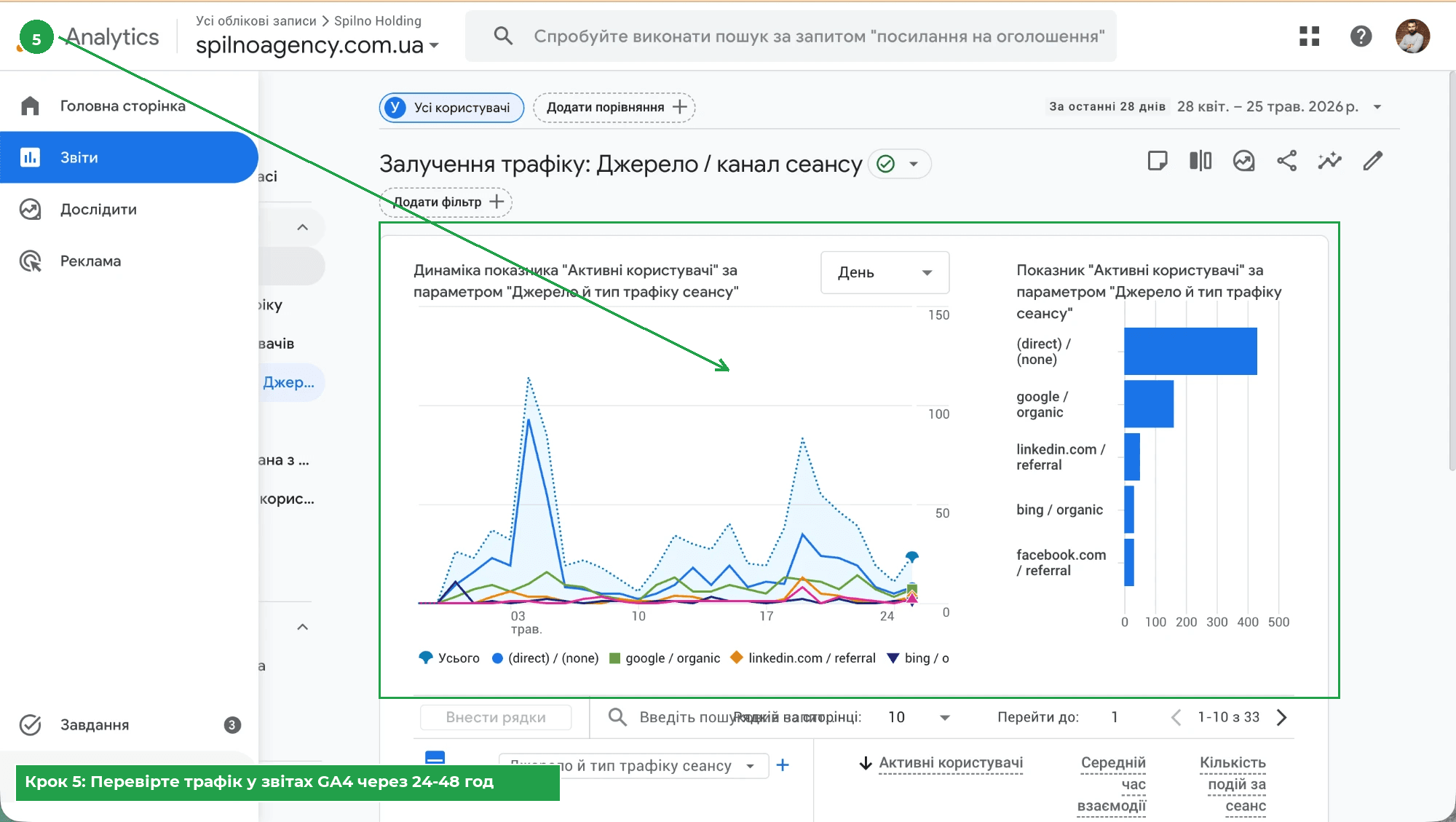
Звіт у реальному часі показує дані миттєво. Стандартні звіти (Залучення, Монетизація тощо) оновлюються з затримкою 24–48 годин. Дані від Google Ads можуть відображатися із затримкою до 72 годин.
Чи можна одночасно встановити GTM і прямий код GA4?
Ні. Якщо встановити обидва — GA4 буде підраховувати кожне відвідування двічі, що призведе до помилкових даних. Виберіть один спосіб і дотримуйтесь його.
GA4 підтримує WordPress?
Так, є кілька варіантів: встановлення через GTM (рекомендовано), через прямий код у header.php теми, або через спеціалізовані плагіни (MonsterInsights, Site Kit by Google, WPCode). Для більшості WordPress-сайтів найкращий варіант — GTM або Site Kit by Google.

Залишились питання?
Розкажіть про задачу — відповімо по темі статті
Читайте також

SEO-оптимізація хостингу через cPanel: що вмикати і вимикати у 2026 році
cPanel — це панель керування хостингом, у якій зосереджено десятки функцій, що прямо впливають на SEO: HTTPS-сертифікати (AutoSSL),…

Cloudflare для SEO: як налаштувати, щоб покращити пошукові показники у 2026 році
Cloudflare — це сервіс, який працює як проксі та CDN між відвідувачем і вашим сайтом і може відчутно…

Як Spilno Agency робить On-page оптимізацію сайта за допомогою Claude
Spilno Agency проводить on-page SEO оптимізацію сторінок клієнтів разом з AI-агентом Claude — за єдиним стандартом документа, що…