LinkedIn Ads Library: jak sprawdzić reklamy konkurencji na LinkedIn

LinkedIn Ads Library (linkedin.com/ad-library), czyli Biblioteka reklam LinkedIn, to bezpłatne, publiczne archiwum reklam wyświetlanych lub niedawno wyświetlanych na LinkedIn. Wpisując nazwę firmy, płatnika lub słowo kluczowe, zobaczysz treść i kreację reklamy konkurenta, datę emisji, a na stronie szczegółów — nawet parametry targetowania, według których reklamodawca wyświetlał konkretną reklamę. Konto LinkedIn nie jest wymagane. Poniżej krok po kroku omawiamy wszystkie pola wyszukiwania i filtry na przykładzie prawdziwych wyników dla zapytania «seo» oraz ograniczenia, o których warto wiedzieć, zanim wyciągniesz wnioski o strategii konkurencji.
Czym jest LinkedIn Ads Library
Ad Library — dokładnie tak nazywa to narzędzie sam LinkedIn w interfejsie — to publiczne archiwum reklam wyświetlanych obecnie lub niedawno użytkownikom platformy. LinkedIn uruchomił je w lutym 2024 roku w odpowiedzi na wymogi unijnego Digital Services Act (DSA), który klasyfikuje LinkedIn jako „bardzo dużą platformę internetową” (VLOP) ze względu na ponad 45 milionów użytkowników miesięcznie w UE. Może z niego korzystać każdy, bezpłatnie, bez rejestracji i bez logowania.
Dla marketera to gotowe narzędzie do analizy konkurencji w segmencie B2B — nie szacunek zewnętrznego narzędzia, lecz dane zarejestrowane przez sam LinkedIn. Strona główna otwiera się od razu trzema osobnymi polami wyszukiwania — i to właśnie ten podział wyróżnia LinkedIn na tle podobnych bibliotek Meta i Google.
- Company or advertiser — nazwa firmy lub strony LinkedIn wyświetlającej reklamę.
- Payer — podmiot prawny, który faktycznie płaci za emisję. Reklamodawca i płatnik nie zawsze się pokrywają: agencja może prowadzić kampanię pod marką klienta, a płatnikiem być inny podmiot.
- Keyword — słowo lub fraza w treści samej reklamy, a nie w nazwie firmy.
Podziału „reklamodawca / płatnik” nie ma ani w Bibliotece reklam Meta, ani w Centrum przejrzystości reklam Google. To sam w sobie powód, by zajrzeć do narzędzia — nawet bez konkretnego konkurenta na celowniku.
Jak korzystać z LinkedIn Ads Library: instrukcja krok po kroku
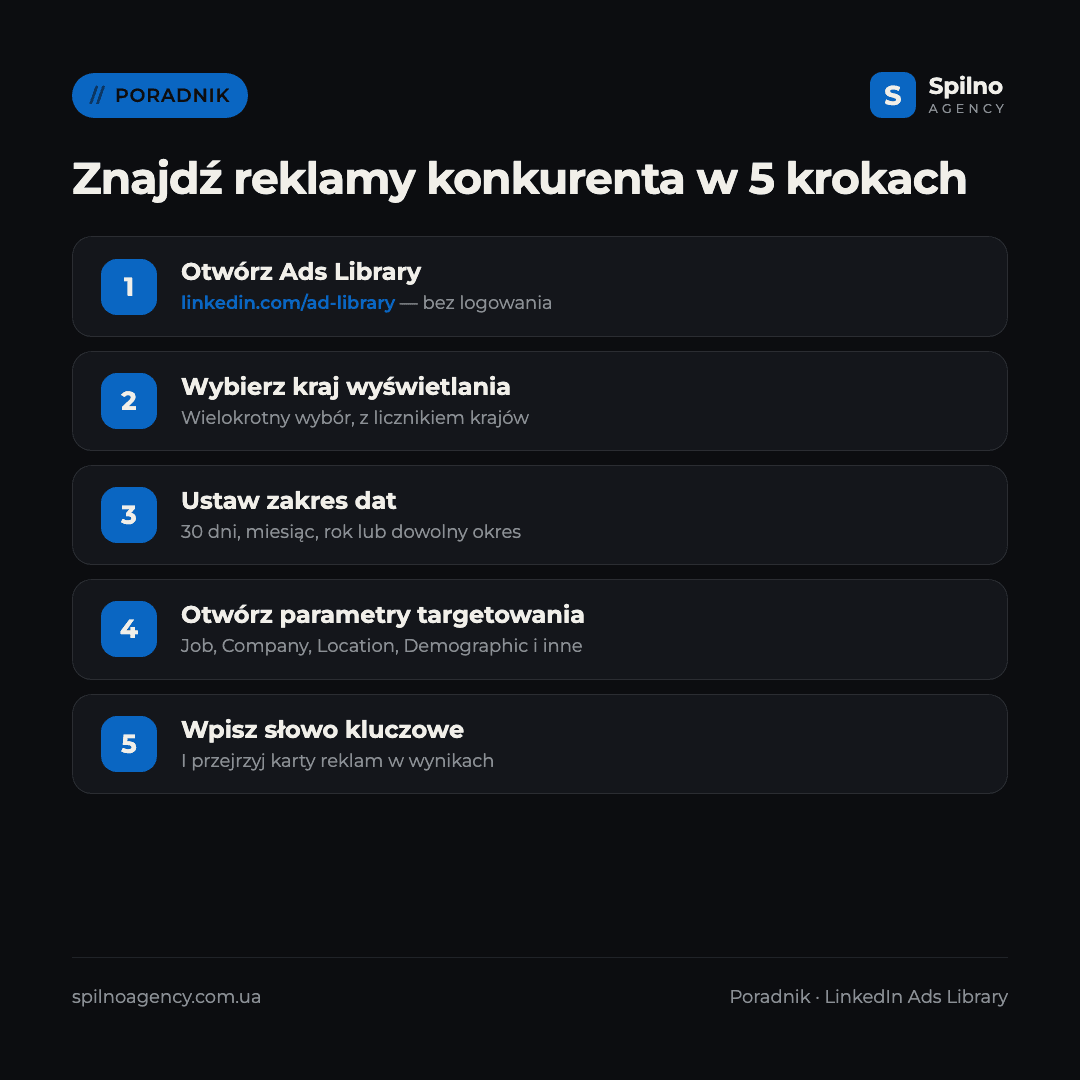
Krok 1. Otwórz bibliotekę i wybierz pole wyszukiwania
Wejdź na linkedin.com/ad-library. Konto nie jest potrzebne — narzędzie jest w pełni publiczne. Na górze strony znajdują się trzy pola wyszukiwania („Company or advertiser”, „Payer”, „Keyword”), a po prawej filtry „Country”, „Date” i „More” oraz przycisk wyszukiwania, który aktywuje się dopiero po wypełnieniu przynajmniej jednego pola.
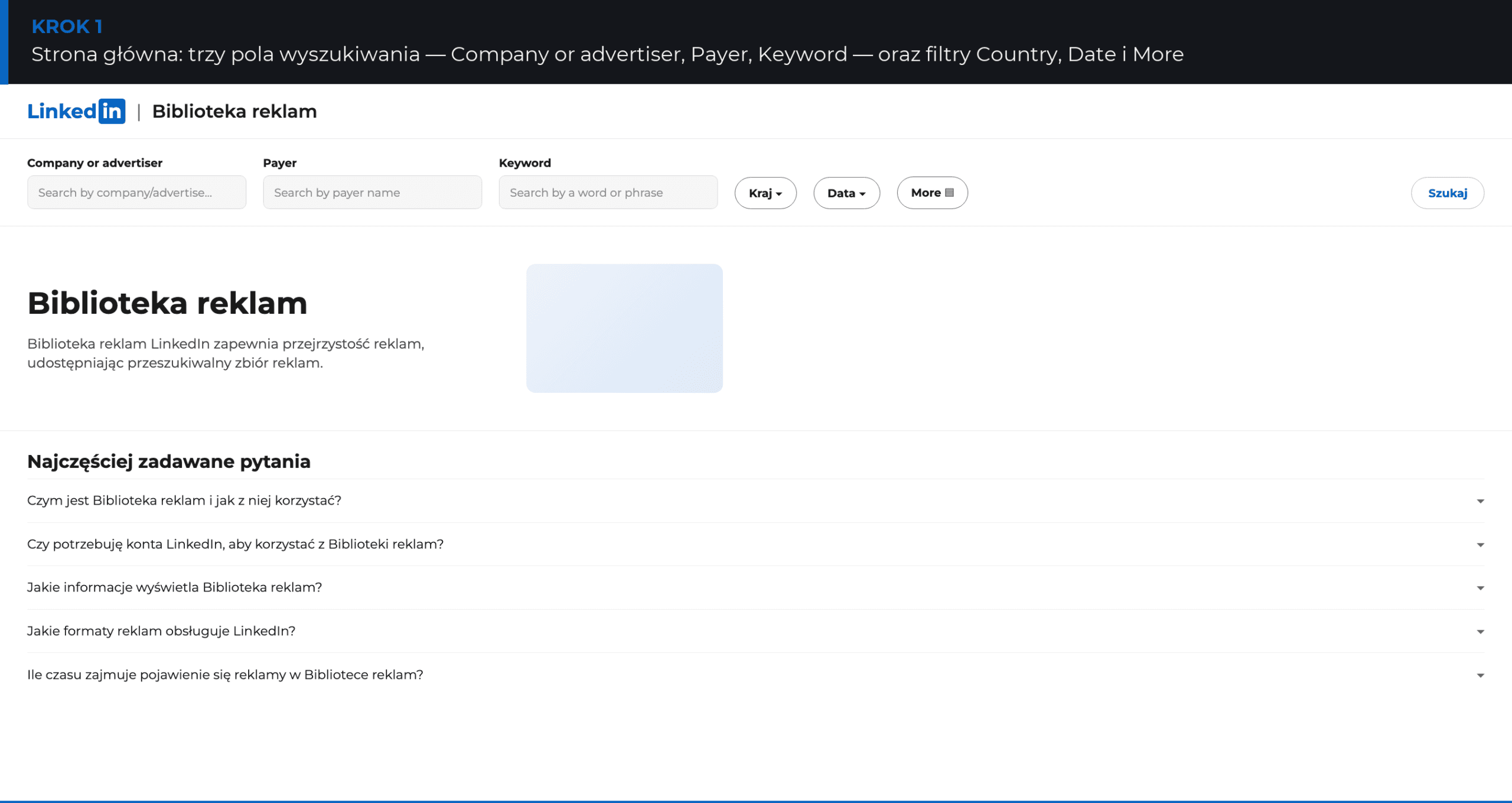
Poniżej LinkedIn publikuje własną sekcję „Najczęściej zadawane pytania” — krótkie, oficjalne FAQ o samym narzędziu. Przydatne dla orientacji, ale do analizy konkurencji liczą się przede wszystkim pola wyszukiwania i filtry powyżej.
Krok 2. Wybierz kraj wyświetlania
Filtr „Country” otwiera listę wszystkich krajów z checkboxami — można zaznaczyć jeden lub kilka. Lista jest alfabetyczna, u góry opcja „All”.
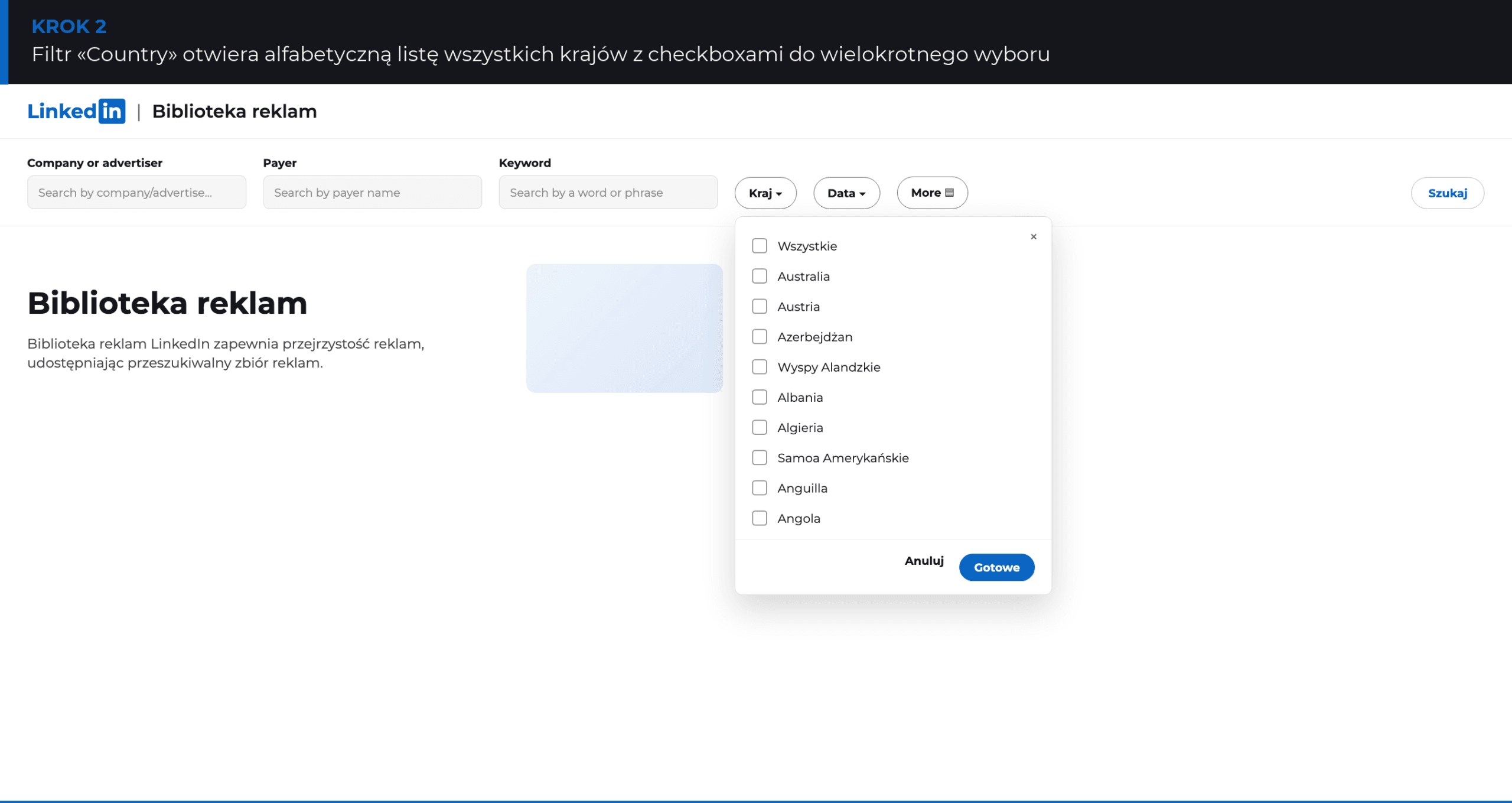
Przewiń listę i zaznacz potrzebny kraj — w poniższym przykładzie wybrano Ukrainę. Po kliknięciu „Done” przycisk filtra zmienia kolor na zielony i pokazuje licznik wybranych krajów („Country 1″).
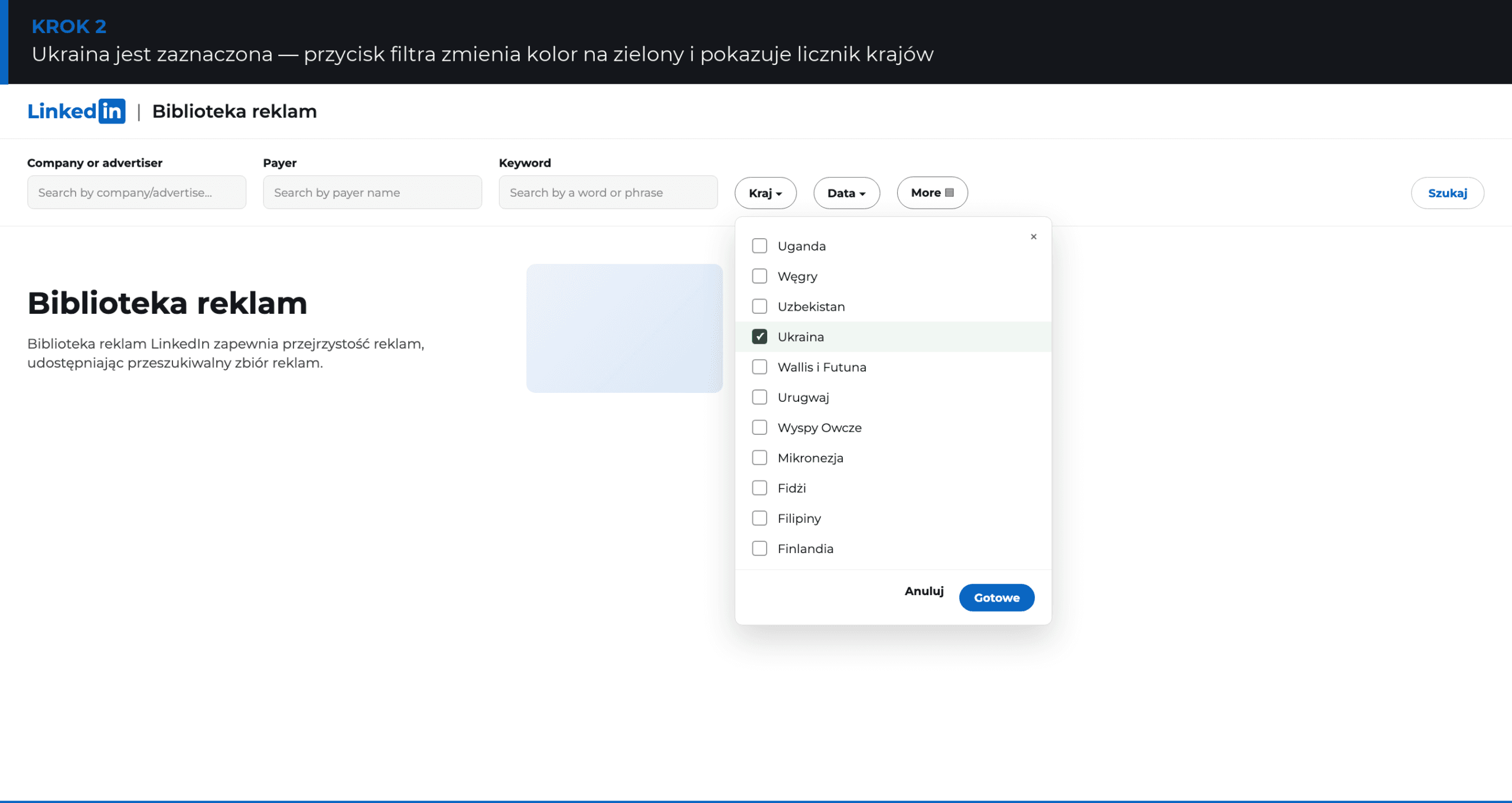
To pole przydaje się też do odwrotnego zadania — sprawdzenia, czy konkurent testuje już nowy rynek. Wystarczy wybrać kraj i zobaczyć, czy reklamy danej marki w ogóle się pojawiają.
Krok 3. Ustaw zakres dat
Filtr „Date” oferuje pięć gotowych opcji: „Last 30 days” (domyślnie), „This month”, „This year”, „Last year” i „Select a date range” dla dowolnego okresu.
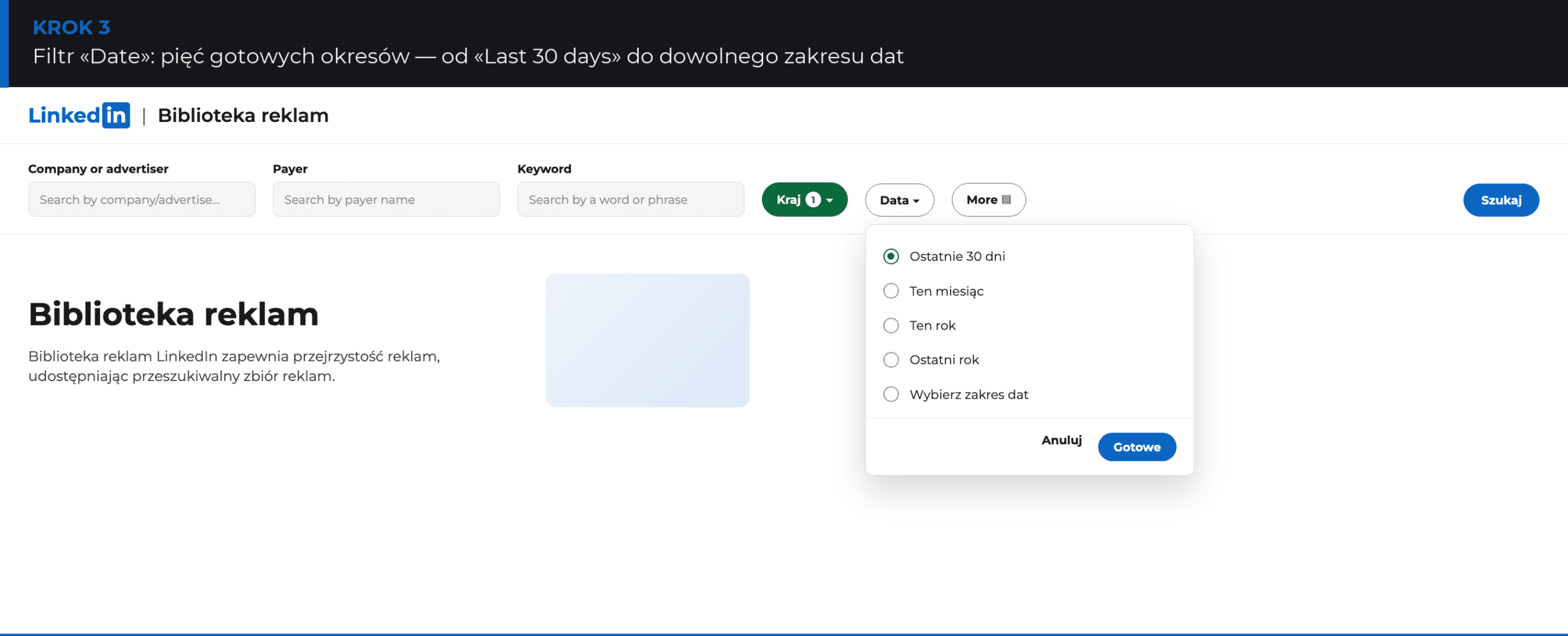
Dowolny zakres przydaje się do znajdowania sezonowych skoków aktywności — na przykład porównania wolumenu reklam konkurenta przed ważną konferencją branżową ze zwykłym miesiącem.
Krok 4. Otwórz zaawansowane filtry targetowania
Przycisk „More” otwiera panel boczny „More filters” z sekcją „Targeting parameters” — to znacznie głębszy poziom niż oferuje jakakolwiek inna publiczna biblioteka reklam. Pozwala filtrować reklamy według konkretnej grupy docelowej, którą reklamodawca targetował:
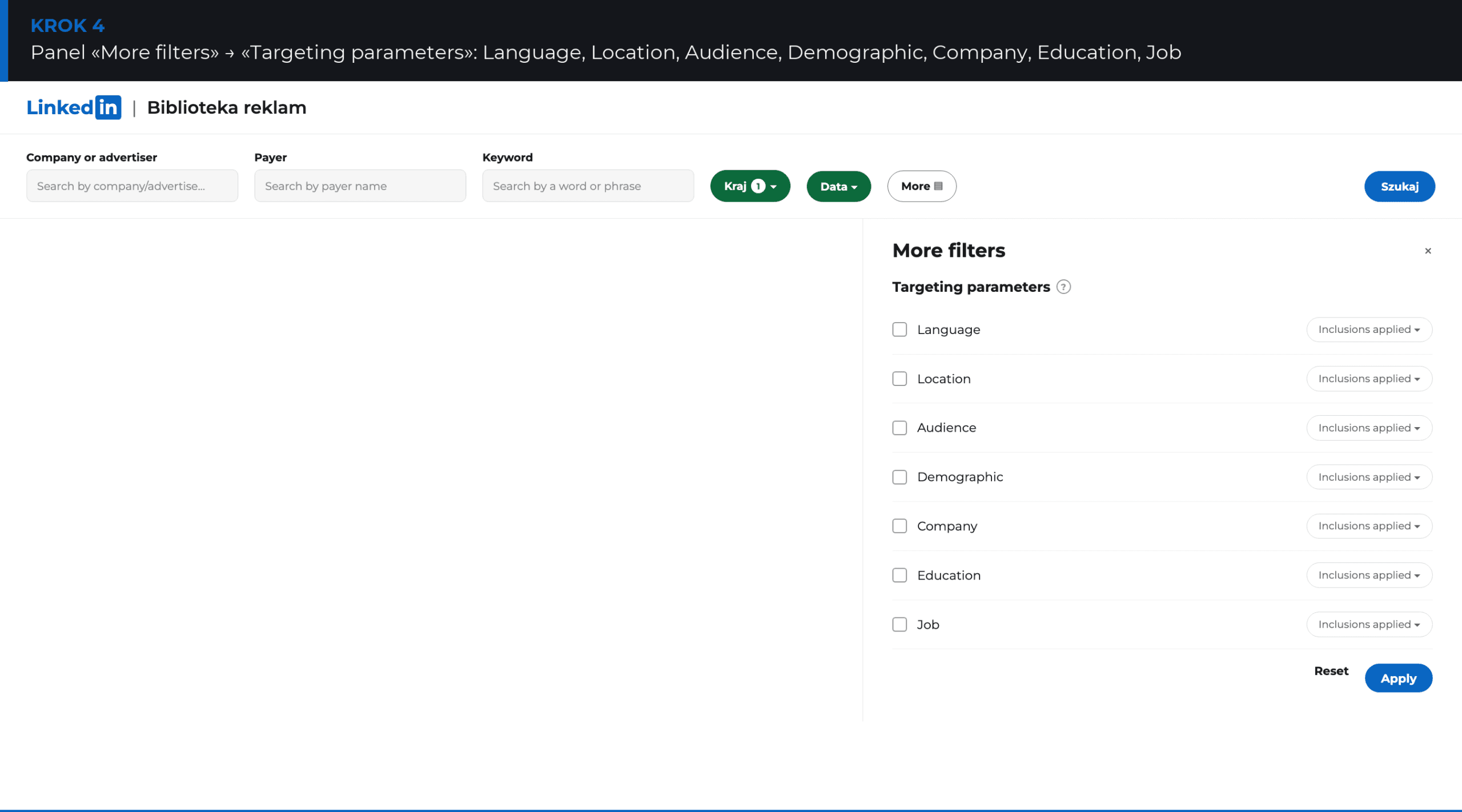
- Language — język, na który targetowano reklamę.
- Location — targetowanie geograficzne w obrębie wybranego kraju.
- Audience — segmenty odbiorców (dopasowane grupy, retargeting itp.).
- Demographic — kryteria demograficzne odbiorców.
- Company — targetowanie według nazwy, wielkości lub branży firmy odbiorców.
- Education — uczelnia lub poziom wykształcenia odbiorców.
- Job — stanowisko, funkcja lub staż pracy odbiorców — a panel przewija się jeszcze dalej.
Każdy parametr ma przełącznik — „Inclusions applied” (reklamy, w których dane kryterium było uwzględnione w targetowaniu), z możliwością trybu wykluczeń. Do analizy konkurenta B2B najbardziej przydatne są Job i Company: pokazują wprost, na jakie stanowiska i jakie typy firm wydawany jest budżet reklamowy.
Krok 5. Wpisz słowo kluczowe i przejrzyj wyniki
W poniższym przykładzie wyszukiwanie frazy seo bez filtra firmy, z filtrem „Country: 1″ (Ukraina), zwróciło 59 reklam, domyślnie posortowanych „Newest to oldest” (od najnowszych).
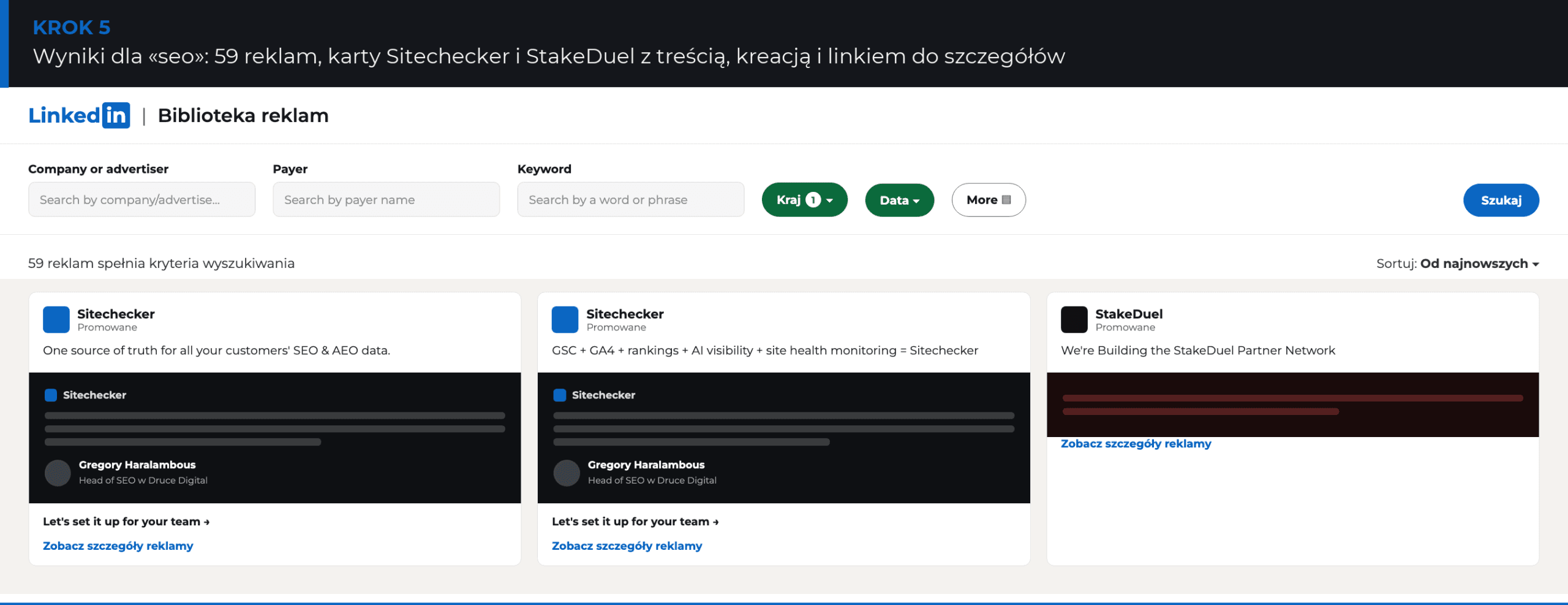
Wyniki od razu pokazują, jak różnorodne mogą być formaty reklam na LinkedIn: dwie kreacje Sitechecker testujące różne warianty tekstu (klasyczny test A/B przekazu — „łatwo zrozumieć, co dzieje się z SEO” kontra „zarządzanie technicznym SEO na wielu witrynach klientów jednocześnie”) obok zupełnie innej tematycznie kreacji StakeDuel — rekrutacji do sieci partnerskiej kasyna kryptowalutowego. To przypomnienie, że biblioteka reklam obejmuje całą reklamę na platformie, a nie tylko typowy content B2B SaaS.
Co pokazuje karta pojedynczej reklamy
Każda karta wyniku zawiera już podstawowy zestaw informacji o reklamie:
- Logo i nazwa reklamodawcy — strona firmy na LinkedIn.
- Etykieta „Promoted” — standardowe oznaczenie treści sponsorowanej na LinkedIn.
- Treść reklamy — nagłówek i tekst, dokładnie tak, jak widzi je użytkownik w swoim feedzie.
- Kreacja — obraz, karuzela lub zrzut ekranu w formie cytatu (jak w przykładzie Sitechecker).
- Tekst przycisku wezwania do działania — na przykład „Let’s set it up for your team →”.
- Link „View ad details” — prowadzi do strony szczegółów konkretnej reklamy.
Ważne: budżetu, liczby wyświetleń ani CTR nie ma ani na karcie, ani w panelu wyników — tylko fakt istnienia reklamy, jej treść i data. Przycisk wezwania do działania na karcie jest częścią zarchiwizowanej kopii kreacji, a nie działającym linkiem — aby przejść na stronę reklamodawcy, domenę trzeba znaleźć ręcznie w treści lub obrazie reklamy.
Pola wyszukiwania i filtry w skrócie
| Pole / filtr | Co oznacza | Zastosowanie w analizie konkurencji |
|---|---|---|
| Company or advertiser | Nazwa firmy lub strony LinkedIn | Znaleźć wszystkie aktywne reklamy danej marki |
| Payer | Podmiot prawny płacący za reklamę | Sprawdzić, czy kampanię prowadzi agencja, i kto naprawdę płaci |
| Keyword | Słowo lub fraza w treści reklamy | Znaleźć reklamy według tematu, nie tylko marki |
| Country | Rynek wyświetlania (wielokrotny wybór) | Porównać aktywność konkurenta na różnych rynkach |
| Date | 30 dni / miesiąc / rok / dowolny okres | Zobaczyć sezonowość i moment startu kampanii |
| Targeting parameters → Job, Company | Stanowisko, funkcja, branża odbiorców | Zrozumieć, na jakie stanowiska i typy firm wydawany jest budżet |
| Targeting parameters → Language, Location, Demographic, Audience, Education | Język, geografia, demografia, segmenty, wykształcenie odbiorców | Odtworzyć profil grupy docelowej konkurenta |
Czego można się dowiedzieć o konkurencie — i czego narzędzie nie pokaże
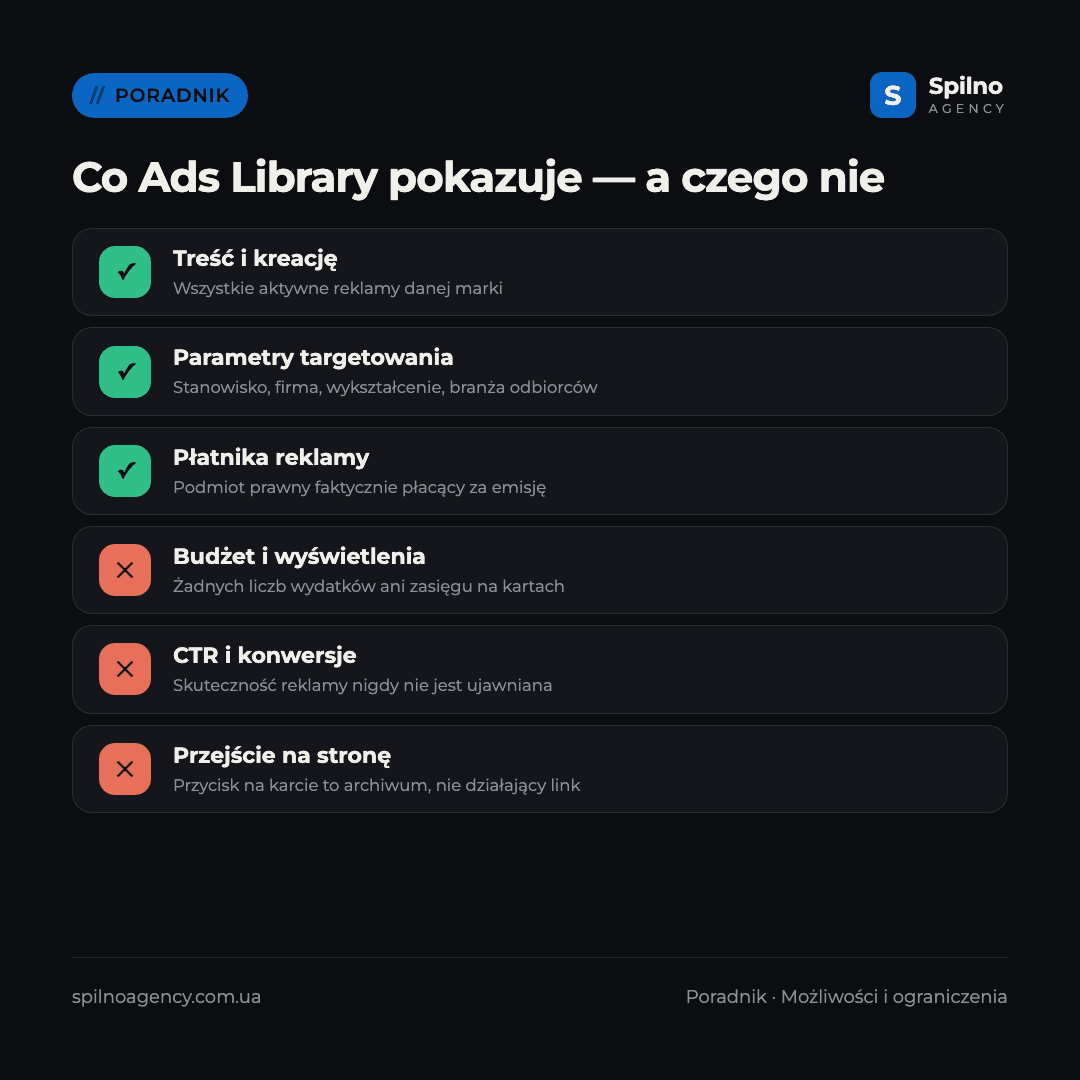
Największą siłą LinkedIn Ads Library są parametry targetowania: żadna inna publiczna biblioteka reklam nie ujawnia, na jakie stanowisko, firmę czy poziom wykształcenia targetowano konkretną reklamę. Ale i tu są wyraźne granice tego, co widać.
Narzędzie pokazuje: treść i kreację reklamy, datę emisji, nazwę reklamodawcy i płatnika, parametry targetowania (stanowisko, firma, branża, wykształcenie, język, geografia, demografia).
Narzędzie nie pokazuje: budżetu ani wydatków, liczby wyświetleń czy zasięgu, CTR i konwersji, a także dokładnej daty startu kampanii — archiwum rejestruje okres emisji konkretnej reklamy, nie start całej kampanii.
Ograniczenia, o których warto wiedzieć
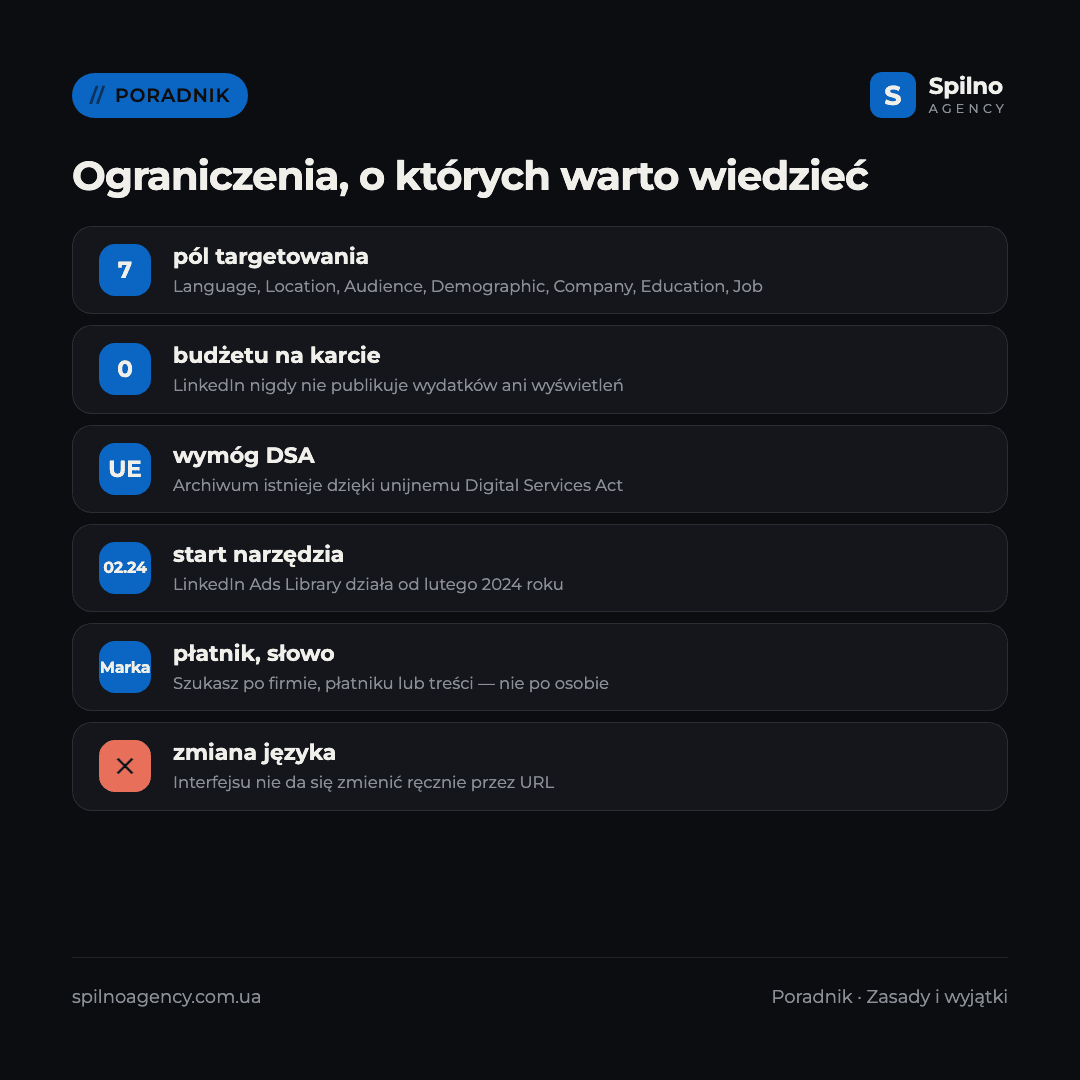
Zanim wyciągniesz wnioski o strategii konkurenta, weź pod uwagę pięć rzeczy:
- Brak budżetu i wyświetleń w wynikach. W odróżnieniu od tego, co częściowo ujawniają Meta i Google dla reklam w UE, karty wyników LinkedIn nigdy nie publikują żadnych liczb dotyczących wydatków czy zasięgu.
- Wyszukiwanie po firmie, płatniku lub treści — nigdy po osobie. Nie znajdziesz reklam po nazwisku konkretnego marketera ani nazwie wewnętrznej kampanii, tylko po marce, płatniku lub słowach w samej treści.
- Archiwum istnieje dzięki unijnemu DSA. Oznacza to, że pokrycie jest najpełniejsze dla reklam wyświetlanych użytkownikom w UE; dokumentacja LinkedIn nie precyzuje szczegółowo głębokości archiwum poza Europą.
- Nie da się przejść na stronę reklamodawcy. Przycisk wezwania do działania na karcie jest częścią zarchiwizowanej kreacji, a nie działającym linkiem. Domenę trzeba znaleźć samodzielnie.
- Języka interfejsu biblioteki nie da się zmienić ręcznie. Strona wybiera język automatycznie (na podstawie geolokalizacji lub języka przeglądarki) — parametr
?hl=ani podobne sztuczki URL nie mają na to wpływu, w odróżnieniu od niektórych innych publicznych narzędzi LinkedIn.
Jak wykorzystać te dane w praktyce
Biblioteka jest przydatna dokładnie tak, jak konkretne pytanie, które jej zadasz. Pięć scenariuszy, które najszybciej przynoszą efekt w kontekście B2B LinkedIn.
- Rozłóż na czynniki pierwsze przekaz i ofertę konkurenta. Pobierz wszystkie aktywne reklamy marki dla słowa kluczowego z Twojej niszy i porównaj warianty tekstu — jak w przykładzie Sitechecker, gdzie dwie kreacje testują różne bolączki odbiorców. To, co zostaje w rotacji najdłużej, już udowodniło swoją skuteczność.
- Sprawdź, kto naprawdę finansuje kampanię. Pole „Payer” oddziela reklamodawcę od płatnika — przydatne, gdy trzeba ustalić, czy kampanię prowadzi agencja, czy konkurent płaci bezpośrednio.
- Zbadaj targetowanie konkurenta. Parametry „Job” i „Company” w zaawansowanych filtrach pokazują wprost, na jakie stanowiska i typy firm celuje reklama — czego nie ujawnia ani Meta, ani Google.
- Oceń skalę aktywności. Liczba znalezionych reklam dla niszowego zapytania (59 dla słowa „seo” w powyższym przykładzie) to szybki wskaźnik intensywności reklamy w kategorii.
- Chroń własną markę. Wpisz nazwę swojej firmy w polu „Company or advertiser” i upewnij się, że nikt nie reklamuje się pod Twoją marką ani nie kopiuje Twoich kreacji dosłownie.
Te obserwacje warto zweryfikować nie „na oko”, lecz realnymi danymi z własnego konta. Jeśli chcesz zestawić działania konkurencji z pełniejszym obrazem rynku reklamowego, sprawdź też, jak znaleźć reklamy konkurencji w Bibliotece reklam Meta i Centrum przejrzystości reklam Google — razem te trzy biblioteki pokrywają niemal cały płatny ślad reklamowy konkurenta.
Czego LinkedIn Ads Library nie zastąpi
To narzędzie do jednego konkretnego zadania — sprawdzenia, jakie reklamy i z jakim targetowaniem wyświetla konkurent. Do pełnego obrazu potrzebne są jeszcze dwa źródła.
Campaign Manager dla własnego konta. Prawdziwe stawki, budżety, CTR i konwersje własnych kampanii widoczne są tylko we własnym Campaign Managerze. LinkedIn, podobnie jak Meta, nie publikuje statystyk aukcji — bezpośrednie porównanie konkurencji na aukcji jest niemożliwe.
Zewnętrzne narzędzia SEO/social media (Serpstat, Semrush i podobne) dają szacunkowe dane o aktywności stron w mediach społecznościowych — to wynik pośredniego modelowania, a nie raportowanie LinkedIn, więc traktuj je jako orientacyjny sygnał, a nie fakt.
Sprawdzony schemat pracy: przekaz, kreację i targetowanie bierzemy z Ads Library, ogólną aktywność marki szacujemy w narzędziach zewnętrznych, a realną skuteczność własnych kampanii sprawdzamy we własnym Campaign Managerze.
Najczęściej zadawane pytania
Czy sprawdzanie reklam konkurencji w LinkedIn Ads Library jest legalne?
Tak. To publiczne narzędzie, które LinkedIn stworzył właśnie po to, żeby każdy mógł sprawdzić reklamodawcę i jego reklamy. Rejestracja nie jest wymagana, nie ma ograniczeń w przeglądaniu.
Czy potrzebuję konta LinkedIn, żeby korzystać z Ads Library?
Nie. Narzędzie jest w pełni publiczne i działa bez logowania. Zalogowanie się nie odblokowuje żadnych dodatkowych danych.
Czy widać budżety i wyświetlenia konkurencji na LinkedIn?
Nie. Karty wyników i panel wyszukiwania nigdy nie pokazują budżetu, wyświetleń ani CTR — tylko treść reklamy, datę emisji i parametry targetowania.
Czym „Payer” różni się od „Company or advertiser”?
„Company or advertiser” to marka lub strona LinkedIn, pod którą wyświetlana jest reklama. „Payer” to podmiot prawny, który faktycznie za nią płaci. Nie zawsze się pokrywają: agencja może prowadzić kampanię pod marką klienta, a jako płatnika wskazać inną firmę.
Dlaczego nie znajduję reklam konkretnej firmy?
Najczęściej konkurent po prostu nie wyświetla reklam w wybranym kraju lub okresie — spróbuj usunąć filtr kraju lub rozszerzyć zakres dat do „This year” albo dowolnego okresu.
Jakie parametry targetowania widać w Ads Library?
Panel „More filters” pozwala filtrować według języka, lokalizacji, odbiorców, demografii, firmy, wykształcenia i stanowiska — do analizy B2B najbardziej przydatne są „Company” i „Job”.
Czy mogę przejść z reklamy na stronę konkurenta?
Nie. Przycisk wezwania do działania na karcie jest częścią zarchiwizowanej kreacji, a nie działającym linkiem. Domenę zwykle widać w samej treści lub obrazie reklamy — trzeba ją otworzyć ręcznie.
Rozłożyłeś już targetowanie i przekazy konkurencji na LinkedIn i chcesz wiedzieć, co zadziała u Ciebie? Spilno Agency planuje i prowadzi kampanie LinkedIn Ads z przejrzystym raportowaniem. Zostaw zgłoszenie — zaczniemy od bezpłatnej konsultacji dotyczącej Twojego wzrostu B2B.
Tutaj pojawią się Twoje komentarze
Dołącz do dyskusji — rejestracja zajmie chwilę.
Zarejestruj sięMasz już konto? Zaloguj się

Czytaj również
Jaki CMS wybrać do sklepu internetowego: platformy chmurowe i self-hosted 2026
Porównanie Shopify, Shoper, WooCommerce, PrestaShop, OpenCart i Magento. Plusy, minusy i checklist wyboru CMS do sklepu internetowego 2026.
Biblioteka reklam Meta: jak sprawdzić reklamy konkurencji na Facebooku i Instagramie
Jak za darmo sprawdzić reklamy konkurencji na Facebooku, Instagramie i Threads w Bibliotece reklam Meta — instrukcja krok…
Nowe funkcje w panelu ChatGPT Ads: instrukcja konfiguracji krok po kroku
oCPC dla feedów produktowych, makra URL, diagnostyka piksela, Triple Whale i Hightouch, AAM od 17.08.2026. Instrukcja konfiguracji ChatGPT…