Библиотека объявлений LinkedIn: как посмотреть рекламу конкурентов

Библиотека объявлений LinkedIn (linkedin.com/ad-library) — бесплатный публичный архив рекламы, которая показывается на LinkedIn. По названию компании, плательщика или ключевому слову вы видите текст и креатив объявления конкурента, дату показа, а на странице деталей — даже параметры таргетинга, по которым рекламодатель показывал именно это объявление. Вход в аккаунт LinkedIn не нужен. Ниже — пошаговый разбор всех полей поиска и фильтров сервиса на примере реальной выдачи по запросу «seo», а также ограничения, которые стоит учитывать перед тем, как делать выводы о стратегии конкурента.
Что такое Библиотека объявлений LinkedIn
Библиотека объявлений (Ad Library) — именно так сервис подписан в самом интерфейсе LinkedIn — публичный архив рекламы, которая показывается или недавно показывалась пользователям платформы. LinkedIn запустил его в феврале 2024 года в ответ на требования Digital Services Act (DSA) Евросоюза к так называемым «очень большим онлайн-платформам» (VLOP) — категории, в которую LinkedIn попал из-за более чем 45 миллионов пользователей в ЕС. Пользоваться библиотекой может кто угодно, бесплатно, без регистрации и без входа в аккаунт.
Для маркетолога это готовый инструмент разведки конкурентов в B2B-сегменте: не оценка стороннего парсера, а то, что LinkedIn зафиксировал сам. На главной странице сервиса сразу три отдельных поля поиска — и именно эта тройка делает LinkedIn особенным по сравнению с аналогичными библиотеками Meta и Google.
- Company or advertiser — название компании или страницы LinkedIn, которая запускает рекламу.
- Payer — юридическое лицо, которое фактически оплачивает показ. Рекламодатель и плательщик не всегда совпадают: агентство может вести кампанию под брендом клиента, а платить будет другое юрлицо.
- Keyword — слово или фраза в тексте самого объявления, а не в названии компании.
Разделение «рекламодатель / плательщик» — то, чего нет ни в Библиотеке рекламы Meta, ни в Центре прозрачности рекламы Google. Это уже само по себе повод зайти в сервис, даже если не интересует конкретный конкурент.
Как пользоваться Библиотекой объявлений LinkedIn: пошаговая инструкция
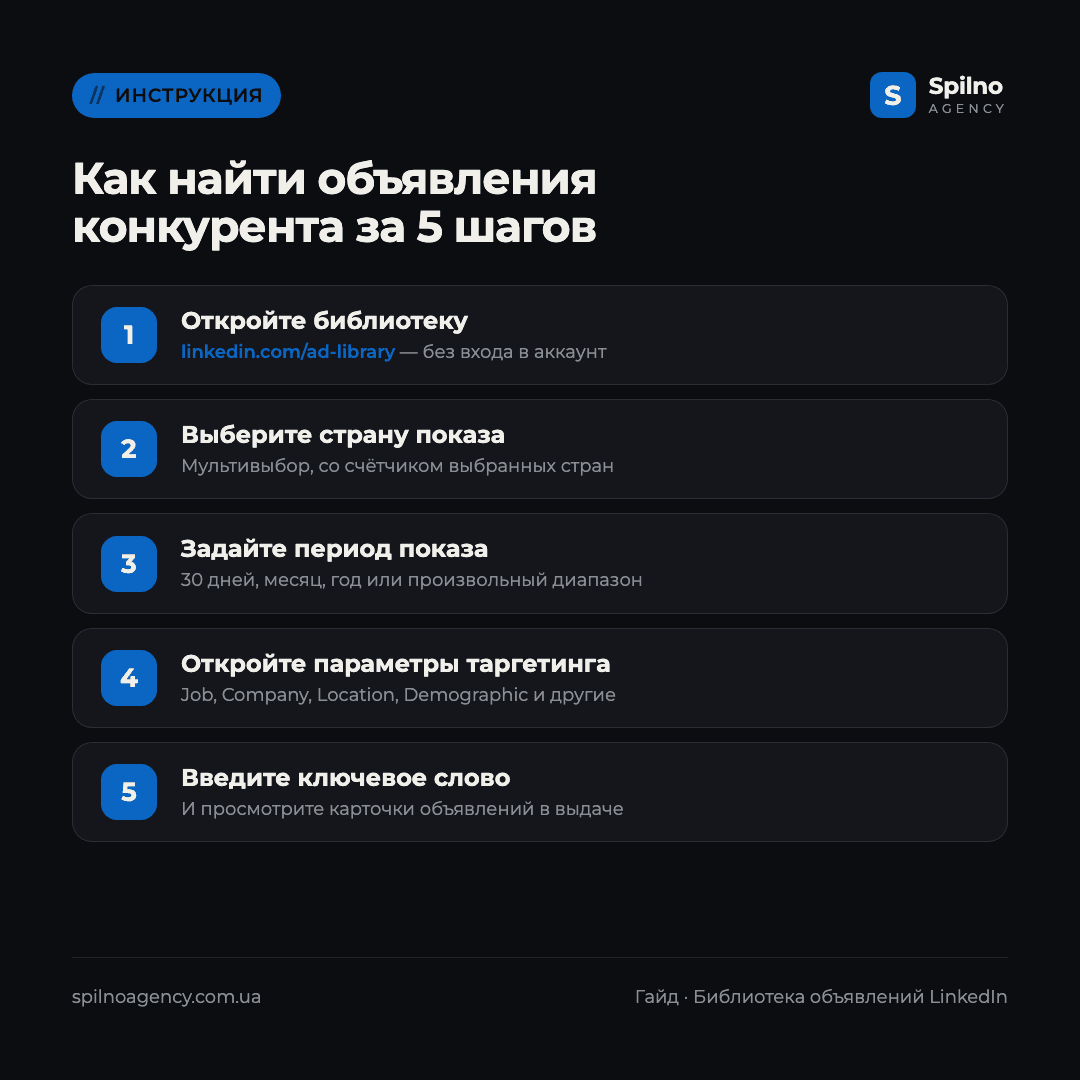
Шаг 1. Откройте библиотеку и выберите поле поиска
Перейдите на linkedin.com/ad-library. Аккаунт не нужен — сервис полностью публичный. Вверху страницы сразу три поля поиска («Company or advertiser», «Payer», «Keyword»), а справа — фильтры «Страна», «Дата», «More» и кнопка «Поиск», которая становится активной только после заполнения хотя бы одного поля.
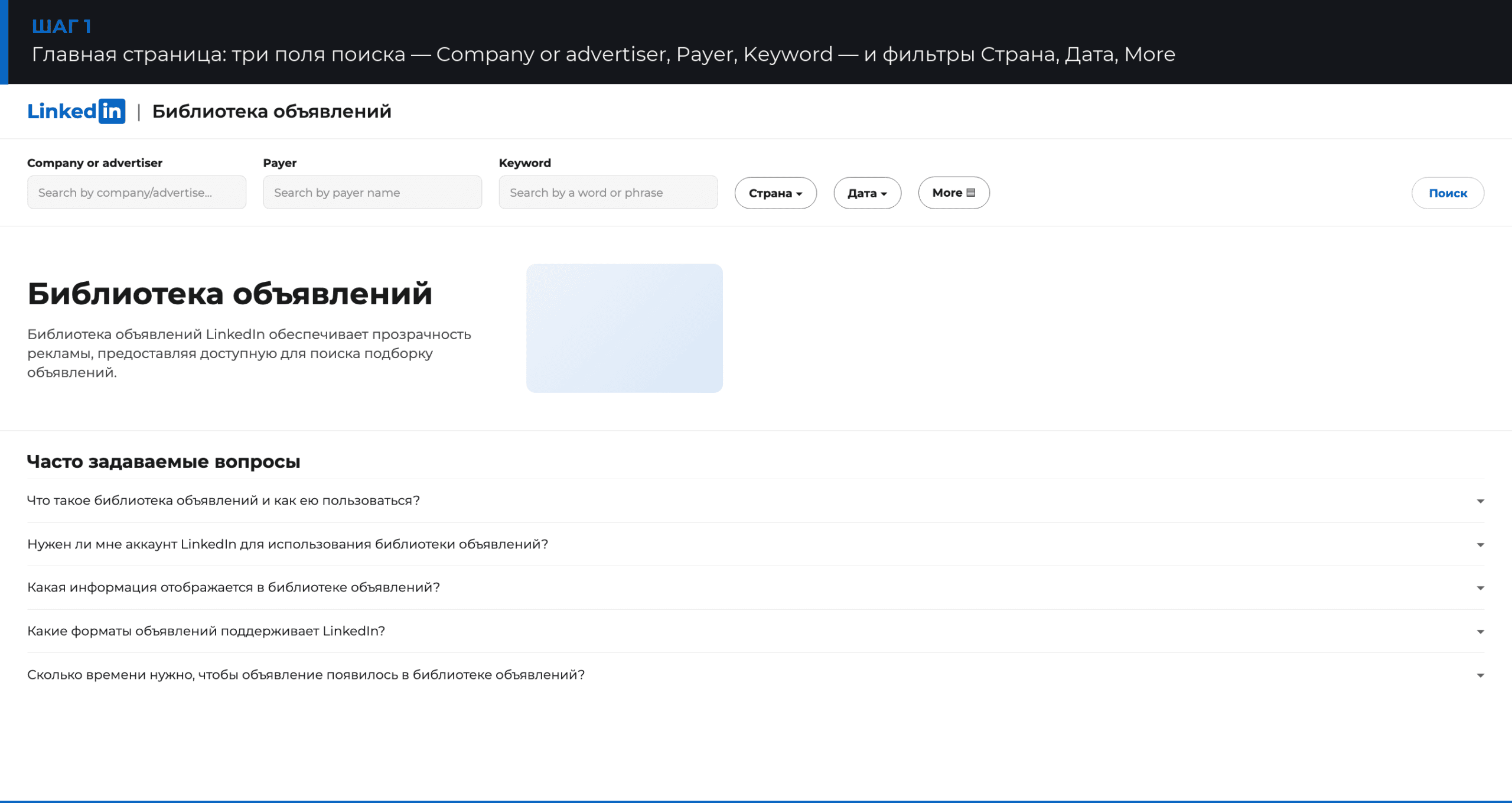
Ниже на главной странице LinkedIn сразу публикует собственный блок «Часто задаваемые вопросы» — короткий официальный FAQ о самой библиотеке. Удобный ориентир, но для конкурентной разведки интереснее именно поля поиска и фильтры выше.
Шаг 2. Выберите страну показа
Фильтр «Страна» открывает список всех стран с чекбоксами — можно отметить одну или несколько. Список алфавитный, сверху опция «Все».

Прокрутите список и отметьте нужную страну — в примере ниже выбрана Украина. После клика «Готово» кнопка фильтра подсвечивается зелёным и показывает счётчик выбранных стран («Страна 1»).
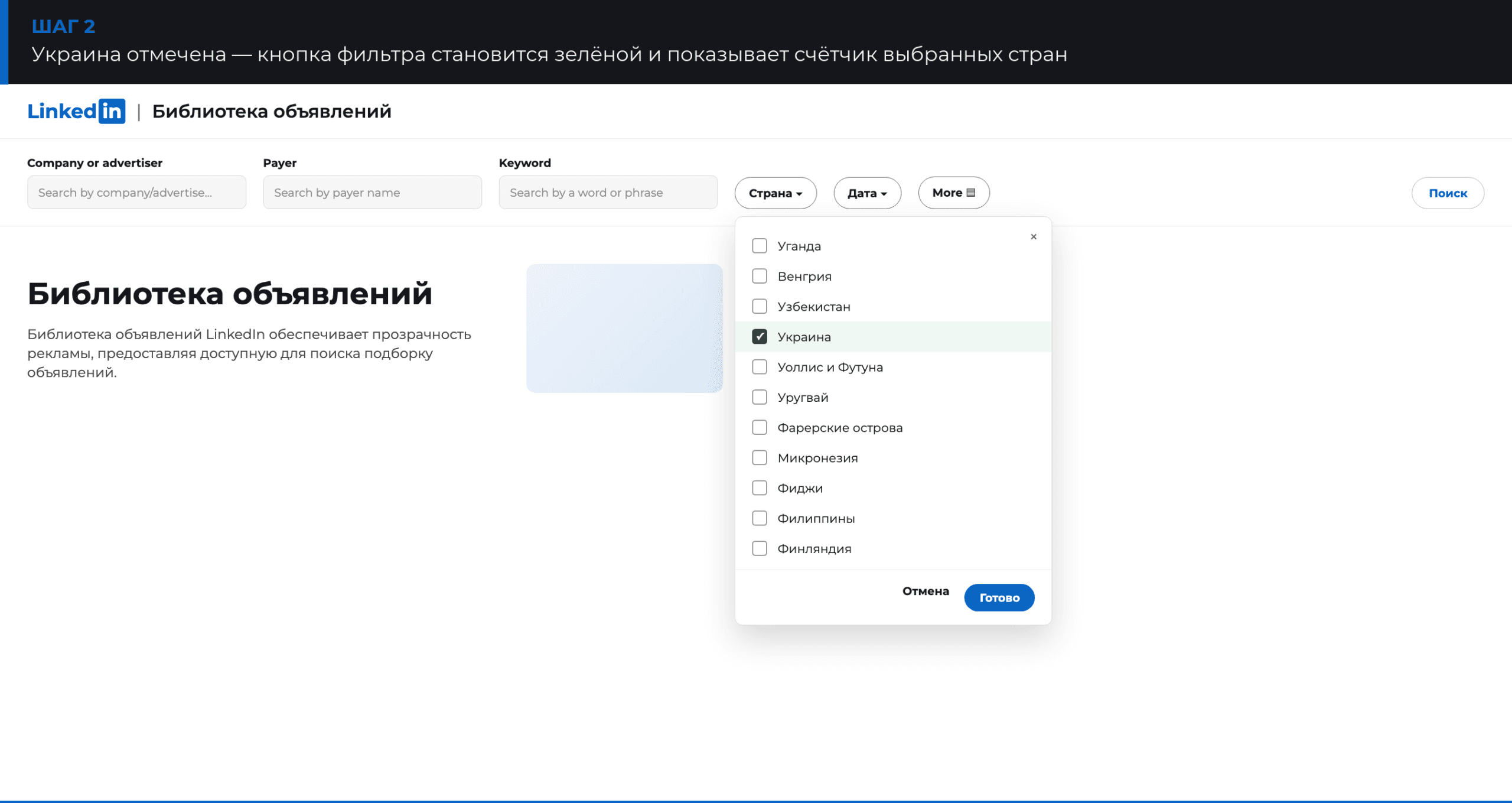
Это поле полезно и для обратной задачи — проверить, тестирует ли конкурент уже новый рынок. Достаточно выбрать страну и посмотреть, появляются ли вообще объявления выбранного бренда.
Шаг 3. Задайте период показа
Фильтр «Дата» открывает пять готовых вариантов: «Последние 30 дней» (значение по умолчанию), «Этот месяц», «Этот год», «Прошлый год» и «Выберите диапазон дат» для произвольного периода.
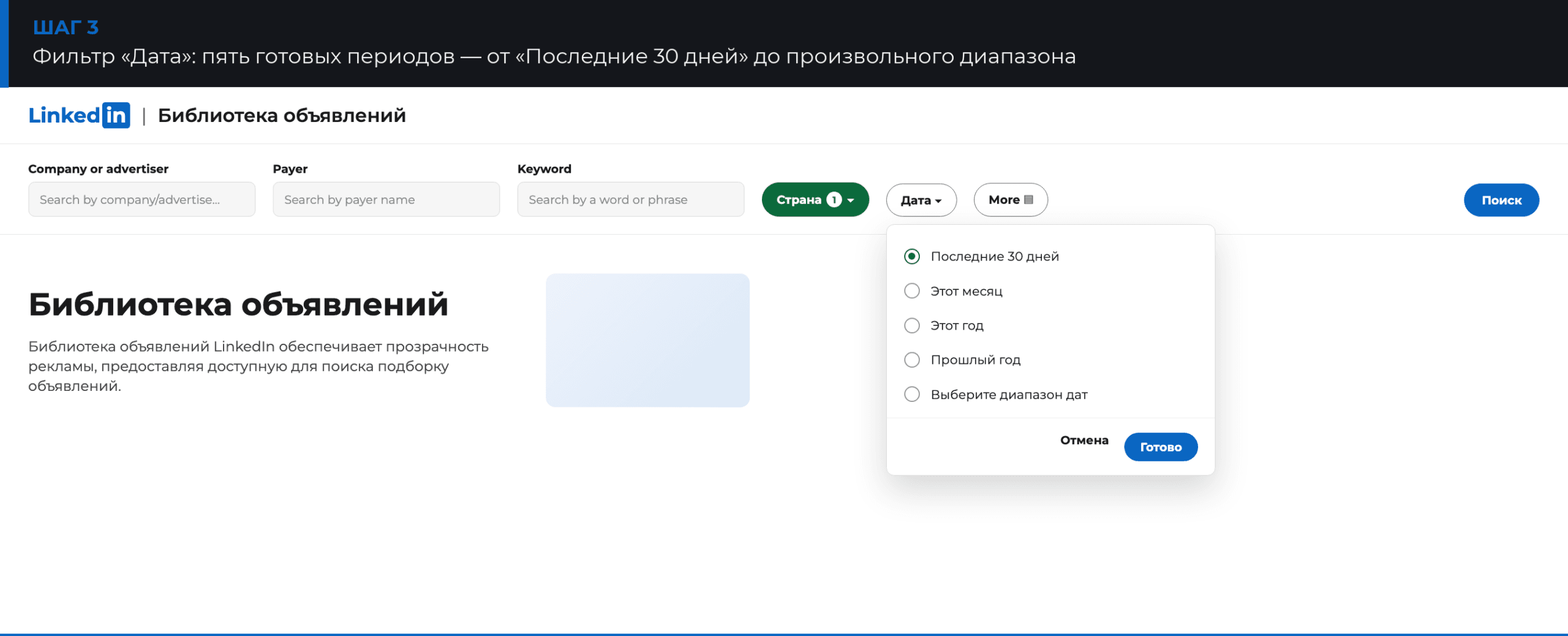
Произвольный диапазон полезен, чтобы найти сезонные всплески активности конкурента — например, сравнить объём рекламы накануне профильной конференции с обычным месяцем.
Шаг 4. Откройте расширенные параметры таргетинга
Кнопка «More» открывает боковую панель «More filters» с разделом «Targeting parameters» — это существенно глубже, чем даёт любая другая публичная библиотека рекламы. Здесь можно фильтровать объявления по тому, какую именно аудиторию таргетировал рекламодатель:
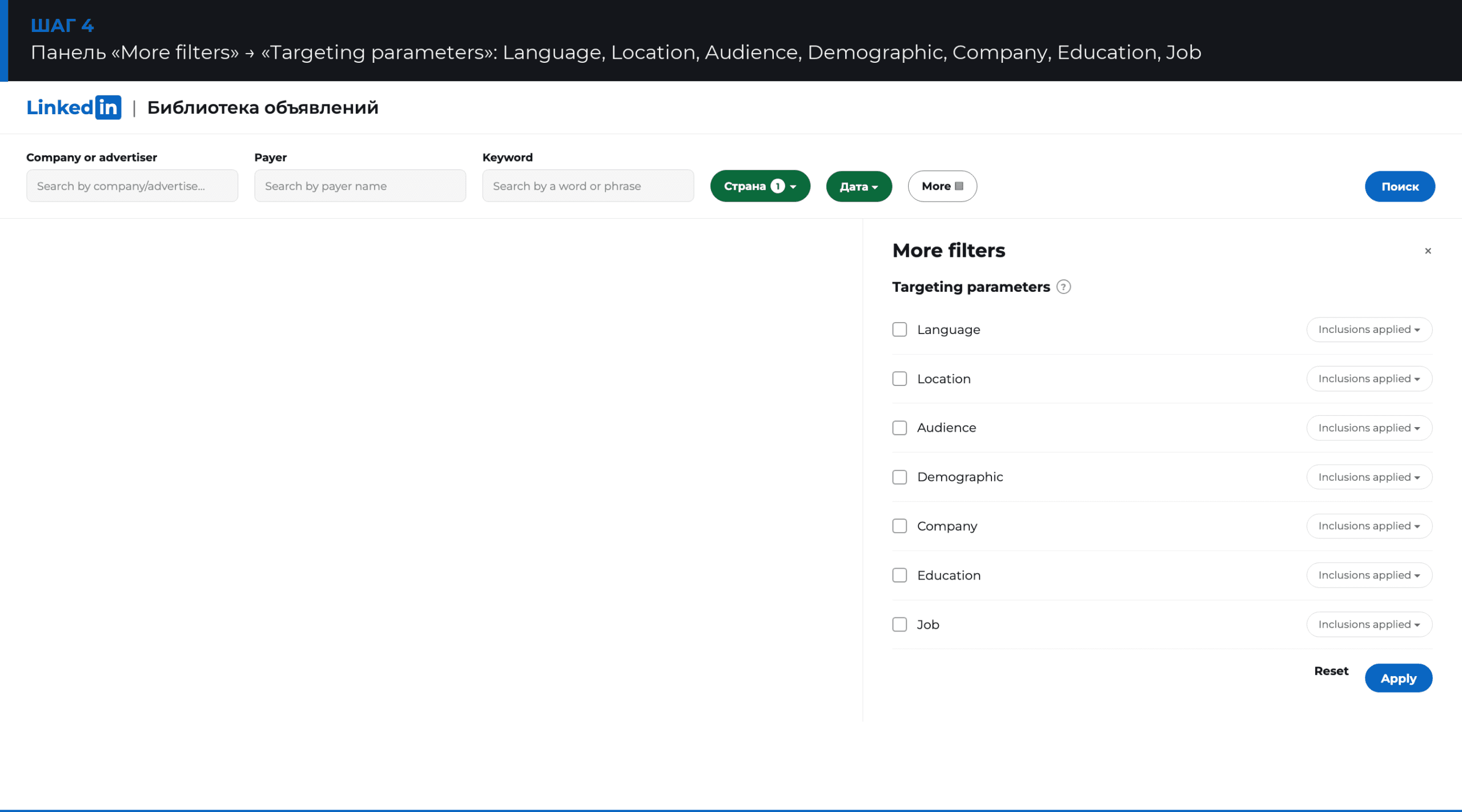
- Language — язык, на который таргетировано объявление.
- Location — географический таргетинг внутри выбранной страны.
- Audience — сегменты аудитории (матчинг-группы, ретаргетинг и подобное).
- Demographic — демографические критерии аудитории.
- Company — таргетинг по названию, размеру или индустрии компании, где работает аудитория.
- Education — учебное заведение или уровень образования аудитории.
- Job — должность, функция или стаж работы аудитории — и это ещё не весь список, панель прокручивается ниже.
Каждый параметр имеет переключатель с двумя режимами — «Inclusions applied» (объявления, где этот критерий включён в таргетинг), и при необходимости режим исключений. Для анализа B2B-конкурента именно параметры Job и Company самые полезные: они напрямую показывают, на какую должность и тип компаний тратится рекламный бюджет.
Шаг 5. Введите ключевое слово и просмотрите выдачу
В примере ниже — поиск по слову seo без ограничения по компании, с фильтром «Страна: 1» (Украина). Сервис нашёл 59 объявлений, по умолчанию отсортированных «Newest to oldest» (от самых новых).
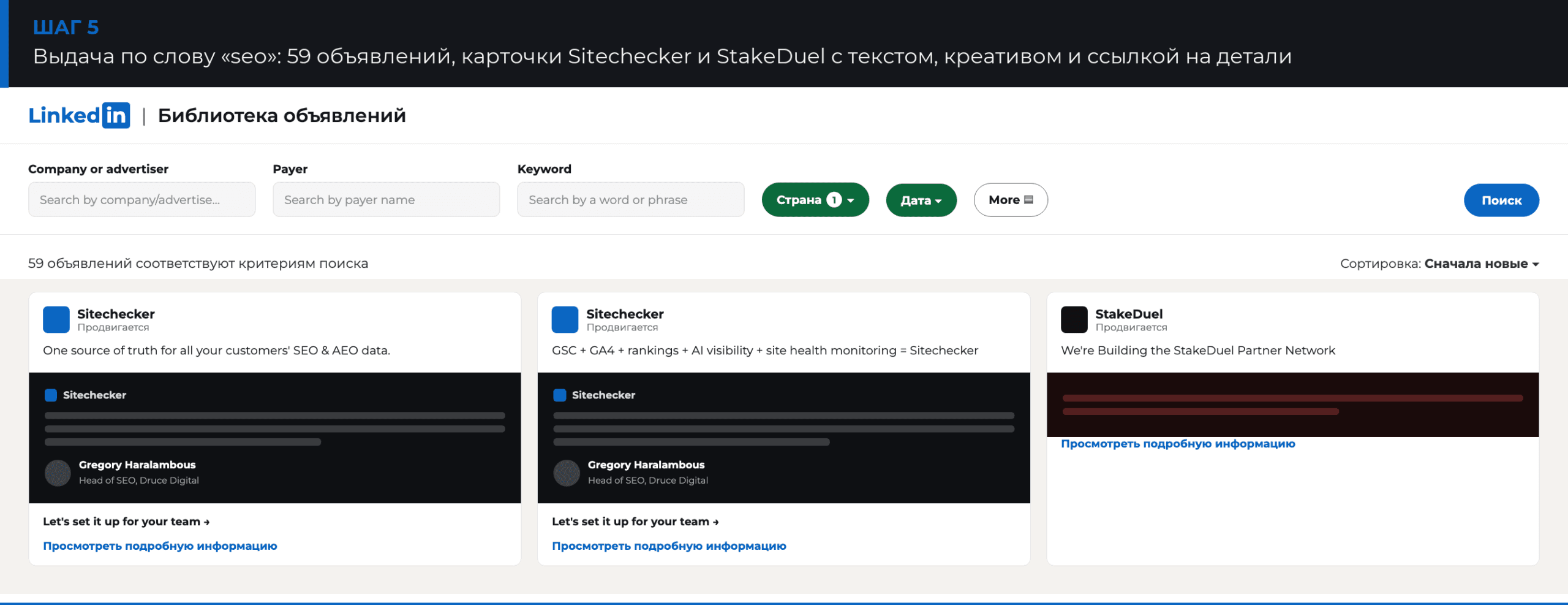
В выдаче сразу видно, насколько разными по формату бывают объявления в LinkedIn: два креатива Sitechecker с разными вариантами текста (классический А/Б-тест месседжа — «легко понять, что происходит с SEO» против «управление техническим SEO для нескольких клиентских сайтов одновременно») рядом с совсем другим по тематике креативом StakeDuel — набором партнёрской сети для крипто-казино. Это напоминание, что библиотека объявлений охватывает всю рекламу на платформе, а не только «классический» B2B SaaS-контент.
Что показывает карточка отдельного объявления
Каждая карточка результата — это уже основной набор информации об объявлении:
- Логотип и название рекламодателя — страница компании в LinkedIn.
- Отметка «Просувається» / «Promoted» — стандартная метка спонсируемого контента LinkedIn.
- Текст объявления — заголовок и сопроводительный текст, как их видит пользователь в ленте.
- Креатив — изображение, карусель или цитата-скриншот (как в примере Sitechecker).
- Текст кнопки призыва к действию — например, «Let’s set it up for your team →».
- Ссылка «Просмотреть подробную информацию» — ведёт на страницу деталей конкретного объявления.
Важно: бюджета, количества показов или CTR в самой карточке и на панели результатов нет — только факт существования объявления, его текст и дата. Кнопка призыва к действию в карточке — часть архивной копии креатива, а не действующая ссылка: чтобы перейти на сайт рекламодателя, домен нужно искать вручную в тексте или изображении объявления.
Сводная таблица полей поиска и фильтров
| Поле / фильтр | Значение | Зачем в анализе конкурентов |
|---|---|---|
| Company or advertiser | Название компании или страницы LinkedIn | Найти все активные объявления конкретного бренда |
| Payer | Юридическое лицо, оплачивающее рекламу | Выявить, ведёт ли кампанию агентство, и кто настоящий плательщик |
| Keyword | Слово или фраза в тексте объявления | Найти объявления по теме, а не только по бренду |
| Страна | Рынок показа (мультивыбор) | Сравнить активность конкурента на разных рынках |
| Дата | 30 дней / месяц / год / произвольный период | Увидеть сезонность и динамику запусков кампаний |
| Targeting parameters → Job, Company | Должность, функция, индустрия аудитории | Понять, на какую должность и тип компаний тратится бюджет |
| Targeting parameters → Language, Location, Demographic, Audience, Education | Язык, гео, демография, сегменты, образование аудитории | Воссоздать портрет целевой аудитории конкурента |
Что можно узнать о конкуренте — и чего сервис не покажет
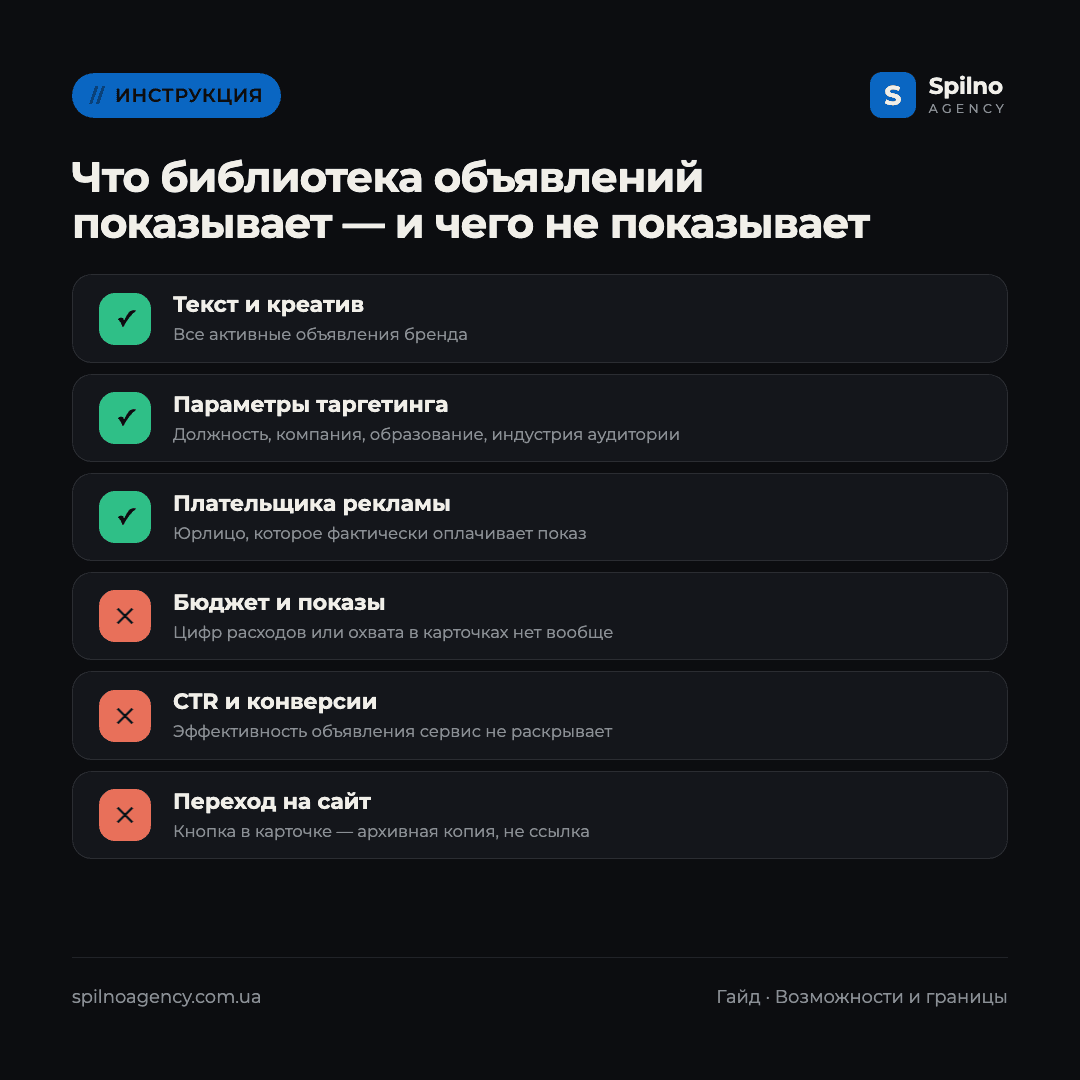
Главная сила Библиотеки объявлений LinkedIn — именно параметры таргетинга: ни одна другая публичная рекламная библиотека не показывает, по какой должности, компании или образованию рекламодатель таргетировал конкретное объявление. Но и здесь есть чёткие границы того, что видно, а что нет.
Сервис показывает: текст и креатив объявления, дату показа, название рекламодателя и плательщика, параметры таргетинга (должность, компания, индустрия, образование, язык, гео, демография).
Сервис не показывает: бюджет и сумму расходов, количество показов или охват, CTR и конверсии, а также точную дату запуска кампании — в архиве фиксируется период показа конкретного объявления, а не старт всей рекламной кампании.
Ограничения, о которых стоит знать
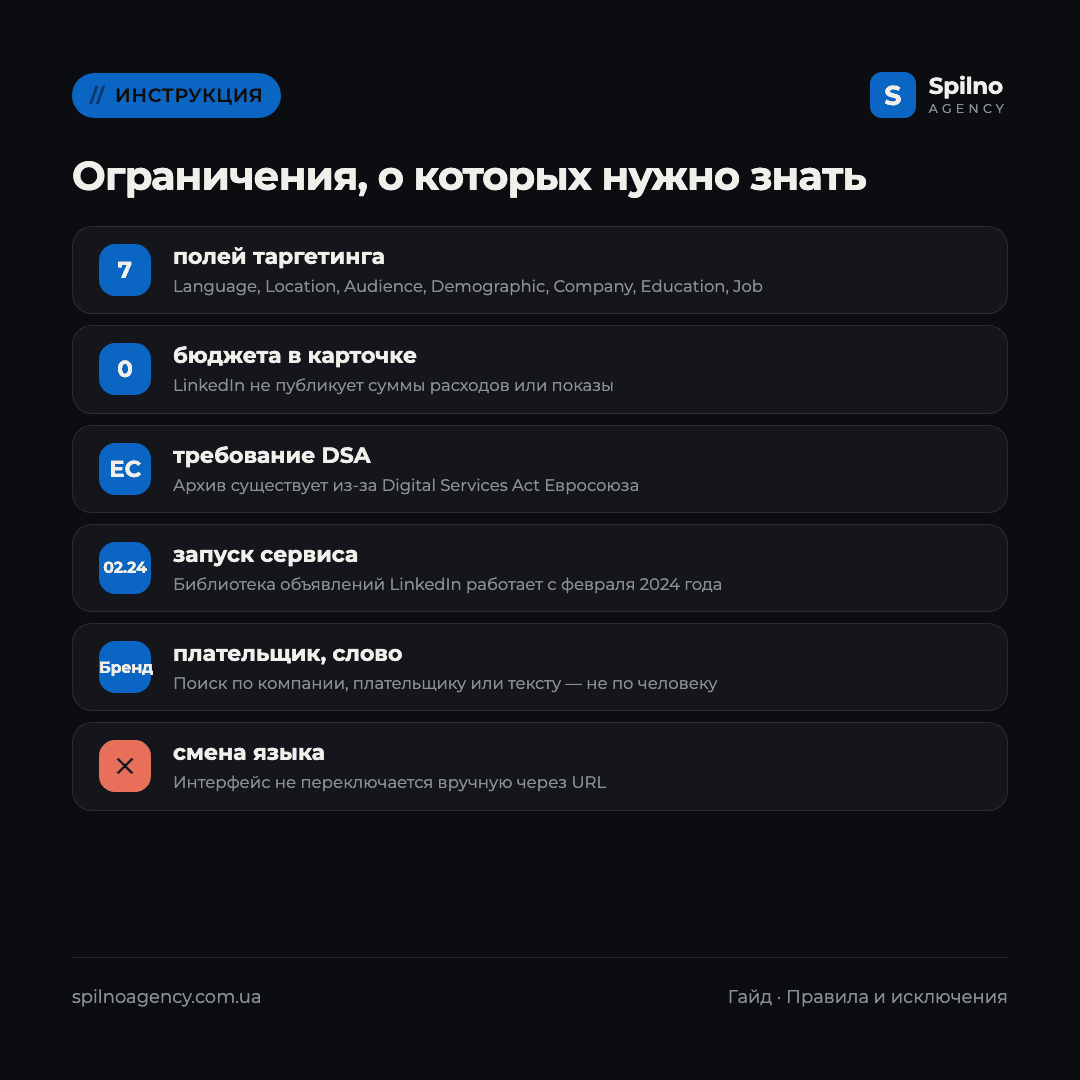
Прежде чем делать выводы о стратегии конкурента, учтите пять особенностей сервиса:
- Нет бюджета и показов в выдаче. В отличие от того, что частично показывают Meta и Google для рекламы в ЕС, LinkedIn в карточке результата не публикует никаких цифр расходов или охвата.
- Поиск по компании, плательщику или тексту — не по человеку. Нельзя найти объявления по имени конкретного маркетолога или названию внутренней кампании, только по бренду, плательщику или словам в самом тексте.
- Архив существует из-за требований DSA Евросоюза. Это значит, что наиболее полное покрытие сервис даёт для рекламы, показанной пользователям в ЕС; глубина архива за пределами Европы в официальной документации LinkedIn отдельно не детализируется.
- Переход на сайт рекламодателя невозможен. Кнопка призыва к действию в карточке — часть архивной копии, а не рабочая ссылка. Домен придётся искать вручную.
- Язык интерфейса библиотеки не переключается вручную. Страница определяет язык автоматически (по геолокации или языку браузера) — параметр
?hl=или подобные URL-настройки на него не влияют, в отличие от некоторых других публичных инструментов LinkedIn.
Как применить эти данные на практике
Библиотека полезна ровно настолько, насколько конкретный вопрос ей задан. Пять сценариев, которые дают результат быстрее всего именно в B2B-контексте LinkedIn.
- Разобрать месседж и оффер конкурента. Найдите все активные объявления бренда по ключевому слову ниши и сравните варианты текста — как в примере Sitechecker, где два креатива тестируют разные боли аудитории. То, что держится в ротации долго, уже подтвердило свою эффективность.
- Выяснить, кто на самом деле финансирует кампанию. Поле «Payer» отличает рекламодателя от плательщика — полезно, когда нужно понять, ведёт ли кампанию агентство, или конкурент тратит бюджет напрямую.
- Исследовать таргетинг конкурента. Параметры «Job» и «Company» в расширенных фильтрах прямо показывают, на какую должность и тип компаний нацелена реклама — то, чего не дают ни Meta, ни Google.
- Оценить масштаб активности. Количество найденных объявлений по нишевому запросу (59 по слову «seo» в приведённом примере) — простой ориентир интенсивности рекламы в категории.
- Защитить собственный бренд. Введите название своей компании в поле «Company or advertiser» и убедитесь, что никто не рекламируется под вашим брендом и не копирует ваши креативы дословно.
Эти наблюдения стоит сверить не «на глаз», а с реальными показателями собственного кабинета. Если хотите сопоставить найденное у конкурентов с результатами собственных кампаний, почитайте также, как искать объявления конкурентов в Библиотеке рекламы Meta и Центре прозрачности рекламы Google — вместе три библиотеки покрывают почти весь рекламный ландшафт конкурента.
Чего Библиотека объявлений LinkedIn не заменяет
Это инструмент одной конкретной задачи — посмотреть, какую рекламу и с каким таргетингом показывает конкурент. Для полной картины нужны ещё два источника.
Campaign Manager для собственного кабинета. Реальные ставки, бюджеты, CTR и конверсии ваших собственных кампаний видны только в собственном Campaign Manager. LinkedIn, как и Meta, не публикует статистику аукциона — прямое сопоставление конкуренции на аукционе невозможно.
Сторонние SEO/SMM-сервисы (Serpstat, Semrush, аналоги) дают оценочные данные об активности страниц в соцсетях — это результат косвенного моделирования, а не отчётность LinkedIn, поэтому воспринимайте их как ориентир, а не факт.
Рабочая схема: месседж, креатив и таргетинг берём в Библиотеке объявлений, оценку общей активности бренда — в сторонних сервисах, реальную эффективность собственных кампаний — в своём Campaign Manager.
Часто задаваемые вопросы
Законно ли смотреть объявления конкурентов в Библиотеке объявлений LinkedIn?
Да. Это публичный сервис, который LinkedIn создал именно для того, чтобы любой мог проверить рекламодателя и его объявления. Регистрация не нужна, ограничений на просмотр нет.
Нужен ли аккаунт LinkedIn, чтобы пользоваться библиотекой объявлений?
Нет. Сервис полностью публичный и работает без входа в аккаунт. Вход не даёт доступа ни к каким дополнительным данным.
Видны ли бюджет и показы конкурентов в LinkedIn?
Нет. В карточках результатов и на панели поиска бюджет, количество показов или CTR не отображаются — только текст объявления, дата показа и параметры таргетинга.
Чем поле «Payer» отличается от «Company or advertiser»?
«Company or advertiser» — это бренд или страница LinkedIn, под которой показывается реклама. «Payer» — юридическое лицо, которое фактически оплачивает показ. Они не всегда совпадают: агентство может вести кампанию под брендом клиента, а плательщиком указана другая компания.
Почему я не нахожу объявлений конкретной компании?
Чаще всего конкурент просто не показывает рекламу в выбранной стране или за выбранный период — попробуйте снять фильтр страны или расширить период показа до «Этот год» или произвольного диапазона.
Какие параметры таргетинга можно увидеть в библиотеке объявлений?
Панель «More filters» позволяет фильтровать по языку, локации, аудитории, демографии, компании, образованию и должности — для B2B-анализа самые полезные именно «Company» и «Job».
Можно ли перейти с объявления на сайт конкурента?
Нет. Кнопка призыва к действию в карточке — часть архивной копии креатива, а не действующая ссылка. Домен обычно виден в самом тексте или изображении объявления — открывать его нужно вручную.
Разобрали таргетинг и месседжи конкурентов в LinkedIn и хотите понять, что из этого сработает у вас? Spilno Agency настраивает и ведёт рекламу в LinkedIn с прозрачной отчётностью. Оставьте заявку — начнём с бесплатной консультации по вашему B2B-продвижению.
Здесь будут ваши комментарии
Чтобы присоединиться к обсуждению, зарегистрируйтесь — это займёт минуту.
ЗарегистрироватьсяУже есть аккаунт? Войти

Читайте также
Какую CMS выбрать для интернет-магазина: облачные и серверные платформы 2026
Сравнение Shopify, WooCommerce, PrestaShop, OpenCart, Magento для интернет-магазина. Плюсы, минусы и чек-лист выбора CMS 2026.
Библиотека рекламы Meta: как посмотреть объявления конкурентов в Facebook и Instagram
Как бесплатно посмотреть рекламу конкурентов в Facebook, Instagram и Threads через Библиотеку рекламы Meta — пошаговая инструкция, фильтры…
Новый функционал в рекламном кабинете ChatGPT Ads: пошаговая настройка
oCPC для товарных фидов, макросы URL, диагностика пикселя, Triple Whale и Hightouch, AAM с 17.08.2026. Пошаговая инструкция по…