Бібліотека оголошень LinkedIn: як подивитися рекламу конкурентів

Бібліотека оголошень LinkedIn (linkedin.com/ad-library) — безкоштовний публічний архів реклами, яка показується на LinkedIn. За назвою компанії, платника чи ключовим словом ви бачите текст і креатив оголошення конкурента, дату показу, а на сторінці деталей — навіть параметри таргетингу, за якими рекламодавець показував саме це оголошення. Вхід в акаунт LinkedIn не потрібен. Нижче — покроковий розбір усіх полів пошуку й фільтрів сервісу на прикладі реальної видачі за запитом «seo», а також обмеження, які варто врахувати перед тим, як робити висновки про стратегію конкурента.
Що таке Бібліотека оголошень LinkedIn
Бібліотека оголошень (Ad Library) — саме так сервіс підписаний в самому інтерфейсі LinkedIn — публічний архів реклами, яка показується чи нещодавно показувалась користувачам платформи. LinkedIn запустив його в лютому 2024 року як відповідь на вимоги Digital Services Act (DSA) Європейського Союзу до так званих «дуже великих онлайн-платформ» (VLOP) — категорії, у яку LinkedIn потрапив через понад 45 мільйонів користувачів у ЄС. Користуватись бібліотекою може будь-хто, безкоштовно, без реєстрації й без входу в обліковий запис.
Для маркетолога це готовий інструмент розвідки конкурентів у B2B-сегменті: не оцінка стороннього парсера, а те, що LinkedIn зафіксував сам. На головній сторінці сервісу відразу три окремі поля пошуку — і саме ця трійка робить LinkedIn особливим порівняно з аналогічними бібліотеками Meta й Google.
- Company or advertiser — назва компанії чи сторінки LinkedIn, яка запускає рекламу.
- Payer — юридична особа, яка фактично оплачує показ. Рекламодавець і платник не завжди збігаються: агентство може вести кампанію під брендом клієнта, а платити буде інша юрособа.
- Keyword — слово чи фраза в тексті самого оголошення, а не в назві компанії.
Розділення «рекламодавець / платник» — річ, якої немає ні в Бібліотеці реклами Meta, ні в Центрі прозорості реклами Google. Це вже сам по собі привід зайти в сервіс, навіть якщо не цікавить конкретний конкурент.
Як користуватися Бібліотекою оголошень LinkedIn: покрокова інструкція
Крок 1. Відкрийте бібліотеку і виберіть поле пошуку
Перейдіть на linkedin.com/ad-library. Обліковий запис не потрібен — сервіс повністю публічний. Угорі сторінки одразу три поля пошуку («Company or advertiser», «Payer», «Keyword»), а праворуч — фільтри «Країна», «Дата», «More» і кнопка «Пошук», яка стає активною тільки після заповнення хоча б одного поля.
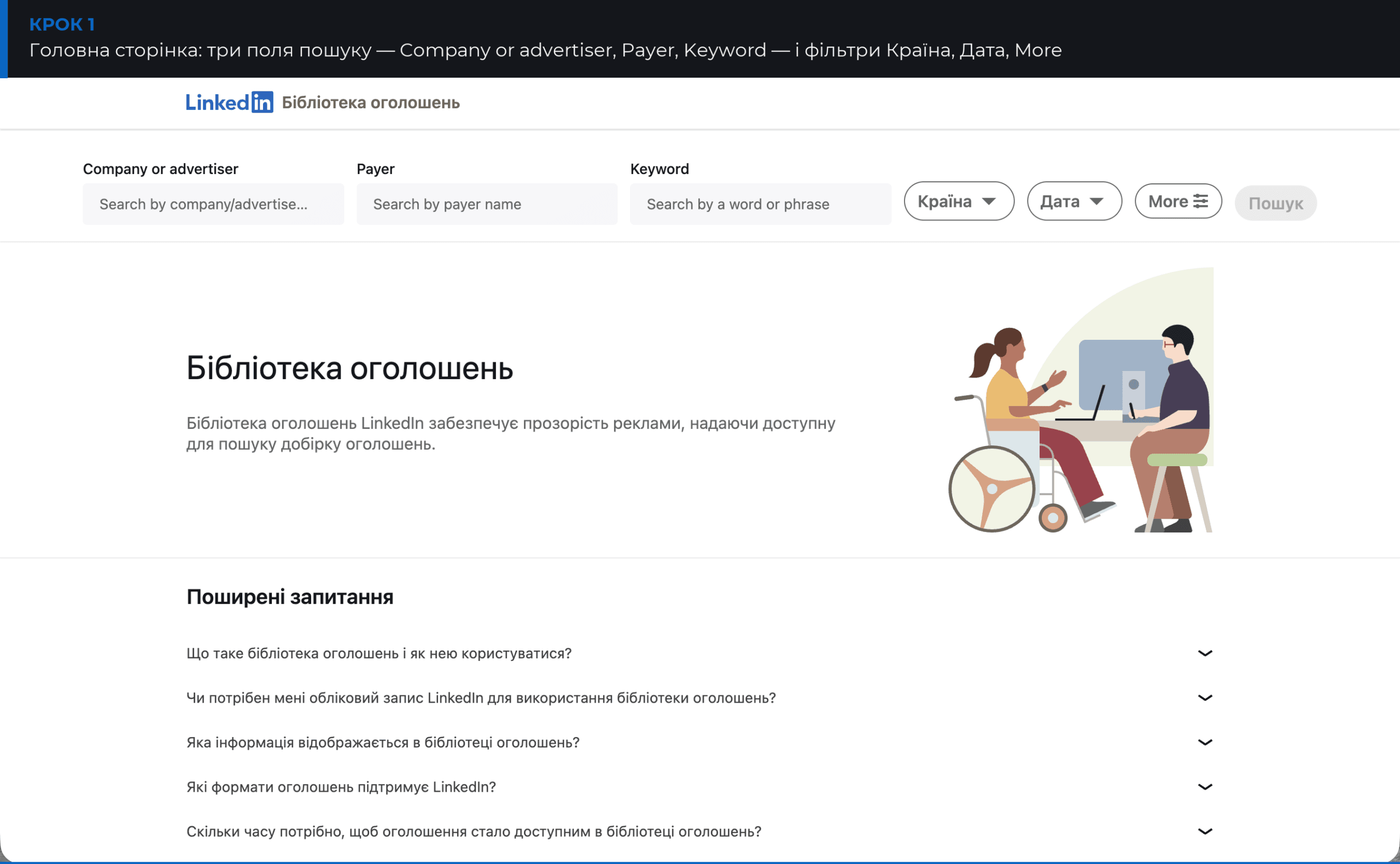
Нижче на головній сторінці LinkedIn одразу публікує власний блок «Поширені запитання» — короткий офіційний FAQ про саму бібліотеку. Це зручний орієнтир, але для конкурентної розвідки цікавіші саме поля пошуку й фільтри вище.
Крок 2. Оберіть країну показу
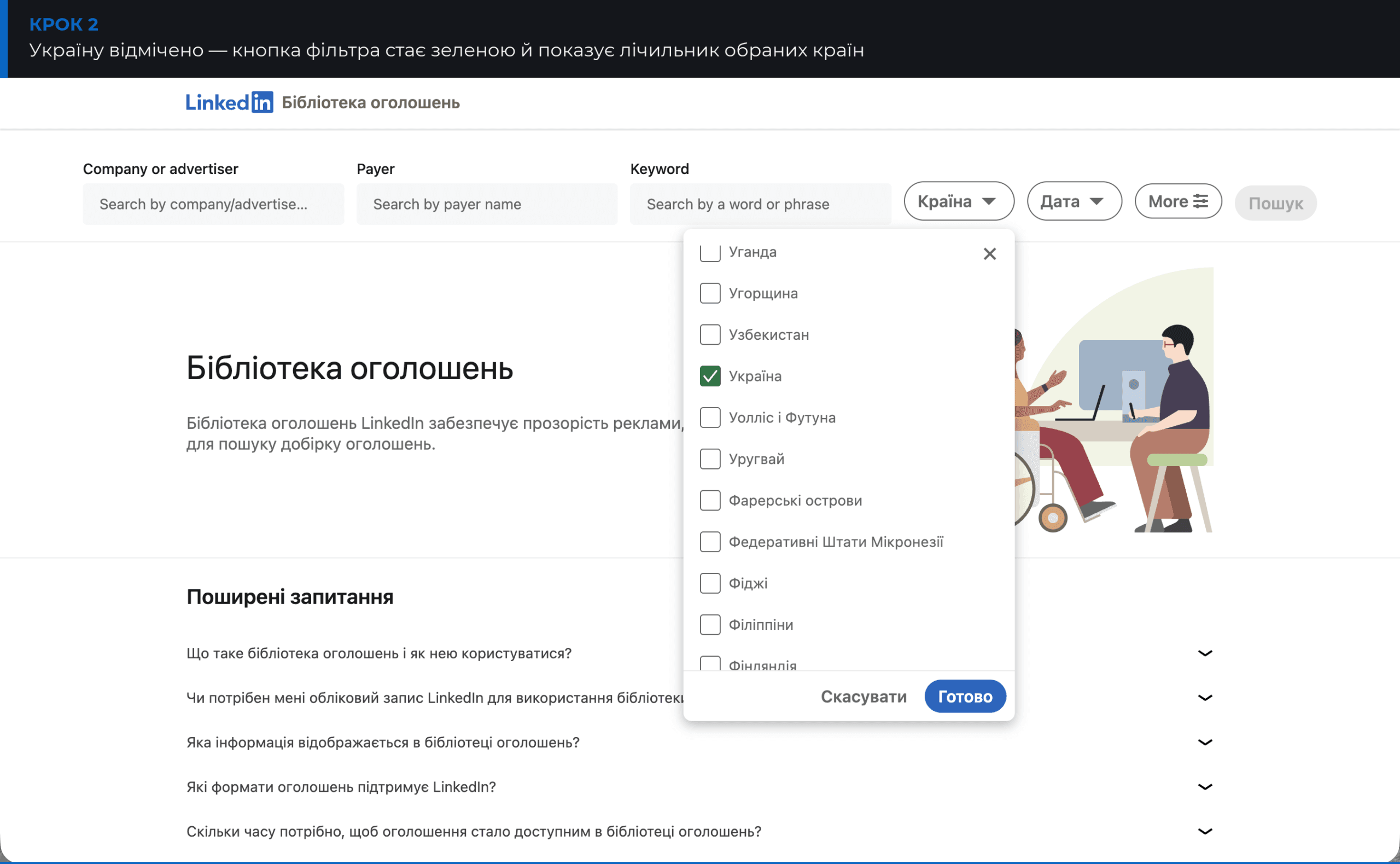
Фільтр «Країна» відкриває список усіх країн з чекбоксами — можна відмітити одну чи кілька. Список алфавітний, зверху опція «Усі».
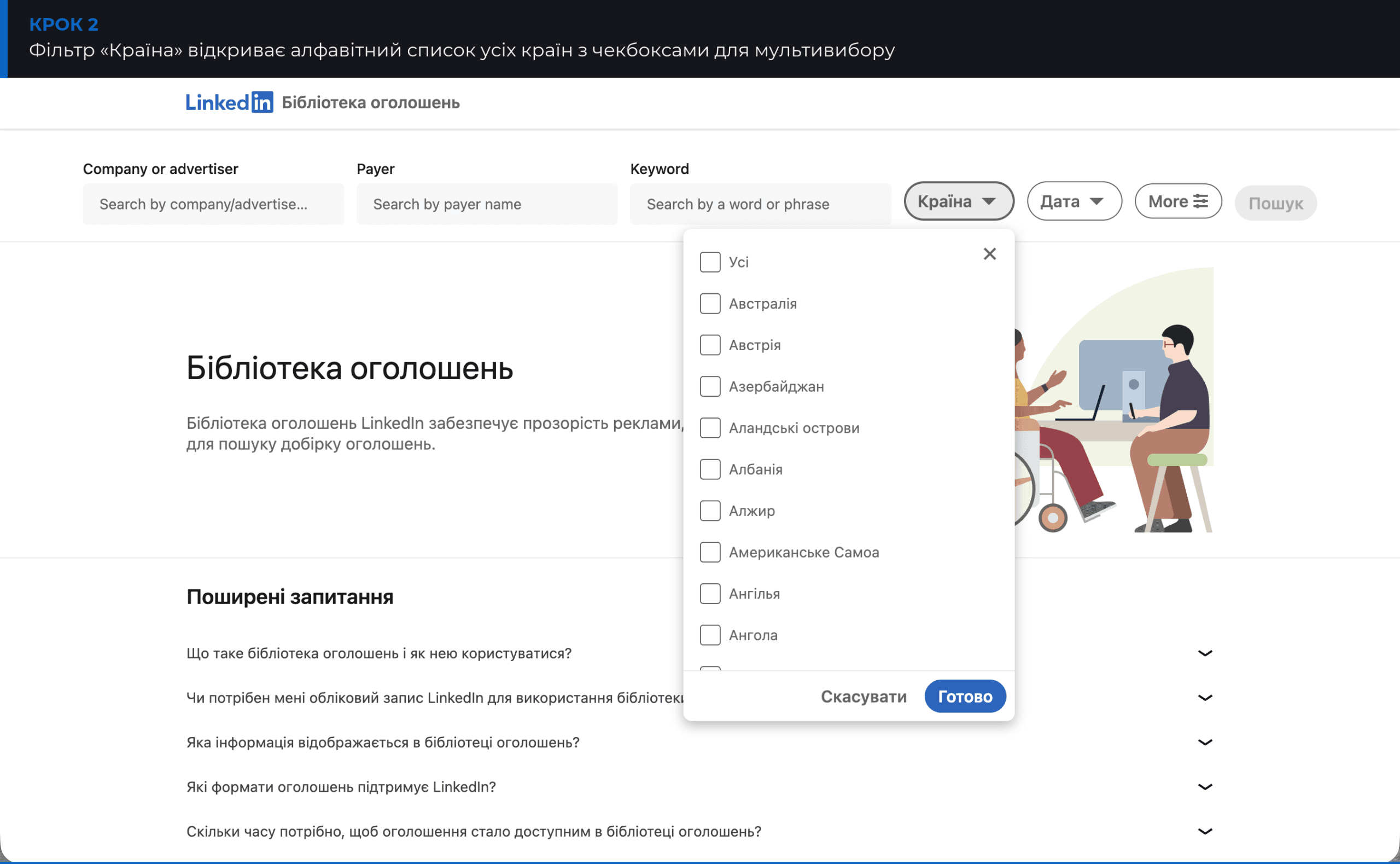
Прогорніть список і відмітьте потрібну країну — у прикладі нижче обрано Україну. Після кліку «Готово» кнопка фільтра підсвічується зеленим і показує лічильник обраних країн («Країна 1»).
Це поле корисне і для протилежної задачі — перевірити, чи конкурент уже тестує рекламу на новому ринку. Досить обрати країну і подивитись, чи взагалі з’являються оголошення обраного бренду.
Крок 3. Задайте період показу
Фільтр «Дата» відкриває п’ять готових варіантів: «Останні 30 днів» (значення за замовчуванням), «Цього місяця», «Цього року», «Минулого року» і «Виберіть діапазон дат» для довільного періоду.
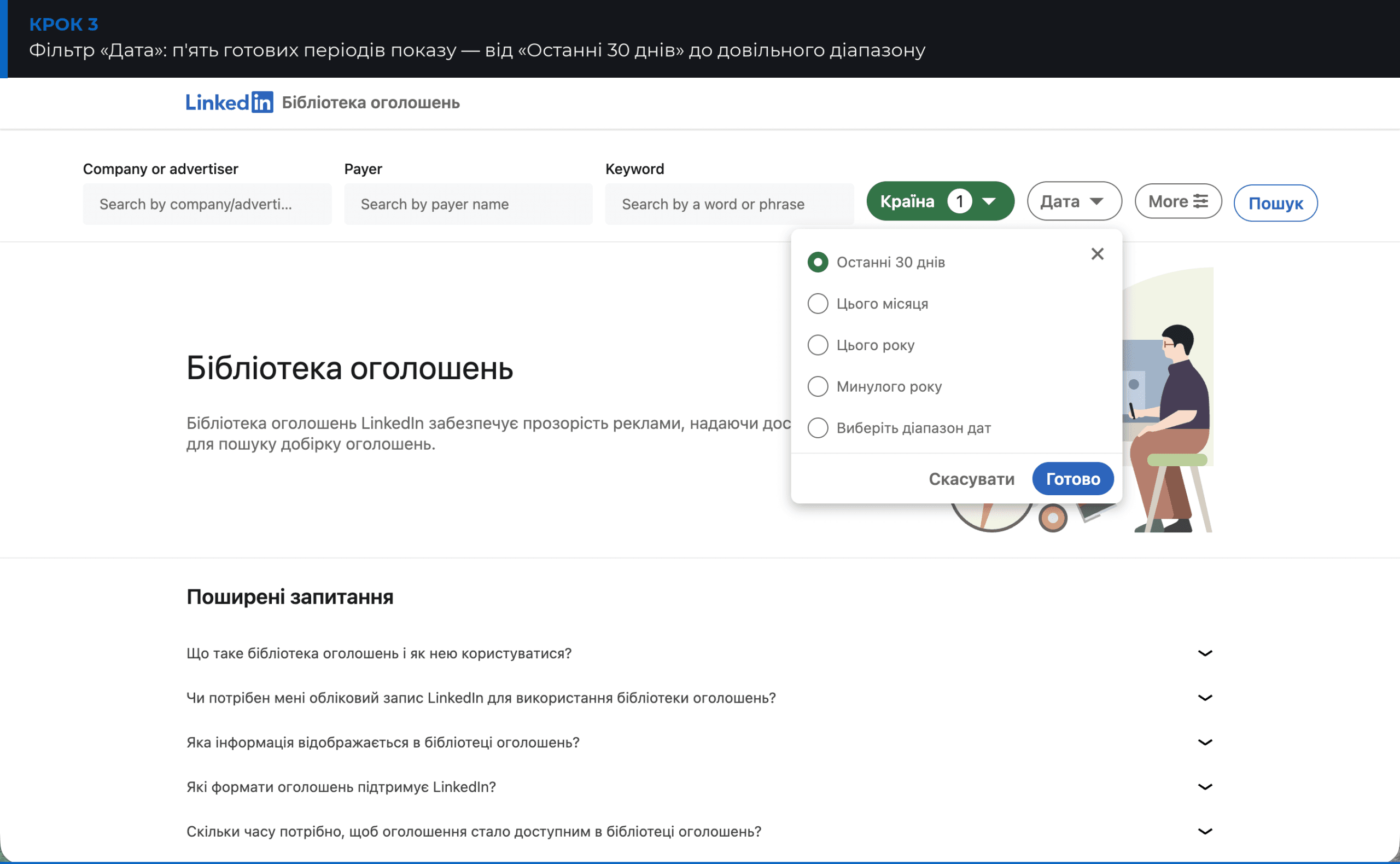
Довільний діапазон корисний, щоб знайти сезонні сплески активності конкурента — наприклад, порівняти обсяг реклами напередодні профільної конференції та в звичайний місяць.
Крок 4. Відкрийте розширені параметри таргетингу
Кнопка «More» відкриває бічну панель «More filters» з розділом «Targeting parameters» — це вже суттєво глибше, ніж дає будь-яка інша публічна бібліотека реклами. Тут можна фільтрувати оголошення за тим, яку саме аудиторію таргетував рекламодавець:
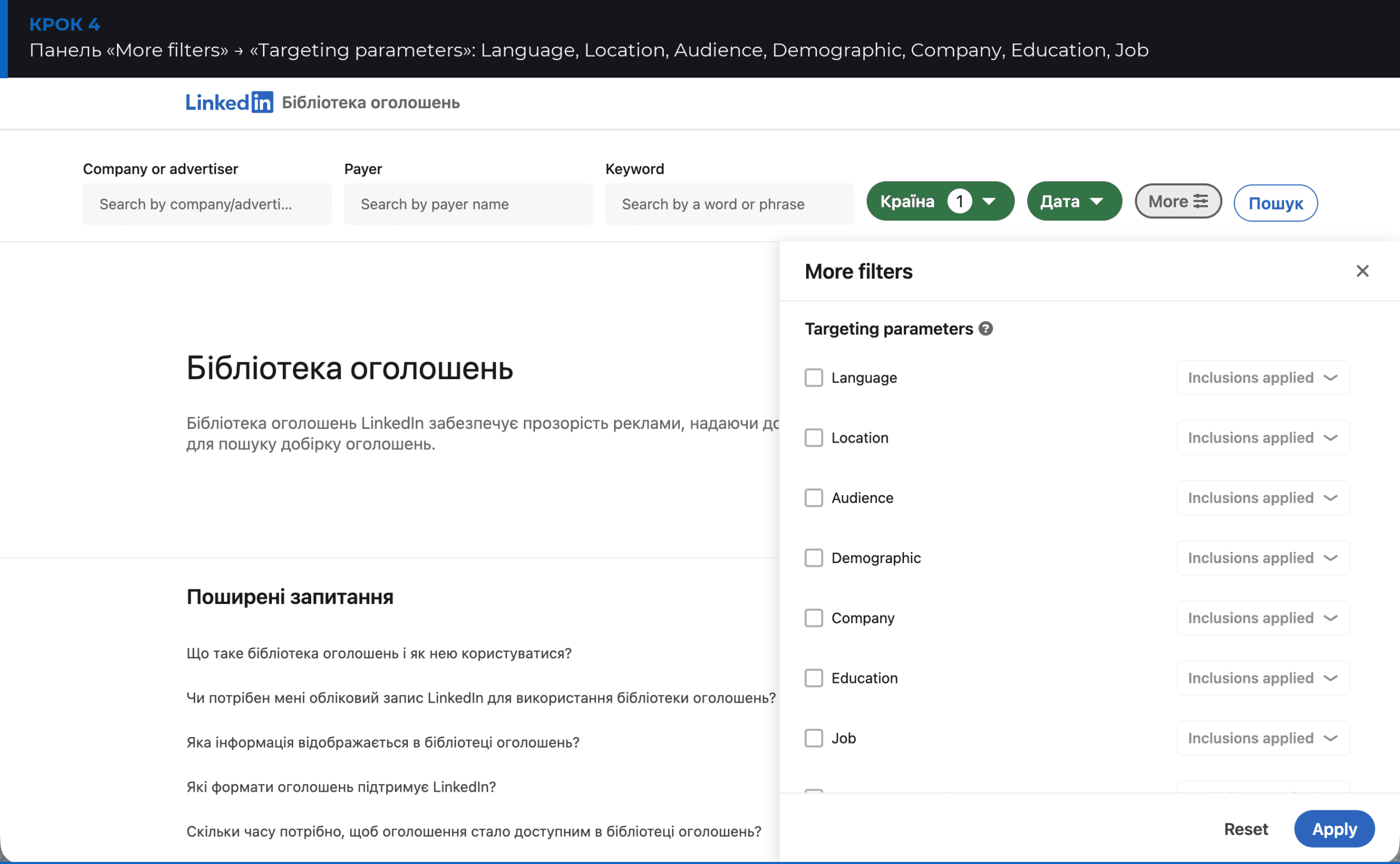
- Language — мова, на яку таргетовано оголошення.
- Location — географічний таргетинг усередині обраної країни.
- Audience — сегменти аудиторії (матчинг-групи, ретаргетинг тощо).
- Demographic — демографічні критерії аудиторії.
- Company — таргетинг за назвою, розміром чи індустрією компанії, де працює аудиторія.
- Education — навчальний заклад чи рівень освіти аудиторії.
- Job — посада, функція чи стаж роботи аудиторії — і це ще не весь список, панель прокручується нижче.
Кожен параметр має перемикач із двома режимами — «Inclusions applied» (оголошення, де цей критерій включено в таргетинг) і, за потреби, режим виключень. Для аналізу B2B-конкурента саме параметри Job і Company найкорисніші: вони прямо показують, на яку посаду й тип компаній витрачається рекламний бюджет.
Крок 5. Введіть ключове слово і перегляньте видачу
У прикладі нижче — пошук за словом seo без обмеження за компанією, з фільтром «Країна: 1» (Україна). Сервіс знайшов 59 оголошень, за замовчуванням відсортованих «Newest to oldest» (від найновіших).
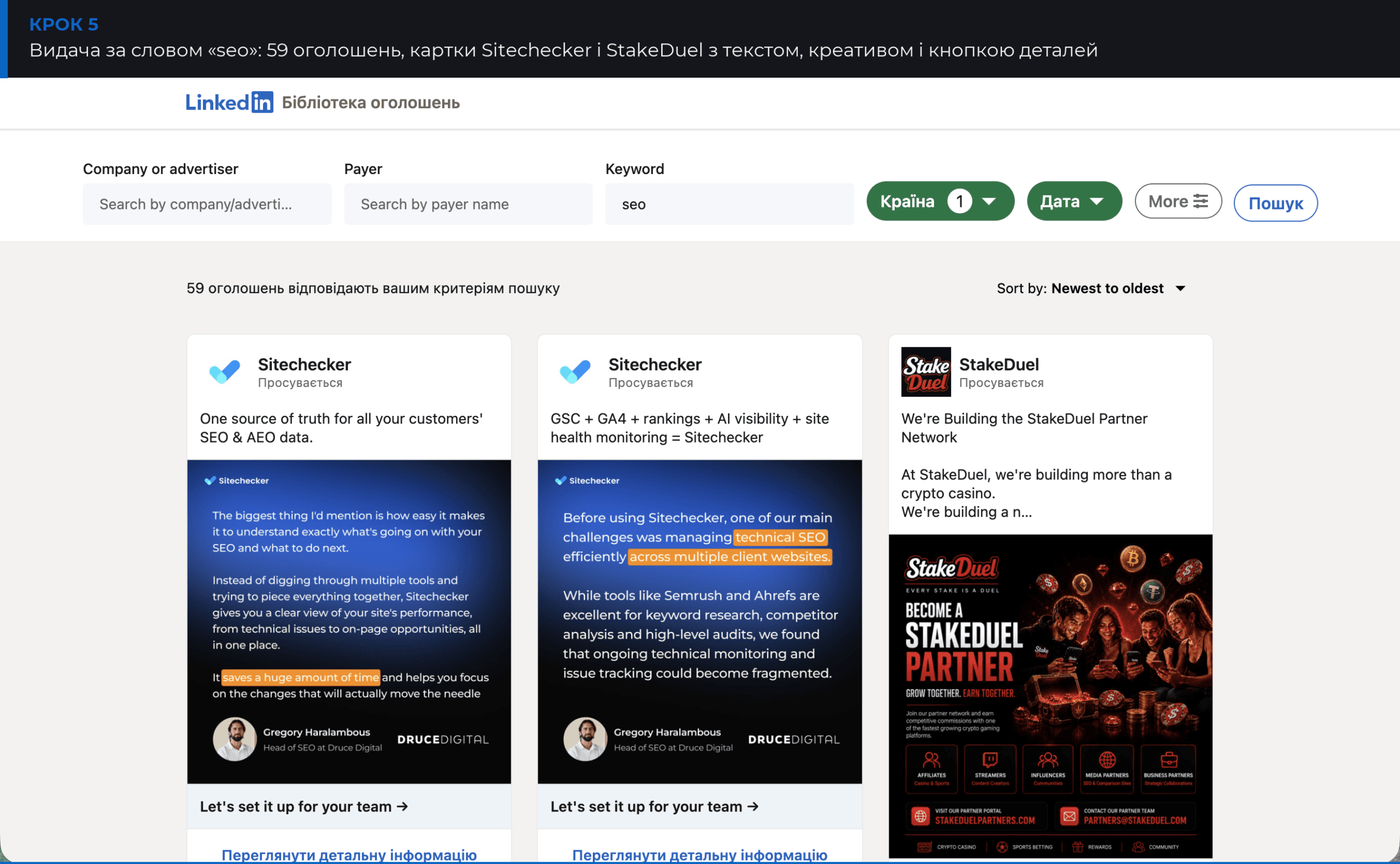
У видачі одразу видно, наскільки різні за форматом бувають оголошення в LinkedIn: два креативи Sitechecker з різними варіантами тексту (класичний А/Б-тест меседжу — «легко зрозуміти, що відбувається з SEO» проти «управління технічним SEO для кількох клієнтських сайтів одночасно») і зовсім інший за тематикою креатив StakeDuel — набір партнерської мережі для крипто-казино. Це нагадування, що бібліотека оголошень охоплює всю рекламу на платформі, а не лише «класичний» B2B SaaS-контент.
Що показує картка окремого оголошення
Кожна картка результату — це вже основний набір інформації про оголошення:
- Логотип і назва рекламодавця — сторінка компанії в LinkedIn.
- Позначка «Просувається» — стандартна LinkedIn-позначка спонсорованого контенту.
- Текст оголошення — заголовок і супровідний текст, як їх бачить користувач у стрічці.
- Креатив — зображення, карусель чи цитата-скриншот (як у прикладі Sitechecker).
- Текст кнопки заклику до дії — наприклад, «Let’s set it up for your team →».
- Посилання «Переглянути детальну інформацію» — веде на сторінку деталей конкретного оголошення.
Важливо: бюджету, кількості показів чи CTR у самій картці й на панелі результатів немає — тільки факт існування оголошення, його текст і дата. Кнопка заклику до дії в картці — частина архівної копії креативу, а не діюче посилання: щоб перейти на сайт рекламодавця, домен потрібно знаходити вручну в тексті чи зображенні оголошення.
Зведена таблиця полів пошуку й фільтрів
| Поле / фільтр | Значення | Навіщо в аналізі конкурентів |
|---|---|---|
| Company or advertiser | Назва компанії чи сторінки LinkedIn | Знайти всі активні оголошення конкретного бренду |
| Payer | Юридична особа, що оплачує рекламу | Виявити, чи веде кампанію агентство, і хто справжній платник |
| Keyword | Слово чи фраза в тексті оголошення | Знайти оголошення за темою, а не лише за брендом |
| Країна | Ринок показу (мультивибір) | Порівняти активність конкурента на різних ринках |
| Дата | 30 днів / місяць / рік / довільний період | Побачити сезонність і динаміку запусків кампаній |
| Targeting parameters → Job, Company | Посада, функція, індустрія аудиторії | Зрозуміти, на яку цільову посаду й тип компаній витрачається бюджет |
| Targeting parameters → Language, Location, Demographic, Audience, Education | Мова, гео, демографія, сегменти, освіта аудиторії | Відтворити портрет цільової аудиторії конкурента |
Що можна дізнатися про конкурента — і чого сервіс не покаже
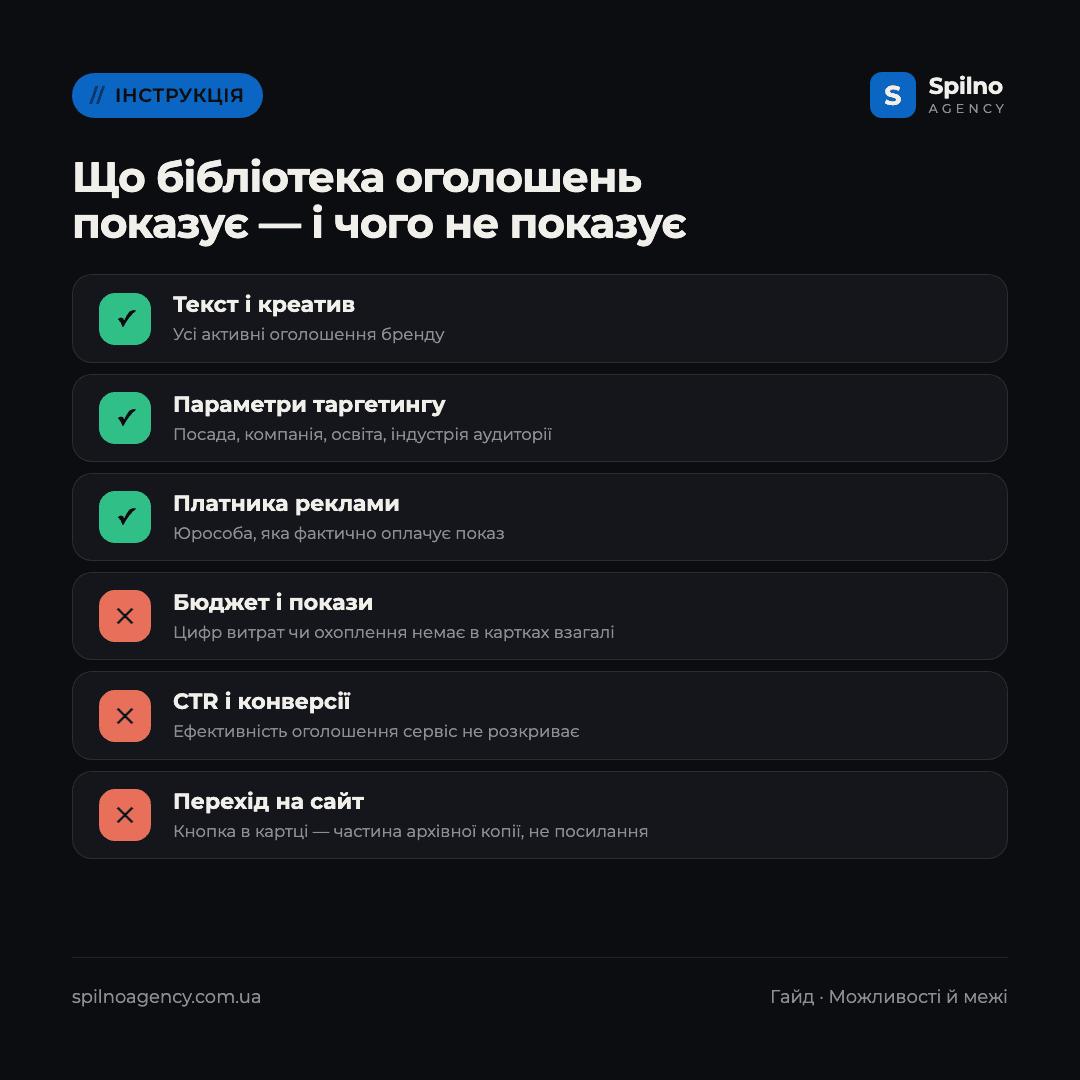
Головна сила Бібліотеки оголошень LinkedIn — саме параметри таргетингу: жодна інша публічна рекламна бібліотека не показує, за якою посадою, компанією чи освітою рекламодавець таргетував конкретне оголошення. Але й тут є чіткі межі того, що видно, а що ні.
Сервіс показує: текст і креатив оголошення, дату показу, назву рекламодавця й платника, параметри таргетингу (посада, компанія, індустрія, освіта, мова, гео, демографія).
Сервіс не показує: бюджет і суму витрат, кількість показів чи охоплення, CTR і конверсії, а також точну дату запуску кампанії — в архіві фіксується період показу конкретного оголошення, а не старт усієї рекламної кампанії.
Обмеження, про які варто знати
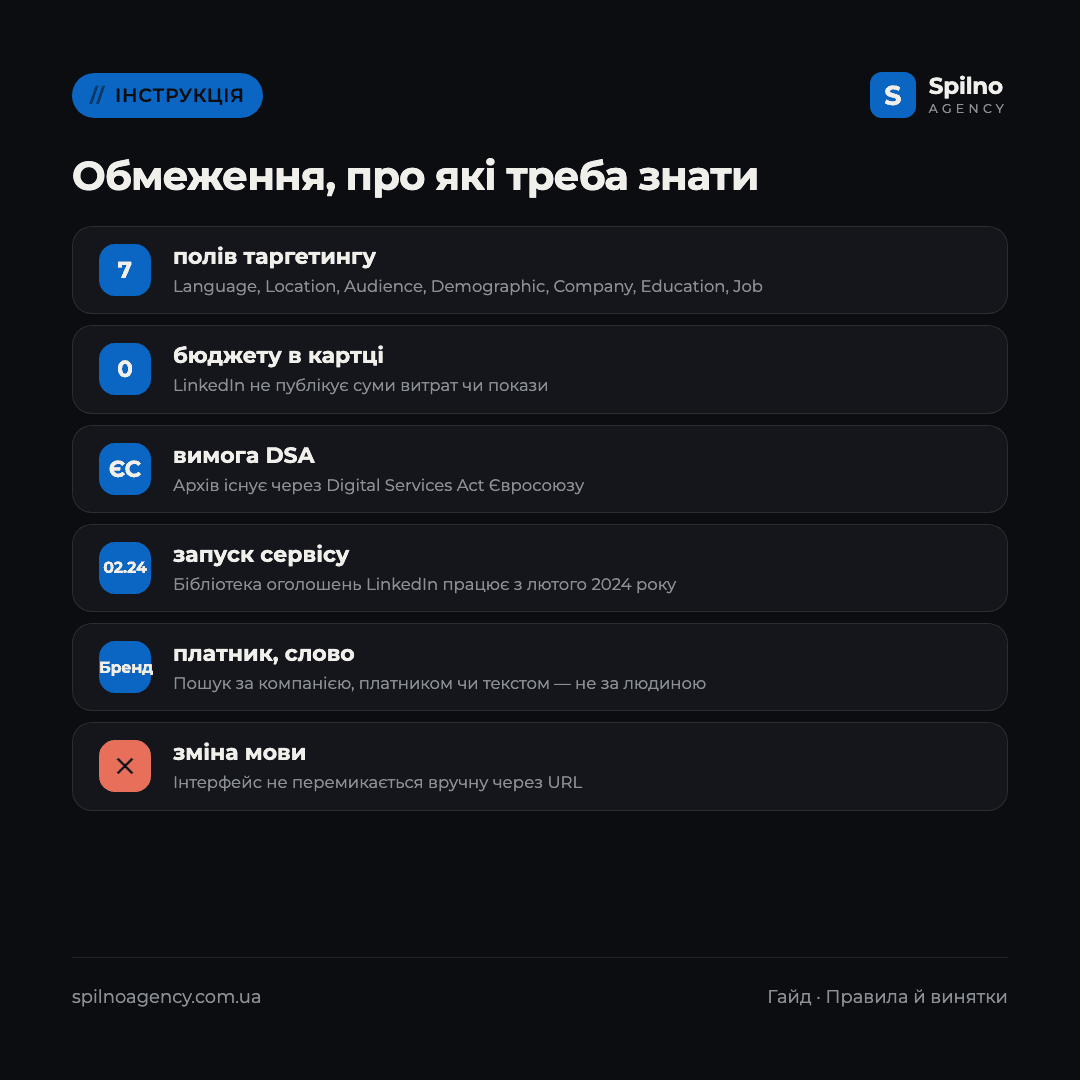
Перш ніж робити висновки про стратегію конкурента, врахуйте п’ять особливостей сервісу:
- Немає бюджету і показів у видачі. На відміну від того, що частково показують Meta й Google для реклами в ЄС, LinkedIn у картці результату не публікує жодних цифр витрат чи охоплення.
- Пошук за компанією, платником чи текстом — не за людиною. Не можна знайти оголошення за іменем конкретного маркетолога чи назвою внутрішньої кампанії, тільки за брендом, платником чи словами в самому тексті.
- Архів існує через вимоги DSA Європейського Союзу. Це означає, що найповніше охоплення сервіс дає для реклами, показаної користувачам у ЄС; глибина архіву поза Європою в офіційній документації LinkedIn окремо не деталізується.
- Перехід на сайт рекламодавця неможливий. Кнопка заклику до дії в картці — частина архівної копії, а не робоче посилання. Домен доведеться шукати вручну.
- Мова інтерфейсу бібліотеки не перемикається вручну. Сторінка визначає мову автоматично (за геолокацією чи мовою браузера) — параметр
?hl=чи подібні URL-налаштування на неї не впливають, на відміну від деяких інших публічних інструментів LinkedIn.
Як застосувати ці дані на практиці
Бібліотека корисна рівно настільки, наскільки конкретне питання їй поставлено. П’ять сценаріїв, які дають результат найшвидше саме в B2B-контексті LinkedIn.
- Розібрати меседж і оффер конкурента. Знайдіть усі активні оголошення бренду за ключовим словом ніші й порівняйте варіанти тексту — як у прикладі Sitechecker, де два креативи тестують різні болі аудиторії. Те, що тримається в ротації довго, вже підтвердило свою ефективність.
- З’ясувати, хто насправді фінансує кампанію. Поле «Payer» відрізняє рекламодавця від платника — корисно, коли потрібно зрозуміти, чи веде кампанію агентство, чи конкурент витрачає бюджет напряму.
- Дослідити таргетинг конкурента. Параметри «Job» і «Company» в розширених фільтрах прямо показують, на яку посаду й тип компаній націлена реклама — це те, чого не дають ні Meta, ні Google.
- Оцінити масштаб активності. Кількість знайдених оголошень за нішевим запитом (59 за словом «seo» в наведеному прикладі) — простий орієнтир інтенсивності реклами в категорії.
- Захистити власний бренд. Введіть назву своєї компанії в поле «Company or advertiser» і переконайтесь, що ніхто не рекламується під вашим брендом чи не копіює ваші креативи дослівно.
Ці спостереження варто звірити не «на око», а з реальними показниками власного кабінету. Якщо хочете зіставити знайдене в конкурентів із результатами власних кампаній, почитайте також, як шукати оголошення конкурентів у Бібліотеці реклами Meta й Центрі прозорості реклами Google — разом три бібліотеки покривають майже весь рекламний ландшафт конкурента.
Чого Бібліотека оголошень LinkedIn не замінює
Це інструмент однієї конкретної задачі — подивитися, яку рекламу й з яким таргетингом показує конкурент. Для повної картини потрібні ще два джерела.
Campaign Manager для власного кабінету. Реальні ставки, бюджети, CTR і конверсії ваших власних кампаній видно тільки у власному Campaign Manager. Публічної статистики аукціону LinkedIn, як і у Meta, не публікує — пряме зіставлення конкуренції на аукціоні неможливе.
Сторонні SEO/SMM-сервіси (Serpstat, Semrush, аналоги) дають оціночні дані про активність сторінок у соцмережах — це результат непрямого моделювання, а не звітність LinkedIn, тож сприймайте їх як орієнтир, а не факт.
Робоча схема: меседж, креатив і таргетинг беремо в Бібліотеці оголошень, оцінку загальної активності бренду — у сторонніх сервісах, реальну ефективність власних кампаній — у своєму Campaign Manager.
Часті запитання
Чи законно дивитися оголошення конкурентів у Бібліотеці оголошень LinkedIn?
Так. Це публічний сервіс, який LinkedIn створив саме для того, щоб будь-хто міг перевірити рекламодавця та його оголошення. Реєстрація не потрібна, обмежень на перегляд немає.
Чи потрібен акаунт LinkedIn, щоб користуватися бібліотекою оголошень?
Ні. Сервіс повністю публічний і працює без входу в обліковий запис. Вхід не дає доступу до жодних додаткових даних.
Чи видно бюджет і покази конкурентів у LinkedIn?
Ні. У картках результатів і на панелі пошуку бюджет, кількість показів чи CTR не відображаються — тільки текст оголошення, дата показу й параметри таргетингу.
Чим поле «Payer» відрізняється від «Company or advertiser»?
«Company or advertiser» — це бренд чи сторінка LinkedIn, під якою показується реклама. «Payer» — юридична особа, яка фактично оплачує показ. Вони не завжди збігаються: агентство може вести кампанію під брендом клієнта, а платником вказана інша компанія.
Чому я не знаходжу оголошень конкретної компанії?
Найчастіше конкурент просто не показує рекламу в обраній країні чи за обраний період — спробуйте зняти фільтр країни або розширити період показу до «Цього року» чи довільного діапазону.
Які параметри таргетингу можна побачити в бібліотеці оголошень?
Панель «More filters» → «Targeting parameters» дозволяє фільтрувати за мовою, локацією, аудиторією, демографією, компанією, освітою і посадою — для B2B-аналізу найкорисніші саме «Company» і «Job».
Чи можна перейти з оголошення на сайт конкурента?
Ні. Кнопка заклику до дії в картці — частина архівної копії креативу, а не діюче посилання. Домен зазвичай видно в самому тексті чи зображенні оголошення — відкривати його треба вручну.
Розібрали таргетинг і меседжі конкурентів у LinkedIn і хочете зрозуміти, що з цього спрацює у вас? Spilno Agency налаштовує й веде рекламу в LinkedIn з прозорою звітністю. Залиште заявку — почнемо з безоплатної консультації щодо вашого B2B-просування.
Тут будуть ваші коментарі
Щоб долучитися до обговорення, зареєструйтесь — це займе хвилину.
ЗареєструватисяВже є акаунт? Увійти

Залишились питання?
Розкажіть про задачу — відповімо по темі статті
Читайте також
Яку CMS обрати для інтернет-магазину: хмарні та серверні платформи 2026
Хмарні чи серверні CMS: порівняння Shopify, WooCommerce, PrestaShop, OpenCart, Magento для інтернет-магазину. Плюси, мінуси, чек-лист вибору 2026.
Бібліотека реклами Meta: як подивитися оголошення конкурентів у Facebook та Instagram
Як безкоштовно подивитися рекламу конкурентів у Facebook, Instagram і Threads через Бібліотеку реклами Meta — покрокова інструкція, фільтри…
Новий функціонал у рекламному кабінеті ChatGPT Ads: покрокове налаштування
oCPC для товарних фідів, макроси URL, діагностика пікселя, Triple Whale і Hightouch, AAM з 17.08.2026. Покрокова інструкція з…