Przycisk «Archiwizuj» w Gmail i LinkedIn — jak z niego korzystać

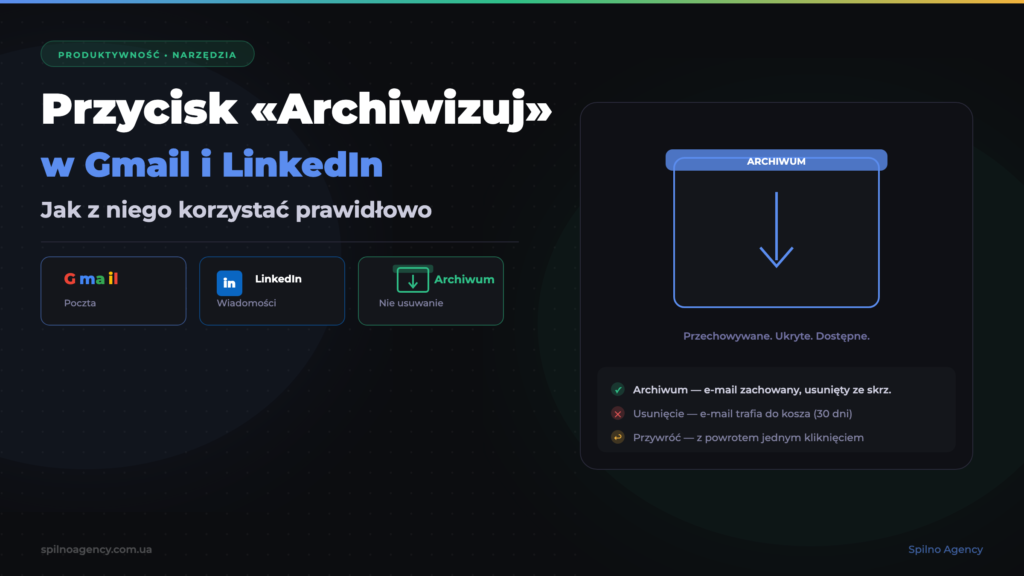
Przycisk «Archiwizuj» w Gmail i LinkedIn to jedna z najbardziej przydatnych funkcji zarządzania skrzynką odbiorczą. Usuwa wiadomość ze skrzynki bez jej kasowania — zapisując ją na zawsze do przyszłego wyszukiwania. W tym przewodniku wyjaśniamy, czym archiwizacja różni się od usuwania, gdzie znaleźć zarchiwizowane wiadomości i jak prawidłowo korzystać z archiwum w Gmail i LinkedIn.
Co to jest przycisk «Archiwizuj» i czym różni się od usuwania
Gdy skrzynka odbiorcza jest przepełniona e-mailami lub powiadomieniami LinkedIn, większość użytkowników sięga po przycisk Usuń. Jest jednak lepsze rozwiązanie: Archiwizuj. Oba przyciski wyglądają podobnie, ale działają zupełnie inaczej.
Archiwizacja przenosi e-mail lub rozmowę ze skrzynki odbiorczej do specjalnego folderu. Wiadomość znika z widoku, ale pozostaje na Twoim koncie. Możesz ją znaleźć przez wyszukiwanie lub w odpowiedniej sekcji w dowolnym momencie.
Usunięcie wysyła e-mail do kosza. W Gmail jest przechowywany przez 30 dni, po czym jest trwale usuwany. W LinkedIn usunięcie rozmowy jest ostateczne — nie można jej przywrócić.
Prosta zasada: jeśli jest choć minimalna szansa, że ten e-mail lub ta rozmowa będzie potrzebna — archiwizuj, nie usuwaj.
Archiwum vs Usunięcie vs Spam: pełne porównanie
Aby zrozumieć różnicę między trzema kluczowymi działaniami na e-mailach, zapoznaj się z infografiką porównawczą:
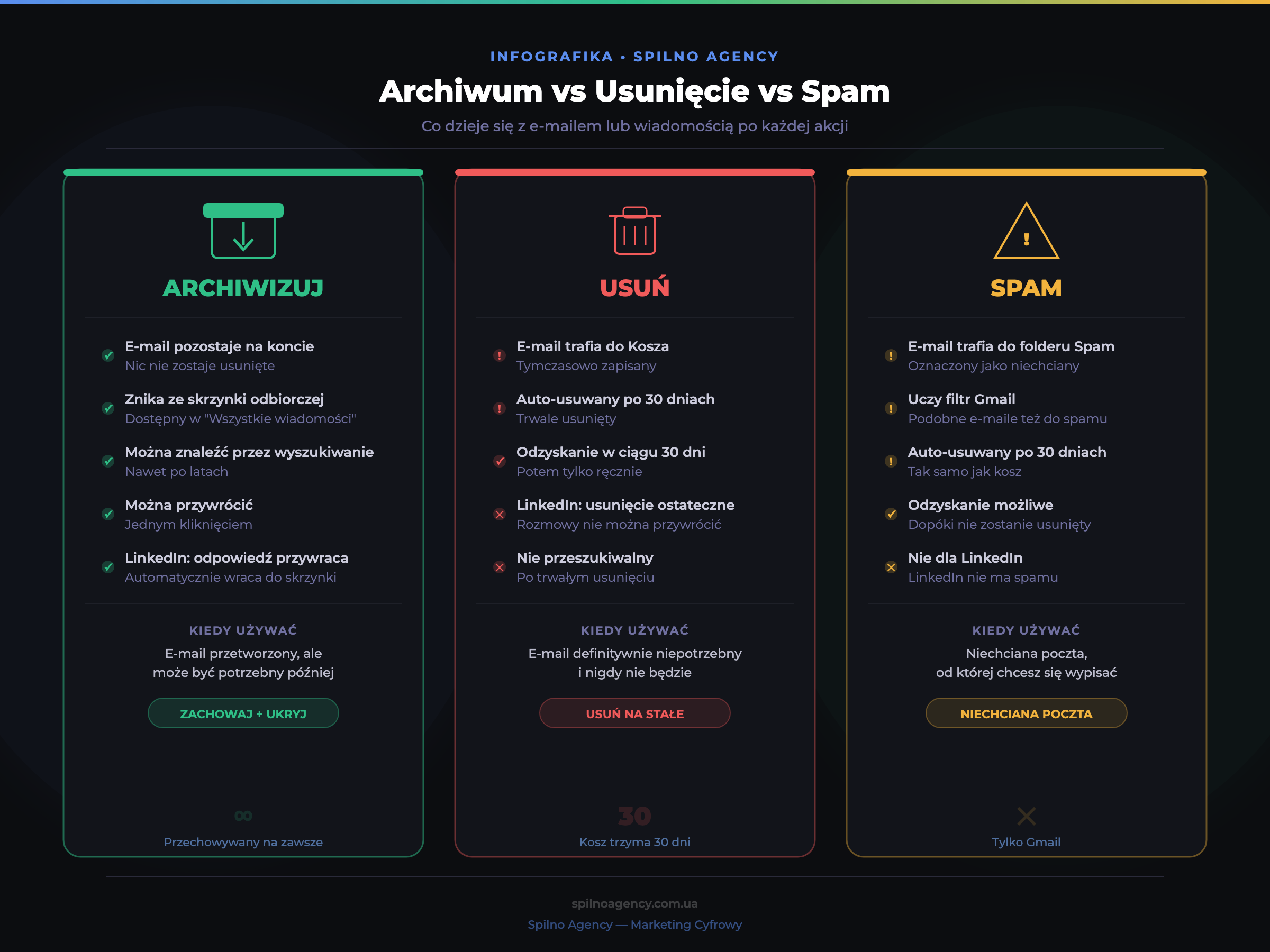
| Parametr | Archiwum | Usunięcie | Spam |
|---|---|---|---|
| Znika ze skrzynki | ✅ Tak | ✅ Tak | ✅ Tak |
| Gdzie jest przechowywany | „Wszystkie wiadomości” | Kosz (30 dni) | Spam (30 dni) |
| Można znaleźć przez wyszukiwanie | ✅ Tak | ✅ Do usunięcia | ✅ Do usunięcia |
| Można przywrócić | ✅ Zawsze | ⚠️ Do 30 dni | ⚠️ Do 30 dni |
| Uczy filtr Gmail | ❌ Nie | ❌ Nie | ✅ Tak |
| Dostępne w LinkedIn | ✅ Tak | ✅ Trwale | ❌ Nie |
Jak archiwizować w Gmail: instrukcja krok po kroku
Gmail oferuje kilka sposobów archiwizacji e-maili — z komputera, smartfona lub za pomocą filtrów do automatycznej archiwizacji.
Sposób 1: archiwizacja jednej wiadomości
- Otwórz e-mail w Gmail
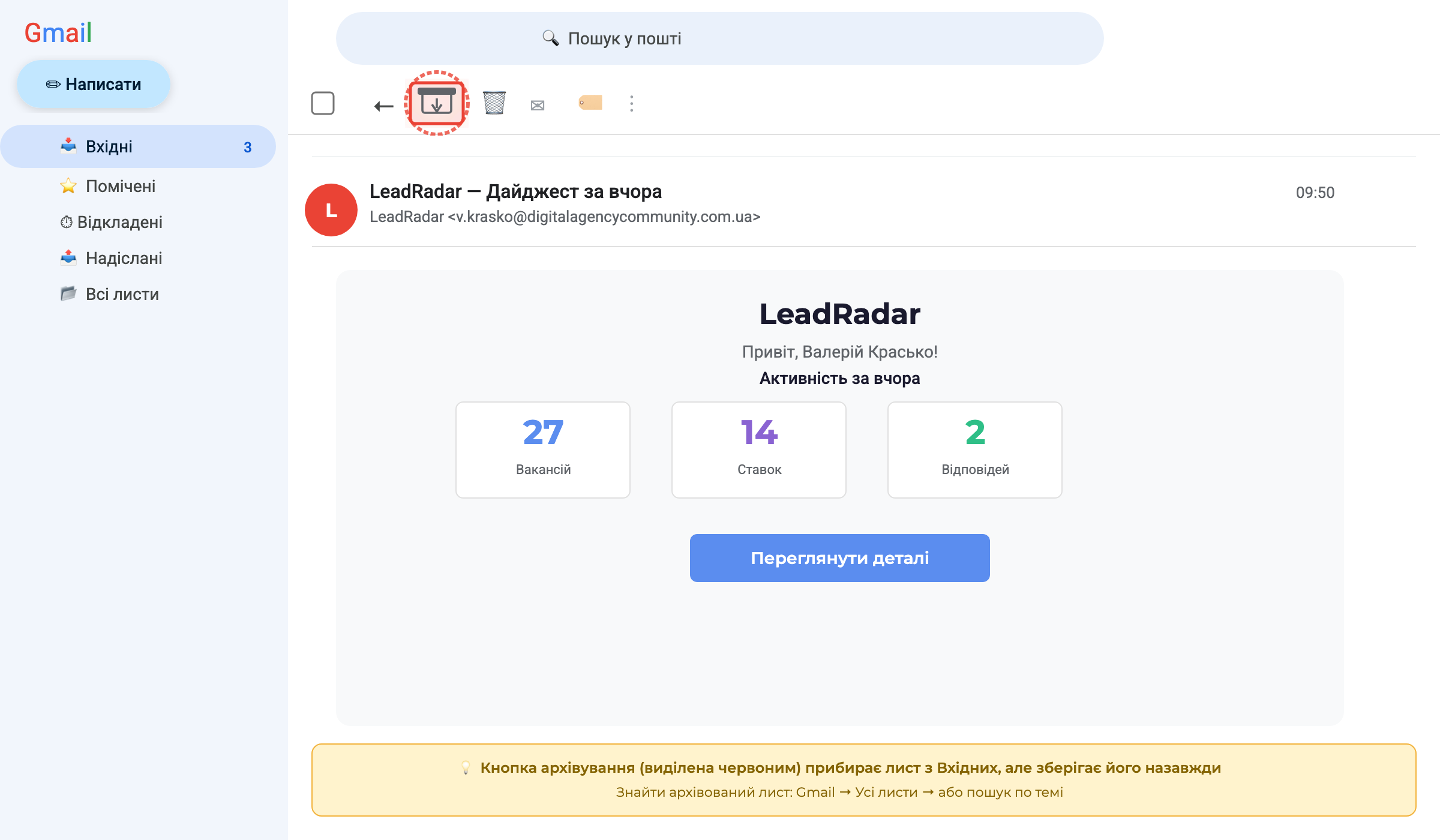
- Kliknij ikonę archiwum na pasku narzędzi u góry (ikona skrzynki ze strzałką w dół) — jest pierwsza po lewej stronie paska akcji
- Lub najedź kursorem na e-mail na liście skrzynki — ikona archiwum pojawi się po prawej stronie
- E-mail natychmiast znika ze skrzynki z komunikatem „Rozmowa zarchiwizowana” i linkiem „Cofnij”
Sposób 2: archiwizacja kilku wiadomości jednocześnie
- Na liście skrzynki zaznacz pola wyboru przy wybranych e-mailach
- Kliknij ikonę archiwum, która pojawia się na górnym pasku po zaznaczeniu
- Wszystkie wybrane e-maile zostaną zarchiwizowane jednocześnie
Sposób 3: archiwizacja na smartfonie (iOS/Android)
- Otwórz aplikację Gmail
- Przesuń e-mail w lewo lub prawo — zależnie od ustawień, jeden kierunek wyzwala archiwizację
- Lub otwórz e-mail → kliknij trzy kropki ⋮ → wybierz „Archiwizuj”
Skróty klawiszowe Gmail do archiwizacji
e— archiwizuj aktualną lub wybrane wiadomości]— archiwizuj i przejdź do następnej wiadomości[— archiwizuj i przejdź do poprzedniej wiadomości
Gdzie znaleźć zarchiwizowane e-maile w Gmail
- Wyszukiwanie Gmail: wpisz temat lub nadawcę — zarchiwizowane e-maile pojawiają się w wynikach obok zwykłych
- Sekcja „Wszystkie wiadomości”: w lewym menu Gmail → przewiń w dół lub kliknij „Więcej” → znajdź „Wszystkie wiadomości”
- Filtr wyszukiwania: wpisz
in:archivew pasku wyszukiwania, aby wyświetlić tylko zarchiwizowane e-maile
Jeśli ktoś odpowie na zarchiwizowany e-mail, Gmail automatycznie przenosi rozmowę z powrotem do skrzynki odbiorczej.
Jak archiwizować wiadomości w LinkedIn
Funkcja archiwizacji w LinkedIn jest dostępna dla wiadomości i jest szczególnie przydatna dla menedżerów sprzedaży, rekruterów i właścicieli firm, których skrzynka jest pełna zapytań.
- Otwórz sekcję Messaging (Wiadomości) w LinkedIn
- Znajdź rozmowę, którą chcesz zarchiwizować
- Najedź kursorem na rozmowę — po prawej pojawi się ikona „•••” (trzy kropki)
- Kliknij trzy kropki — otworzy się menu kontekstowe
- Wybierz „Archive” (Archiwizuj)
- Rozmowa znika z głównej skrzynki odbiorczej
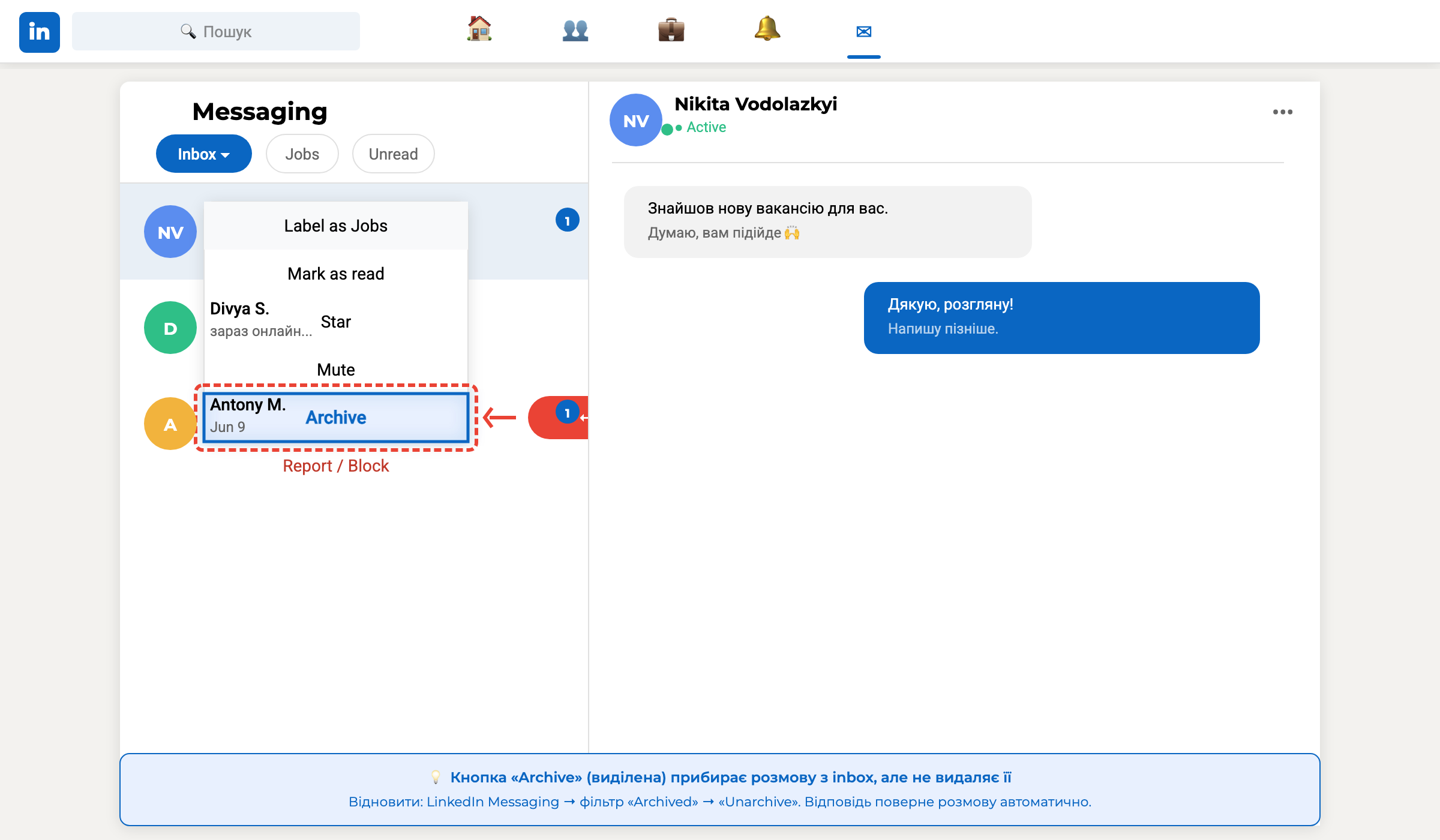
Ważna różnica od Gmail: jeśli rozmówca wyśle nową wiadomość w zarchiwizowanej rozmowie LinkedIn, automatycznie wróci ona do głównej skrzynki. Nie przegapisz żadnej ważnej odpowiedzi.
Gdzie znaleźć zarchiwizowane rozmowy w LinkedIn
- Otwórz Messaging w LinkedIn
- Kliknij przycisk „Inbox ▾” — otworzy się menu rozwijane z filtrami
- Wybierz „Archived” — zobaczysz wszystkie zarchiwizowane rozmowy
- Aby rozarchiwizować: otwórz rozmowę → trzy kropki → „Unarchive”
Kiedy archiwizować, a kiedy usuwać
Archiwizuj, gdy:
- E-mail jest przetworzony, ale może być potrzebny jako punkt odniesienia
- To potwierdzenie zamówienia, paragon lub umowa
- To zakończona korespondencja z klientem, partnerem lub współpracownikiem
- Zawiera ważne informacje (hasło, kod, instrukcja), które mogą się przydać
- Nie jesteś pewien — w razie wątpliwości archiwizuj
- To rozmowa LinkedIn z rekruterem, partnerem lub leadem, która ucichła
Usuń, gdy:
- To wyraźny spam, który jest już odfiltrowany
- To masowe mailingi, z których już się wypisałeś
- To tymczasowe powiadomienia (kody OTP, potwierdzenia logowania)
- E-mail nie ma żadnej wartości i nigdy nie będzie potrzebny
- Chcesz świadomie zwolnić miejsce w koncie
5 typowych błędów przy korzystaniu z archiwum
- Usuwanie ważnych e-maili zamiast archiwizacji. Najczęstszy błąd. Po 30 dniach e-mail w koszu Gmail jest usunięty na zawsze. W LinkedIn usunięcie jest natychmiastowe i ostateczne. W razie wątpliwości — zawsze archiwizuj.
- Mylenie archiwum ze spamem. Spam uczy algorytm Gmail blokowania podobnych nadawców. Jeśli oznaczysz przydatny e-mail jako spam, przyszłe e-maile z tego adresu mogą nie trafiać do skrzynki.
- Myślenie, że zarchiwizowane e-maile „zniknęły”. Nigdzie nie zniknęły — są w „Wszystkich wiadomościach” i łatwo je znaleźć przez wyszukiwanie. Archiwizacja to organizacja, nie usuwanie.
- Nieużywanie archiwum w LinkedIn z powodu nieświadomości. Wielu użytkowników po prostu nie wie o tej funkcji i albo toleruje zatłoczoną skrzynkę, albo trwale usuwa rozmowy.
- Czekanie na „idealny moment” na archiwizację. Przetwarzaj skrzynkę regularnie: poświęć 10–15 minut tygodniowo na archiwizację przetworzonych rozmów.
Pytania i odpowiedzi
Czy mogę znaleźć zarchiwizowany e-mail w Gmail przez wyszukiwanie?
Tak. Wyszukiwanie Gmail domyślnie przeszukuje wszystkie e-maile, w tym zarchiwizowane. Możesz też otworzyć „Wszystkie wiadomości” lub wpisać in:archive w pasku wyszukiwania, aby filtrować tylko zarchiwizowane.
Co się stanie, jeśli ktoś odpowie na mój zarchiwizowany e-mail?
W Gmail i LinkedIn rozmowa automatycznie powróci do skrzynki odbiorczej po nadejściu nowej odpowiedzi.
Czym „Archiwum” różni się od „Wszystkich wiadomości” w Gmail?
„Wszystkie wiadomości” to folder główny, w którym wyświetlają się absolutnie wszystkie e-maile na koncie. „Archiwum” to stan: e-mail usunięty ze skrzynki, ale widoczny w „Wszystkich wiadomościach”.
Jak znaleźć zarchiwizowane rozmowy w LinkedIn?
Otwórz LinkedIn Messaging → kliknij „Inbox ▾” → wybierz „Archived” z menu rozwijanego. Wszystkie zarchiwizowane rozmowy będą tam widoczne.
Czy archiwum zajmuje miejsce w Gmail?
Tak. Zarchiwizowane e-maile są przechowywane w chmurze Google i zajmują miejsce w przestrzeni dyskowej (15 GB za darmo, wspólnie dla Gmail, Drive i Zdjęć). Jeśli brakuje miejsca, usuń naprawdę niepotrzebne e-maile, zwłaszcza z załącznikami.
Podsumowanie
Przycisk «Archiwizuj» to narzędzie dla tych, którzy chcą mieć czystą skrzynkę odbiorczą bez obawy utraty ważnych informacji. W Gmail przenosi e-mail do „Wszystkich wiadomości”, gdzie jest dostępny przez wyszukiwanie w każdej chwili. W LinkedIn usuwa rozmowę z głównej skrzynki, ale automatycznie zwraca ją, gdy nadejdzie nowa odpowiedź.
Podstawowa zasada: w razie wątpliwości — archiwizuj, nie usuwaj. Usunięcie jest nieodwracalne (zwłaszcza w LinkedIn), archiwizację zawsze można cofnąć. Wyrób nawyk przetwarzania skrzynki raz w tygodniu, a poziom stresu związanego z przepełnioną pocztą znacznie się obniży.

Czytaj również
Jak podłączyć Threads do Meta Business Suite: instrukcja krok po kroku
Threads można podłączyć do Meta Business Suite przez ustawienia portfolio biznesowego — daje to centralną kontrolę nad dostępem…
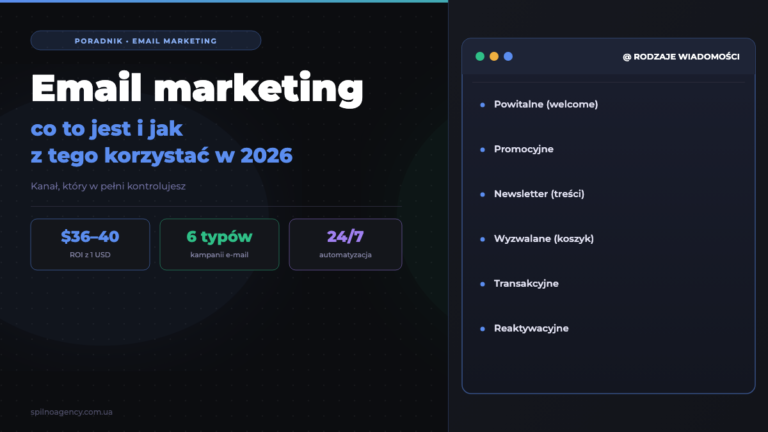
Email marketing w 2026: co to jest i jak z tego korzystać
Email marketing to promocja produktów, usług i marki za pomocą wiadomości e-mail wysyłanych do osób, które wyraziły zgodę…

Open Graph: co to jest i jak go używać w 2026 roku
Open Graph to protokół HTML stworzony przez Meta, który decyduje o tym, jak Twój link wygląda po udostępnieniu…