Магічна кнопка «Архівувати» в Gmail і LinkedIn — як з нею працювати правильно

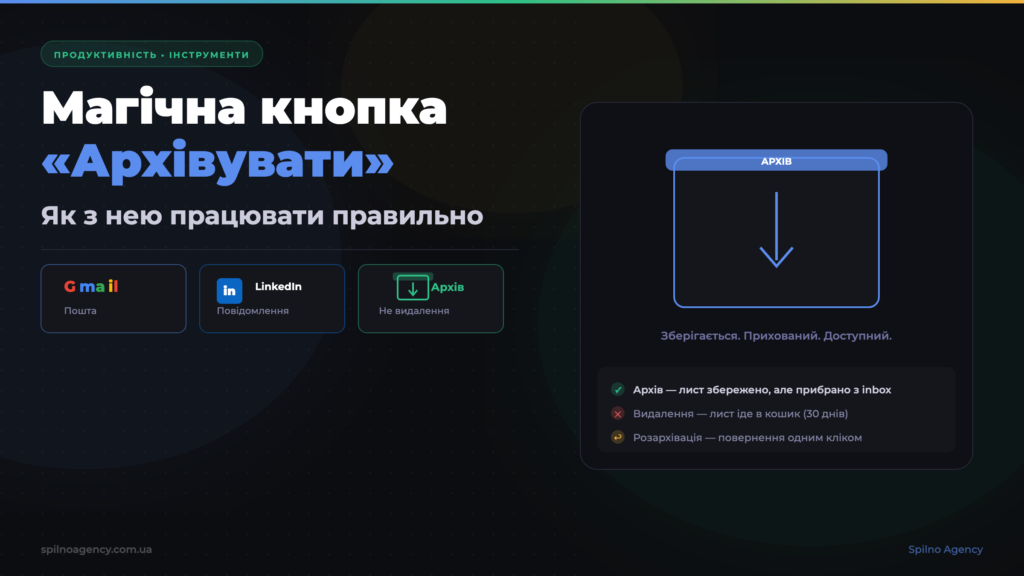
Кнопка «Архівувати» в Gmail та LinkedIn — одна з найкорисніших функцій для керування вхідними повідомленнями. Вона прибирає лист або розмову з inbox, але не видаляє — зберігає назавжди для майбутнього пошуку. У цьому гайді розберемо, чим архів відрізняється від видалення, де його знайти та як правильно ним користуватися в Gmail і LinkedIn.
Що таке кнопка «Архівувати» і чому це не видалення
Коли поштова скринька переповнена листами або LinkedIn-сповіщеннями, більшість людей тиснуть «Видалити». Але є кращий варіант — архівувати. Ці дві кнопки виглядають схоже, але працюють зовсім по-різному.
Архівування — це переміщення листа або розмови з основного inbox у спеціальну папку. Повідомлення зникає з очей, але залишається у вашому акаунті. Ви зможете знайти його через пошук або у відповідному розділі будь-коли.
Видалення — це відправлення листа до кошика. У Gmail він зберігається там 30 днів, після чого автоматично видаляється. У LinkedIn видалення розмови — остаточне: відновити її неможливо.
Просте правило: якщо є хоч мінімальний шанс, що цей лист або розмова знадобиться — архівуйте, а не видаляйте.
Архів vs Видалення vs Спам: повне порівняння
Щоб зрозуміти різницю між трьома ключовими діями з листами, подивіться на порівняльну інфографіку:
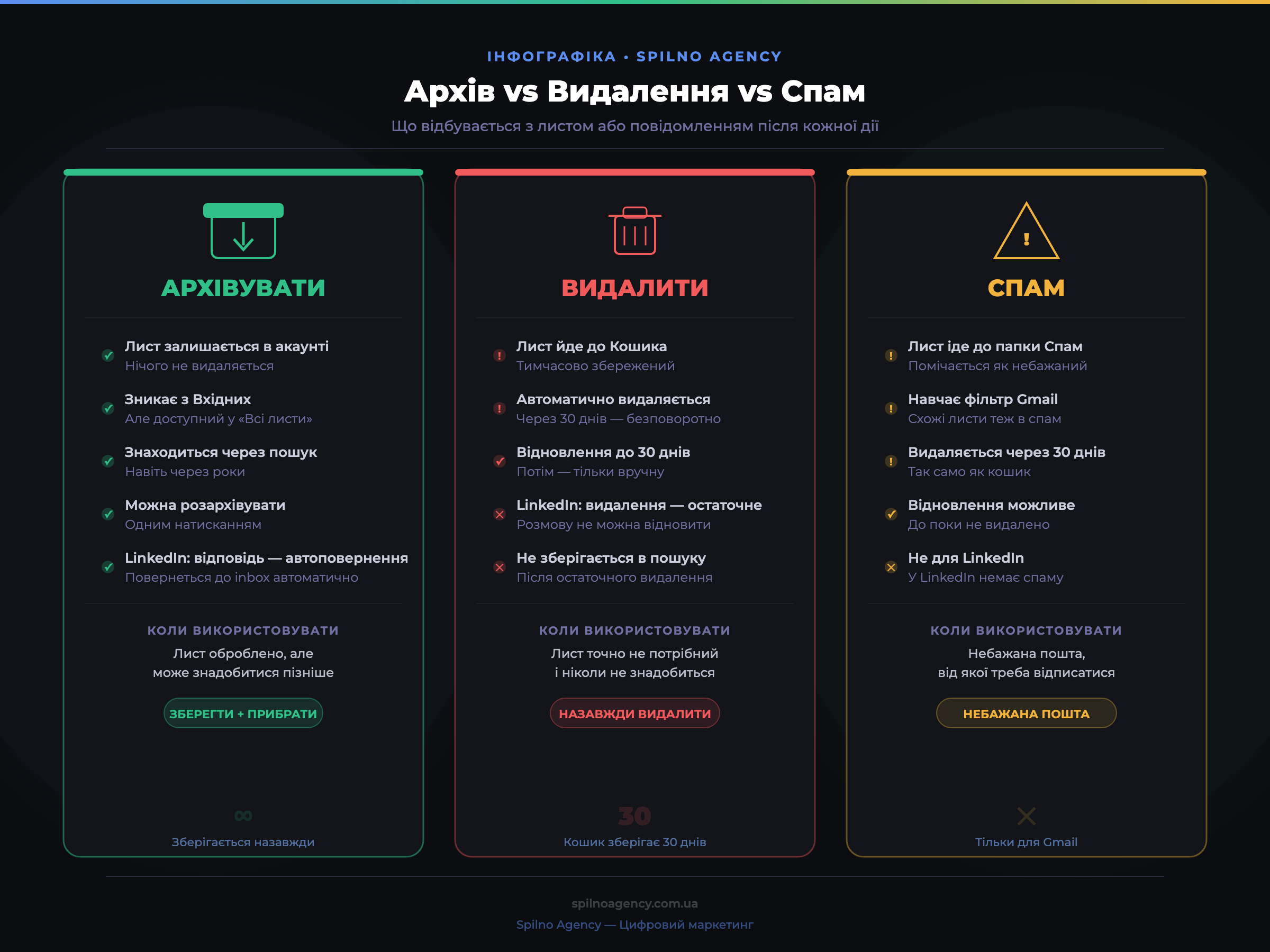
| Параметр | Архів | Видалення | Спам |
|---|---|---|---|
| Лист зникає з inbox | ✅ Так | ✅ Так | ✅ Так |
| Де зберігається | «Всі листи» / Архів | Кошик (30 днів) | Спам (30 днів) |
| Знаходиться через пошук | ✅ Так | ✅ До видалення | ✅ До видалення |
| Можна відновити | ✅ Завжди | ⚠️ До 30 днів | ⚠️ До 30 днів |
| Навчає фільтр Gmail | ❌ Ні | ❌ Ні | ✅ Так |
| Доступно в LinkedIn | ✅ Так | ✅ Остаточно | ❌ Немає |
Як архівувати в Gmail: покрокова інструкція
Gmail надає кілька способів архівувати листи — з комп’ютера, смартфона або за допомогою фільтрів для автоматизації.
Спосіб 1: архівування одного листа
- Відкрийте лист у Gmail
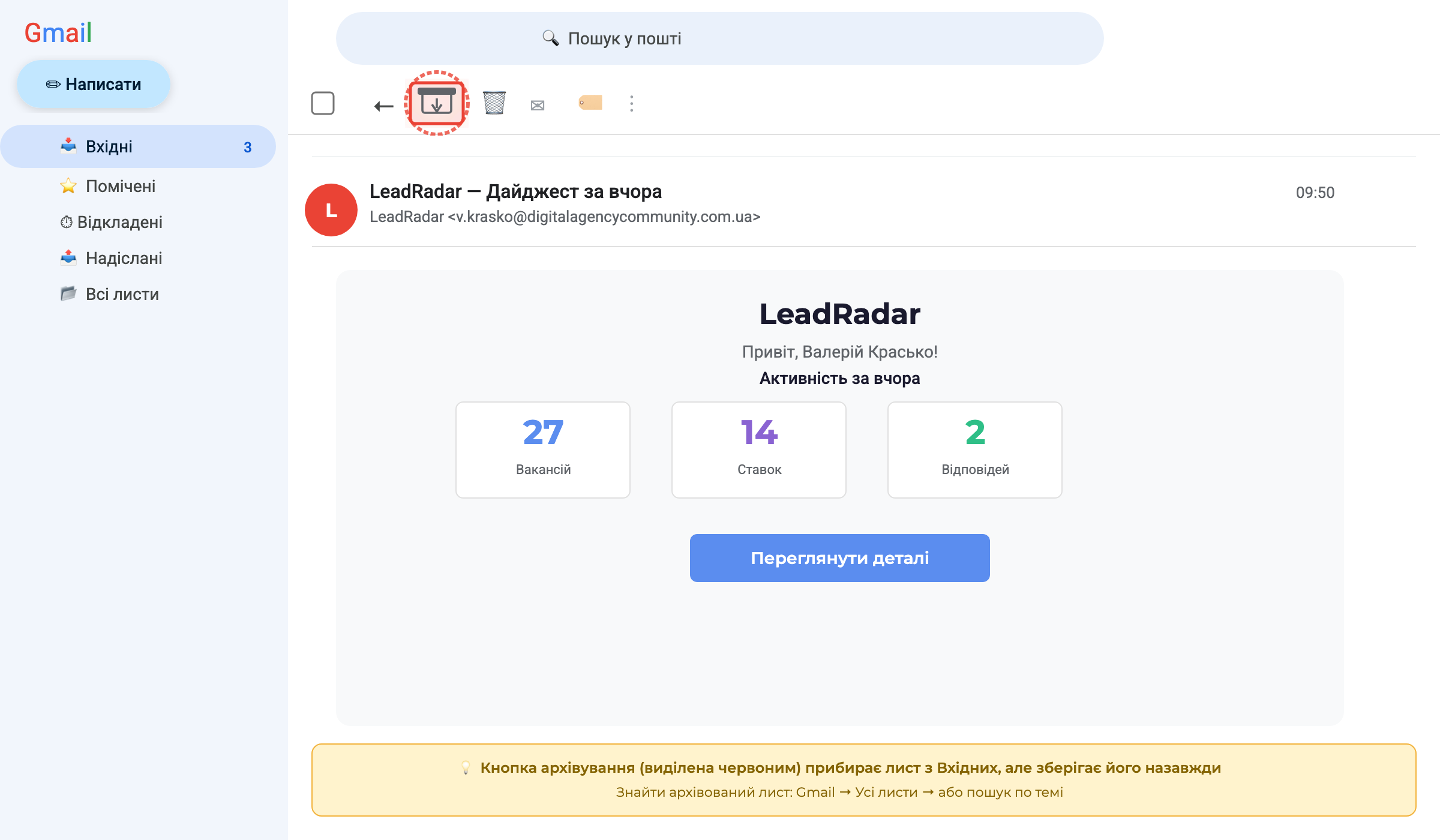
- Натисніть іконку архіву на панелі інструментів угорі (іконка у вигляді коробки зі стрілкою вниз) — вона знаходиться першою зліва на панелі дій
- Або наведіть курсор на лист у списку вхідних — іконка архіву з’явиться праворуч
- Лист миттєво зникне з inbox з повідомленням «Розмову заархівовано» та посиланням «Скасувати»
Спосіб 2: архівування кількох листів одразу
- У списку вхідних позначте потрібні листи галочками (чекбокси зліва)
- На верхній панелі натисніть іконку архіву (з’явиться після вибору листів)
- Усі обрані листи будуть заархівовані одночасно
Спосіб 3: архівування на смартфоні (iOS/Android)
- Відкрийте додаток Gmail
- Свайпніть лист ліворуч або праворуч — залежно від налаштувань, одна зі сторін виконує архівування
- Або відкрийте лист → натисніть три крапки ⋮ → оберіть «Архівувати»
Гарячі клавіші Gmail для архіву
Якщо ввімкнені гарячі клавіші в налаштуваннях Gmail, використовуйте:
e— архівувати поточний лист або обрані листи]— архівувати та перейти до наступного листа[— архівувати та перейти до попереднього листа
Де знайти архівовані листи в Gmail
Після архівування лист не зникає назавжди — ось де його знайти:
- Пошук Gmail: введіть тему або відправника — архівовані листи відображаються в результатах поряд зі звичайними
- Розділ «Всі листи»: у лівому меню Gmail → прокрутіть вниз або натисніть «Ще» → знайдіть «Всі листи» — тут відображаються абсолютно всі листи, включно з архівованими
- Фільтр у пошуку: у рядку пошуку введіть
in:archive— покаже тільки архівовані листи
Якщо хтось відповідає на заархівований лист, Gmail автоматично повертає розмову до вхідних — ви не пропустите важливу відповідь.
Як архівувати повідомлення в LinkedIn
У LinkedIn функція архівування доступна для повідомлень і особливо корисна для менеджерів з продажу, рекрутерів та власників бізнесу, чий inbox переповнений запитами.
Покрокова інструкція
- Відкрийте розділ Messaging (Повідомлення) у LinkedIn
- Знайдіть потрібну розмову в списку
- Наведіть курсор на розмову — праворуч з’явиться іконка «•••» (три крапки)
- Натисніть на три крапки — відкриється контекстне меню
- Оберіть пункт «Archive» (Архівувати)
- Розмова зникне з основного inbox
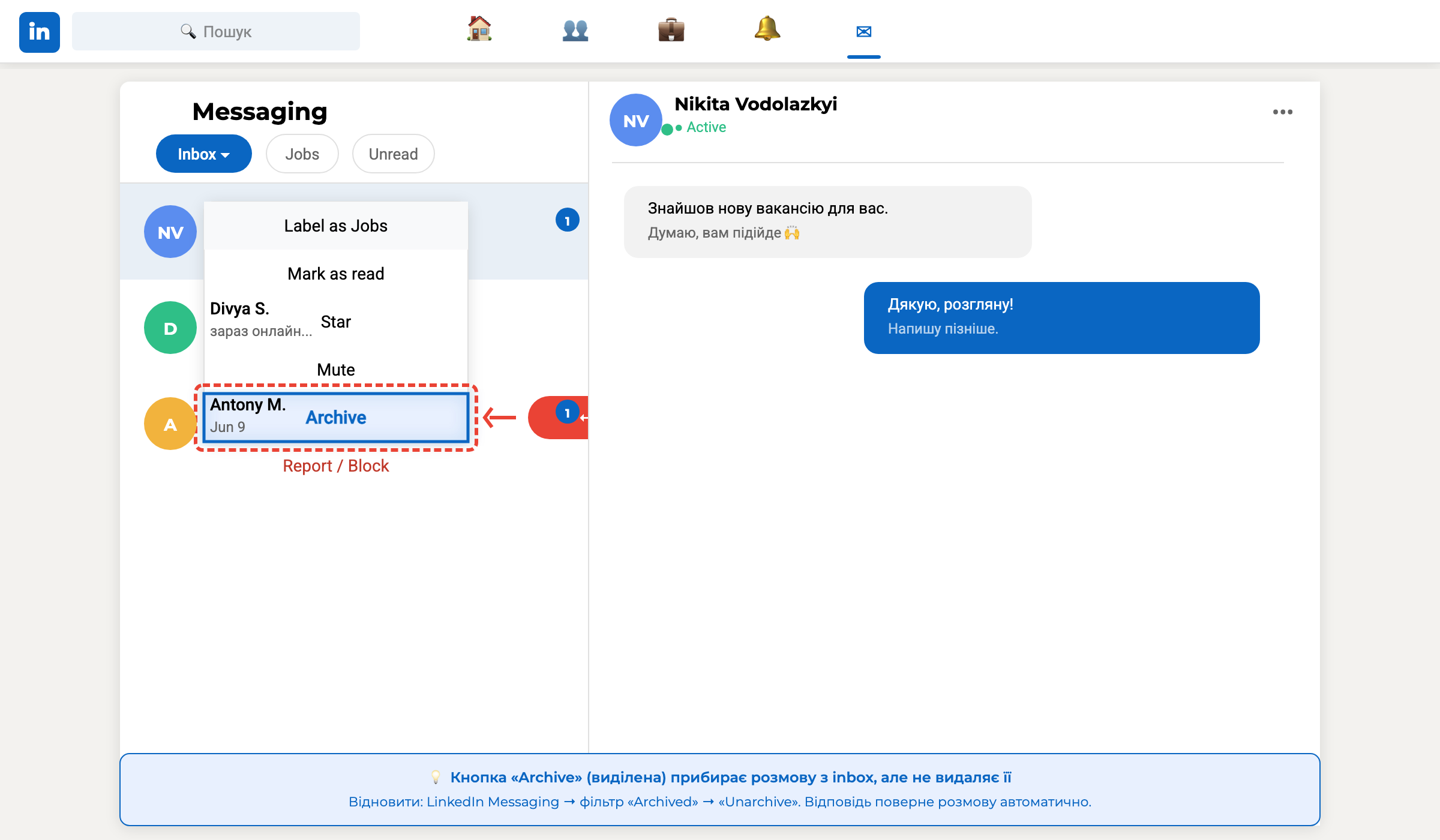
Важлива відмінність від Gmail: якщо співрозмовник надішле нове повідомлення у заархівовану розмову, LinkedIn автоматично поверне її до основного inbox. Це означає, що ви ніколи не пропустите відповідь.
Де знайти архівовані розмови в LinkedIn
- Відкрийте Messaging у LinkedIn
- Натисніть кнопку «Inbox ▾» — відкриється випадаюче меню з фільтрами
- Оберіть «Archived» — побачите всі архівовані розмови
- Щоб розархівувати: відкрийте розмову → три крапки → «Unarchive»
Коли архівувати, а коли видаляти
Головне питання при роботі з inbox: коли тиснути «Архів», а коли «Видалити»? Ось просте правило:
Архівуйте, якщо:
- Лист оброблено, але він може знадобитися для довідки
- Це підтвердження замовлення, квитанція або договір
- Це листування з клієнтом, партнером або колегою, яке завершено
- Це важлива інформація (пароль, код, інструкція), яку не хочеться шукати пізніше
- Ви не впевнені — краще зберегти
- Це LinkedIn-розмова з рекрутером, партнером або лідом, яка «заснула»
Видаляйте, якщо:
- Це явний спам, який уже позначений і відфільтрований
- Це масові розсилки, від яких ви вже відписалися
- Це тимчасові сповіщення (наприклад, OTP-коди, підтвердження входу)
- Лист не несе жодної цінності і ніколи не знадобиться
- Ви свідомо хочете звільнити місце в акаунті
5 поширених помилок при роботі з архівом
- Видаляти важливі листи замість архівування. Найчастіша помилка. Через 30 днів лист у Gmail видаляється назавжди. У LinkedIn видалення — миттєво і остаточно. Якщо є сумніви — тільки архів.
- Плутати архів зі спамом. Спам навчає алгоритм Gmail блокувати схожих відправників. Якщо ви позначите корисний лист як спам — наступні листи від цієї адреси можуть не дійти до вхідних.
- Думати, що заархівований лист «зник». Він ніде не зник — він у розділі «Всі листи» і легко знаходиться через пошук. Архів — це не видалення, а організація.
- Не використовувати архів в LinkedIn через незнання. Багато користувачів просто не знають про цю функцію і або терплять заповнений inbox, або видаляють розмови назавжди.
- Чекати «ідеального моменту» для архівування. Обробляйте inbox регулярно: виділяйте 10–15 хвилин на тиждень для архівування оброблених розмов — і inbox залишатиметься чистим.
Питання та відповіді
Чи можна знайти архівований лист у Gmail через пошук?
Так. Пошук Gmail за замовчуванням шукає у всіх листах, включно з архівованими. Введіть тему, відправника або ключове слово — і архівований лист з’явиться в результатах. Також можна відкрити «Всі листи» або ввести in:archive у рядку пошуку для фільтрації тільки архівованих.
Що буде, якщо мені відповідять на заархівований лист?
У Gmail розмова автоматично повернеться до вхідних, коли надійде нова відповідь. У LinkedIn — те саме: нове повідомлення у заархівованій розмові автоматично перемістить її назад до основного inbox.
Чим «Архів» відрізняється від папки «Всі листи» у Gmail?
«Всі листи» — це загальна папка, де відображаються абсолютно всі листи вашого акаунту: і ті, що у вхідних, і заархівовані, і помічені. «Архів» — це не окрема папка, а просто стан листа: він вилучений з inbox, але залишається серед «Всіх листів».
Чи можна архівувати кілька листів у Gmail одразу?
Так. Відмітьте потрібні листи галочками у списку вхідних, після чого на панелі з’явиться іконка архіву. Натисніть її — всі обрані листи будуть заархівовані одночасно. Також можна обрати «Всі» через чекбокс угорі і заархівувати одразу всю сторінку.
Як знайти архівовані розмови в LinkedIn?
Відкрийте LinkedIn Messaging → натисніть на кнопку «Inbox ▾» → оберіть «Archived» у випадаючому меню. Всі заархівовані розмови будуть видні там. Щоб розархівувати, відкрийте розмову → три крапки → «Unarchive».
Чи займає архів місце в Gmail?
Так. Архівовані листи зберігаються в хмарі Google і займають місце у вашому сховищі (15 ГБ безкоштовно, спільно для Gmail, Google Drive та Google Фото). Якщо місця не вистачає — варто видалити дійсно непотрібні листи, особливо з вкладеннями.
Висновок
Кнопка «Архівувати» — це інструмент для тих, хто хоче мати чистий inbox без страху втратити важливу інформацію. У Gmail вона переміщає лист у «Всі листи» і він доступний через пошук у будь-який момент. У LinkedIn — прибирає розмову з основного inbox, але автоматично повертає її, якщо надійде нова відповідь.
Основне правило: якщо є сумніви — архівуйте, а не видаляйте. Видалення незворотне (особливо в LinkedIn), архівування — завжди можна скасувати. Введіть звичку обробляти inbox раз на тиждень, і рівень стресу від переповненої пошти суттєво знизиться.
Хочете більше практичних гайдів з цифрового маркетингу та продуктивних інструментів? Підпишіться на блог Spilno Agency — виходить щотижня.
Тут будуть ваші коментарі
Щоб долучитися до обговорення, зареєструйтесь — це займе хвилину.
ЗареєструватисяВже є акаунт? Увійти

Залишились питання?
Розкажіть про задачу — відповімо по темі статті
Читайте також
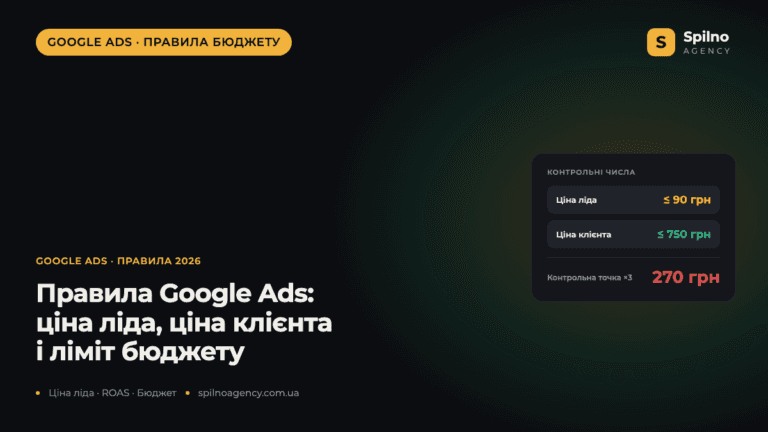
Правила Google Ads: яка ціна ліда, ціна клієнта і скільки можна витратити на кампанію, щоб зрозуміти, що вона не працює
«Хороша ціна ліда» не існує як універсальне число — 200 грн за лід може бути прибутком або збитком…
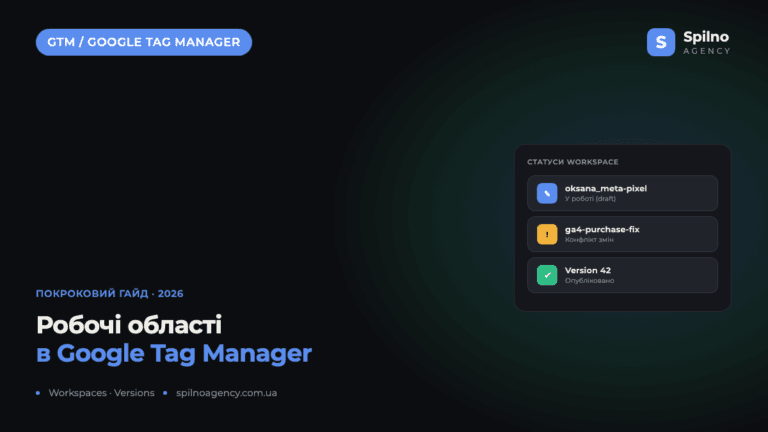
Робочі області в Google Tag Manager: навіщо потрібні і як з ними працювати у 2026 році
Робоча область (workspace) у Google Tag Manager — це «чернетка» контейнера, у якій можна безпечно редагувати теги, тригери…
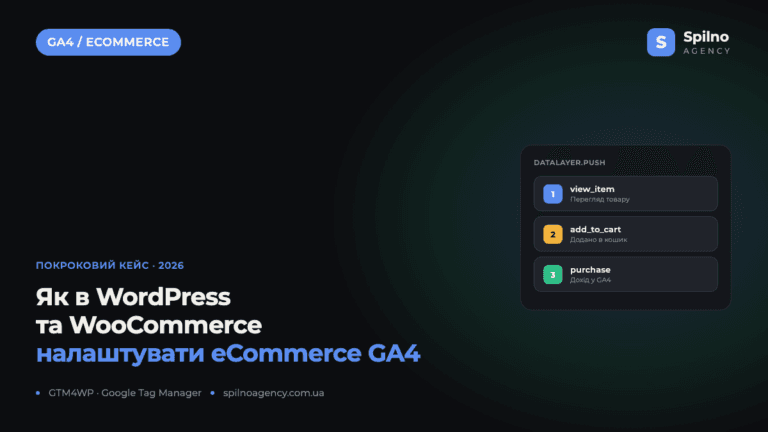
Як у WordPress та WooCommerce відстежувати дохід, транзакції та покупки в Google Analytics 4
Вступ Власники магазинів на WooCommerce часто впевнені, що Google Analytics 4 вже показує їм дохід, кількість транзакцій і…