Кнопка «Архивировать» в Gmail и LinkedIn — как с ней работать правильно

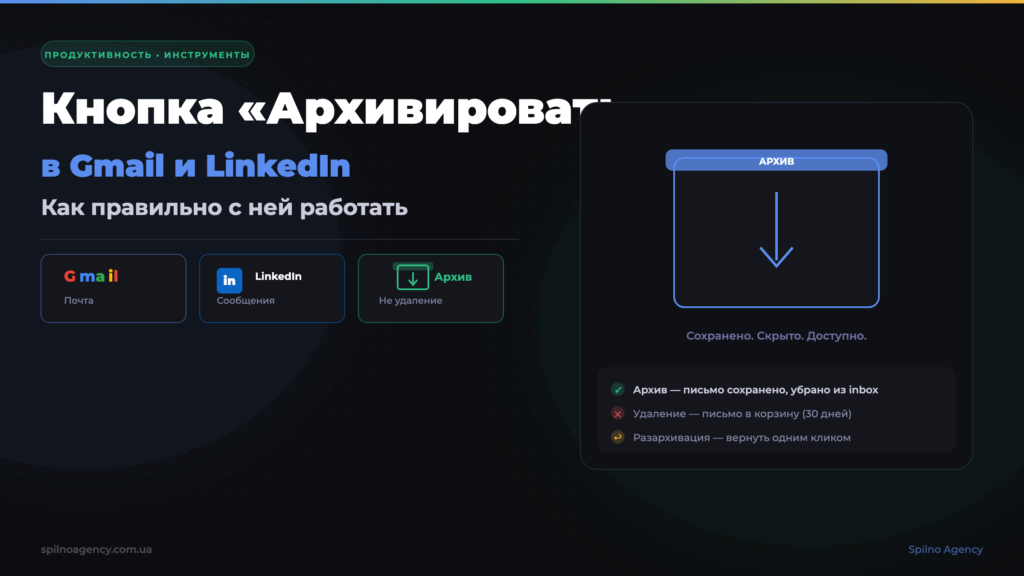
Кнопка «Архивировать» в Gmail и LinkedIn — одна из самых полезных функций для управления входящими сообщениями. Она убирает письмо или разговор из inbox, не удаляя его — сохраняя навсегда для будущего поиска. В этом руководстве разбираем, чем архив отличается от удаления, где найти архивированные письма и как правильно пользоваться архивом в Gmail и LinkedIn.
Что такое кнопка «Архивировать» и почему это не удаление
Когда почтовый ящик переполнен письмами или уведомлениями LinkedIn, большинство пользователей нажимают «Удалить». Но есть лучший вариант — архивировать. Обе кнопки выглядят похоже, но работают совершенно по-разному.
Архивирование — это перемещение письма или разговора из основного inbox в специальную папку. Сообщение исчезает с глаз, но остаётся в вашем аккаунте. Его можно найти через поиск или в соответствующем разделе в любой момент.
Удаление — это отправка письма в корзину. В Gmail оно хранится там 30 дней, после чего автоматически удаляется. В LinkedIn удаление разговора — окончательное: восстановить его невозможно.
Простое правило: если есть хоть минимальный шанс, что это письмо или разговор понадобится — архивируйте, а не удаляйте.
Архив vs Удаление vs Спам: полное сравнение
Чтобы понять разницу между тремя ключевыми действиями с письмами, посмотрите на сравнительную инфографику:
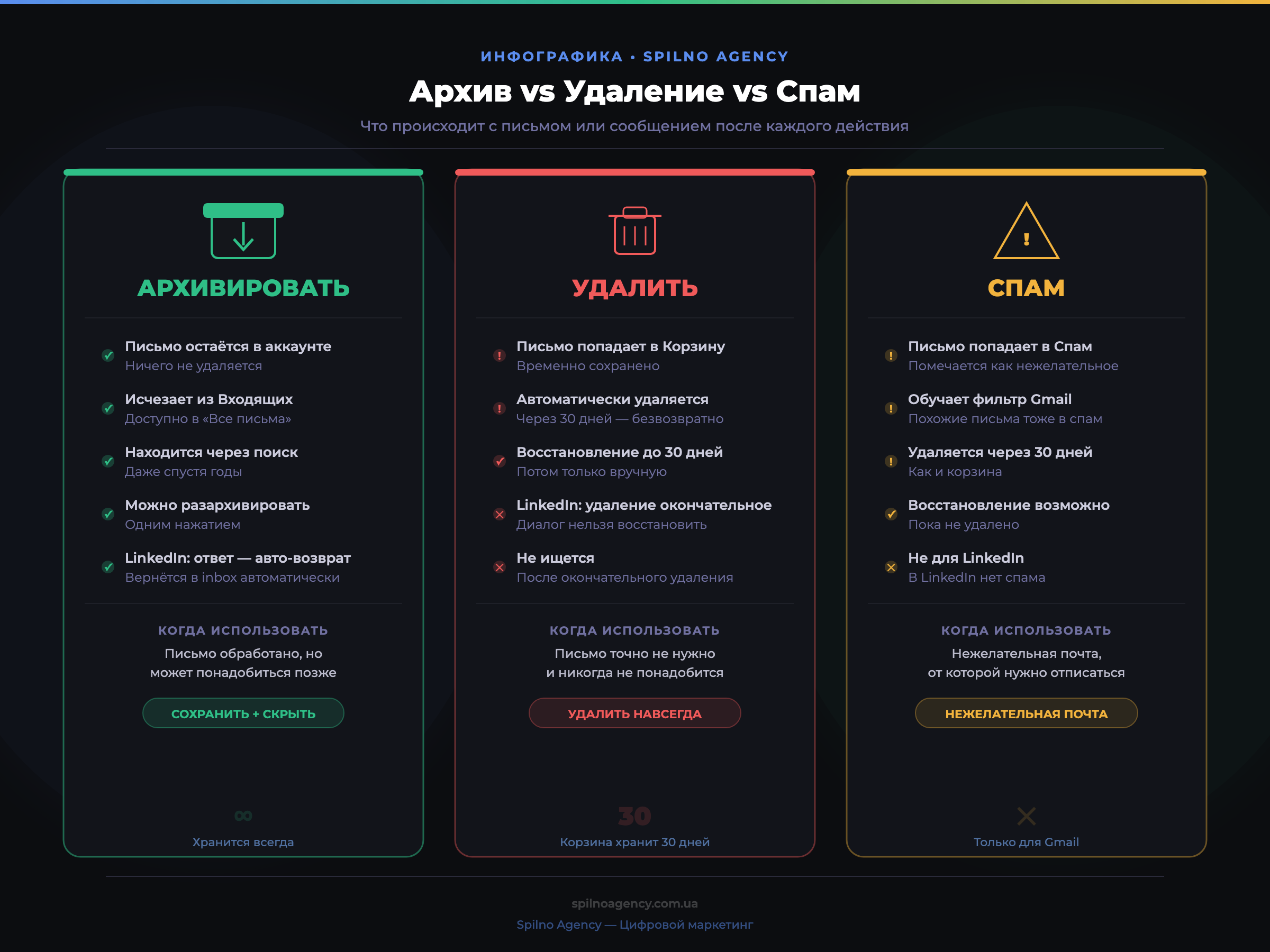
| Параметр | Архив | Удаление | Спам |
|---|---|---|---|
| Исчезает из inbox | ✅ Да | ✅ Да | ✅ Да |
| Где хранится | «Все письма» / Архив | Корзина (30 дней) | Спам (30 дней) |
| Находится через поиск | ✅ Да | ✅ До удаления | ✅ До удаления |
| Можно восстановить | ✅ Всегда | ⚠️ До 30 дней | ⚠️ До 30 дней |
| Обучает фильтр Gmail | ❌ Нет | ❌ Нет | ✅ Да |
| Доступно в LinkedIn | ✅ Да | ✅ Окончательно | ❌ Нет |
Как архивировать в Gmail: пошаговая инструкция
Способ 1: архивирование одного письма
- Откройте письмо в Gmail
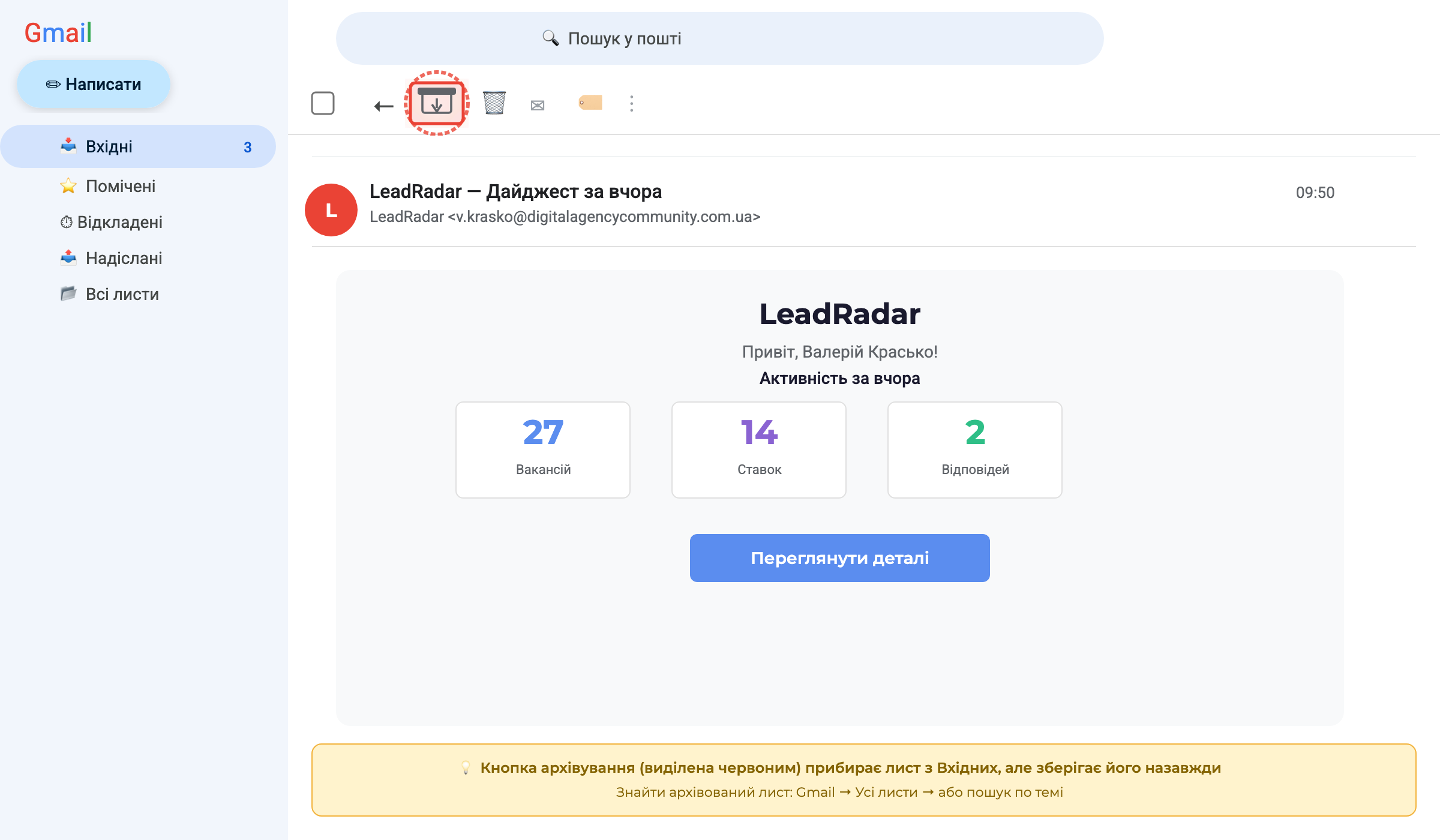
- Нажмите иконку архива на панели инструментов вверху (иконка в виде коробки со стрелкой вниз) — она первая слева на панели действий
- Или наведите курсор на письмо в списке входящих — иконка архива появится справа
- Письмо мгновенно исчезнет из inbox с сообщением «Разговор заархивирован» и ссылкой «Отменить»
Способ 2: архивирование нескольких писем сразу
- В списке входящих отметьте нужные письма галочками
- На верхней панели нажмите иконку архива, которая появится после выбора
- Все выбранные письма будут заархивированы одновременно
Способ 3: архивирование на смартфоне (iOS/Android)
- Откройте приложение Gmail
- Свайпните письмо влево или вправо — в зависимости от настроек, одна из сторон выполняет архивирование
- Или откройте письмо → нажмите три точки ⋮ → выберите «Архивировать»
Горячие клавиши Gmail для архива
e— архивировать текущее или выбранные письма]— архивировать и перейти к следующему письму[— архивировать и перейти к предыдущему письму
Где найти архивированные письма в Gmail
- Поиск Gmail: введите тему или отправителя — архивированные письма отображаются в результатах
- Раздел «Все письма»: в левом меню Gmail → прокрутите вниз → «Все письма»
- Фильтр в поиске: введите
in:archiveв строке поиска
Как архивировать сообщения в LinkedIn
- Откройте раздел Messaging в LinkedIn
- Найдите нужный разговор
- Наведите курсор на разговор — справа появится иконка «•••»
- Нажмите три точки — откроется контекстное меню
- Выберите «Archive»
- Разговор исчезнет из основного inbox
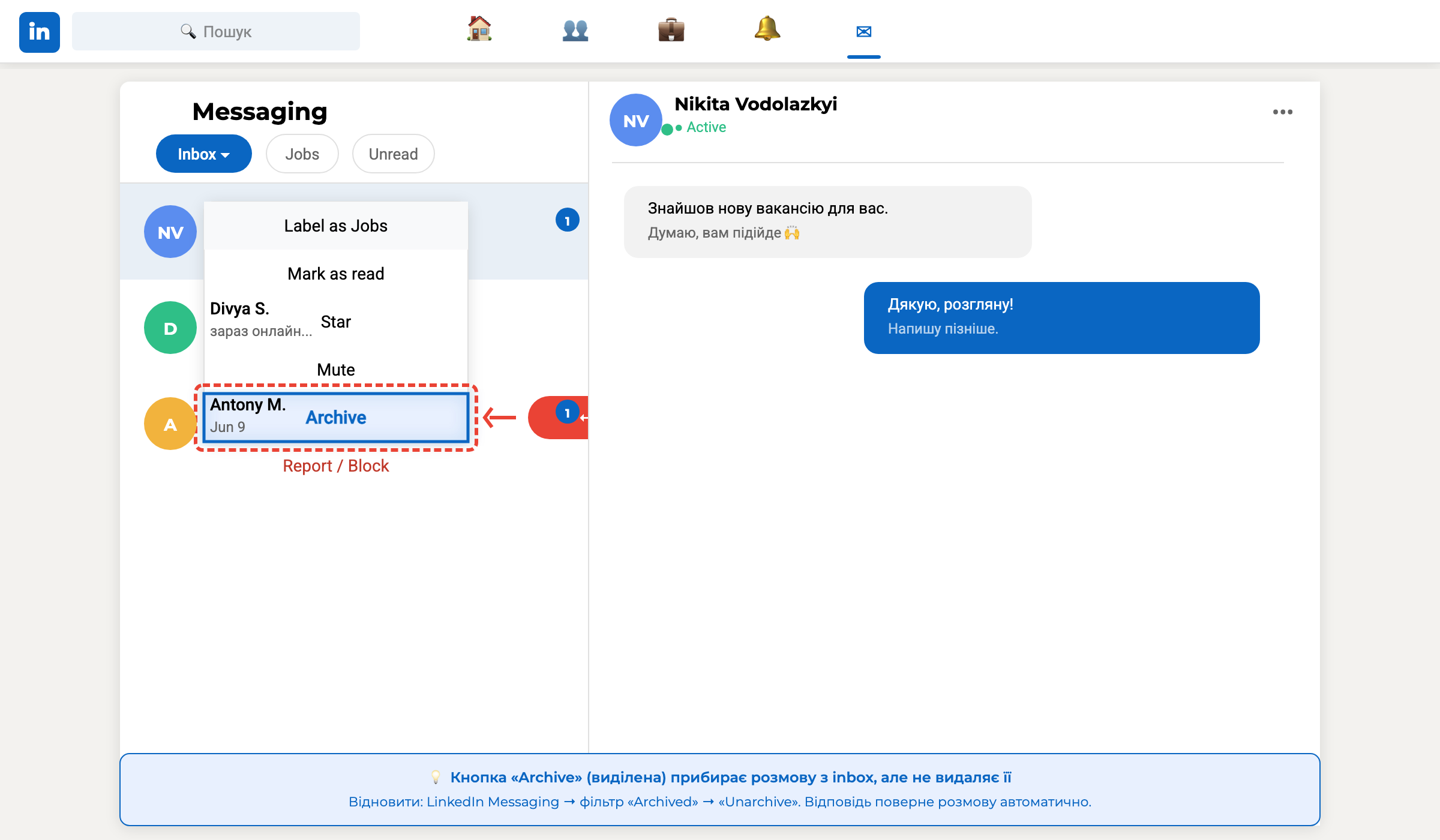
Важное отличие от Gmail: если собеседник отправит новое сообщение в заархивированный разговор LinkedIn, он автоматически вернётся в основной inbox.
Где найти архивированные разговоры в LinkedIn
- Откройте Messaging в LinkedIn
- Нажмите кнопку «Inbox ▾»
- Выберите «Archived»
- Для разархивации: откройте разговор → три точки → «Unarchive»
Когда архивировать, а когда удалять
Архивируйте, если:
- Письмо обработано, но может понадобиться для справки
- Это подтверждение заказа, квитанция или договор
- Это завершённая переписка с клиентом, партнёром или коллегой
- Содержит важную информацию (пароль, код, инструкция)
- Вы не уверены — лучше сохранить
- Это разговор LinkedIn с рекрутером, партнёром или лидом, который «заснул»
Удаляйте, если:
- Явный спам, который уже отфильтрован
- Массовые рассылки, от которых вы уже отписались
- Временные уведомления (OTP-коды, подтверждения входа)
- Письмо не несёт никакой ценности
- Хотите намеренно освободить место
5 типичных ошибок при работе с архивом
- Удалять важные письма вместо архивирования. Самая частая ошибка. Через 30 дней письмо в корзине Gmail удаляется навсегда. В LinkedIn удаление мгновенное и окончательное. При сомнениях — только архив.
- Путать архив со спамом. Спам обучает алгоритм Gmail блокировать похожих отправителей. Если пометить полезное письмо как спам — следующие письма с этого адреса могут не доходить до входящих.
- Думать, что архивированное письмо «исчезло». Оно никуда не делось — в разделе «Все письма» и легко находится через поиск. Архив — это организация, не удаление.
- Не использовать архив в LinkedIn из незнания. Многие пользователи просто не знают об этой функции и либо терпят переполненный inbox, либо удаляют разговоры навсегда.
- Ждать «идеального момента» для архивирования. Обрабатывайте inbox регулярно: выделяйте 10–15 минут в неделю на архивирование обработанных разговоров.
Вопросы и ответы
Можно ли найти архивированное письмо в Gmail через поиск?
Да. Поиск Gmail по умолчанию ищет во всех письмах, включая архивированные. Также можно открыть «Все письма» или ввести in:archive в строке поиска для фильтрации только архивированных.
Что будет, если мне ответят на архивированное письмо?
В Gmail и LinkedIn разговор автоматически вернётся во входящие при поступлении нового ответа.
Чем «Архив» отличается от папки «Все письма» в Gmail?
«Все письма» — общая папка, где отображаются абсолютно все письма аккаунта. «Архив» — это состояние письма: оно убрано из inbox, но остаётся в «Всех письмах».
Как найти архивированные разговоры в LinkedIn?
Откройте LinkedIn Messaging → нажмите «Inbox ▾» → выберите «Archived» из выпадающего меню. Все архивированные разговоры будут видны там.
Занимает ли архив место в Gmail?
Да. Архивированные письма хранятся в облаке Google и занимают место в хранилище (15 ГБ бесплатно, общее для Gmail, Drive и Фото).
Вывод
Кнопка «Архивировать» — инструмент для тех, кто хочет иметь чистый inbox без страха потерять важную информацию. В Gmail она перемещает письмо в «Все письма», где оно доступно через поиск в любой момент. В LinkedIn убирает разговор из inbox, но автоматически возвращает его при новом ответе.
Основное правило: при сомнениях — архивируйте, а не удаляйте. Удаление необратимо (особенно в LinkedIn), архивирование всегда можно отменить. Введите привычку обрабатывать inbox раз в неделю — и уровень стресса от переполненной почты существенно снизится.

Читайте также
Как подключить Threads к Meta Business Suite: пошаговая инструкция
Threads можно подключить к Meta Business Suite через настройки бизнес-портфолио — это даёт централизованное управление командой, доступами и…
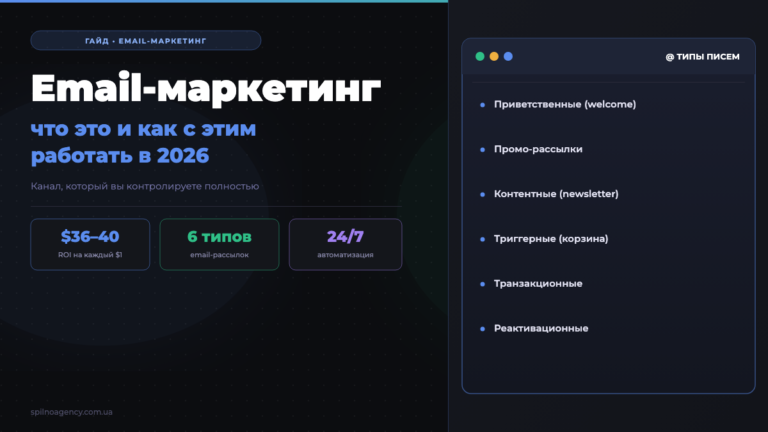
Email-маркетинг: что это такое и как с этим работать в 2026 году
Email-маркетинг — это продвижение товаров, услуг и бренда через электронные письма к людям, которые дали согласие их получать.…

Open Graph: что это такое и как с ним работать в 2026 году
Open Graph — протокол от Meta, который определяет, как ваши ссылки выглядят при публикации в Facebook, LinkedIn, Telegram…