Как предоставить доступ к Google Search Console

SEO агентства и специалисты часто просят предоставить доступ к Google Search Console. Этот инструмент необходим для анализа SEO состояния сайта и для отслеживания состояния сайта с точки зрения поисковой системы Google. Предоставить доступ к этому сервису обычно достаточно просто, но иногда пользователи сталкиваются со сложностями, особенно если они никогда не пользовались этим сервисом.
Как предоставить доступ агентству или фрилансеру к Google Search Console
- Войдите в сервис Google Search Console. Это можно сделать по ссылке — https://search.google.com/
- Перейдите в раздел «Настройки».
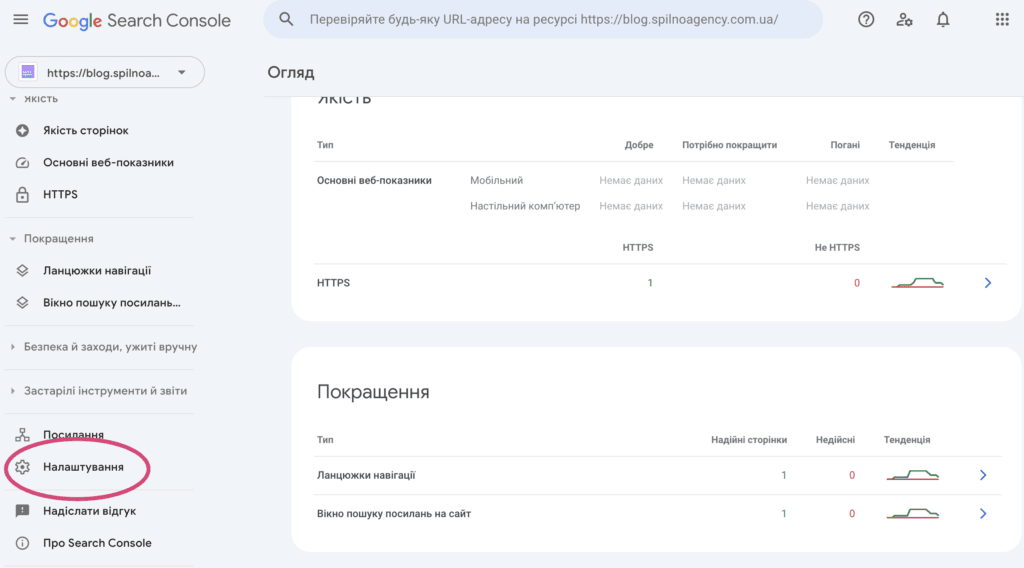
3. Перейдите в раздел «Пользователи и разрешения».
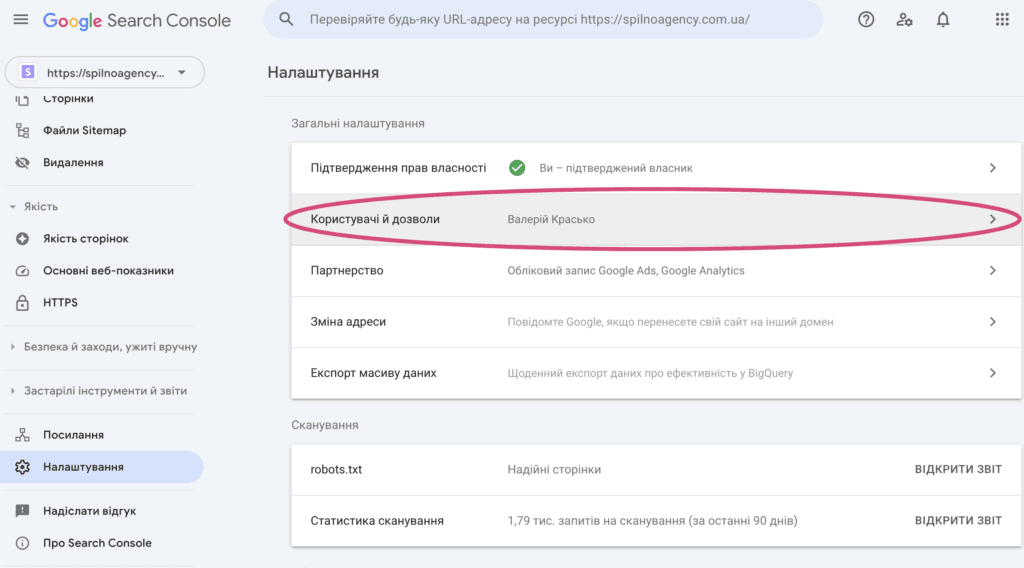
4. Введите email пользователя, которому хотите предоставить доступ, и укажите уровень доступа.
4.1. На данный момент существует 3 вида доступа:
- Владелец.
- Полный.
- Ограниченный.
Владелец имеет полный контроль над ресурсом в Search Console. Он может добавлять и удалять пользователей, настраивать ресурс, просматривать всю информацию и использовать различные инструменты.
Полный и ограниченный. Пользователь с полным доступом может просматривать все данные и выполнять действия, в то время как пользователь с ограниченным доступом может видеть часть статистики. Связанные пользователи и аккаунты получают ограниченный доступ к данным и могут выполнять задачи от имени владельца сайта, но не могут непосредственно просматривать данные в Search Console.
Часто задаваемые вопросы
Как добавить пользователя в Google Search Console?
В GSC: Настройки → Пользователи и разрешения → Добавить пользователя → введите Gmail → выберите роль (Владелец, Полный или Ограниченный доступ) → Добавить. Пользователь получит приглашение на email.
Какие уровни доступа есть в GSC?
Роли GSC: Владелец (полный доступ, включая управление пользователями), Полный пользователь (просмотр всех данных и управление), Ограниченный пользователь (ограниченный просмотр отчётов). Агентствам обычно дают Полный доступ.
Как дать агентству доступ к Search Console без передачи пароля?
Используйте управление пользователями в GSC: пригласите агентство по их Gmail-аккаунту. Они получают собственный вход без необходимости знать ваш пароль. Доступ отзывается в любой момент.
Как удалить пользователя из Google Search Console?
Настройки → Пользователи и разрешения → найдите пользователя → нажмите три точки → Удалить доступ. Для владельцев, подтверждённых через DNS или тег, необходимо также удалить способ подтверждения.
Чем отличается делегированный владелец от подтверждённого в GSC?
Подтверждённый владелец прошёл верификацию (DNS, HTML-тег, файл). Делегированный владелец получил права от подтверждённого — без собственной верификации. У обоих одинаковые права, но делегированный может быть отозван основным владельцем.
Google Search Console — не единственный сервис, доступ к которому придётся передавать подрядчику. По тому же принципу минимальных привилегий стоит предоставить доступ к Google Tag Manager: там права делятся на два уровня — аккаунт и контейнер.
Здесь будут ваши комментарии
Чтобы присоединиться к обсуждению, зарегистрируйтесь — это займёт минуту.
ЗарегистрироватьсяУже есть аккаунт? Войти

Читайте также
Опыт Spilno Agency: как мы проверяем события перед началом работы
Прежде чем запустить рекламу в Google Ads или Meta Ads, либо взяться за SEO-продвижение, в Spilno Agency всегда…
DebugView в GA4: как проверить, что событие Google Analytics сработало
DebugView — это раздел Google Analytics 4, который показывает события вашего сайта в реальном времени, за секунды после…
Самые популярные Claude скиллы для TikTok Ads: подборка 2026
9 проверенных Claude скиллов и MCP-серверов для TikTok Ads: аудит Pixel/Smart+, Spark Ads, подбор креаторов, живые данные кабинета.…