Опыт Spilno Agency: как мы проверяем события перед началом работы

Прежде чем запустить рекламу в Google Ads или Meta Ads, либо взяться за SEO-продвижение, в Spilno Agency всегда проверяют, корректно ли фиксируются события в Google Analytics 4 — даже если клиент говорит, что аналитика уже настроена. В статье — почему это обязательный шаг для любого проекта, как устроен наш двухэтапный процесс проверки (карта событий + чек-лист GA4 Ecommerce) и два готовых шаблона Google Sheets, которыми можно воспользоваться самостоятельно.
Почему проверка событий — обязательный шаг перед началом любой работы
Каждый проект, который попадает в работу Spilno Agency — реклама в Google Ads или Meta Ads, SEO-продвижение или любая другая диджитал-активность — начинается не с запуска кампании или публикации статей, а с проверки аналитики. Причина проста: рекламный бюджет и SEO-стратегия строятся на цифрах из Google Analytics 4 — количестве заявок, звонков, покупок. Если эти цифры неточны, решения, принятые на их основе, тоже будут неточными.
Это касается не только запуска рекламы. Перед SEO-оптимизацией мы так же проверяем аналитику — иначе невозможно корректно измерить, действительно ли органический трафик после внедрения изменений конвертируется в лиды, а не просто растёт в количестве визитов.
Почему нельзя доверять чужой настройке событий без проверки
В большинстве проектов, которые приходят к нам, Google Analytics 4 уже «настроен» — разработчиком, предыдущим подрядчиком или самим клиентом. Но «настроен» не значит «проверен и работает». Мы не можем доверять отслеживанию событий, которое настроили другие специалисты, без собственной проверки — и вот почему.
- Событие может быть создано в Google Tag Manager, но тег так и не опубликован в production-версии контейнера — тогда данные видит только тот, кто проверяет в режиме Preview.
- Событие может срабатывать, но передавать неправильные или неполные параметры — например, событие
purchaseбез суммы или валюты покупки. - Событие может дублироваться и искусственно завышать количество конверсий в отчётах.
- Ключевое событие может быть технически настроено правильно, но не отмечено как таковое в админке GA4 — и тогда рекламные системы просто не видят его для оптимизации ставок.
Каждый из этих сценариев выглядит одинаково снаружи: в отчётах GA4 «вроде бы что-то есть». Увидеть разницу можно только проверив каждое событие вручную — именно поэтому проверка является обязательным, а не факультативным шагом.
Как устроено в Spilno Agency: наш процесс проверки событий
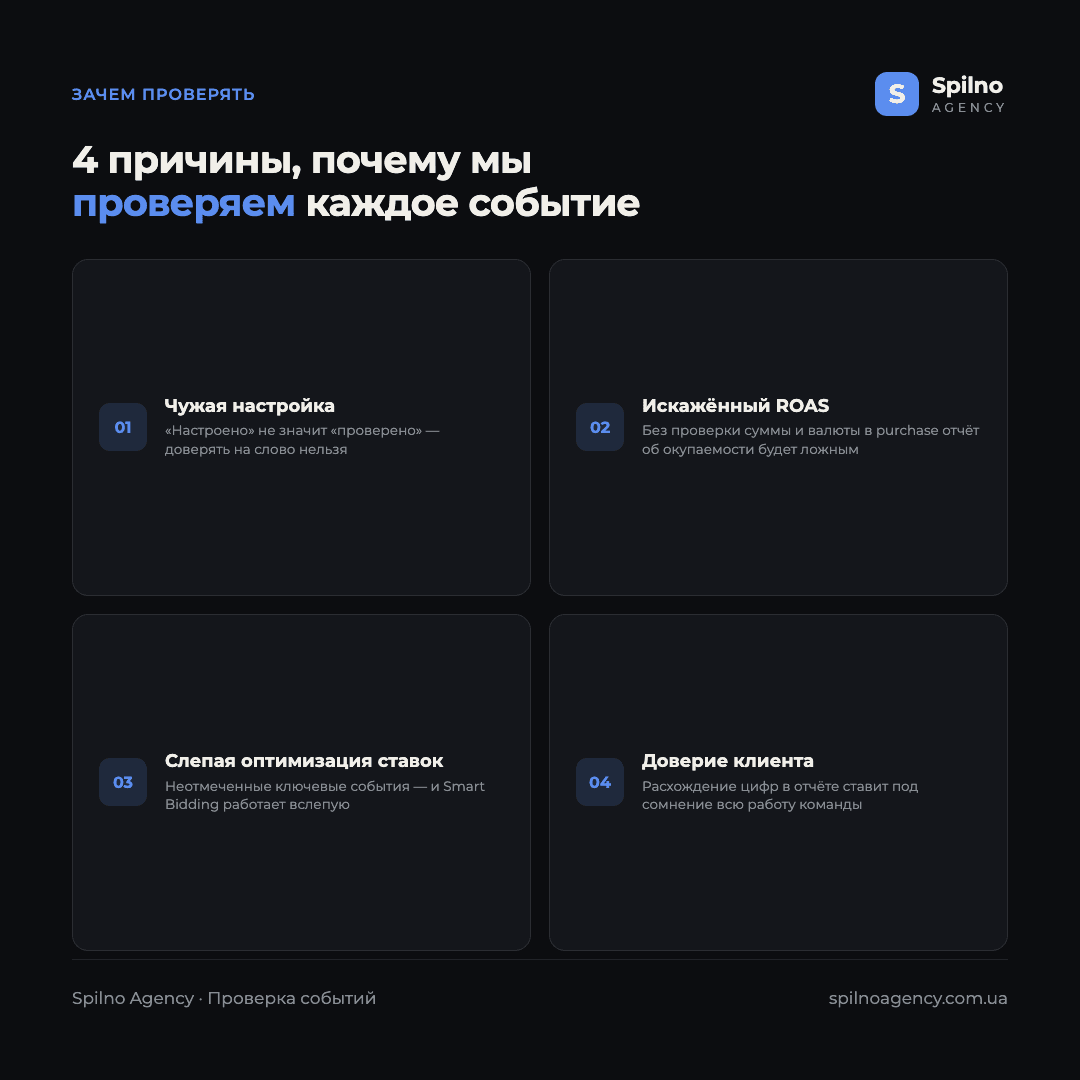
Процесс состоит из четырёх последовательных шагов. Каждый следующий шаг начинается только после того, как завершён предыдущий — это и есть то «зелёное разрешение», без которого ни одна кампания или SEO-работа не стартует.
Шаг 1. Строим карту событий
Прежде чем что-то проверять, нужно зафиксировать, что именно должно отслеживаться. Для этого мы ведём отдельную таблицу — карту событий: на какой странице, по какому элементу (кнопка, форма, ссылка) и под каким названием в GA4 должно срабатывать событие. Та же таблица фиксирует, проверила ли Spilno Agency событие после настройки, и какие из событий отмечены как ключевые (конверсионные).
Карта событий GA4
Страница, элемент, название события и статус проверки — готовая таблица. Скопируйте себе: Файл → Создать копию.
Шаг 2. Тестируем каждое событие в DebugView
Каждую строку карты событий мы проходим вручную: воспроизводим действие пользователя на сайте (клик, отправку формы, покупку) и проверяем в реальном времени, появилось ли событие в GA4 DebugView с правильным названием. Это самый быстрый способ узнать о проблеме до того, как она повлияет на отчётность, а не через сутки-двое ожидания в обычных отчётах.
Мы подробно разобрали этот инструмент на реальном примере в отдельной статье — «DebugView в GA4: как проверить, что событие Google Analytics сработало» — с пошаговыми скриншотами живого теста. Здесь коротко: без активного Google Tag Manager Preview или расширения Tag Assistant DebugView остаётся пустым, даже если событие технически настроено правильно.
Шаг 3. Отдельно проверяем GA4 Ecommerce
Для интернет-магазинов обычной проверки «событие сработало» недостаточно — ecommerce-события составляют цепочку, и разрыв в любом звене искажает всю воронку продаж. Мы проверяем все девять стандартных событий GA4 Ecommerce отдельно, на реальном товаре:
view_item_list— просмотр списка товаров (категория, поиск)view_item— просмотр карточки товараadd_to_cart— добавление товара в корзинуview_cart— просмотр корзиныremove_from_cart— удаление товара из корзиныbegin_checkout— начало оформления заказаadd_shipping_info— выбор способа доставкиadd_payment_info— выбор способа оплатыpurchase— завершённая покупка
Самая критичная проверка — именно для события purchase: фиксируется ли в нём реальная сумма дохода и правильная валюта. Без этого все отчёты о ROAS и окупаемости рекламы для e-commerce проекта будут математически неправильными, независимо от того, насколько хорошо настроена сама кампания.
Проверка GA4 Ecommerce
Все 9 стандартных событий, товар, доход и валюта — готовый чек-лист. Скопируйте себе: Файл → Создать копию.
Шаг 4. Отмечаем ключевые события
Последний технический шаг — убедиться, что каждое событие, которое является настоящей конверсией (заявка, звонок, покупка), отмечено как ключевое событие в админке GA4. Это не косметическая деталь: именно ключевые события GA4 передаёт в Google Ads и использует для автоматических стратегий назначения ставок (Smart Bidding). Неотмеченное или неправильно настроенное ключевое событие означает, что алгоритм оптимизирует кампанию вслепую, даже если само событие технически фиксируется без ошибок.
Что происходит, если пропустить эту проверку
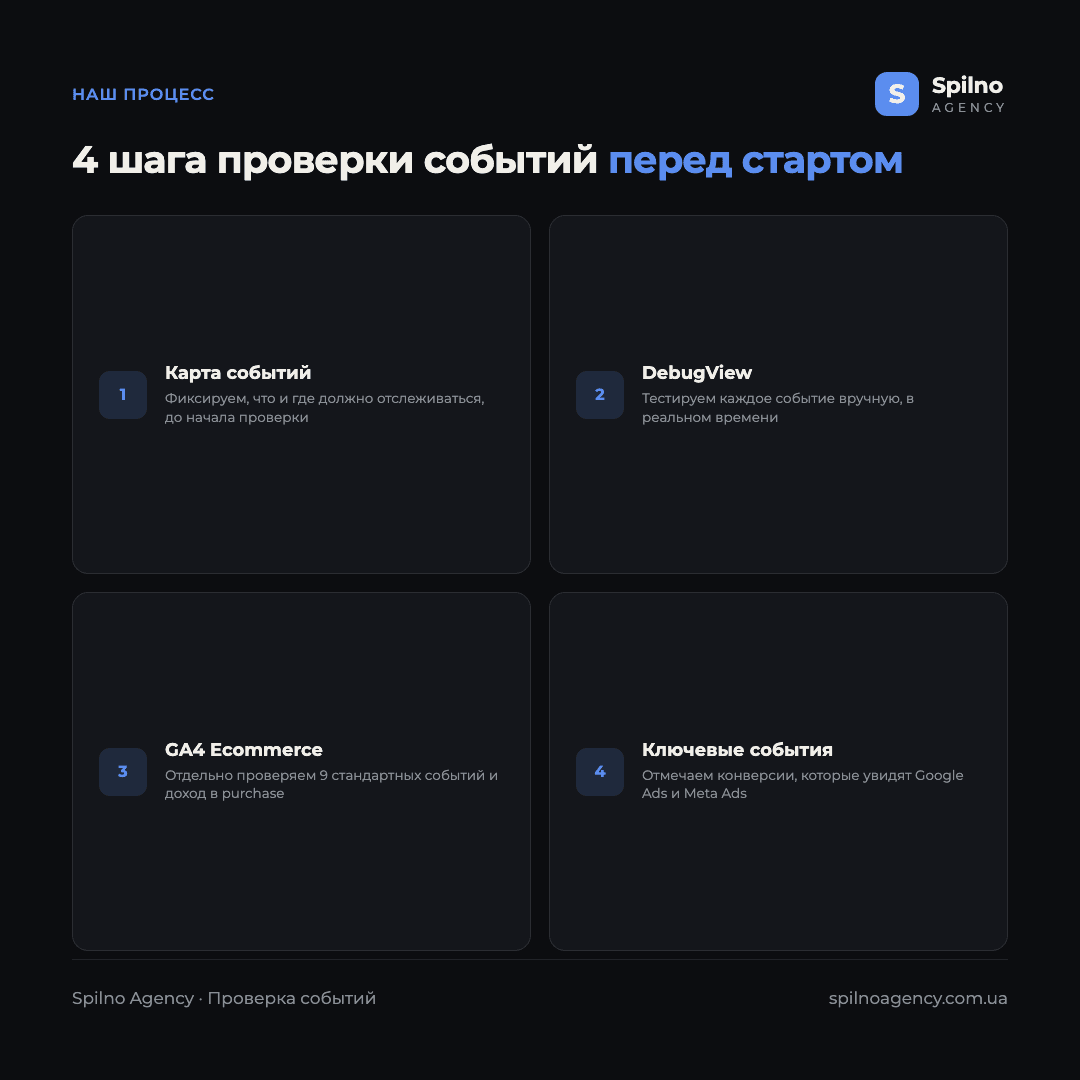
Пропущенная проверка событий редко видна сразу — проблема проявляется уже после того, как бюджет потрачен. На практике это выглядит так:
- Искажённый ROAS. Если событие
purchaseне передаёт сумму или валюту, расчёт окупаемости рекламы становится математически невозможным — отчёт показывает цифры, которые ничего не значат. - Неправильная оптимизация ставок. Google Ads и Meta Ads обучаются на отмеченных конверсиях. Если их мало, они дублируются или вообще не видны алгоритму, автоматические стратегии ставок оптимизируют кампанию по ложным сигналам.
- Потерянный бюджет на «неэффективную» кампанию. Кампания может выглядеть провальной лишь потому, что часть реальных конверсий просто не фиксируется — хотя на самом деле она работает.
- Потеря доверия клиента к отчётности. Если цифры в отчёте расходятся с реальным количеством заявок или звонков, под сомнение попадает вся работа команды, а не только настройка аналитики.
Часто задаваемые вопросы (FAQ)
Нужно ли проверять события, если их уже настроил другой специалист?
Да, всегда. «Настроено» не значит «проверено и работает правильно». Тег может быть неопубликованным, событие — дублированным или без нужных параметров, а ключевое событие — не отмеченным как конверсия. Увидеть это можно только протестировав каждое событие самостоятельно, независимо от того, кто и когда его настраивал.
Что такое карта событий и зачем она нужна?
Карта событий — это таблица, которая фиксирует, какие именно действия пользователя отслеживаются на сайте: страница, элемент, название события в GA4 и статус проверки. Она нужна, чтобы на старте проекта было чётко понятно, что именно должно быть протестировано, и чтобы ни одно событие не «потерялось» во время проверки.
Какие события обязательны для интернет-магазина в GA4?
Девять стандартных событий GA4 Ecommerce: view_item_list, view_item, add_to_cart, view_cart, remove_from_cart, begin_checkout, add_shipping_info, add_payment_info и purchase. Самое важное — убедиться, что событие purchase корректно передаёт сумму дохода и валюту.
Как проверить, фиксируется ли доход в событии purchase?
Нужно оформить тестовую покупку (или открыть событие purchase в DebugView после реальной) и раскрыть параметры события: среди них должны быть value с корректной суммой и currency с правильной валютой. Если этих параметров нет или сумма равна нулю — отчёт о доходе и ROAS будет искажён.
Чем ключевое событие (key event) отличается от обычного события GA4?
Обычное событие — любое зафиксированное действие пользователя. Ключевое событие — это событие, отдельно отмеченное в админке GA4 как конверсия. Именно ключевые события передаются в Google Ads и используются алгоритмами автоматического назначения ставок для оптимизации кампании.
Сколько времени занимает полная проверка событий перед запуском?
Зависит от количества событий и сложности сайта, но для типового проекта с 5–10 событиями (без ecommerce) проверка через карту событий и DebugView занимает от нескольких часов до одного рабочего дня. Для интернет-магазина с полным циклом GA4 Ecommerce процесс длиннее из-за необходимости тестовой покупки.
Можно ли запустить рекламу, пока проверка ещё идёт?
В Spilno Agency — нет. Кампания получает старт только после того, как все ключевые события из карты событий протестированы и подтверждены. Это предотвращает ситуацию, когда бюджет уже тратится, а данные о его эффективности недостоверны.
Если нужно проверить аналитику собственного сайта перед запуском рекламы или SEO-работы — команда Spilno Agency может провести эту проверку вместе с вами, используя те же шаблоны и процесс, описанные выше.
Здесь будут ваши комментарии
Чтобы присоединиться к обсуждению, зарегистрируйтесь — это займёт минуту.
ЗарегистрироватьсяУже есть аккаунт? Войти

Читайте также
DebugView в GA4: как проверить, что событие Google Analytics сработало
DebugView — это раздел Google Analytics 4, который показывает события вашего сайта в реальном времени, за секунды после…
Самые популярные Claude скиллы для TikTok Ads: подборка 2026
9 проверенных Claude скиллов и MCP-серверов для TikTok Ads: аудит Pixel/Smart+, Spark Ads, подбор креаторов, живые данные кабинета.…
(data not available) в Google Analytics 4: что означает эта пометка в 2026 году
Пометка (data not available) в отчётах Google Analytics 4 означает, что данные об источнике трафика в GA4 поступили,…