Как предоставить доступ к Google Tag Manager

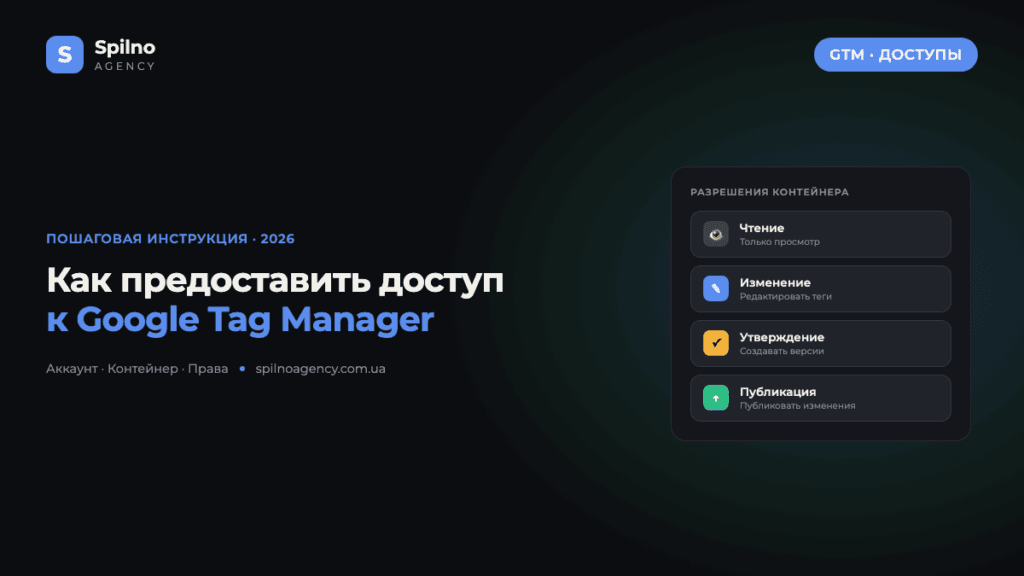
Чтобы предоставить доступ к Google Tag Manager, откройте нужный контейнер, перейдите во вкладку «Администратор» → «Управление пользователями», нажмите «+», введите email пользователя и выберите уровень прав: Чтение, Изменение, Утверждение или Публикация. Вся процедура занимает около минуты. Главное — не путать разрешения аккаунта с разрешениями контейнера: это два разных уровня доступа.
Передача доступов — момент, на котором чаще всего останавливается старт работы с подрядчиком. Владелец сайта либо даёт слишком много прав (делает агентство администратором всего аккаунта), либо слишком мало (открывает только просмотр, после чего ни один тег невозможно опубликовать). В этом гайде разберём, как настроить доступ к Google Tag Manager правильно: какие уровни прав существуют, что именно позволяет каждый, кому какой доступ давать и как его потом отозвать.
Зачем настраивать доступ, а не давать логин и пароль
Самая распространённая практика в малом бизнесе — передать подрядчику логин и пароль от Google-аккаунта. Это плохая идея сразу по нескольким причинам:
- Нет истории действий. В разделе «Активность в контейнере» все изменения будут подписаны одним именем. Если тег сломался, вы не узнаете, кто именно его менял.
- Нельзя отозвать частично. Чтобы забрать доступ, придётся менять пароль — и вместе с подрядчиком доступ потеряют все остальные сервисы, привязанные к этому аккаунту.
- Двухфакторная аутентификация перестаёт работать. Либо вы её отключаете (риск), либо подрядчик каждый раз просит у вас код.
- Google может заблокировать вход. Логин из другой страны или с другого устройства часто трактуется как подозрительная активность.
Штатный механизм доступов решает все четыре проблемы: каждый работает под своим аккаунтом, действия логируются, права выдаются точечно и забираются в два клика.
Два уровня доступа: аккаунт и контейнер
Это ключевое, что стоит понять до настройки. В Google Tag Manager права доступа выдаются на двух независимых уровнях, и путаница между ними — причина большинства ошибок.
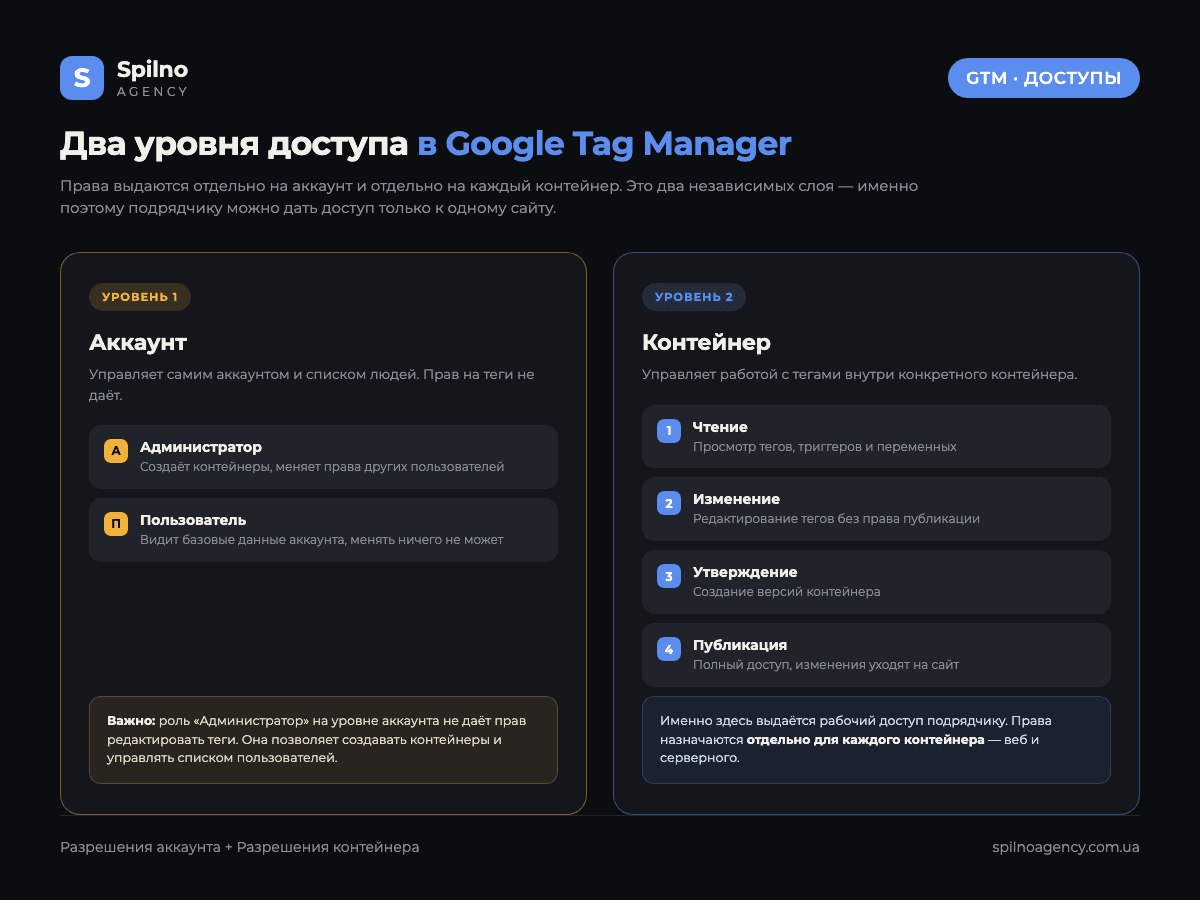
Разрешения аккаунта
Разрешения аккаунта — это права на сам аккаунт GTM: создание новых контейнеров и управление списком пользователей. Здесь всего два варианта:
- Администратор — может создавать контейнеры и менять права других пользователей, в том числе забрать доступ у вас.
- Пользователь — видит базовые данные аккаунта, и больше ничего.
Важный нюанс: роль «Администратор» на уровне аккаунта сама по себе не даёт права редактировать теги. Это права на администрирование, а не на работу с контейнером.
Разрешения контейнера
Разрешения контейнера — это права на работу с тегами внутри конкретного контейнера. Именно здесь выдаётся рабочий доступ подрядчику. Если в аккаунте несколько сайтов, права назначаются отдельно для каждого контейнера — поэтому агентство, ведущее один проект, не увидит остальные.
Четыре разрешения контейнера: что означает каждое
Уровни накопительные: каждый следующий включает все предыдущие. «Публикация» автоматически включает «Утверждение», «Изменение» и «Чтение».
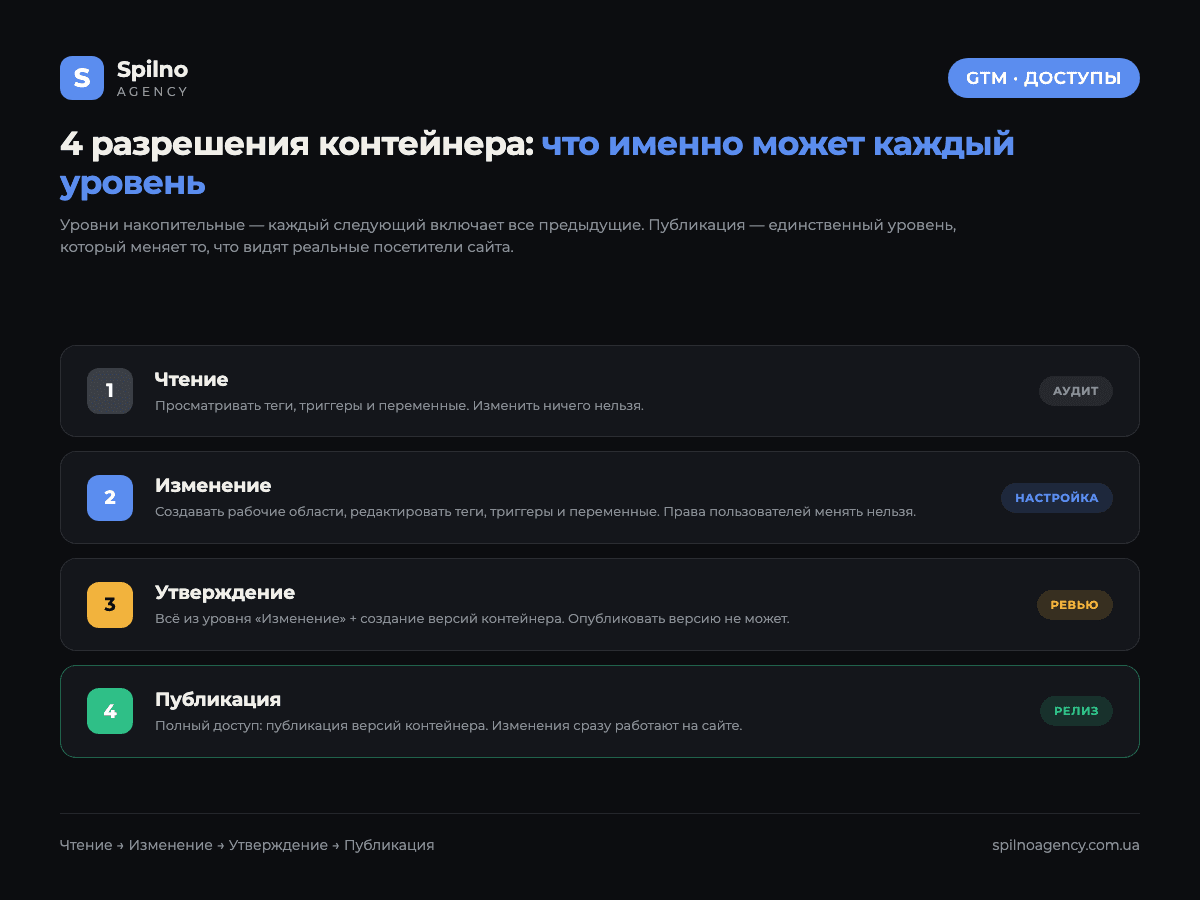
| Уровень | Что разрешает | Чего не разрешает |
|---|---|---|
| Чтение | Просматривать теги, триггеры и переменные, смотреть историю версий | Вносить любые изменения |
| Изменение | Создавать рабочие области, редактировать теги, триггеры и переменные | Создавать версии, публиковать, менять права пользователей |
| Утверждение | Всё из уровня «Изменение» + создавать версии контейнера | Опубликовать версию на сайт |
| Публикация | Полный доступ к контейнеру, включая публикацию версий | Менять права пользователей (это уровень аккаунта) |
Практический вывод: «Публикация» — единственный уровень, который реально меняет то, что видят посетители сайта. Все остальные позволяют готовить изменения, но не выкатывать их. Если вы работаете с несколькими специалистами одновременно, полезно почитать, как устроены рабочие области в Google Tag Manager — они позволяют параллельно вести несколько задач без конфликтов.
Как предоставить доступ к Google Tag Manager: пошаговая инструкция
Шаг 1. Откройте нужный контейнер
Зайдите на tagmanager.google.com под аккаунтом, у которого есть права администратора. Вверху проверьте название аккаунта и контейнера: если у вас несколько сайтов, доступ будет выдан именно к тому контейнеру, который открыт сейчас.
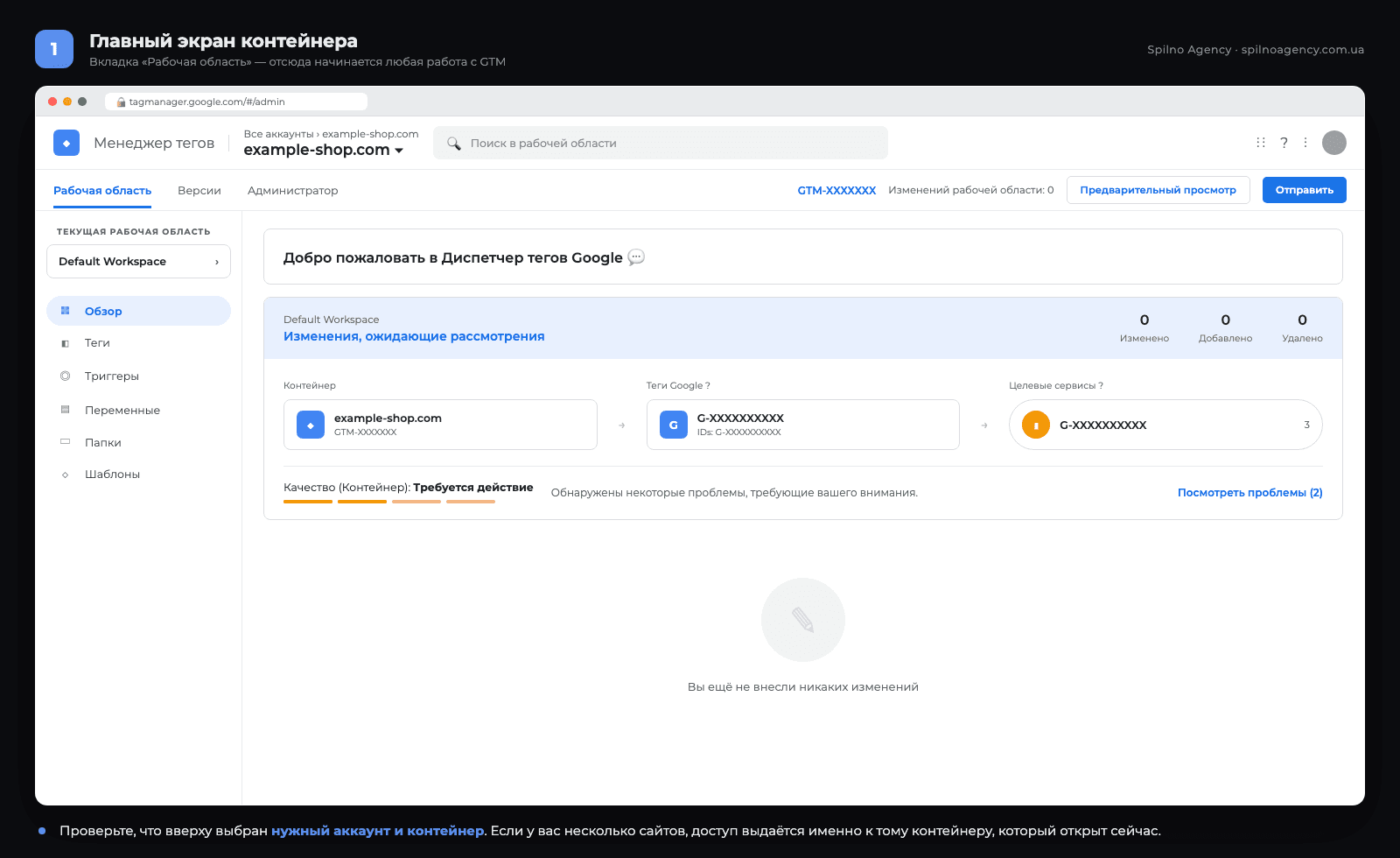
Идентификатор контейнера в формате GTM-XXXXXXX виден в правом верхнем углу — по нему удобно сверять, что вы работаете с правильным сайтом.
Шаг 2. Перейдите в раздел «Администратор»
В верхнем меню выберите вкладку «Администратор». Откроется экран с двумя колонками — это и есть те самые два уровня прав.
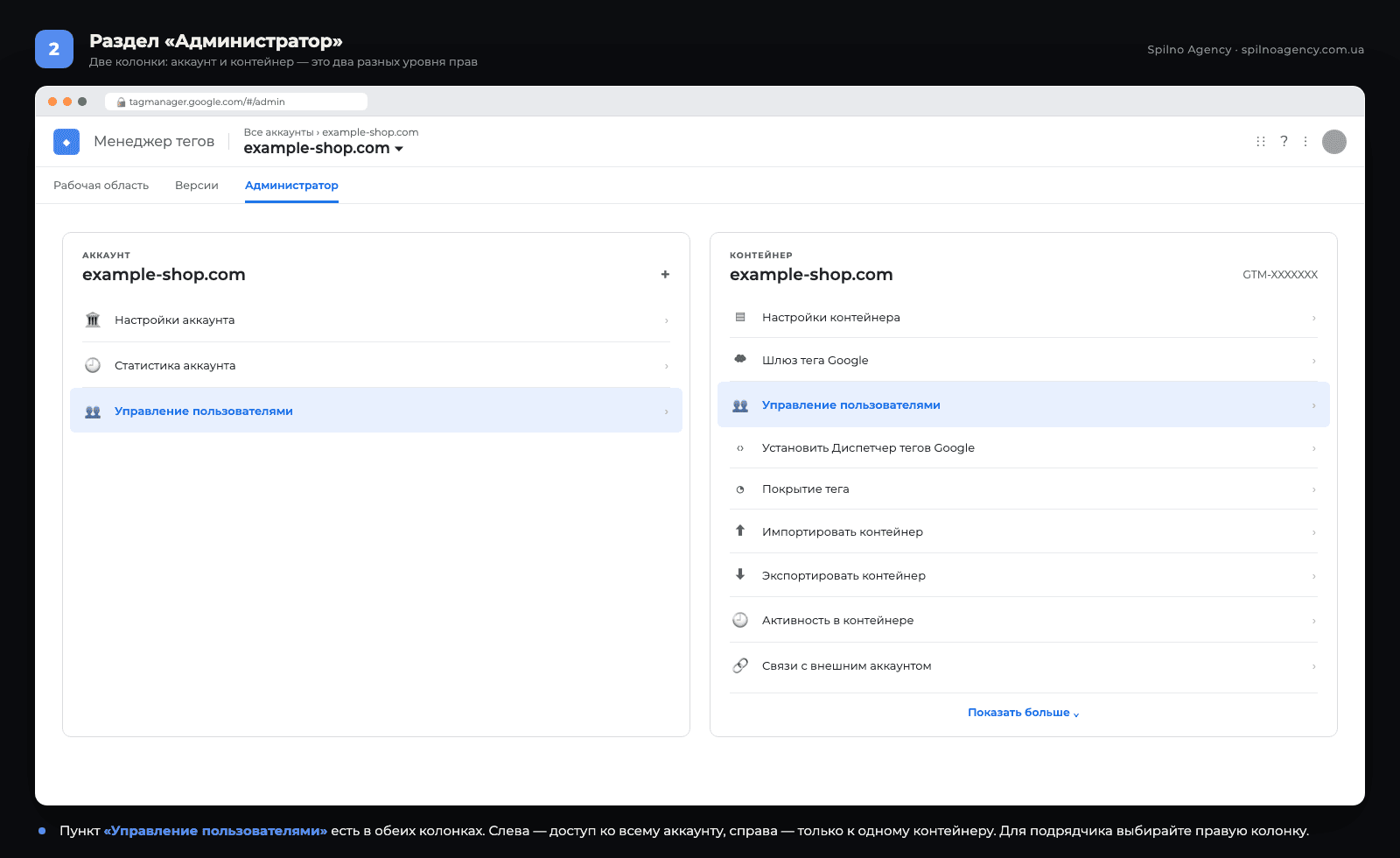
Обратите внимание: пункт «Управление пользователями» присутствует в обеих колонках. Слева — доступ ко всему аккаунту и всем его контейнерам. Справа — доступ только к одному контейнеру. Для подрядчика почти всегда нужна правая колонка.
Шаг 3. Откройте «Управление пользователями»
Вы увидите список всех, у кого уже есть доступ: имя, почта, роль и статус. Перед тем как добавлять нового человека, просмотрите список — часто там остаются подрядчики, с которыми вы прекратили сотрудничество год назад.
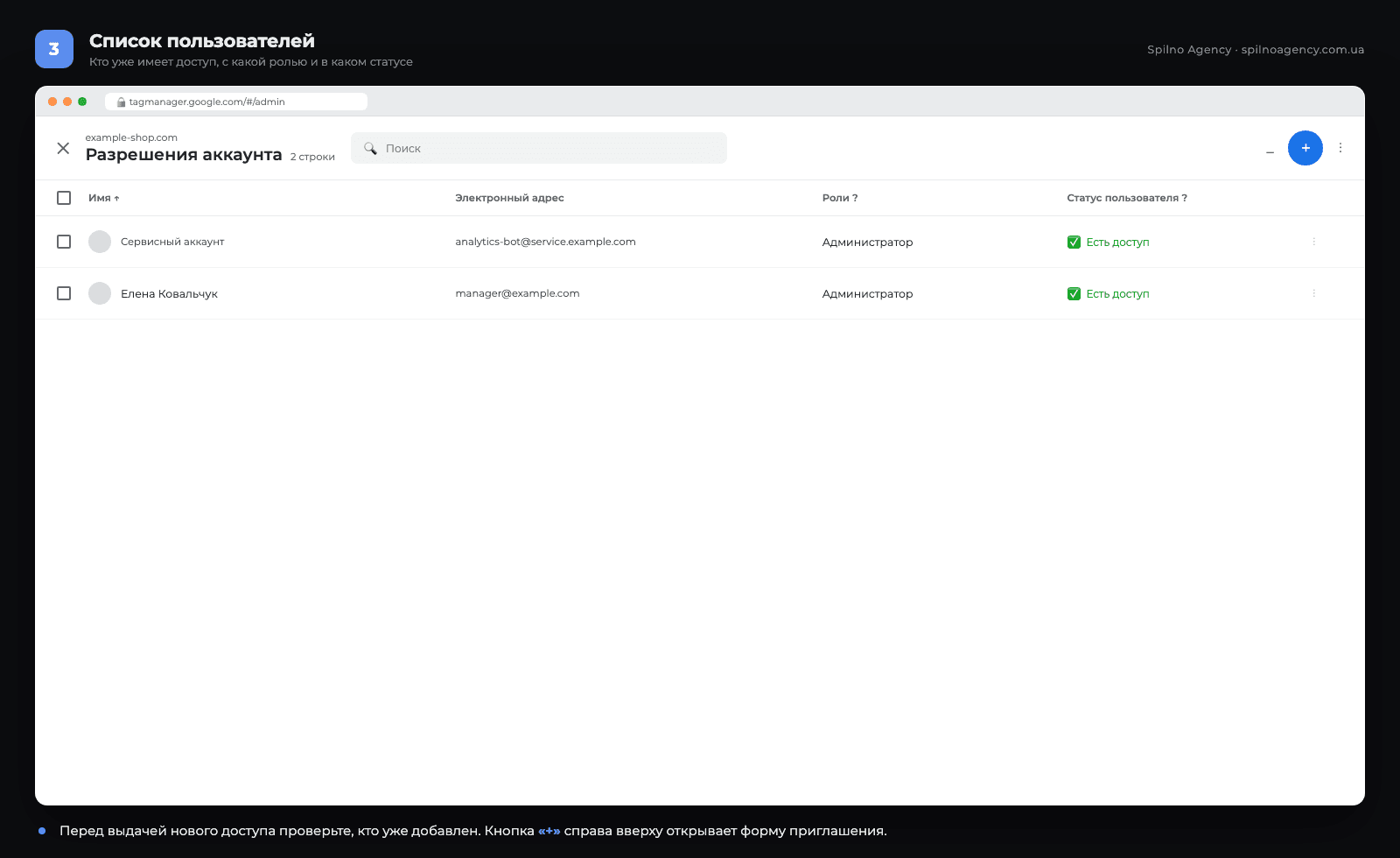
Чтобы добавить пользователя в Google Tag Manager, нажмите синюю кнопку «+» в правом верхнем углу — она открывает форму приглашения, где и настраиваются все права доступа.
Шаг 4. Добавьте пользователя: введите email и выберите права
В поле «Электронные адреса» укажите почту пользователя. Важно: это должен быть адрес, привязанный к аккаунту Google. Если ввести корпоративную почту без Google-аккаунта, приглашение придёт, но принять его не получится.
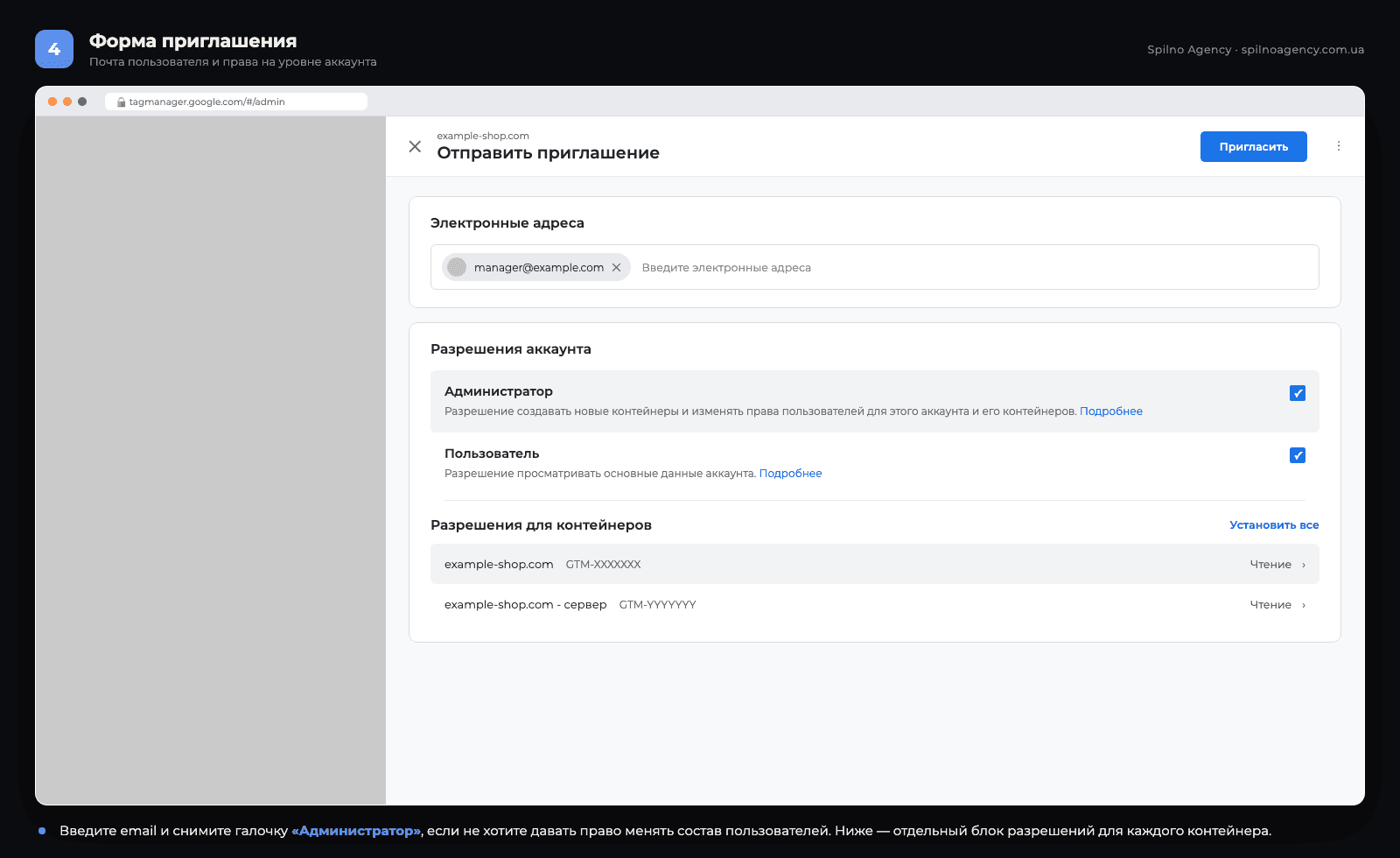
Ниже — блок «Разрешения аккаунта». По умолчанию здесь может стоять галочка «Администратор». Если вы не хотите, чтобы подрядчик мог создавать контейнеры и управлять списком пользователей, снимите её и оставьте только «Пользователь».
Шаг 5. Настройте разрешения контейнера
В блоке «Разрешения для контейнеров» напротив каждого контейнера нажмите стрелку. Откроется панель с четырьмя уровнями.
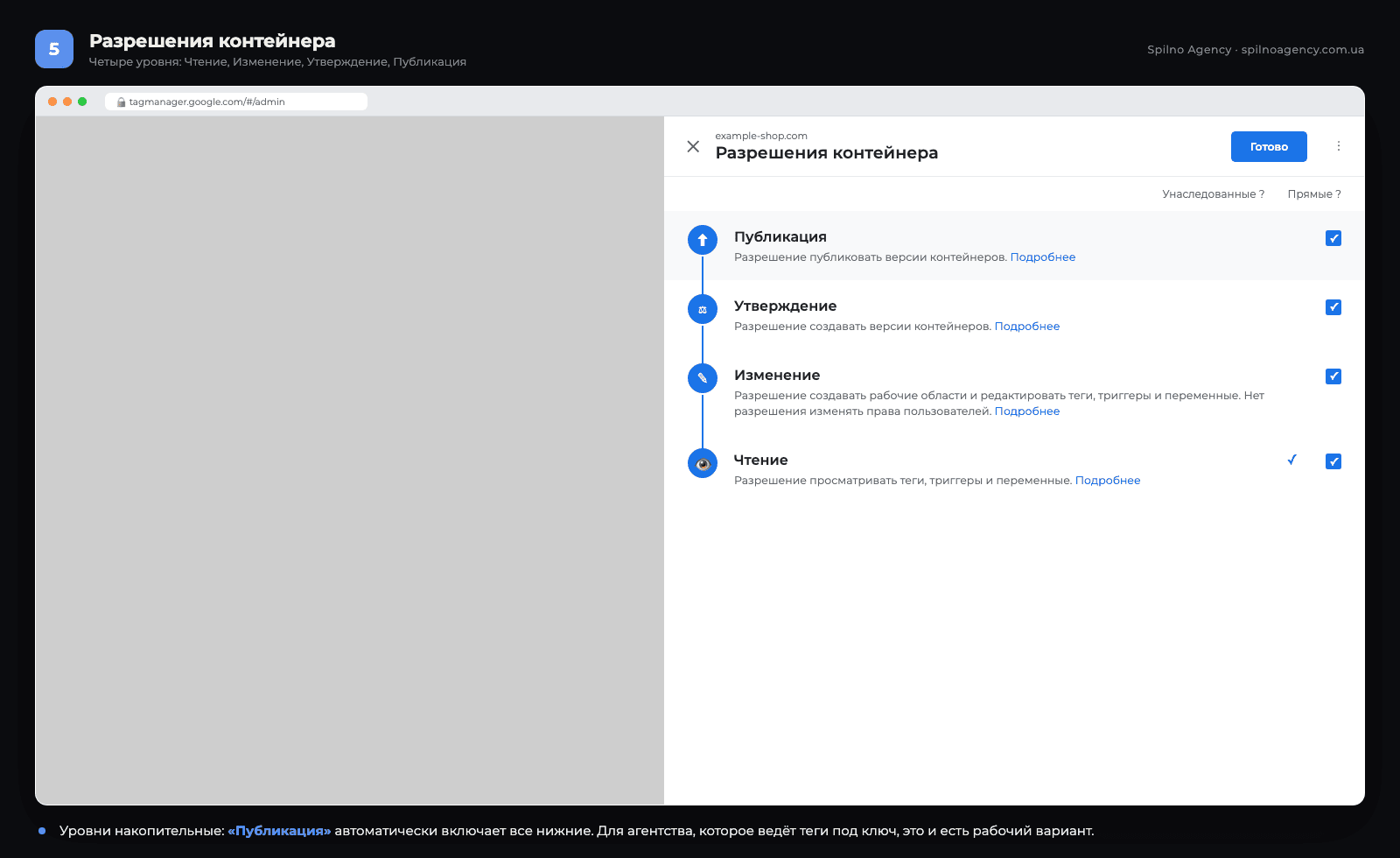
Выберите нужный уровень — нижние включатся автоматически. Если контейнеров несколько, а доступ нужен только к одному, остальные оставьте пустыми: подрядчик просто не увидит эти контейнеры в своём интерфейсе.
Шаг 6. Отправьте приглашение
Вернитесь на экран приглашения, проверьте итоговый уровень напротив каждого контейнера и нажмите «Пригласить».
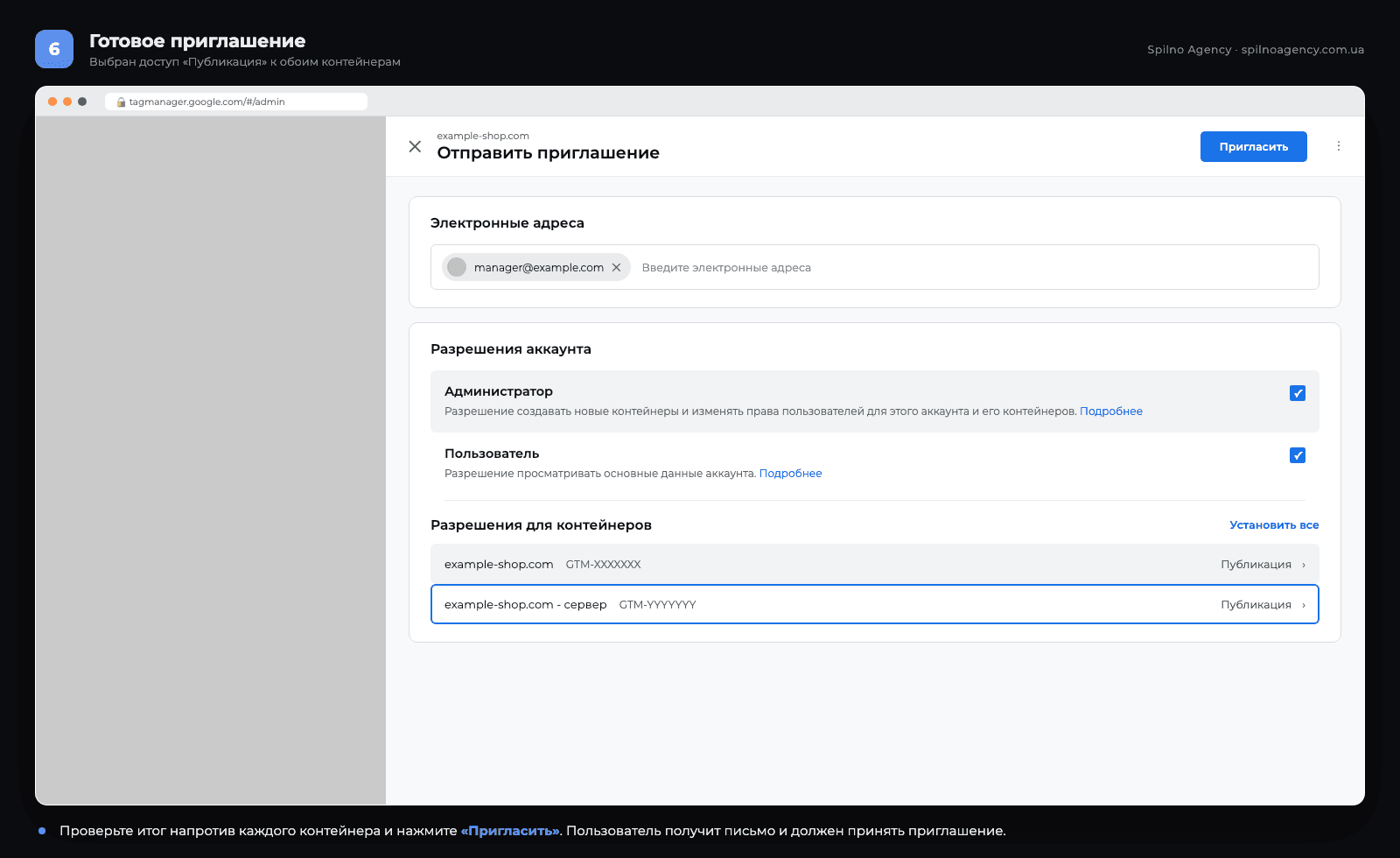
Пользователь получит письмо с приглашением и должен перейти по ссылке, чтобы его принять. До этого момента в списке пользователей он будет отображаться со статусом «Ожидает». Доступ не работает, пока приглашение не принято — это самая частая причина сообщений «я ничего не вижу» сразу после выдачи прав.
Какой доступ кому давать
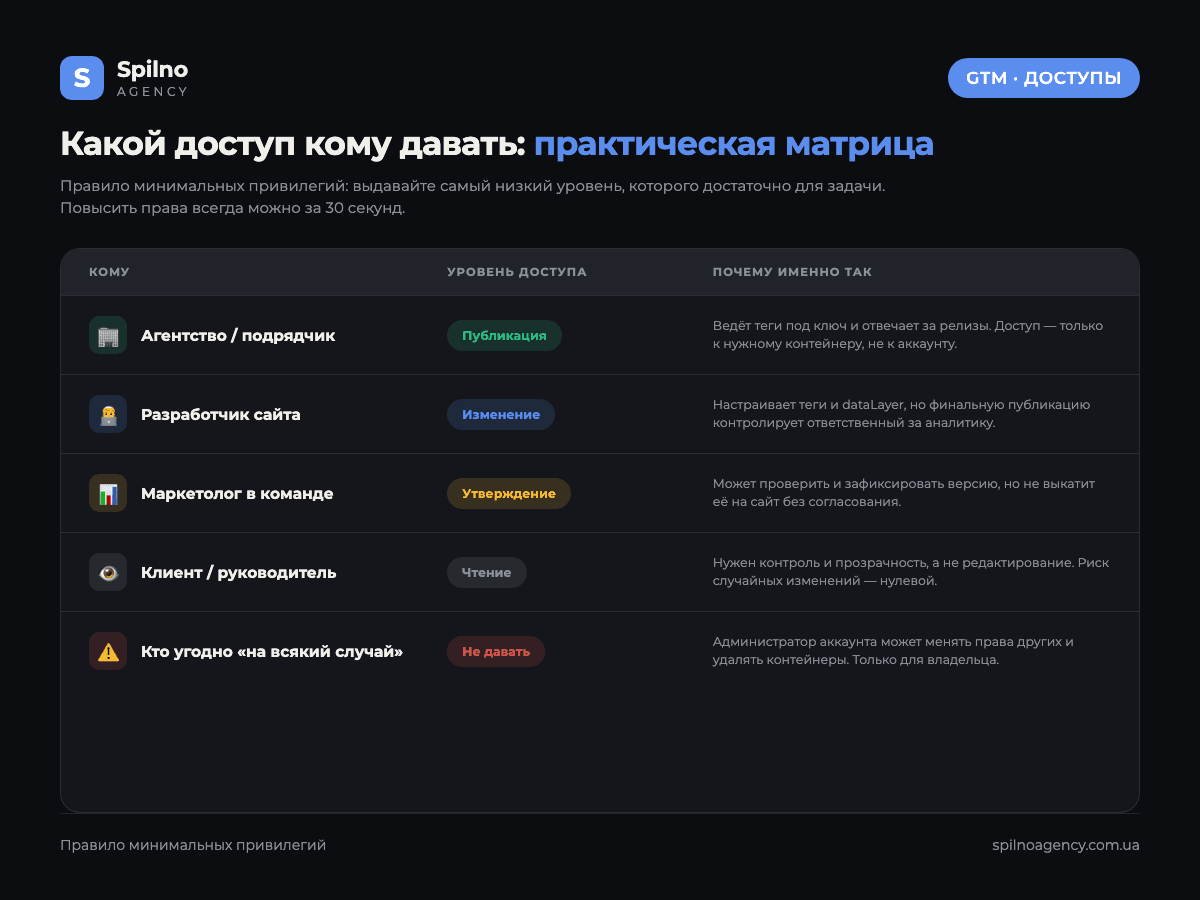
Базовое правило безопасности — принцип минимальных привилегий: выдавайте самый низкий уровень, которого достаточно для задачи. Повысить права всегда можно за 30 секунд, а вот откатить последствия ошибочной публикации — нет.
| Кому | Аккаунт | Контейнер | Почему именно так |
|---|---|---|---|
| Агентство, ведущее теги под ключ | Пользователь | Публикация | Отвечает за релизы и должно выкатывать изменения без вашего участия |
| Разработчик сайта | Пользователь | Изменение | Настраивает теги и dataLayer, но публикацию контролирует ответственный за аналитику |
| Маркетолог в штате | Пользователь | Утверждение | Может подготовить и зафиксировать версию, но не выкатит её самостоятельно |
| Клиент, руководитель, аудитор | Пользователь | Чтение | Нужна прозрачность и контроль, а не редактирование |
| Второй владелец бизнеса | Администратор | Публикация | Единственный случай, когда админ-права на аккаунт оправданы |
Как изменить или удалить доступ
Процедура зеркальна выдаче:
- Откройте «Администратор» → «Управление пользователями» на нужном уровне (аккаунт или контейнер).
- Найдите пользователя в списке и нажмите три точки справа в его строке.
- Выберите «Изменить разрешения», чтобы понизить или повысить уровень, или «Удалить», чтобы забрать доступ полностью.
- Чтобы забрать доступ только к одному сайту из нескольких — не удаляйте пользователя, а снимите галочки напротив конкретного контейнера.
Изменения применяются мгновенно: пользователь теряет доступ при следующем обновлении страницы. Опубликованные им ранее теги продолжают работать — удаление пользователя не откатывает его изменения.
Доступ к серверному контейнеру (server-side GTM)
Если у вас настроено серверное отслеживание, в аккаунте будет два отдельных контейнера: веб (GTM-XXXXXXX) и серверный. В форме приглашения они отображаются двумя строками, и права для каждого выдаются отдельно.
Типичная ошибка — выдать доступ только к веб-контейнеру и удивляться, почему подрядчик не видит серверных тегов. Если агентство отвечает за всю аналитику, доступ нужен к обоим. Если серверную часть ведёт отдельная команда разработки — разделите: веб-контейнер маркетологам, серверный разработчикам.
6 ошибок при выдаче доступов к GTM
- Дать «Администратора» на уровне аккаунта вместо доступа к контейнеру. Подрядчик получает право управлять пользователями, но при этом может не иметь прав публиковать теги. Одновременно и слишком много, и слишком мало.
- Выдать «Чтение» и ждать результата. С этим уровнем невозможно ни создать тег, ни опубликовать изменения. Для работы нужно как минимум «Изменение».
- Забыть о серверном контейнере. Половина настроек оказывается недоступной, и выясняется это уже посреди работы.
- Не проверить, что приглашение принято. Статус «Ожидает» означает, что доступа фактически нет.
- Ввести почту без Google-аккаунта. Приглашение придёт, но принять его не выйдет — нужен адрес, зарегистрированный в Google.
- Не пересматривать список пользователей годами. Регулярный аудит доступов раз в квартал — базовая гигиена: в списке обычно обнаруживаются бывшие подрядчики и сотрудники.
Чек-лист перед передачей доступа
- Вы остаётесь администратором аккаунта и не передаёте эту роль подрядчику.
- Выбран правильный контейнер — именно тот сайт, с которым должен работать исполнитель.
- Уровень доступа соответствует задаче: «Публикация» — для тех, кто отвечает за релизы, «Изменение» — для тех, кто только готовит теги.
- Если есть серверный контейнер — решено, нужен ли к нему доступ.
- Email привязан к Google-аккаунту.
- Через день проверено, что статус сменился с «Ожидает» на «Есть доступ».
- В календаре стоит напоминание пересмотреть список пользователей через 3 месяца.
Если GTM ещё не установлен на сайте, начните с технического задания на установку кода — в нём описано, что именно передать разработчику.
Частые вопросы
Как предоставить доступ к Google Tag Manager?
Откройте контейнер на tagmanager.google.com, перейдите во вкладку «Администратор», в колонке «Контейнер» выберите «Управление пользователями», нажмите «+», введите email пользователя и укажите уровень разрешений контейнера: Чтение, Изменение, Утверждение или Публикация. Нажмите «Пригласить» — пользователь получит письмо и должен принять приглашение.
Какие уровни доступа есть в Google Tag Manager?
Два уровня. На уровне аккаунта — «Администратор» (создание контейнеров и управление пользователями) и «Пользователь» (просмотр базовых данных). На уровне контейнера — четыре накопительных разрешения: Чтение, Изменение, Утверждение, Публикация.
Какой доступ дать агентству или подрядчику?
Оптимальный вариант — «Пользователь» на уровне аккаунта и «Публикация» на уровне конкретного контейнера. Агентство сможет полноценно работать с тегами и публиковать изменения, но не получит прав управлять списком пользователей или создавать новые контейнеры.
Можно ли предоставить доступ только к одному контейнеру?
Да, и именно так делать правильно. В форме приглашения разрешения настраиваются отдельно для каждого контейнера. Если оставить остальные контейнеры без прав, пользователь их даже не увидит в своём интерфейсе.
Как удалить пользователя из Google Tag Manager?
«Администратор» → «Управление пользователями» → найдите пользователя → три точки справа в строке → «Удалить». Чтобы забрать доступ только к отдельному сайту, вместо удаления снимите разрешения напротив нужного контейнера.
Чем «Утверждение» отличается от «Публикации»?
«Утверждение» позволяет создать версию контейнера — зафиксировать набор изменений, но не выкатить его. «Публикация» позволяет опубликовать эту версию, после чего изменения начинают работать на сайте. Это удобная пара для схемы «маркетолог готовит — ответственный публикует».
Почему пользователь не видит контейнер после выдачи доступа?
Три типичные причины: приглашение ещё не принято (статус «Ожидает»), доступ выдан к другому контейнеру, или email не привязан к аккаунту Google. Проверьте статус в списке пользователей — он должен быть «Есть доступ».
Сколько пользователей можно добавить в один контейнер?
Google Tag Manager не устанавливает практических ограничений на количество пользователей для стандартных аккаунтов. Ограничение скорее организационное: чем больше людей с правом публикации, тем выше риск несогласованных изменений. Оптимально — 1–2 человека с уровнем «Публикация».
Нужна помощь с настройкой аналитики и тегов? Spilno Agency ведёт GTM, GA4 и серверное отслеживание под ключ — от технического задания до проверенных событий в отчётах.
Здесь будут ваши комментарии
Чтобы присоединиться к обсуждению, зарегистрируйтесь — это займёт минуту.
ЗарегистрироватьсяУже есть аккаунт? Войти

Читайте также
Опыт Spilno Agency: как мы проверяем события перед началом работы
Прежде чем запустить рекламу в Google Ads или Meta Ads, либо взяться за SEO-продвижение, в Spilno Agency всегда…
DebugView в GA4: как проверить, что событие Google Analytics сработало
DebugView — это раздел Google Analytics 4, который показывает события вашего сайта в реальном времени, за секунды после…
Самые популярные Claude скиллы для TikTok Ads: подборка 2026
9 проверенных Claude скиллов и MCP-серверов для TikTok Ads: аудит Pixel/Smart+, Spark Ads, подбор креаторов, живые данные кабинета.…