DebugView в GA4: как проверить, что событие Google Analytics сработало


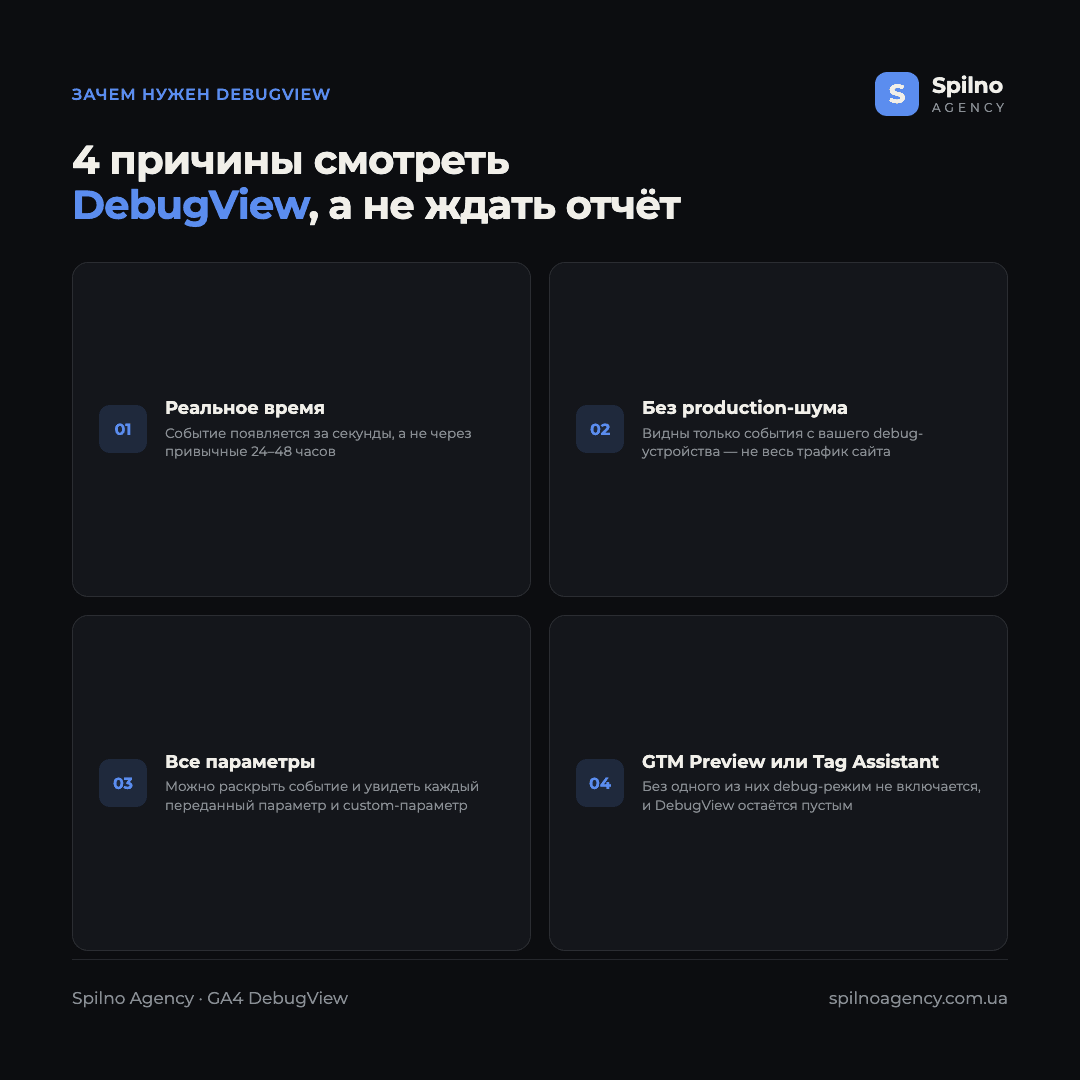
DebugView — это раздел Google Analytics 4, который показывает события вашего сайта в реальном времени, за секунды после того, как они сработали, а не через привычную задержку в 24–48 часов. В этой статье — не пересказ справки Google, а практический тест: на собственном сайте мы ввели тестовый комментарий под статьёй и показали пошагово, как событие form_submit появляется в DebugView сразу после отправки. Также разберём, почему DebugView не работает без Google Tag Manager или Tag Assistant, и что делать, если событие так и не появилось.
Что такое DebugView и зачем он нужен
DebugView — это отчёт в Google Analytics 4, который находится в разделе Администратор → Отображение данных → DebugView. В отличие от обычных отчётов GA4, где данные обрабатываются и агрегируются с задержкой, DebugView показывает поток событий одного конкретного debug-устройства в реальном времени — в виде хронологической ленты, как на реальных скриншотах далее в статье.
Главная причина открывать именно DebugView, а не ждать обычный отчёт, — скорость обратной связи. Когда вы только что настроили новое событие в GTM или изменили код на сайте, ждать сутки-двое, чтобы узнать, сработало ли всё правильно, — недопустимо долго. DebugView отвечает на этот вопрос за секунды.
DebugView и Google Tag Manager — обязательный тандем
Важный нюанс, который часто сбивает с толку новичков: DebugView сам по себе ничего не включает. Он лишь отображает события, пришедшие от устройства, явно помеченного как debug-источник. Если ни одно устройство не помечено таким образом — отчёт будет пустым, даже если сайт получает тысячи реальных посетителей каждую минуту.
Debug-режим включается одним из трёх способов, и в подавляющем большинстве случаев GA4 работает в паре именно с Google Tag Manager:
- Режим предварительного просмотра GTM (Preview) — самый распространённый способ. Вы заходите в контейнер Google Tag Manager, нажимаете «Просмотр» (Preview), и GTM автоматически добавляет ко всем тегам GA4 в этой сессии параметр
debug_mode: true. - Расширение Google Tag Assistant для Chrome — активирует тот же debug-режим без входа в GTM, удобно для быстрой проверки чужого сайта или уже опубликованного контейнера.
- Ручной параметр в коде — если GA4 подключён напрямую через
gtag.js, без GTM, debug_mode можно включить вручную.
Для третьего способа код выглядит так:
gtag('config', 'G-XXXXXXXXXX', {
  'debug_mode': true
});
Именно поэтому в задаче к этой статье мы намеренно подчёркиваем: DebugView нужно тестировать одновременно с Google Tag Manager, а не отдельно. Если тег GA4 Configuration в GTM не опубликован или вообще не существует — DebugView не покажет ничего, и проблема будет не в самом GA4, а в контейнере GTM, который к нему ведёт.
Проверено на практике: тестируем отправку комментария
Вместо того чтобы просто пересказать документацию Google, мы провели тест вживую на собственном сайте spilnoagency.com.ua — с реальным GTM-контейнером и реальной статьёй блога. Цель: проверить, фиксирует ли GA4 событие отправки комментария под статьёй, и увидеть всю цепочку в DebugView.
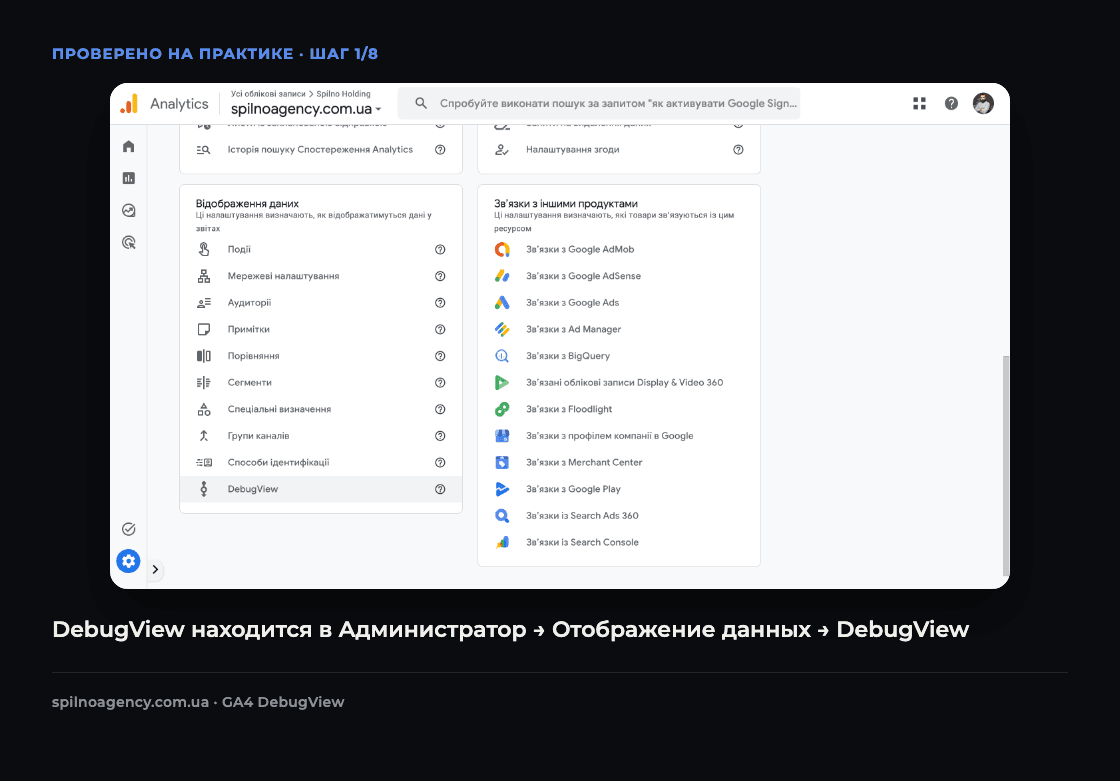
Первый шаг — найти сам отчёт. Он находится в левом нижнем меню администратора ресурса, в блоке «Отображение данных», рядом с разделами «Аудитории» и «Способы идентификации».
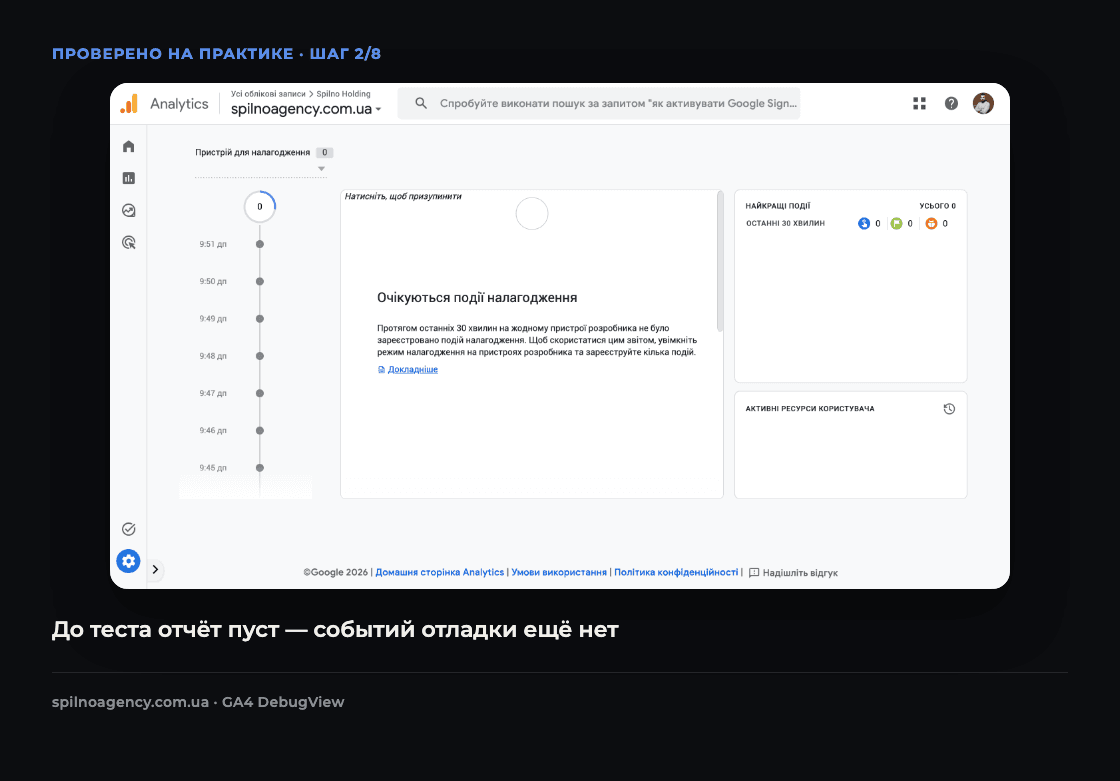
До каких-либо действий отчёт пуст: «Ожидаются события отладки. В течение последних 30 минут ни на одном устройстве разработчика не было зарегистрировано событий отладки». Это нормальное стартовое состояние — DebugView ещё не видел ни одного debug-устройства.
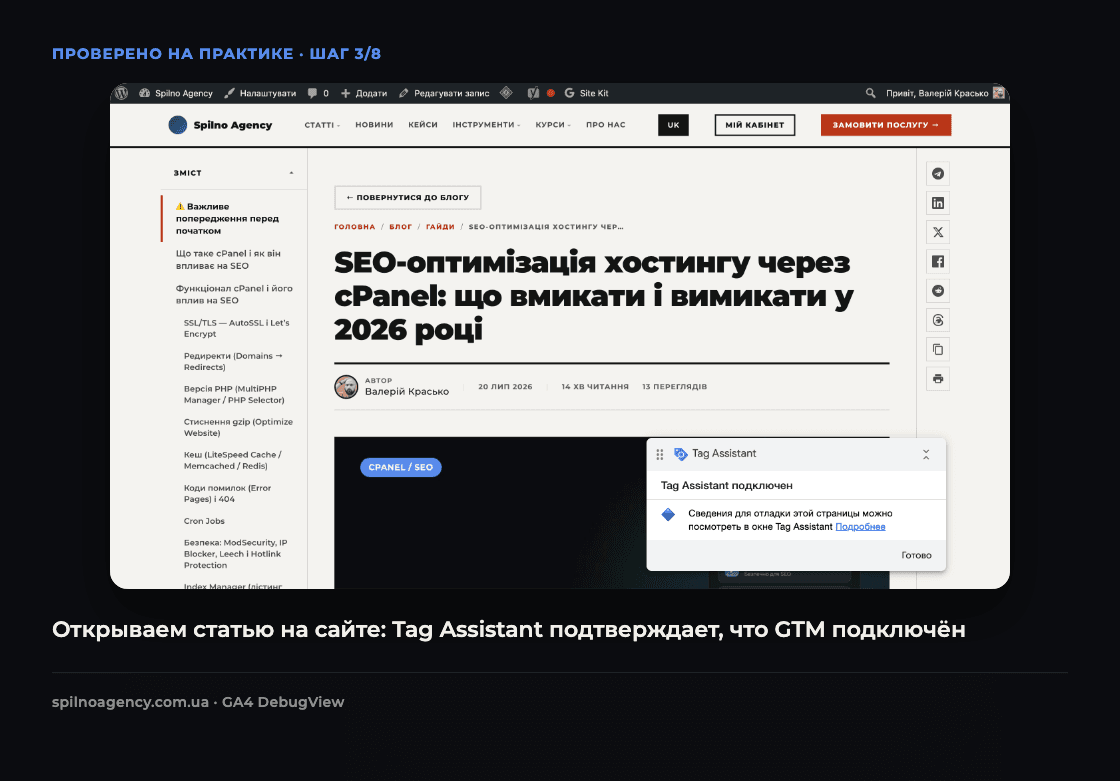
Далее открываем нужную страницу сайта с включённым Tag Assistant — расширение подтверждает надпись «Tag Assistant подключён», а это значит, что текущая вкладка теперь помечена как debug-устройство.
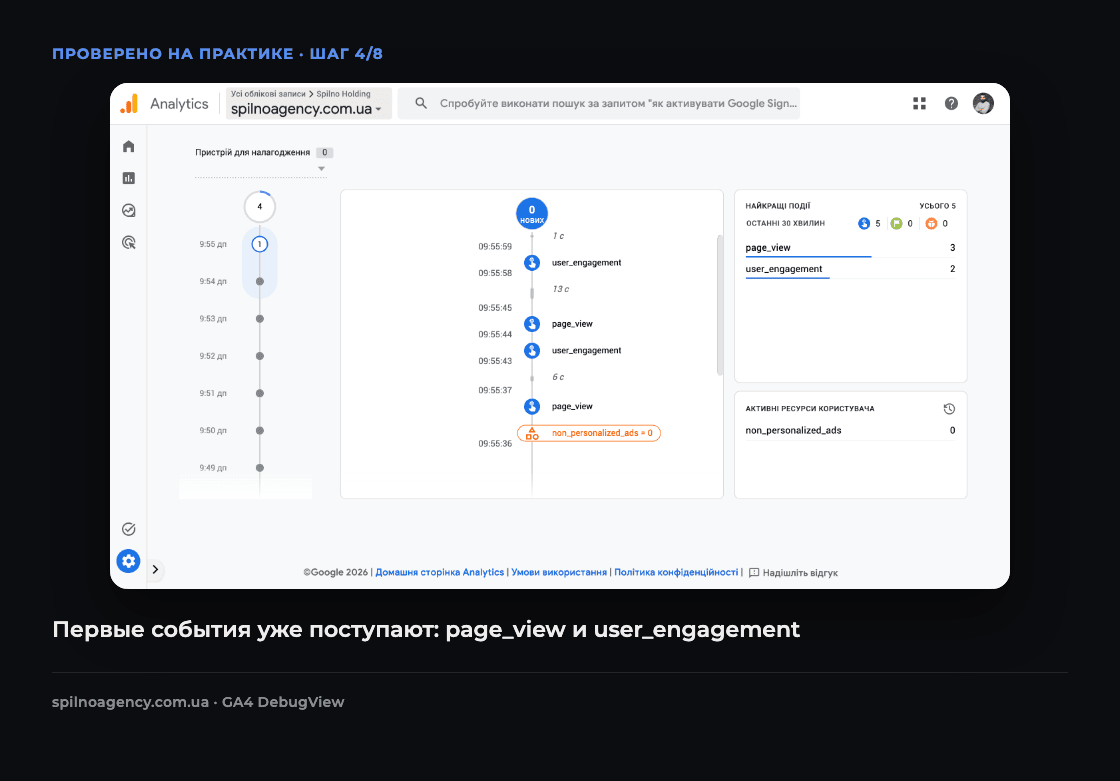
Уже через несколько секунд DebugView оживает: в ленте событий появляются стандартные автоматические события — page_view и user_engagement. Это подтверждает, что связка «сайт → GTM → GA4 → DebugView» работает исправно ещё до нашего собственного теста.
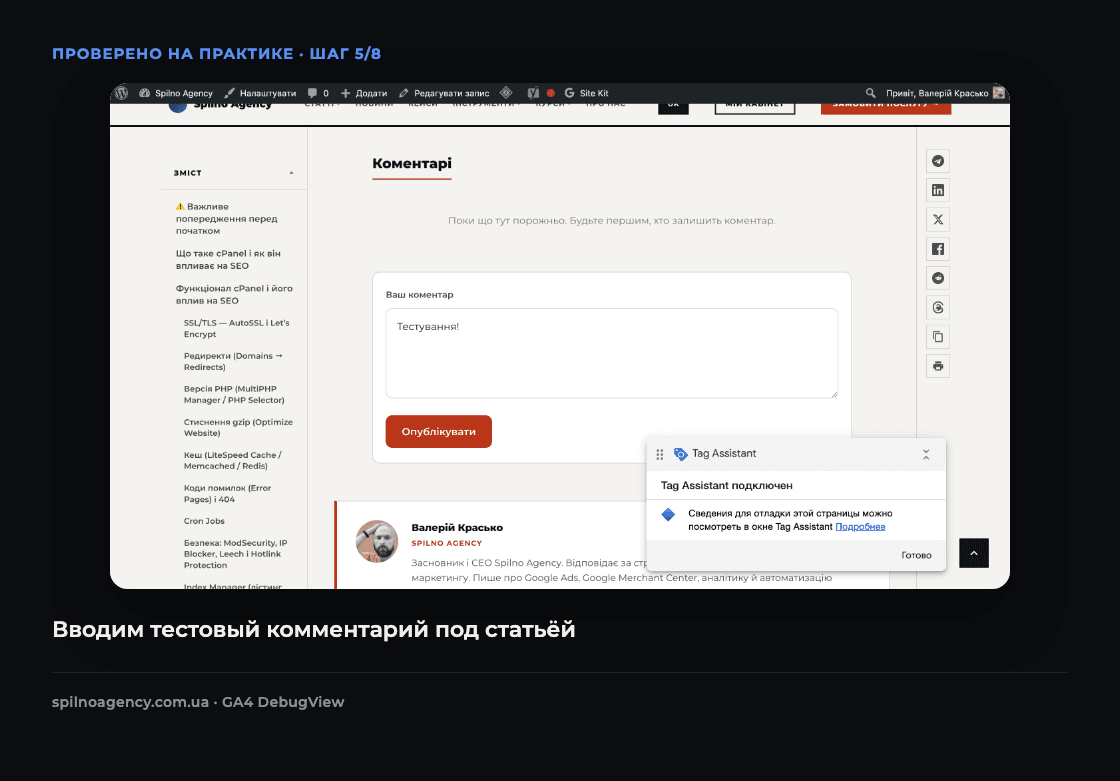
Теперь сам тест: в поле комментариев под статьёй вводим тестовый текст и публикуем его — именно то действие, чьё событие мы хотим проверить.
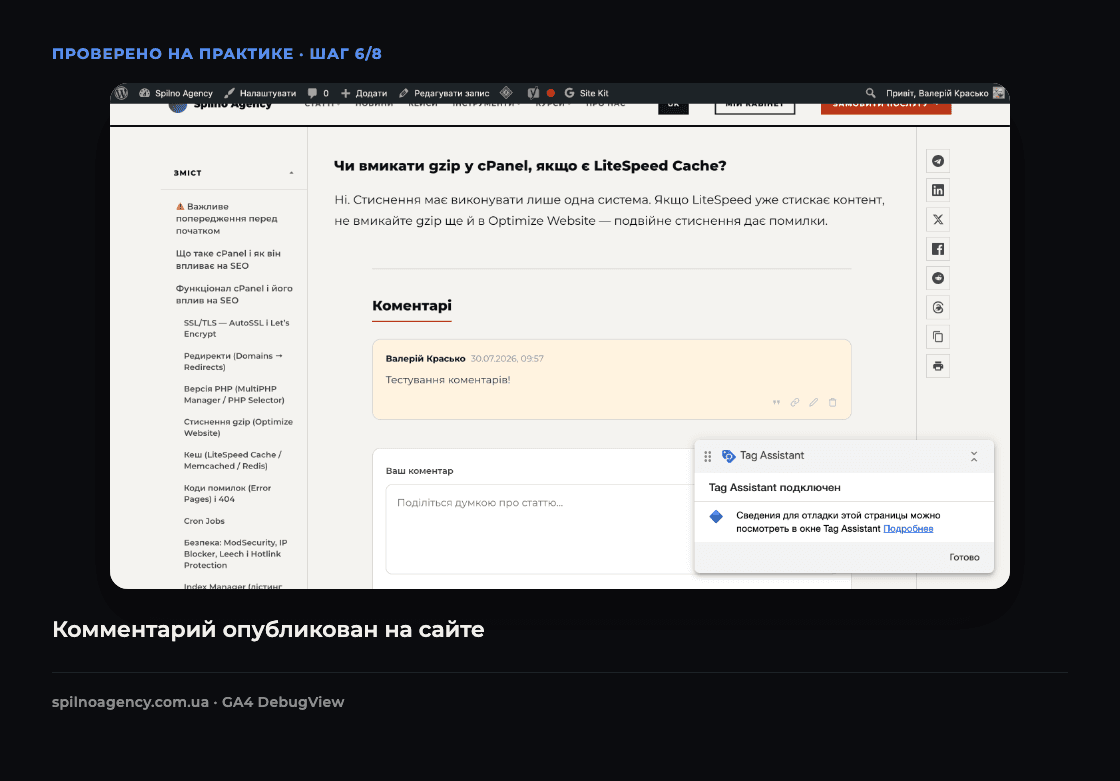
Комментарий успешно опубликован и сразу виден на странице. С точки зрения пользователя задача выполнена — но нас интересует, что именно в этот момент произошло на стороне аналитики.
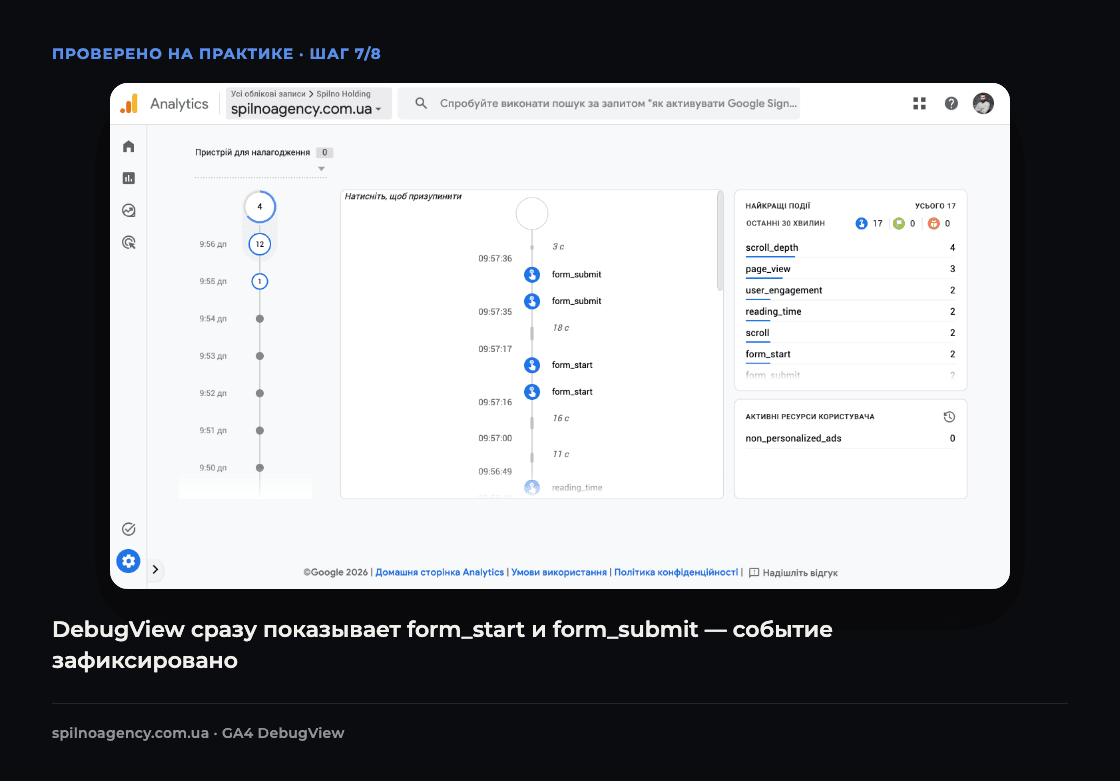
И вот ответ: сразу после публикации комментария в DebugView появляются два новых события — form_start (в момент, когда мы начали вводить текст в поле) и form_submit (в момент нажатия кнопки публикации). Оба события видны в хронологической ленте с точным временем в секундах — это и есть окончательное подтверждение, что событие отправки формы комментариев исправно фиксируется Google Analytics 4.
Главный вывод из практики: если нужно проверить конкретное действие на сайте (отправку формы, комментария, клик по кнопке), самый быстрый и надёжный способ — воспроизвести это действие самому с включённым debug-режимом и сразу смотреть в DebugView, а не ждать, пока событие «накопится» в обычных отчётах.
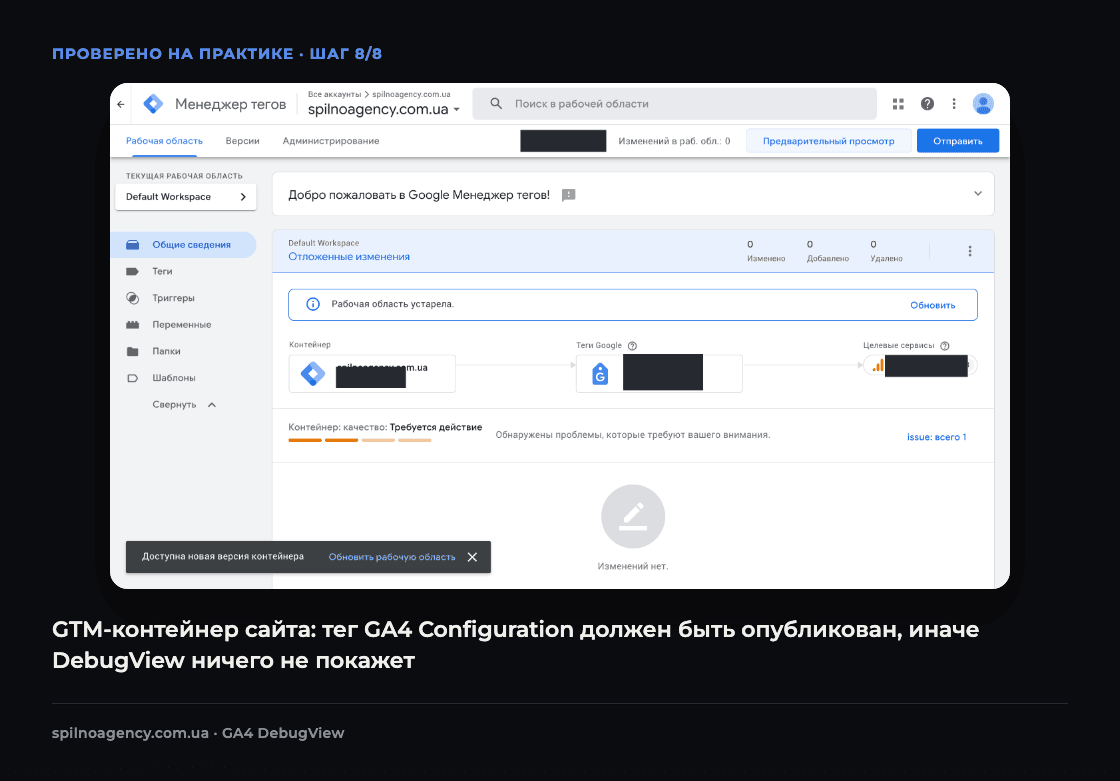
И последний, часто недооцениваемый шаг проверки — заглянуть в сам контейнер GTM. Именно отсюда GA4-тег «дотягивается» до сайта: если в контейнере нет опубликованной версии с тегом GA4 Configuration, DebugView останется пустым независимо от того, что происходит на странице.
Чего DebugView не показывает
Не менее важно понимать границы инструмента. DebugView — это отчёт для проверки конкретного события на конкретном устройстве здесь и сейчас, а не замена аналитических отчётов.
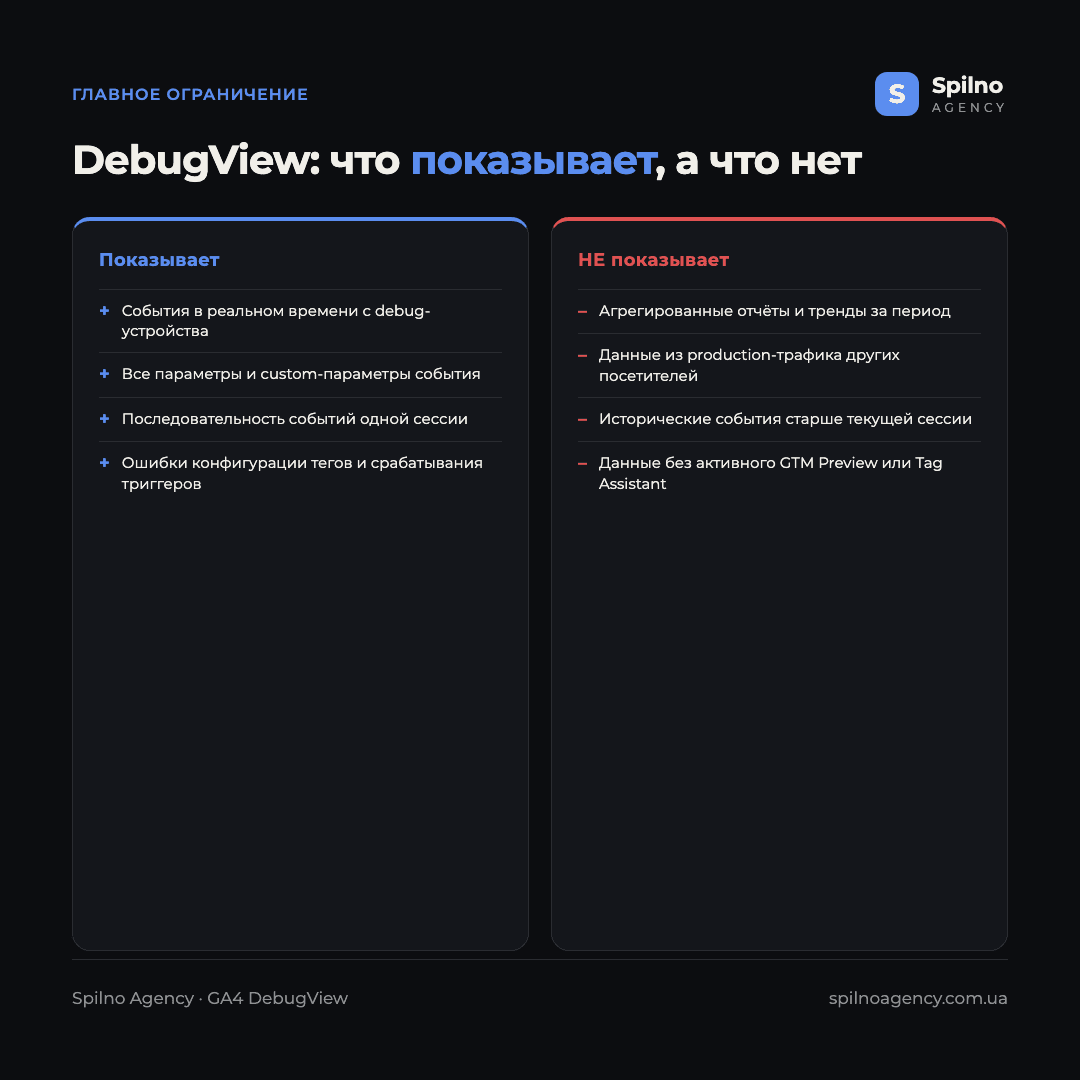
В частности, DebugView никогда не покажет общее количество событий за день или неделю — для этого предназначены стандартные отчёты «Вовлечённость» и Исследования. Он также не видит трафик других посетителей сайта — только то устройство, которое явно включило debug-режим.
Почему событие не появляется: типичные причины
Если после всех шагов выше DebugView всё равно пуст, проблема почти всегда в одной из четырёх причин.
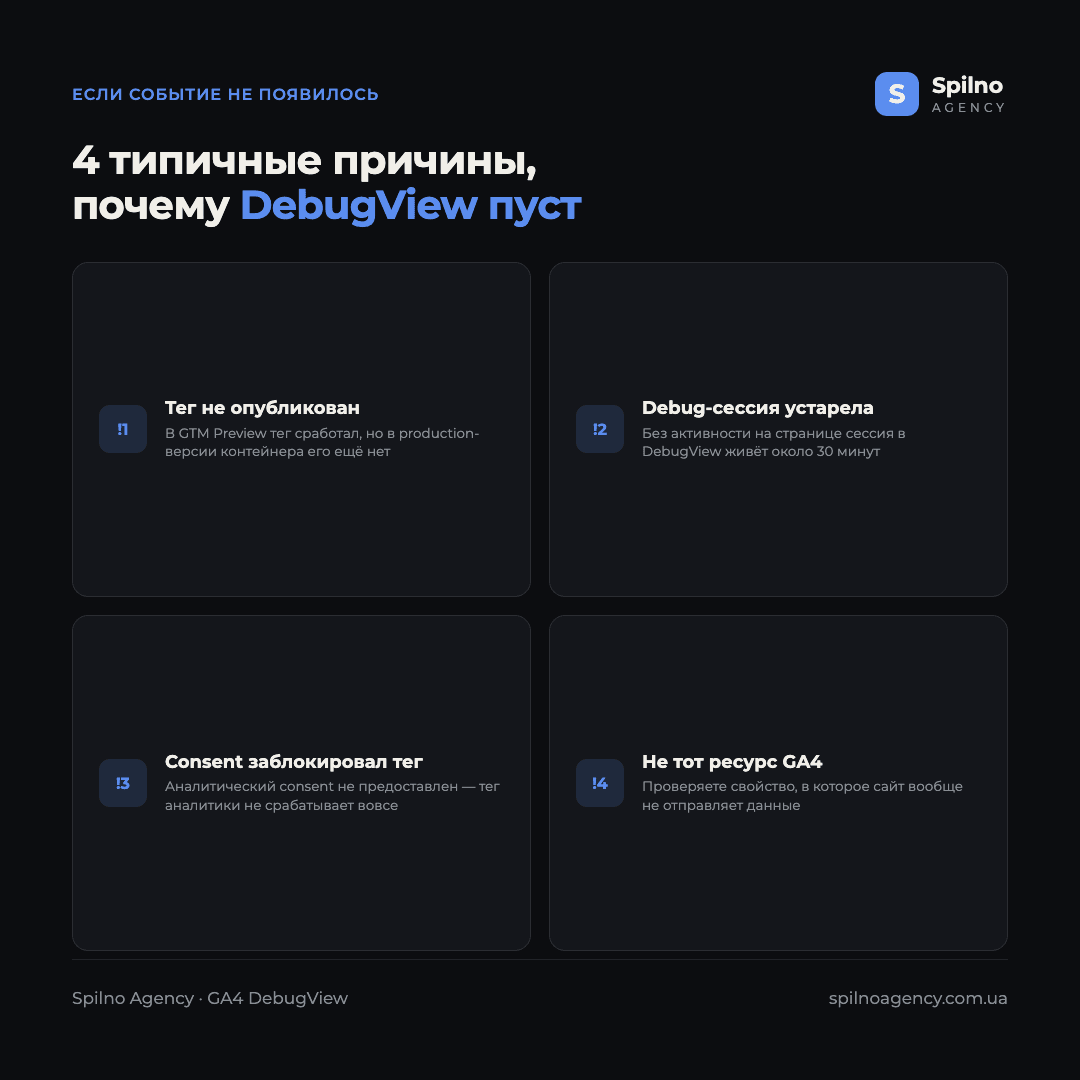
Самая частая ошибка — проверять production-сайт, тогда как тег ещё существует только в режиме Preview внутри GTM и не опубликован. Вторая по распространённости — устаревшая debug-сессия: она живёт примерно 30 минут без активности, после чего DebugView снова показывает пустое состояние, даже если тег технически настроен правильно.
Почему это важно для SEO- и аналитических команд
DebugView экономит часы работы там, где раньше приходилось ждать сутки, чтобы узнать об ошибке в настройке. Для агентств и внутренних маркетологов это означает:
- Мгновенная проверка новых событий. Только настроили конверсию в GTM — сразу видите, срабатывает ли она вообще, до публикации в production.
- Диагностика без обращений к разработчикам. Многие проблемы с событиями видны сразу в DebugView, без необходимости лезть в код сайта.
- Уверенность перед отчётом клиенту. Прежде чем показывать клиенту дашборд с конверсиями, можно своими глазами убедиться, что данные фиксируются корректно.
Если вы впервые настраиваете Google Analytics 4 и ещё не подключили счётчик на сайт, начните с нашего гайда «Как установить Google Analytics 4» — там описана базовая установка через GTM и код, а DebugView упоминается как быстрый способ проверки. Эта статья — углублённое продолжение именно про DebugView.
Как устроена проверка событий в Spilno Agency перед запуском рекламы
В Spilno Agency проверка событий — обязательный этап перед стартом любой работы: ни одна рекламная кампания или SEO-проект не стартует, пока все ключевые события не протестированы и не подтверждено, что они фиксируются корректно. Процесс включает карту событий, тестирование в DebugView и отдельный чек-лист GA4 Ecommerce. Подробный разбор всего процесса с готовыми шаблонами — в статье «Опыт Spilno Agency: как мы проверяем события перед началом работы».
Частые вопросы (FAQ)
Что такое DebugView в Google Analytics 4?
DebugView — это отчёт в GA4 (Администратор → Отображение данных → DebugView), который показывает события с debug-устройства в реальном времени, за секунды после срабатывания, в отличие от обычных отчётов с задержкой 24–48 часов.
Почему DebugView не работает без Google Tag Manager?
DebugView сам по себе ничего не включает — он лишь показывает события от устройства в debug-режиме. Самый распространённый способ включить этот режим — Preview в Google Tag Manager, который автоматически добавляет параметр debug_mode к тегам GA4 в текущей сессии. Без опубликованного или запущенного в Preview тега GA4 Configuration в GTM события просто некуда попасть.
Как включить debug-режим без Google Tag Manager?
Есть два варианта: установить расширение Chrome Google Tag Assistant, которое автоматически активирует debug-режим для любого сайта, или, если GA4 подключён напрямую через gtag.js, добавить параметр debug_mode: true в вызов gtag('config', ...).
Почему событие не появляется в DebugView?
Четыре самые частые причины: тег GA4 ещё не опубликован в GTM (работает только в Preview), debug-сессия устарела (живёт примерно 30 минут без активности), аналитический consent не предоставлен, или вы смотрите не тот ресурс GA4, в который сайт вообще не отправляет данные.
Сколько времени живёт debug-сессия в DebugView?
Сессия DebugView автоматически завершается примерно через 30 минут без активности на debug-устройстве. После этого нужно снова совершить любое действие на сайте (например, обновить страницу), чтобы данные снова начали поступать.
Чем DebugView отличается от отчёта «В реальном времени»?
Отчёт «В реальном времени» показывает агрегированную активность всех посетителей сайта прямо сейчас — количество активных пользователей, самые популярные страницы, топ-события. DebugView, напротив, показывает детальную хронологическую ленту событий одного конкретного debug-устройства — со всеми параметрами каждого события.
Видят ли обычные посетители сайта, что включён DebugView?
Нет. Debug-режим помечает отдельной меткой только то конкретное устройство или браузер, на котором включён Tag Assistant или Preview в GTM. Другие посетители сайта об этом не знают, и на работу самого сайта или на обычные отчёты GA4 это никак не влияет.
Если после этого теста вы так и не увидели нужное событие в DebugView, или нужно настроить отслеживание конверсий с нуля, — команда Spilno Agency поможет проверить связку GA4 и Google Tag Manager и довести аналитику до рабочего состояния.
Здесь будут ваши комментарии
Чтобы присоединиться к обсуждению, зарегистрируйтесь — это займёт минуту.
ЗарегистрироватьсяУже есть аккаунт? Войти

Читайте также

Опыт Spilno Agency: как мы проверяем события перед началом работы
Прежде чем запустить рекламу в Google Ads или Meta Ads, либо взяться за SEO-продвижение, в Spilno Agency всегда…

Самые популярные Claude скиллы для TikTok Ads: подборка 2026
9 проверенных Claude скиллов и MCP-серверов для TikTok Ads: аудит Pixel/Smart+, Spark Ads, подбор креаторов, живые данные кабинета.…
(data not available) в Google Analytics 4: что означает эта пометка в 2026 году
Пометка (data not available) в отчётах Google Analytics 4 означает, что данные об источнике трафика в GA4 поступили,…